Su página de OTA Growth+This feature requires the Growth+ plan or higher
OTAs en el menú lateral, dentro de Vender en línea, muestra cada OTA en la que puede vender sus experiencias: Viator, GetYourGuide y Manawa para tiendas en Nueva Zelanda. Muestra si cada una está funcionando, lo que aportó este mes y lo que falló en los últimos 7 días.
La verá cuando su tienda venda experiencias y su rol pueda ver las integraciones. Los administradores y gerentes pueden hacerlo de forma predeterminada.
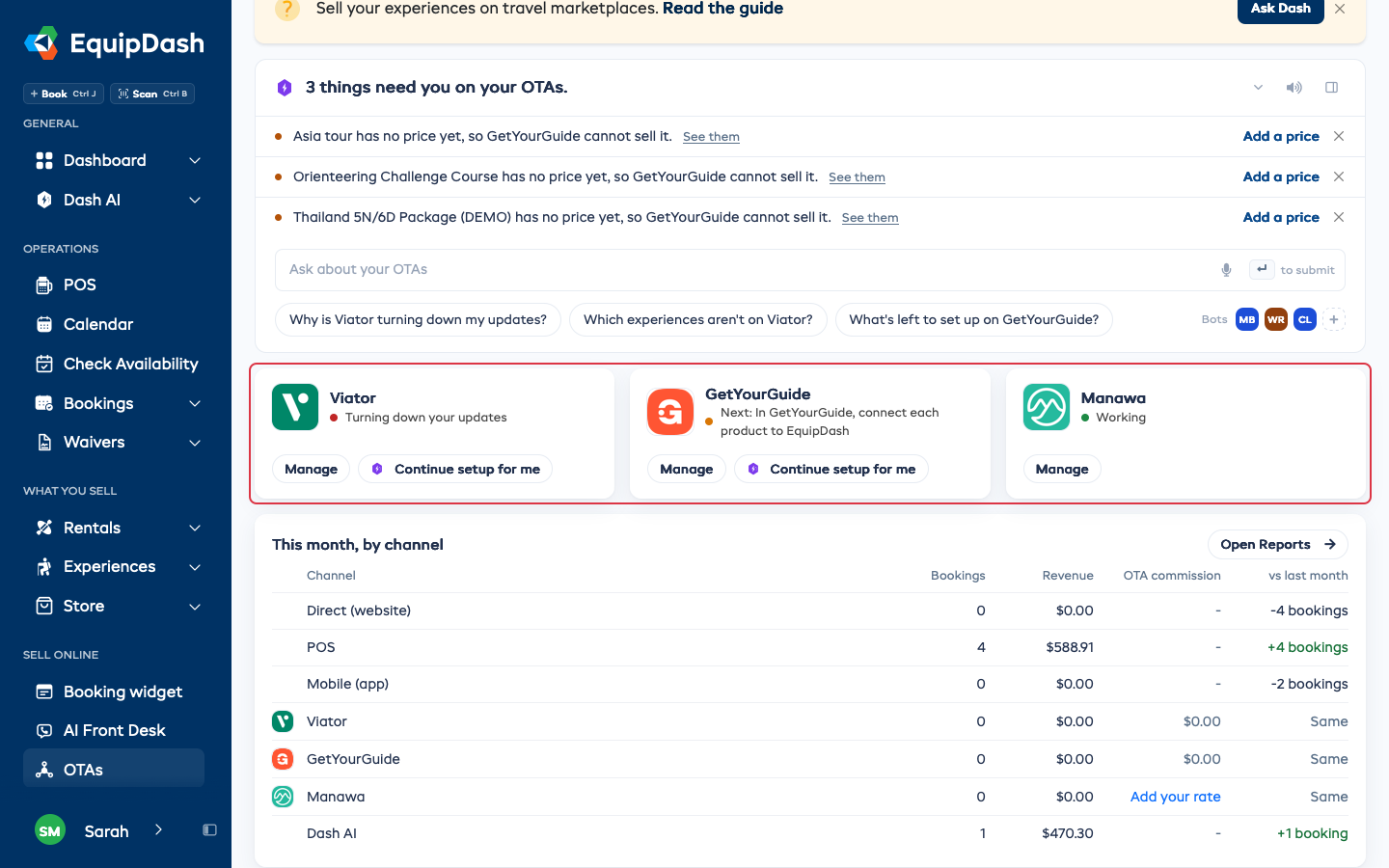
La tarjeta de cada OTA
Una OTA conectada muestra un punto y una línea:
| Punto | Qué significa |
|---|---|
| Verde, Funcionando | Está recibiendo reservas y nada se lo impide. |
| Naranja, Siguiente: ... | Está conectada, y la línea indica el próximo paso de la configuración. La mayoría se hacen en el propio sitio de la OTA. |
| Rojo, Rechazando sus actualizaciones | La OTA está rechazando sus nuevos horarios y precios, por lo que podría vender un horario que usted haya cerrado. Haga clic en Gestionar para ver qué revisar en el propio sitio de la OTA. |
Gestionar abre la propia página de esa OTA, donde cambia su configuración.
Mientras a una OTA conectada aún le queden pasos de configuración, su tarjeta también tiene Continuar la configuración por mí. Esto abre Dash, que muestra su próximo paso en una tarjeta con el lugar exacto donde hacerlo en el propio sitio de la OTA. Para Viator, eso es Account > Connectivity, luego Connect Now y EquipDash en el Management Center de Viator. Debajo de la tarjeta, Dash nombra los pasos que vienen después.
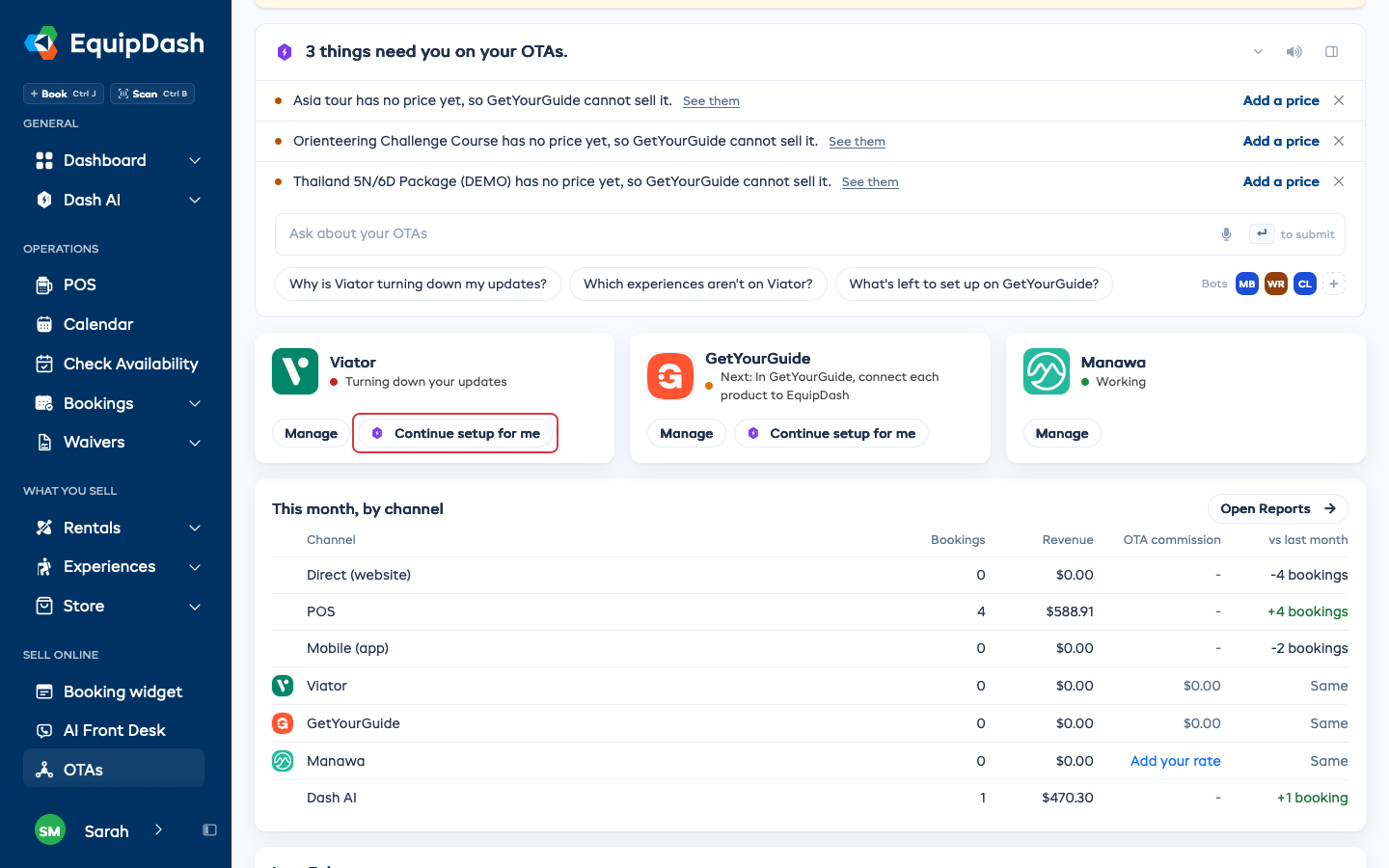
Configurar una
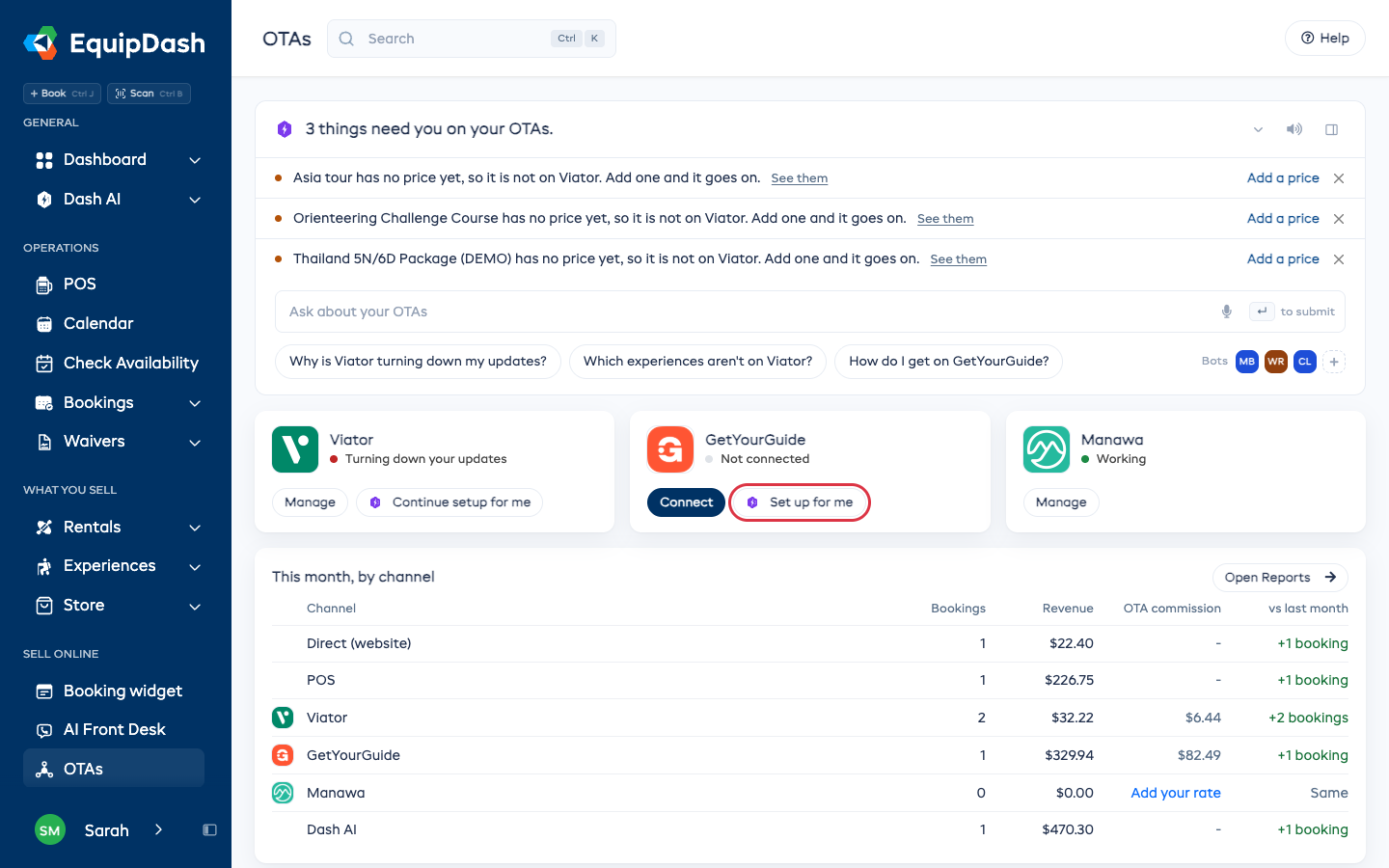
En una OTA en la que aún no está, tiene dos formas de empezar:
- Conectar abre la página de esa OTA, con sus pasos de configuración en la parte superior. Consulte Vender en Viator y Vender en GetYourGuide.
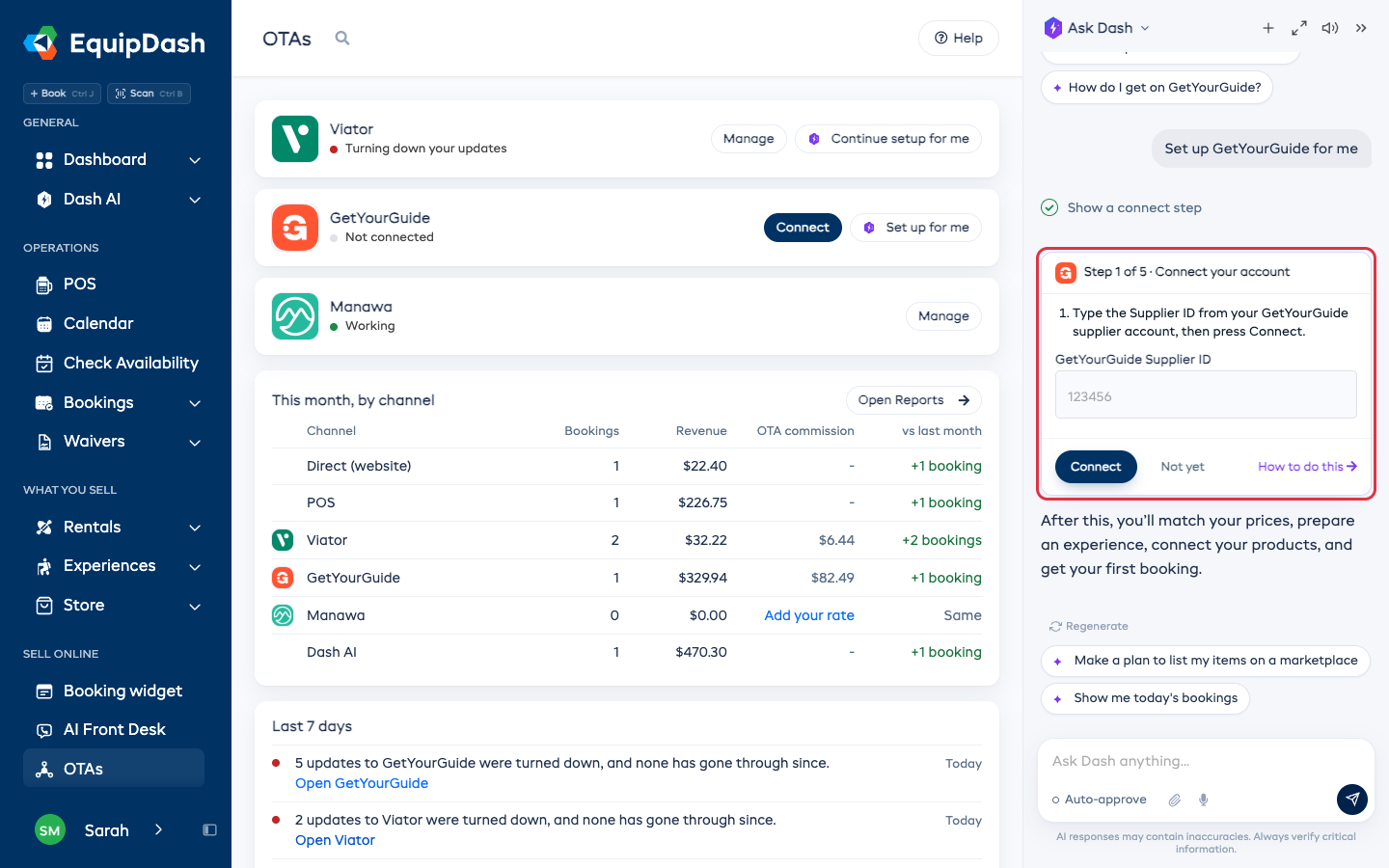
- Configurar por mí abre Dash junto a la página. Dash revisa en qué punto está su configuración y luego le muestra un paso a la vez, cada uno en su propia tarjeta.
Cada tarjeta indica qué hacer y dónde, y pide lo único que ese paso necesita, como su ID de proveedor de GetYourGuide. Haga clic en el botón del paso (por ejemplo, Conectar) cuando esté listo, y Dash le mostrará el siguiente paso. Todavía no deja el paso para más tarde, y Cómo hacerlo abre la ayuda de ese paso. Nada cambia hasta que haga clic en el botón del paso.
Este mes, por canal
Cada OTA aparece junto a su propia página de reservas y sus ventas en mostrador, para que pueda compararlas. Para cada una ve las reservas de este mes, los ingresos, lo que se quedó la OTA y el cambio respecto a los mismos días del mes pasado. Abrir informes abre los informes completos.
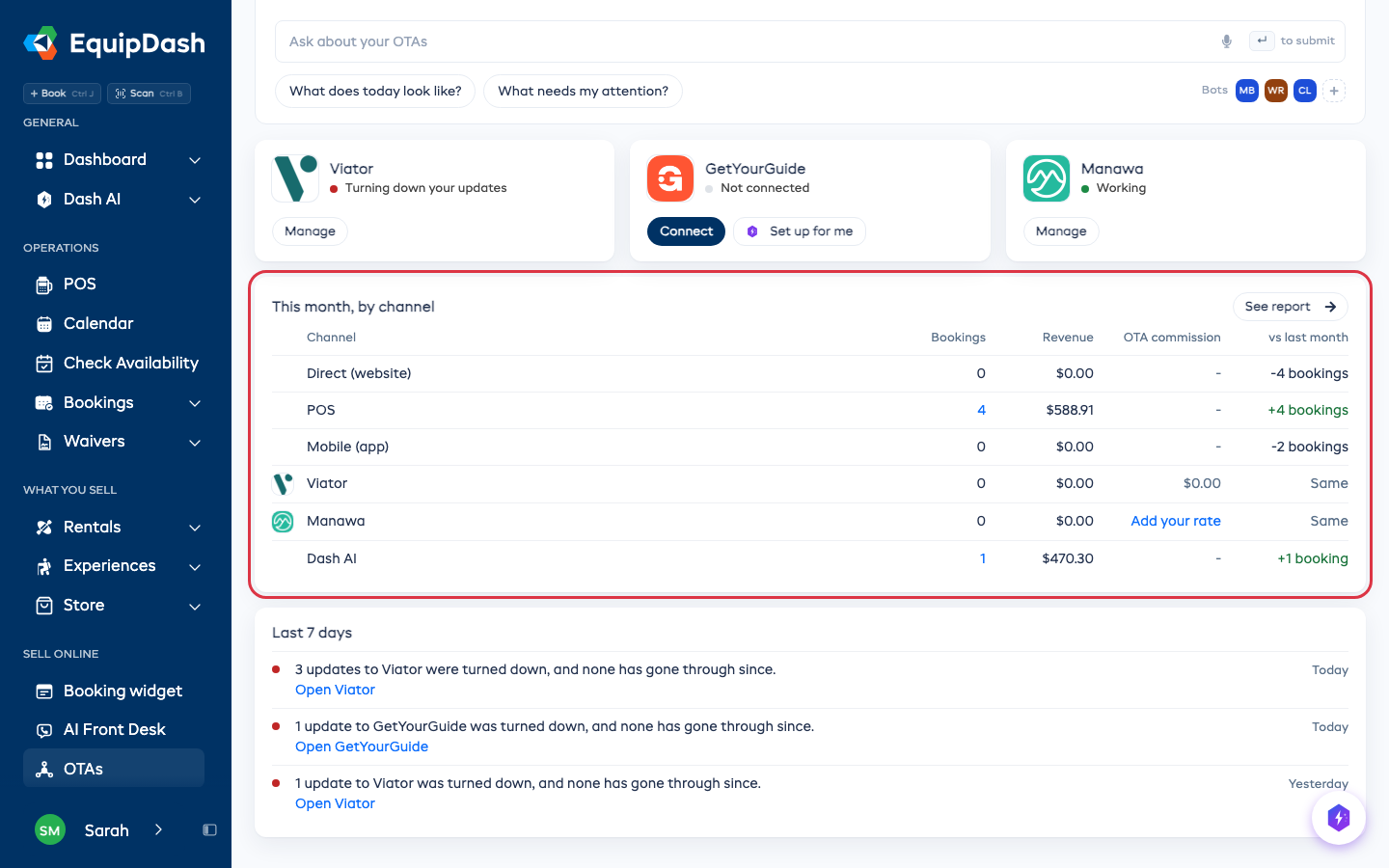
Los ingresos y la comisión solo se muestran a las personas que pueden ver los ingresos en Informes.
Establecer lo que se queda cada OTA
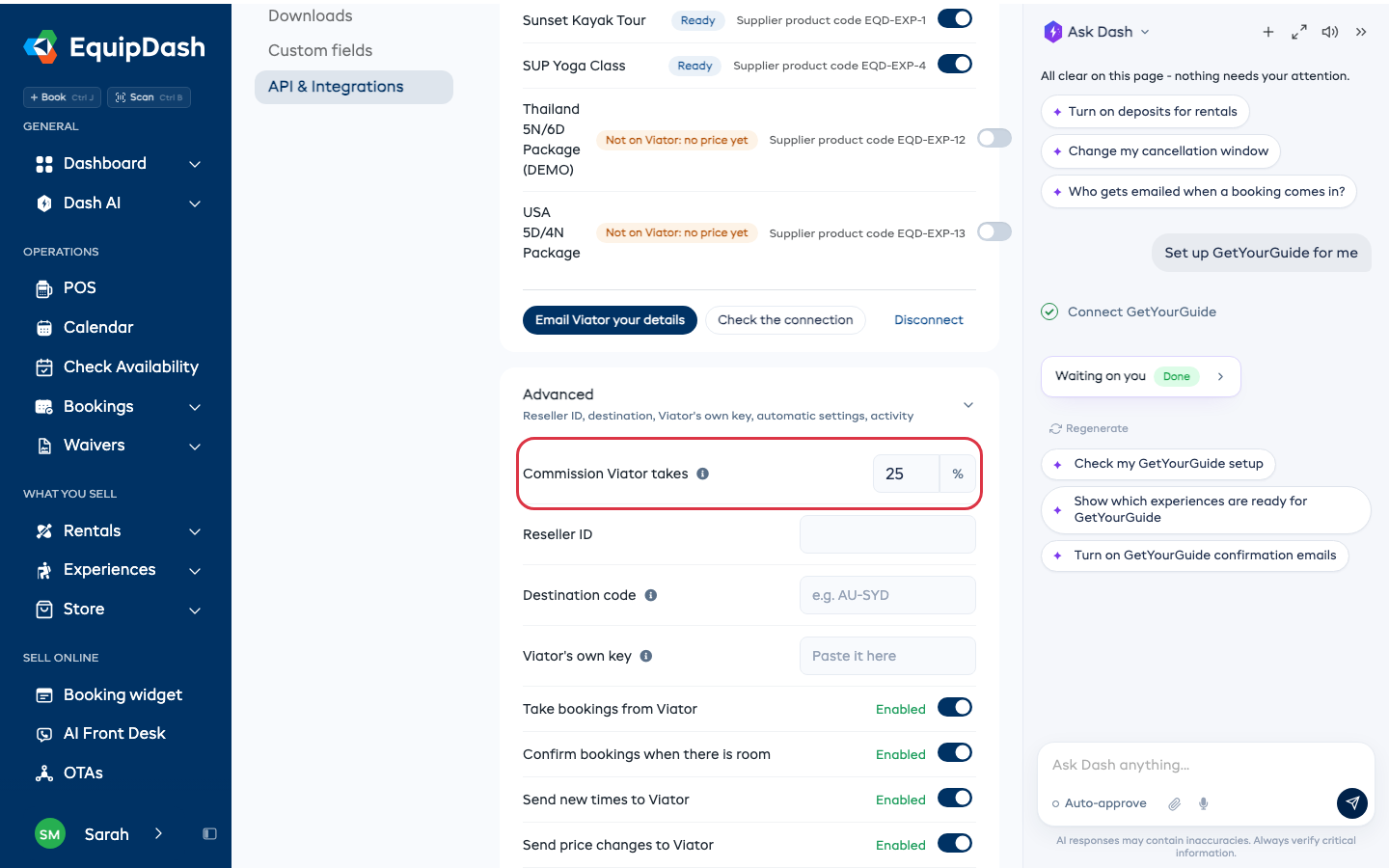
Las OTA no nos informan su comisión, así que la página usa la tarifa habitual de cada una: 20% para Viator y 25% para GetYourGuide. Manawa no tiene una tarifa habitual, así que su fila dice Añadir su tarifa.
Para cambiarla, abra la página de la OTA, abra Avanzado y escriba su tarifa en Comisión que se queda .... Se guarda al hacer clic fuera del campo.
Últimos 7 días
Lo que ha pasado en sus OTA esta semana: actualizaciones que una OTA rechazó, y si una posterior se aceptó, y las reservas que envió cada OTA. Haga clic en Abrir en una actualización que no se haya aceptado para ir a la página de esa OTA.
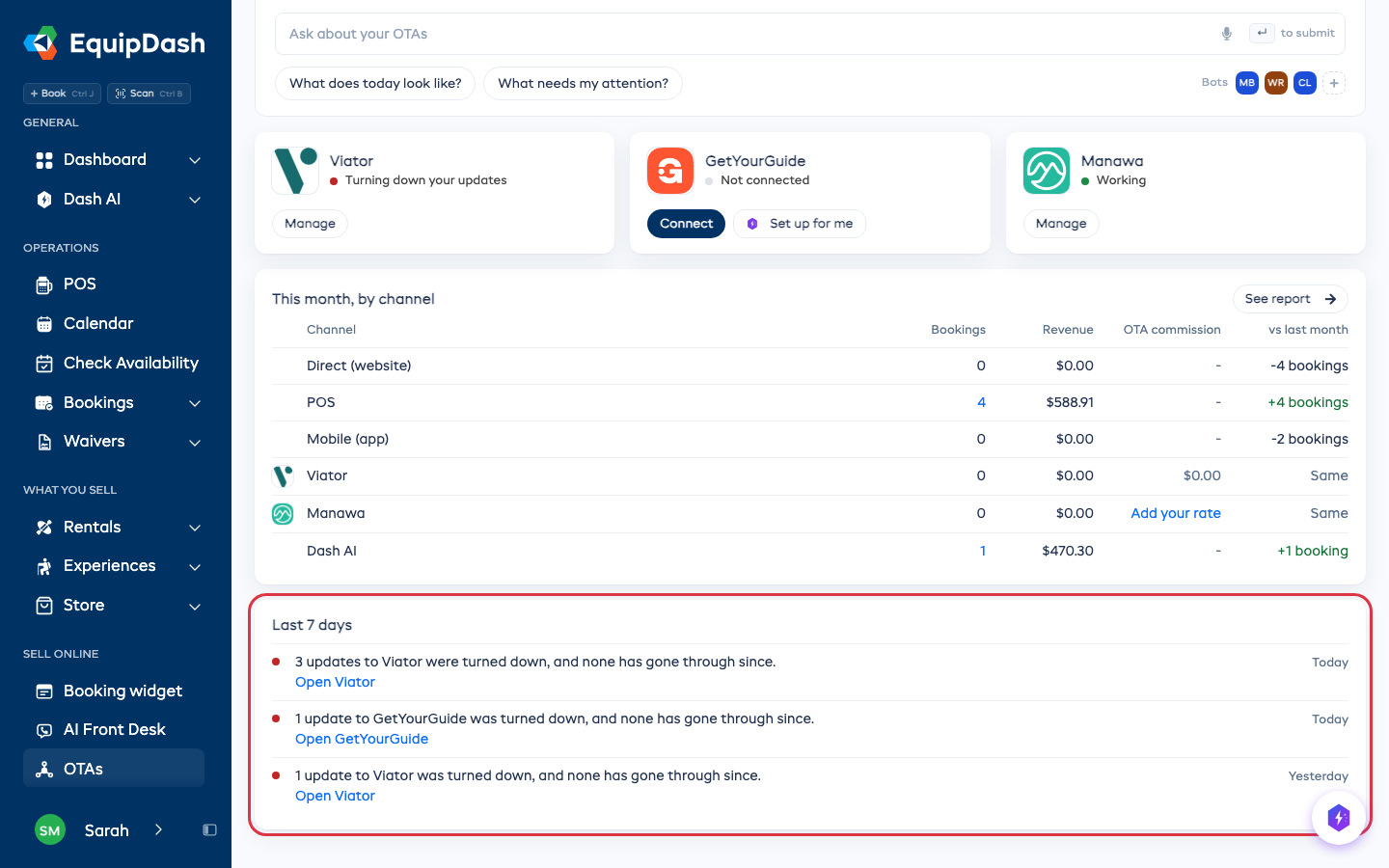
Si una OTA rechaza todas las actualizaciones durante 3 horas, las personas que pueden cambiar las integraciones reciben un correo electrónico. Puede desactivarlo en Configuración > Notificaciones > Una OTA está rechazando sus actualizaciones.