Categorie di tariffa
Le categorie di tariffa Le permettono di applicare prezzi diversi per persona a diversi tipi di partecipanti. Ad esempio, può avere una tariffa "Adulto" a prezzo pieno, una tariffa "Bambino" scontata e una tariffa "Anziano" intermedia.
Cosa sono le categorie di tariffa
Una categoria di tariffa è semplicemente un'etichetta che rappresenta un tipo di partecipante. Quando un cliente prenota un'esperienza con prezzi per partecipante, seleziona quante persone di ogni categoria parteciperanno, e il totale viene calcolato in base al prezzo impostato per ciascuna categoria.
Esempi comuni:
- Adulto
- Bambino (5-12)
- Anziano (65+)
- Studente
- Neonato (Gratuito)
Può creare tutte le categorie che ritiene utili per la Sua attività.
Impostazione delle categorie di tariffa
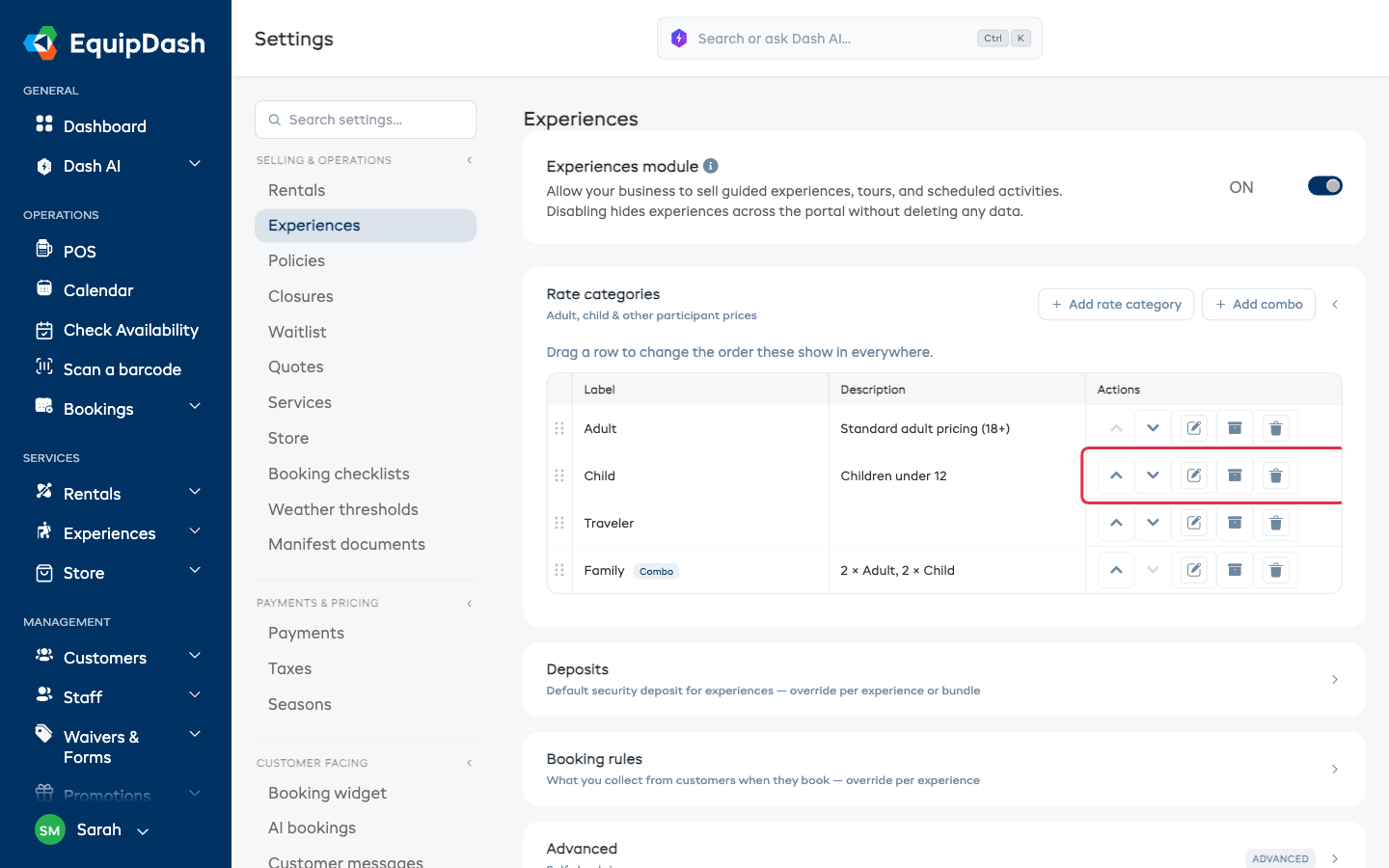
Le categorie di tariffa si configurano a livello di account in Impostazioni, quindi sono disponibili per tutte le Sue esperienze.
- Faccia clic su Impostazioni nella barra laterale.
- Vada alla sezione Esperienze.
- Apra la sezione Categorie di tariffa e faccia clic su + Aggiungi categoria di tariffa.
- Inserisca un'Etichetta per la categoria (ad es. "Adulto", "Bambino (5-12)").
- (Facoltativo) Inserisca una Descrizione per chiarire chi rientra nella categoria (ad es. "Tariffa standard per adulti (18+)").
- Faccia clic su Crea categoria di tariffa.
Ripeta l'operazione per ogni categoria di cui ha bisogno. Trascini le righe nell'ordine in cui desidera che vengano mostrate -- veda Modificare l'ordine in cui appaiono le tariffe.
Utilizzo delle categorie di tariffa in un'esperienza
Quando crea o modifica un'esperienza e sceglie Per partecipante come struttura del prezzo (nel Passo 2 della procedura guidata), vedrà le Sue categorie di tariffa elencate come caselle di controllo.
- Selezioni la casella accanto a ogni categoria di tariffa che desidera utilizzare per questa esperienza.
- Inserisca il prezzo per ogni categoria selezionata.
- Se utilizza una tariffazione Stagionale, inserisca il prezzo per ogni categoria all'interno di ciascuna stagione.
Non è necessario utilizzare tutte le categorie di tariffa per ogni esperienza. Selezioni semplicemente quelle pertinenti. Ad esempio, un "Tour di degustazione vini" potrebbe utilizzare solo la categoria "Adulto", mentre una "Gita in kayak in famiglia" potrebbe utilizzare "Adulto" e "Bambino".
Come appaiono le categorie di tariffa nel widget di prenotazione
Quando un cliente visualizza un'esperienza con prezzi per partecipante nel widget di prenotazione, vede un selettore di quantità per ogni categoria di tariffa a cui è stato assegnato un prezzo.
Il cliente seleziona quante persone di ogni tipo parteciperanno, e il prezzo totale si aggiorna automaticamente.
Appaiono nell'ordine impostato in Impostazioni > Esperienze -- lo stesso ordine che vede nei prezzi dell'esperienza e alla cassa. Metta in cima la tariffa prenotata più spesso, così sarà la prima che il cliente vede. Veda Modificare l'ordine in cui appaiono le tariffe.
Modifica, ritiro ed eliminazione delle categorie di tariffa
Modifica
- Vada su Impostazioni > Esperienze.
- Faccia clic sull'icona Modifica accanto alla categoria che desidera cambiare.
- Aggiorni l'etichetta e faccia clic su Salva.
La modifica dell'etichetta la aggiornerà ovunque appaia, incluso nel widget di prenotazione.
Ritirare una tariffa che non offre più
Se smette di vendere una tariffa, la archivi invece di eliminarla. Smette immediatamente di essere offerta per le nuove prenotazioni, mentre ogni prenotazione già effettuata con quella tariffa rimane esattamente com'è.
- Vada su Impostazioni > Esperienze.
- Faccia clic sull'icona Archivia accanto alla categoria che desidera smettere di offrire.
- Verrà spostata nell'elenco Archiviate sotto la tabella, da cui potrà ripristinarla in seguito.
Veda Ritirare una tariffa che non offre più per i passaggi completi.
Eliminazione
- Vada su Impostazioni > Esperienze.
- Faccia clic sull'icona Elimina accanto alla categoria che desidera rimuovere.
- Confermi l'eliminazione.
Una categoria di tariffa utilizzata per il prezzo di una qualsiasi delle Sue esperienze non può essere eliminata -- le prenotazioni effettuate a quel prezzo devono mantenerne il nome. La archivi invece. Se fa clic su Elimina su una di esse, EquipDash Le propone subito l'opzione Archiviala.
Suggerimenti
- Mantenga le etichette chiare per i clienti. Utilizzi etichette come "Bambino (5-12)" anziché semplicemente "Bambino", così i clienti sanno chi rientra nella categoria.
- Può creare una categoria "Gratuita". Imposti il prezzo a 0 per categorie come "Neonato" o "Osservatore" che desidera tracciare senza farle pagare.
- Le categorie di tariffa sono condivise tra tutte le esperienze. Deve creare ogni categoria una sola volta. Poi selezioni quelle pertinenti per ciascuna esperienza.