Vender en Viator Growth+This feature requires the Growth+ plan or higher
Viator es un sitio web donde los viajeros encuentran y reservan actividades. Una vez que lo conecte, Viator ve sus horarios y precios, y cada reserva hecha allí llega a EquipDash como cualquier otra reserva.
Viator pone en venta todas sus experiencias activas automáticamente. No tiene que elegir los productos uno a uno, solo desactivar los que no quiera ofrecer allí.
Antes de empezar
- Necesita una cuenta de proveedor de Viator. Su ID de proveedor de Viator está en ella.
- Necesita al menos una experiencia activa con un precio. Nada se publica en Viator sin un precio.
Configuración
Paso 1: Abra la página de Viator
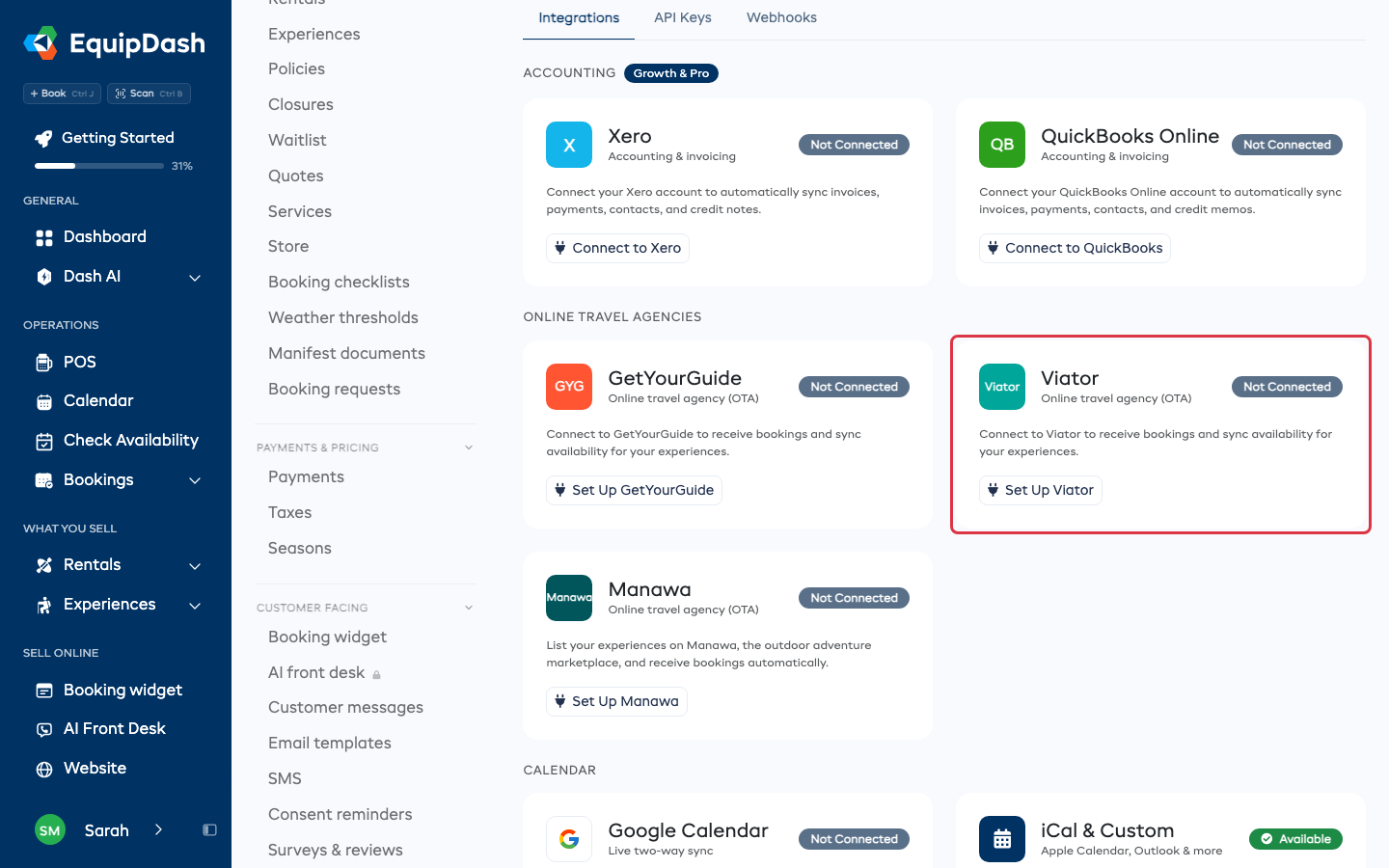
Vaya a Configuración > API e integraciones y haga clic en Configurar Viator.
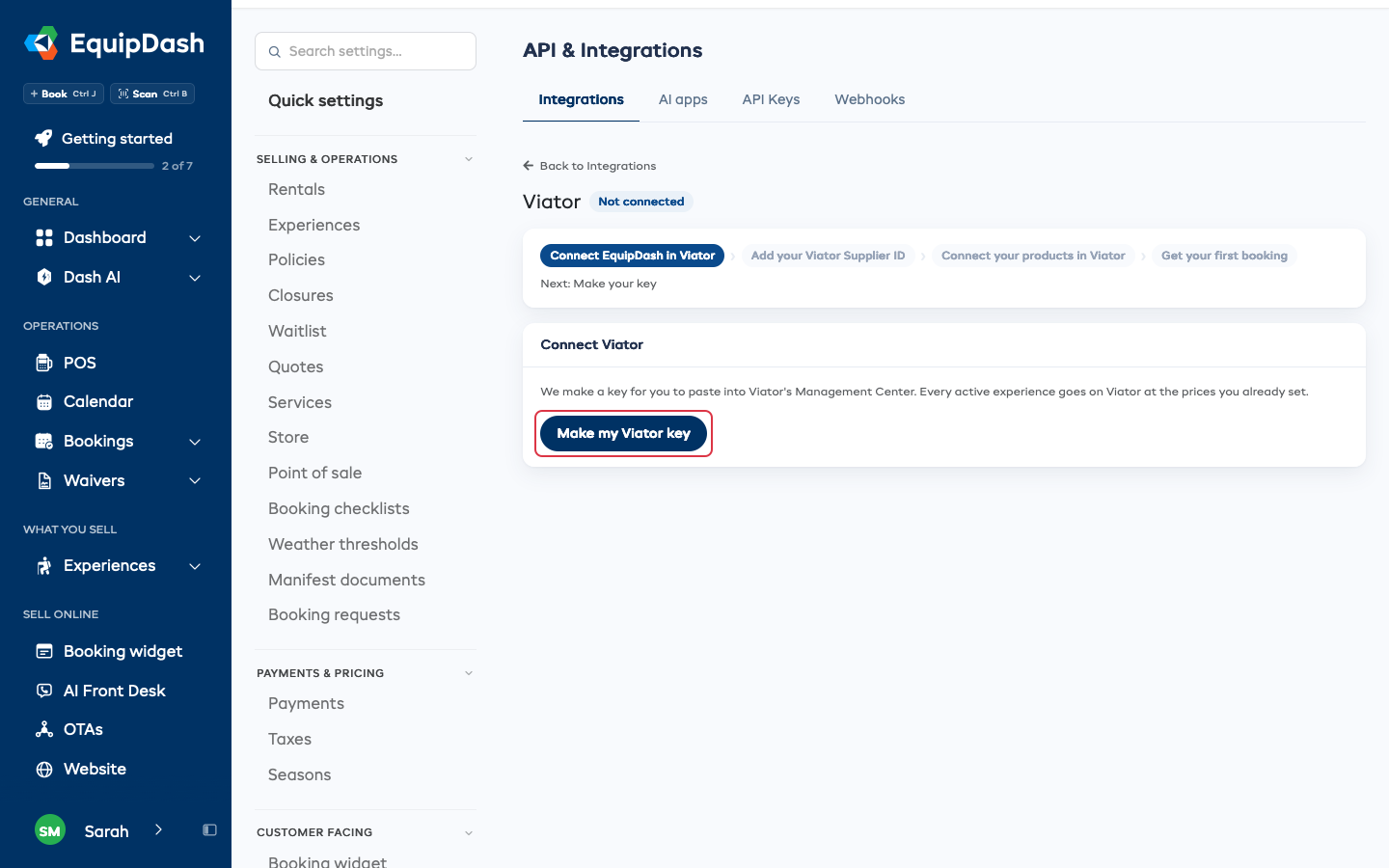
Cuatro pasos aparecen en la parte superior de la página. Cada uno se marca solo cuando se completa, y la línea debajo de ellos le indica qué sigue.
Paso 2: Cree su clave
Haga clic en Crear mi clave de Viator. La clave es lo que permite a Viator consultar sus horarios y hacer reservas en su nombre.
Ahora todas las experiencias activas con un precio se publican en Viator, con los precios que ya tiene establecidos.
Paso 3: Conecte EquipDash en Viator
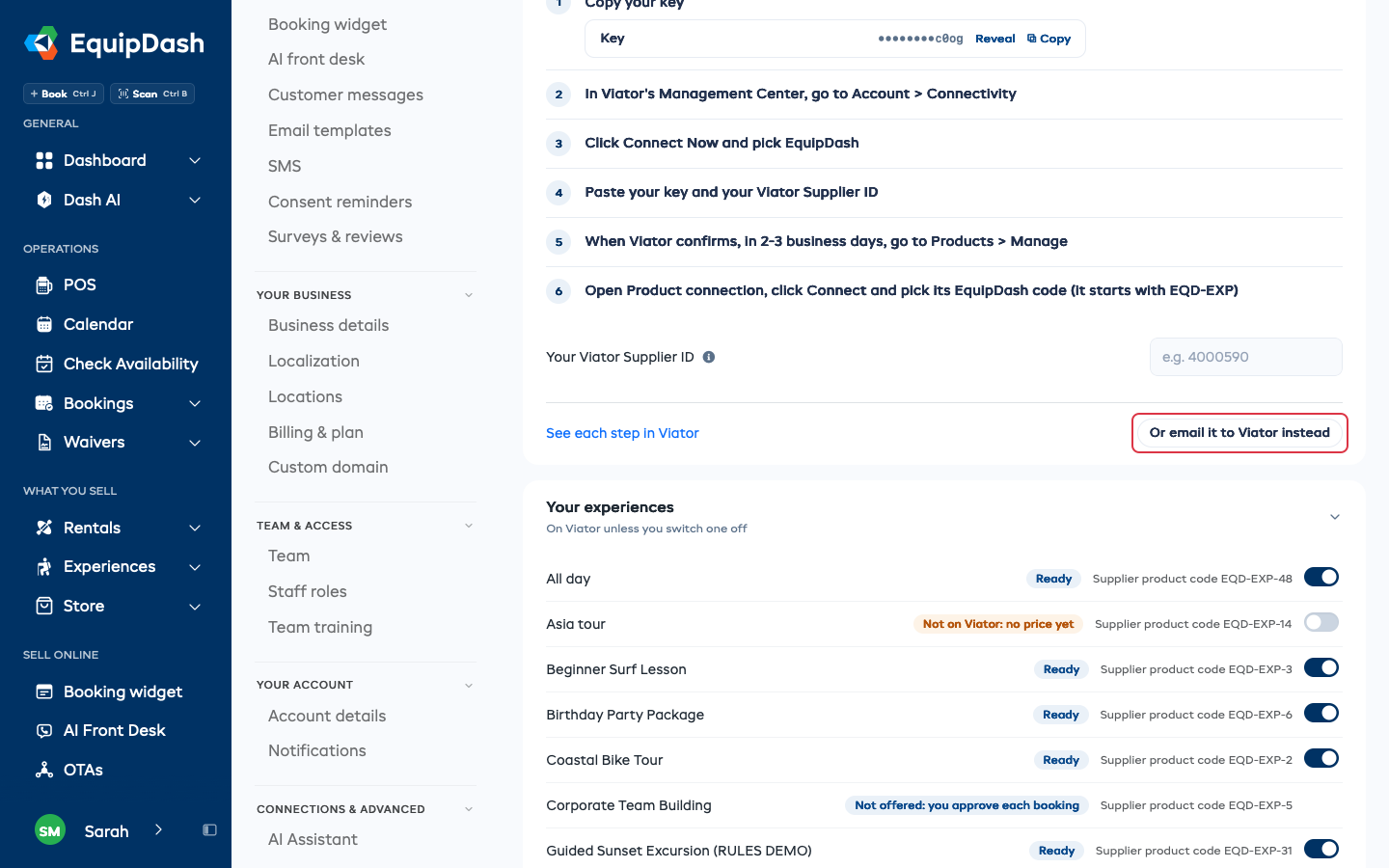
EquipDash es uno de los sistemas de reservas que aparecen en Viator, así que usted mismo lo conecta en el Centro de Gestión de Viator. Los pasos están bajo Conectar en Viator en la página de Viator.
- Haga clic en Copiar junto a Clave. Haga clic en Mostrar si quiere leerla antes.
- En el Centro de Gestión de Viator, vaya a Cuenta > Conectividad.
- Haga clic en Conectar ahora y elija EquipDash.
- Pegue su clave y su ID de proveedor de Viator.
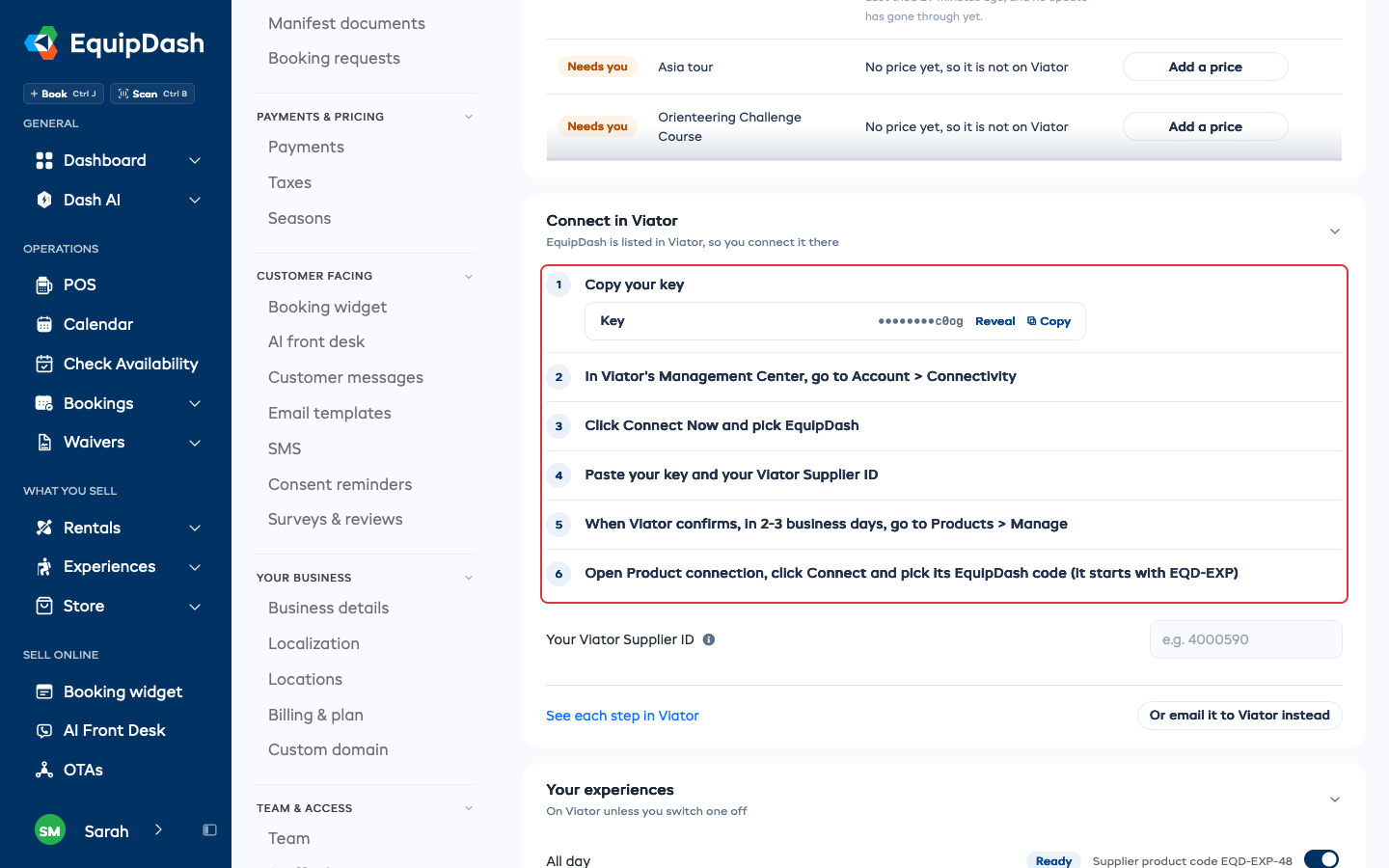
Viator confirma la conexión en unos 2-3 días hábiles. Este paso se marca en cuanto copie la clave o la envíe por correo, o en cuanto Viator la use.
Mantenga la clave en privado. Cualquiera que la tenga puede reservarle a través de Viator.
Paso 4: Añada su ID de proveedor de Viator
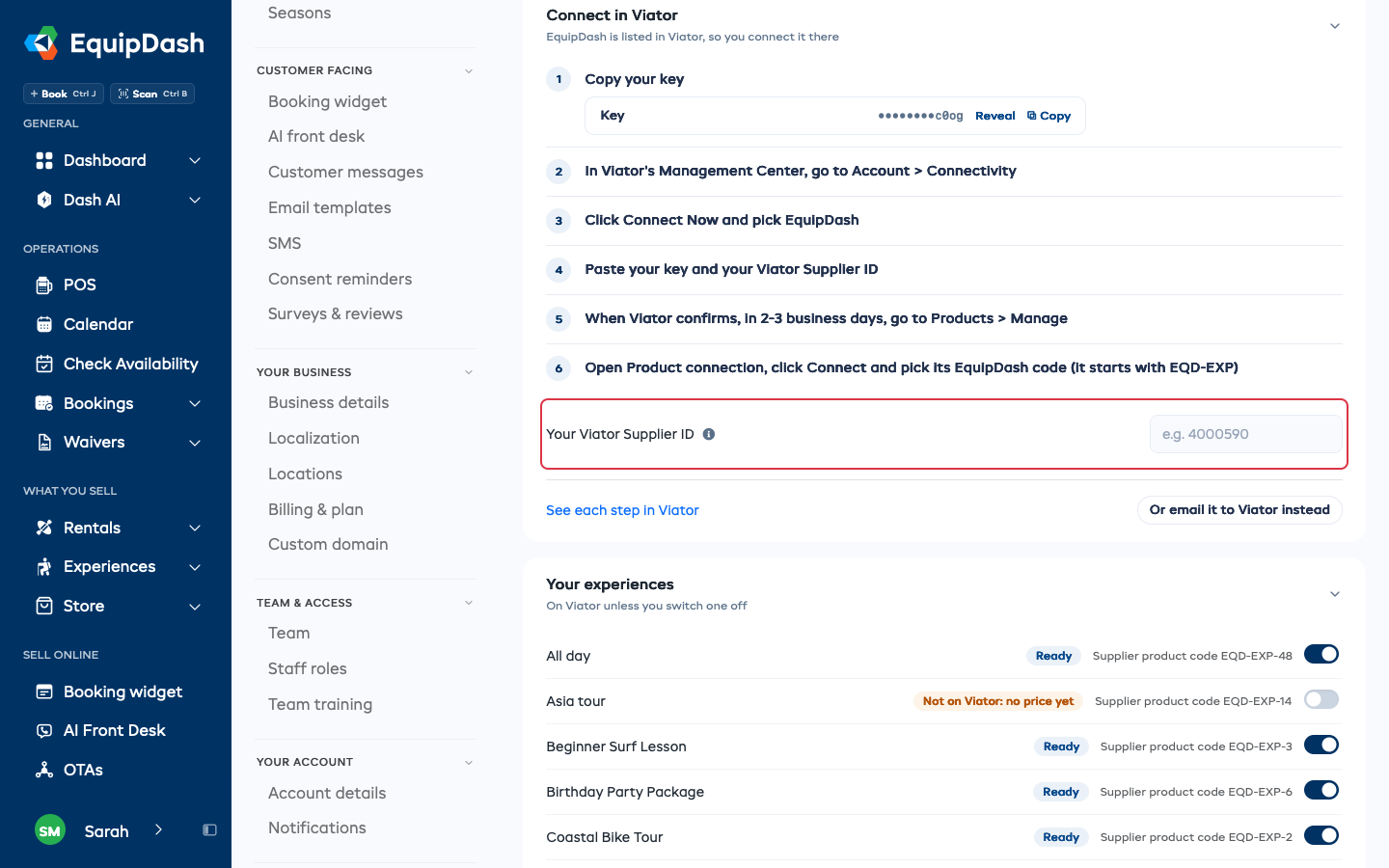
Escriba su ID de proveedor de Viator en Su ID de proveedor de Viator. Son solo números. Se guarda al salir del cuadro de texto.
Paso 5: Conecte sus productos en Viator
Cuando Viator confirme, conecte cada producto con su experiencia en EquipDash. En el Centro de Gestión de Viator:
- Vaya a Productos > Gestionar.
- Abra Conexión de productos, haga clic en Conectar y elija el código de EquipDash del producto.
El código de cada experiencia es su Código de producto del proveedor bajo Sus experiencias (EQD-EXP- y un número). Este paso se marca en cuanto Viator empiece a consultar sus horarios.
Paso 6: Su primera reserva
No tiene que hacer nada aquí. El último paso se marca cuando llegue su primera reserva de Viator. Las reservas de Viator aparecen en Reservas, el calendario y sus informes.
Si prefiere enviar un correo a Viator
Haga clic en O envíesela a Viator por correo. Se abrirá su aplicación de correo con su clave, su ID de proveedor y el código de producto del proveedor de cada experiencia lista para vender. Escriba la dirección de correo de su contacto en Viator y envíelo. Solo los miembros del equipo que pueden cambiar las integraciones ven la clave y este botón.
Elija qué se vende en Viator
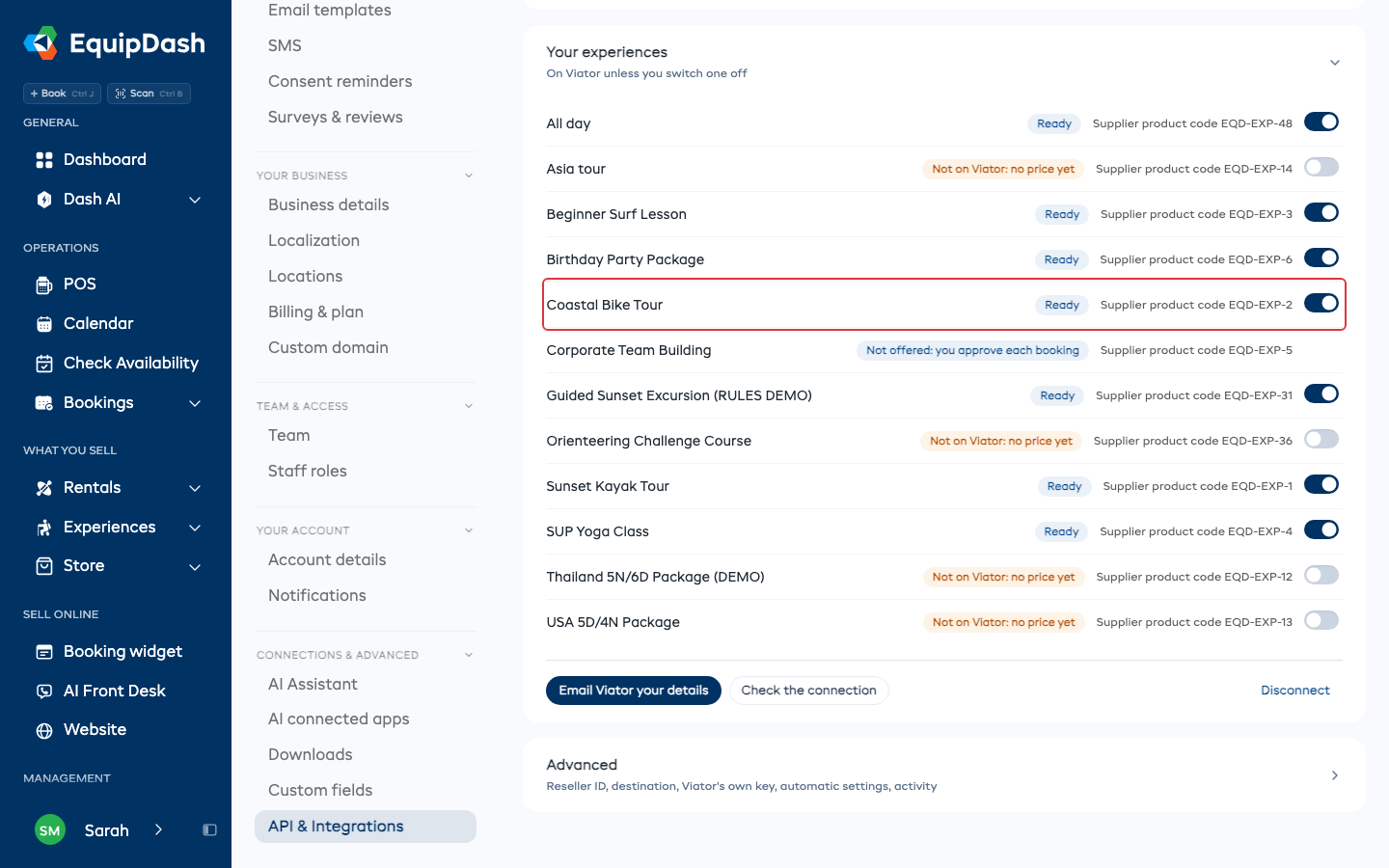
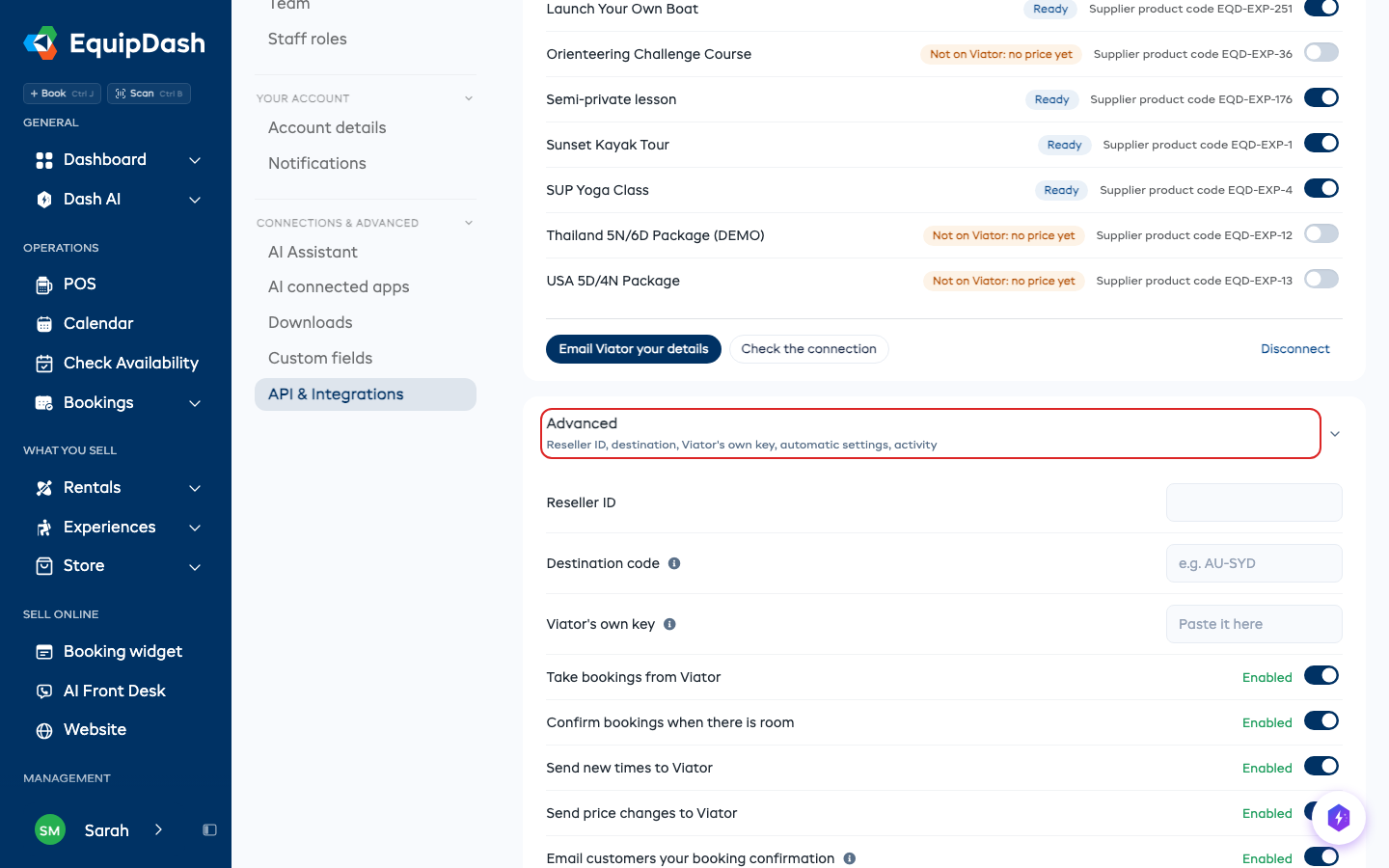
Sus experiencias enumera todas las experiencias activas, con su estado, su código de producto del proveedor y un interruptor. El interruptor está activado cuando la experiencia está en Viator. Todas las experiencias están en Viator a menos que las desactive, y las nuevas experiencias se activan por sí solas.
| Estado | Qué significa |
|---|---|
| Lista | Nada lo impide. |
| Activa | Viator la ha reservado. |
| Desactivada | Usted la desactivó. Actívela para volver a venderla. |
| No está en Viator: aún sin precio | Su interruptor está apagado porque todavía no está en Viator. Déle un precio y se activará sola. |
| No disponible: usted aprueba cada reserva | Viator confirma las reservas de inmediato, así que una experiencia en la que usted aprueba cada reserva nunca se publica en Viator. No tiene interruptor. |
Solución de problemas
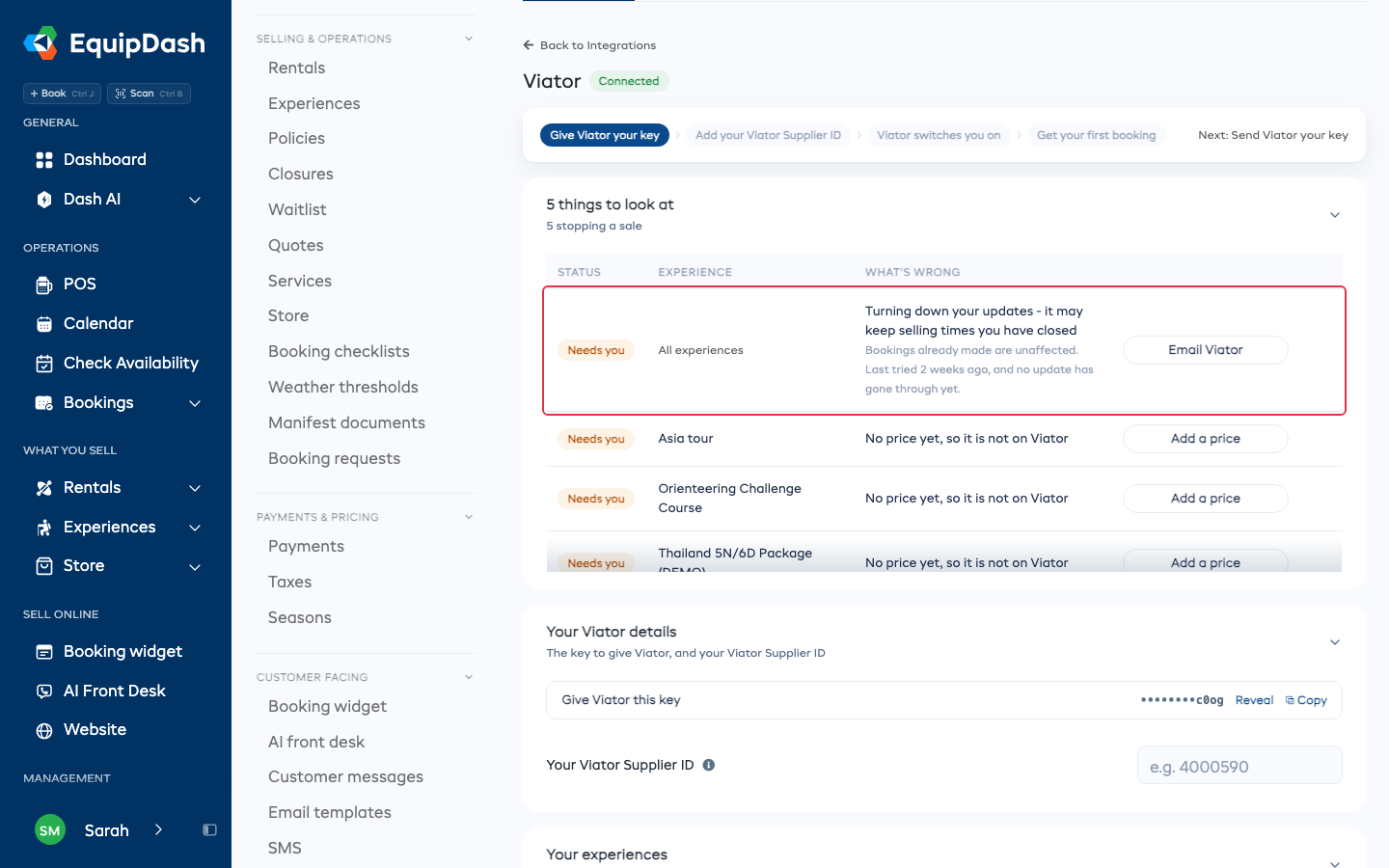
Todo lo que requiera su atención aparece en una tabla cerca de la parte superior de la página, una fila por problema, con la solución en la misma fila. Una fila sobre varias experiencias indica cuáles en gris, por ejemplo Todas las experiencias.
| La fila dice | Qué hacer |
|---|---|
| Aún sin precio, por eso no está en Viator | Haga clic en Añadir un precio y asigne un precio a la experiencia. Se publicará en Viator en cuanto lo tenga. |
| Rechazando sus actualizaciones | Viator está rechazando los cambios que usted hace en EquipDash, así que puede que siga vendiendo horarios que usted ha cerrado. En el Centro de Gestión de Viator, compruebe que Cuenta > Conectividad muestre EquipDash y que el ID de proveedor coincida con el suyo. Si es así, haga clic en Enviar correo a Viator y pida a su contacto que lo revise. Las reservas que ya tiene no se ven afectadas. |
| Algunas reservas no se procesaron en el último día | Haga clic en Comprobar la conexión. Si falla, envíe un correo a su contacto en Viator. |
La tarjeta de Dash en la parte superior de su panel también cuenta lo que impide una venta, tanto en Viator como en GetYourGuide. Su botón le lleva directamente a donde se solucionan: la experiencia, o la propia página de ese sitio.
Revise una experiencia
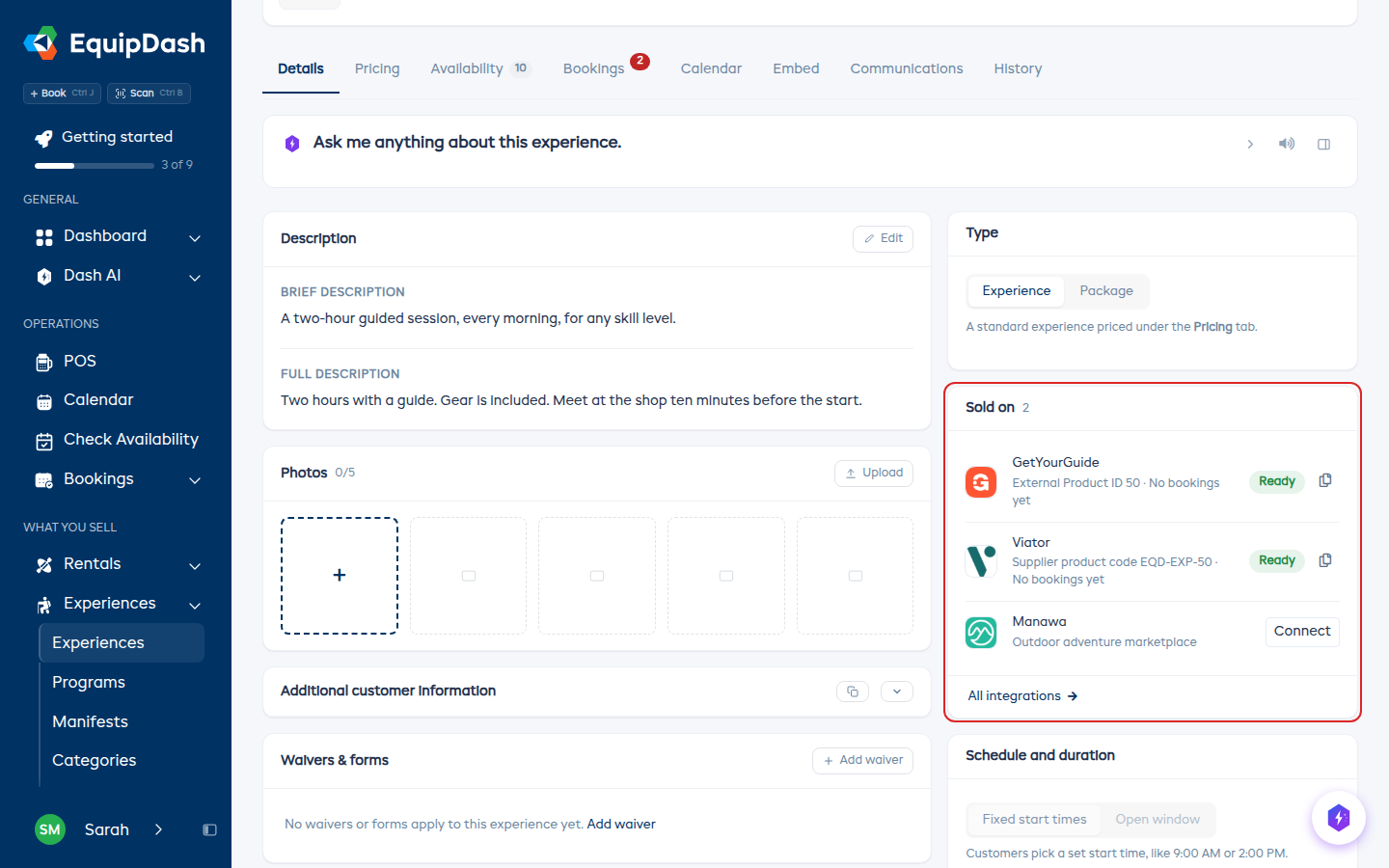
Abra cualquier experiencia. Su pestaña Detalles tiene una tarjeta Se vende en con una fila por cada mercado. Un sitio al que esté conectado muestra el estado, su código de producto del proveedor con un icono para copiarlo, lo que la impide y la fecha de su última reserva desde ese sitio. Un sitio al que no esté conectado tiene un botón Conectar que abre su página de configuración.
También puede preguntarle a Dash, por ejemplo "¿Hay algo que me impida vender en Viator?".
Envíe a sus clientes una confirmación por correo
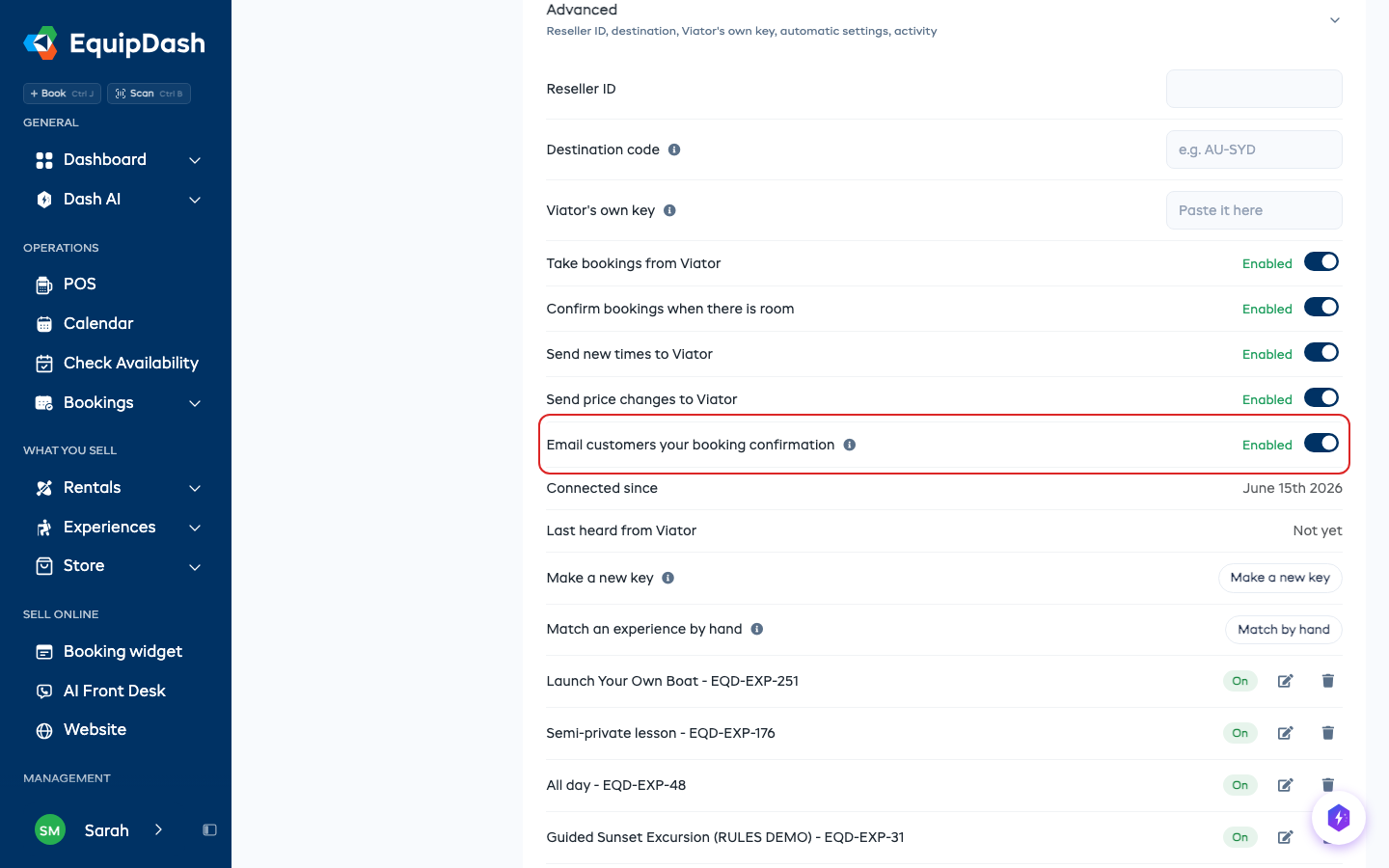
Viator envía al cliente su propia confirmación. Para enviar también la suya, con su punto de encuentro, qué traer y sus respuestas a las preguntas habituales:
- Haga clic en Avanzado, al final de la página.
- Active Enviar a los clientes su confirmación de reserva.
A partir de entonces, cada reserva de Viator confirmada recibirá su correo de confirmación de reserva, con el texto que haya definido en Configuración > Plantillas de correo. Muestra "Pagado a través de Viator" y su ID de reserva de Viator en lugar de los precios, ya que el cliente pagó a Viator. No incluye enlaces para cancelar o cambiar: el cliente cambia o cancela a través de Viator, que informa a EquipDash.
Los recordatorios de reserva se envían a los clientes de Viator, esté esto activado o no.
Otras opciones
- Comprobar la conexión, junto al botón de correo, le indica si EquipDash puede comunicarse con Viator.
- Haga clic en Avanzado, al final de la página, para ver las opciones menos comunes:
- ID de revendedor, Código de destino y Clave propia de Viator. Complete estos campos solo si Viator se los proporcionó.
- Tomar reservas de Viator, Confirmar reservas cuando haya disponibilidad, Enviar nuevos horarios a Viator y Enviar cambios de precio a Viator. Los cuatro empiezan activados, y un cambio se guarda solo.
- Enviar a los clientes su confirmación de reserva. Desactivado hasta que lo active. Consulte Envíe a sus clientes una confirmación por correo.
- Crear una nueva clave. Su clave anterior deja de funcionar de inmediato, así que pegue la nueva en el Centro de Gestión de Viator, en Cuenta > Conectividad.
- Hacer coincidir una experiencia manualmente, solo si Viator le pide que use sus propios códigos de producto.
- Actividad. Haga clic en Mostrar para ver los mensajes recientes entre EquipDash y Viator.
Desconexión
Haga clic en Desconectar, y luego en Desconectar otra vez. Viator deja de reservarle y las reservas que ya tiene se mantienen como están. Si vuelve a conectarse, obtendrá una nueva clave para pegar en Viator. Su ID de proveedor y los demás datos se conservan.