Vendre sur Viator Growth+This feature requires the Growth+ plan or higher
Viator est un site où les voyageurs trouvent et réservent des activités. Une fois la connexion faite, Viator voit vos horaires et vos tarifs, et chaque réservation effectuée là-bas arrive dans EquipDash comme n'importe quelle autre réservation.
Viator met en vente pour vous toutes vos expériences actives. Vous n'avez pas à choisir les produits un par un : vous désactivez seulement ceux que vous ne souhaitez pas y proposer.
Avant de commencer
- Il vous faut un compte fournisseur Viator. Votre Viator Supplier ID s'y trouve.
- Il vous faut au moins une expérience active avec un tarif. Rien n'est mis en vente sur Viator sans tarif.
La configuration
Étape 1 : Ouvrez la page Viator
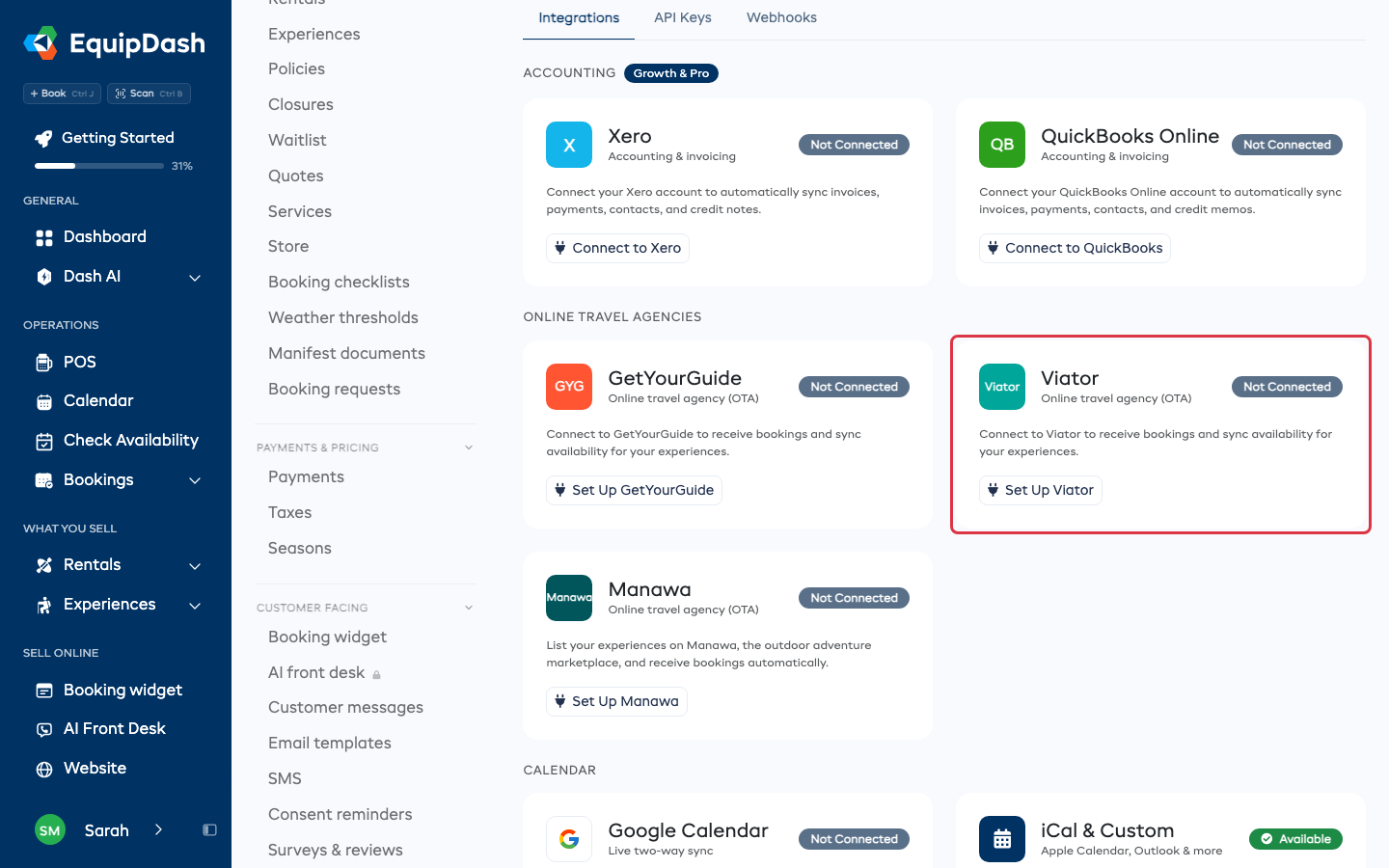
Allez dans Paramètres > API et intégrations et cliquez sur Configurer Viator.
Quatre étapes s'affichent en haut de la page. Chacune se coche toute seule une fois terminée, et la ligne située en dessous vous indique la suite.
Étape 2 : Créez votre clé
Cliquez sur Créer ma clé Viator. Cette clé permet à Viator de vérifier vos horaires et de faire des réservations pour vous.
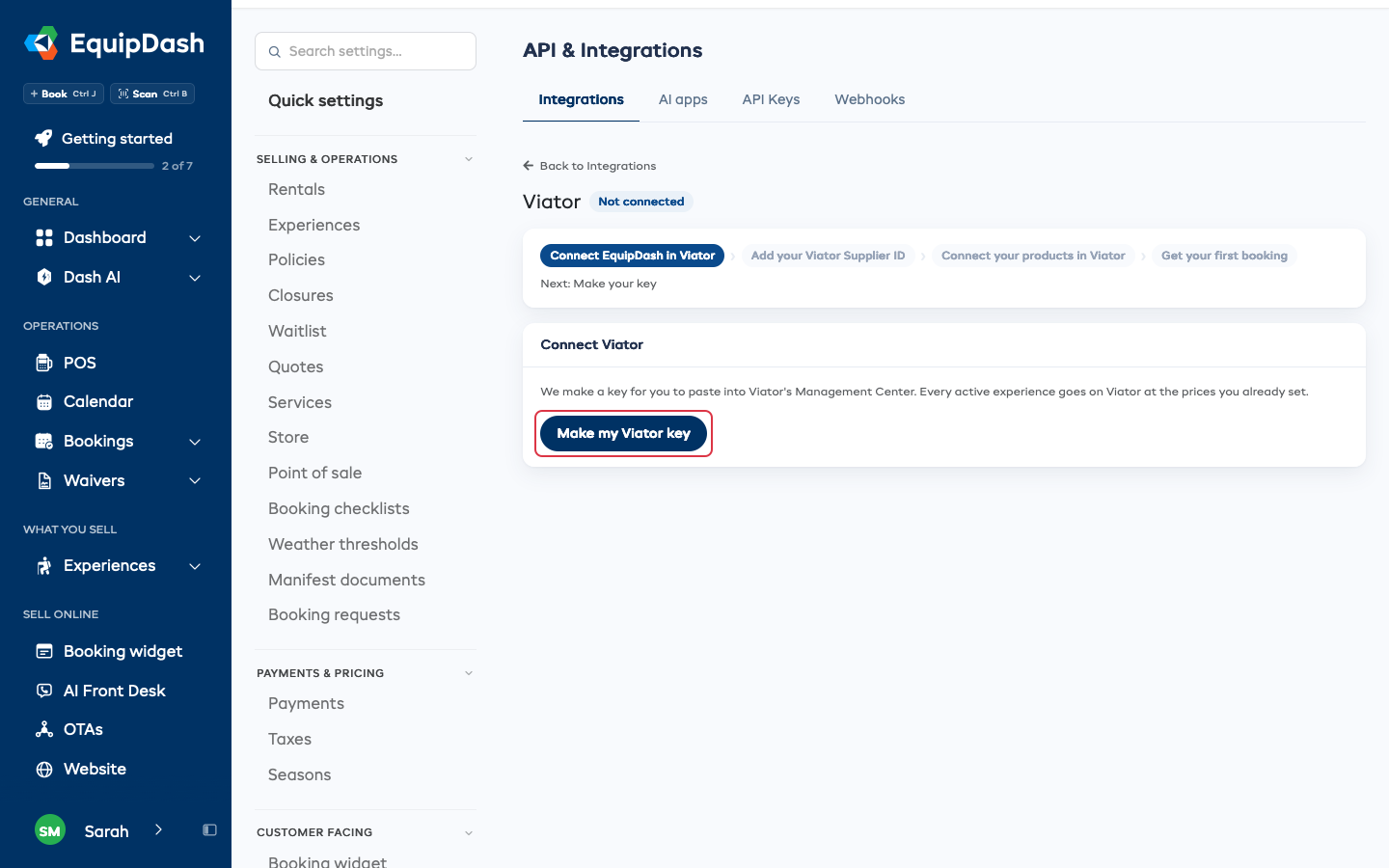
Toutes vos expériences actives avec un tarif sont maintenant mises en vente sur Viator, aux tarifs que vous avez déjà définis.
Étape 3 : Connectez EquipDash dans Viator
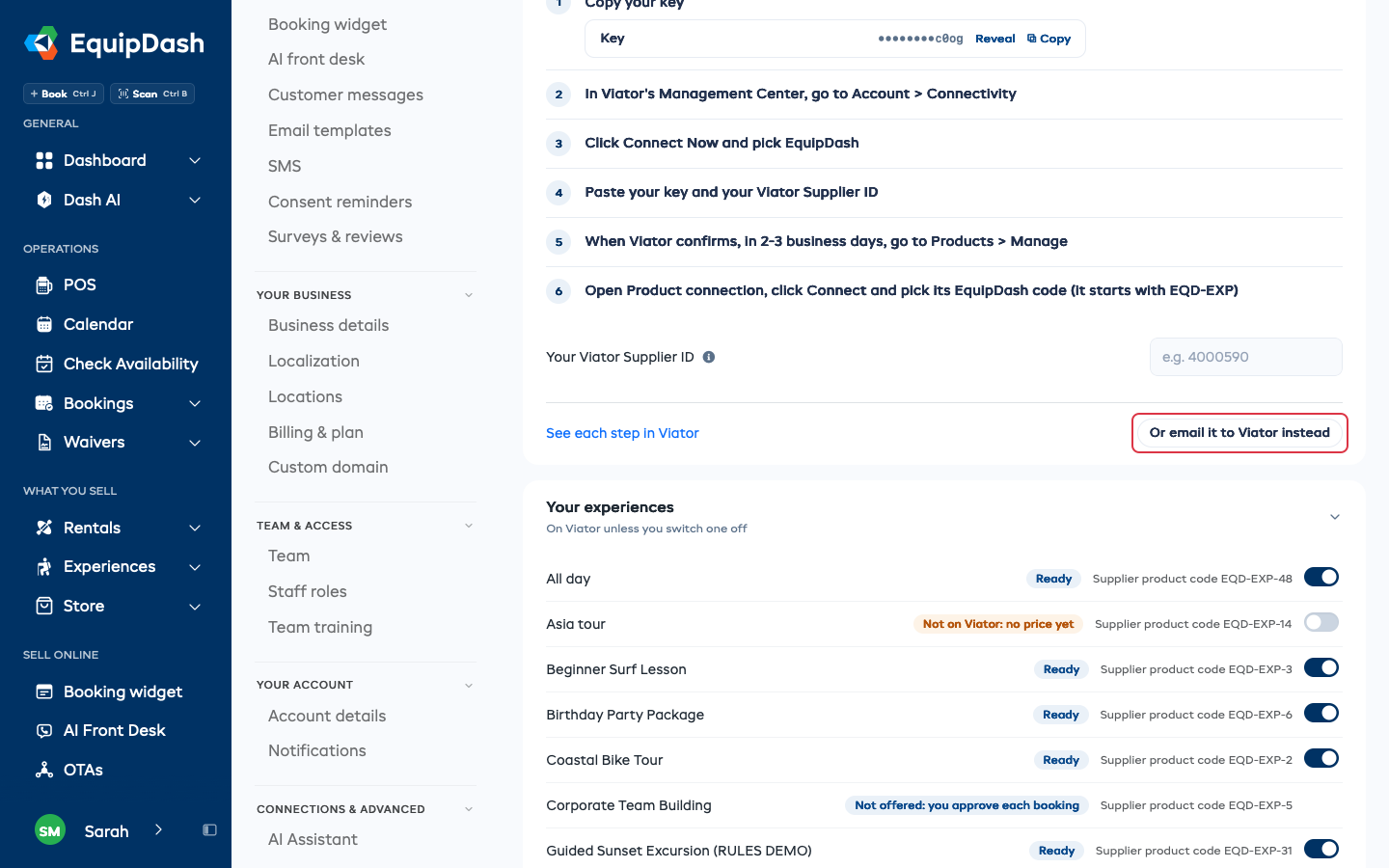
EquipDash fait partie des systèmes de réservation proposés par Viator. Vous le connectez donc vous-même dans le Management Center de Viator. Les étapes se trouvent sous Se connecter dans Viator sur la page Viator.
- Cliquez sur Copier à côté de Clé. Cliquez sur Afficher si vous souhaitez d'abord la lire.
- Dans le Management Center de Viator, allez dans Account > Connectivity.
- Cliquez sur Connect Now et choisissez EquipDash.
- Collez votre clé et votre Viator Supplier ID.
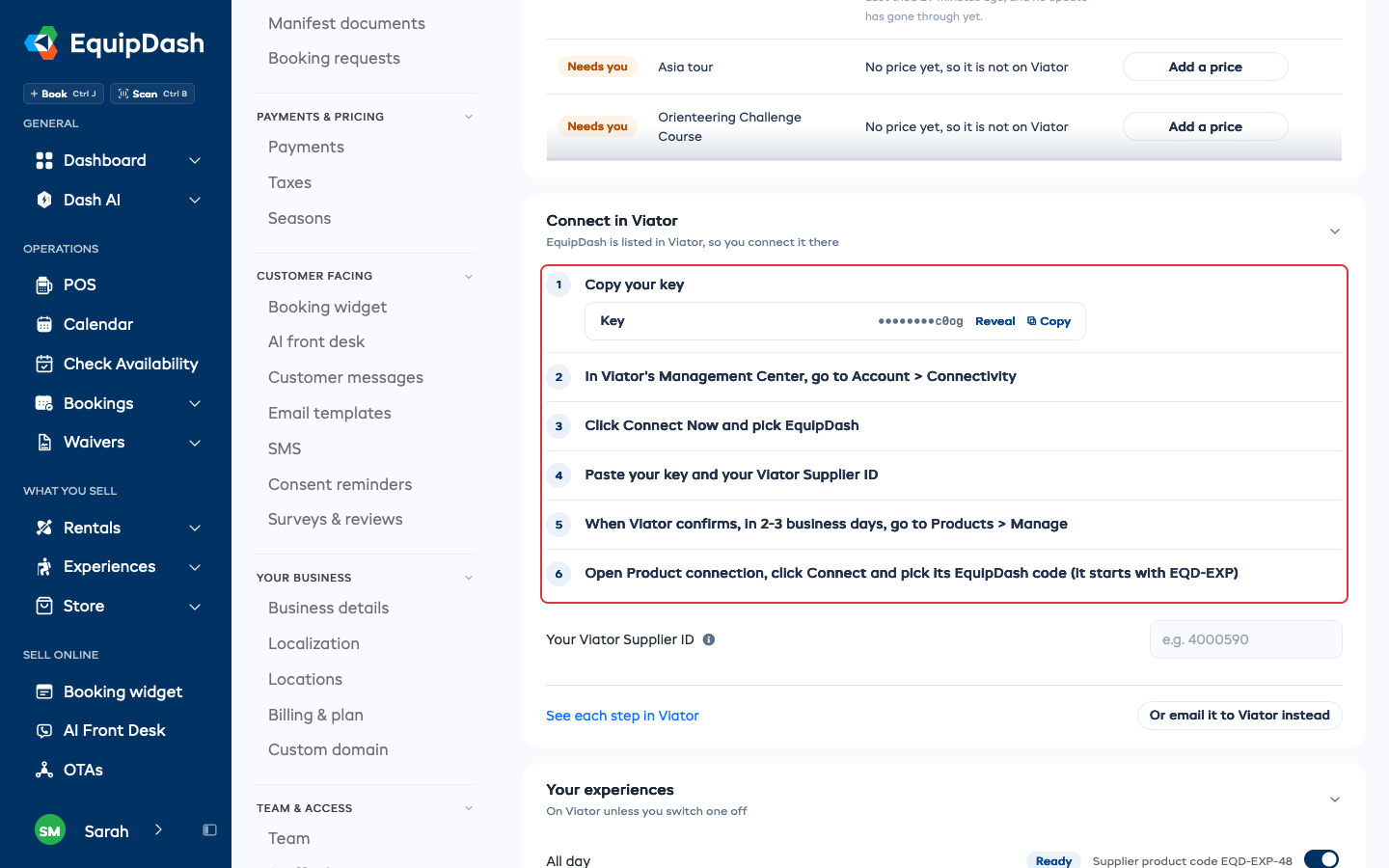
Viator confirme la connexion en 2 à 3 jours ouvrables environ. Cette étape se coche dès que vous copiez la clé ou l'envoyez par e-mail, ou dès que Viator l'utilise.
Gardez la clé confidentielle. Toute personne qui la possède peut faire des réservations chez vous via Viator.
Étape 4 : Ajoutez votre Viator Supplier ID
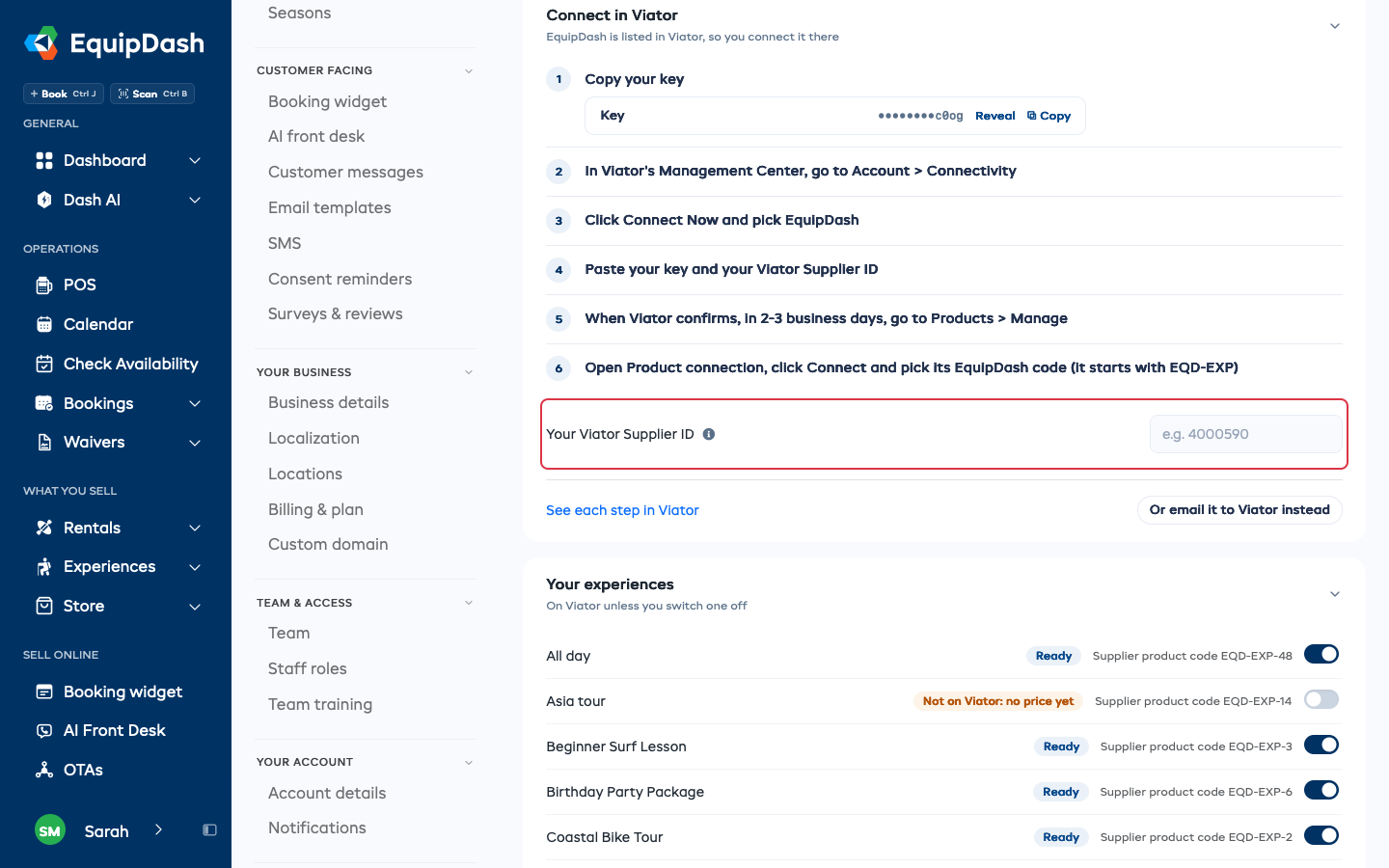
Saisissez votre Viator Supplier ID dans Votre Viator Supplier ID. Il ne contient que des chiffres. Il s'enregistre dès que vous cliquez en dehors du champ.
Étape 5 : Connectez vos produits dans Viator
Quand Viator a confirmé la connexion, reliez chaque produit à son expérience dans EquipDash. Dans le Management Center de Viator :
- Allez dans Products > Manage.
- Ouvrez Product connection, cliquez sur Connect et choisissez le code EquipDash du produit.
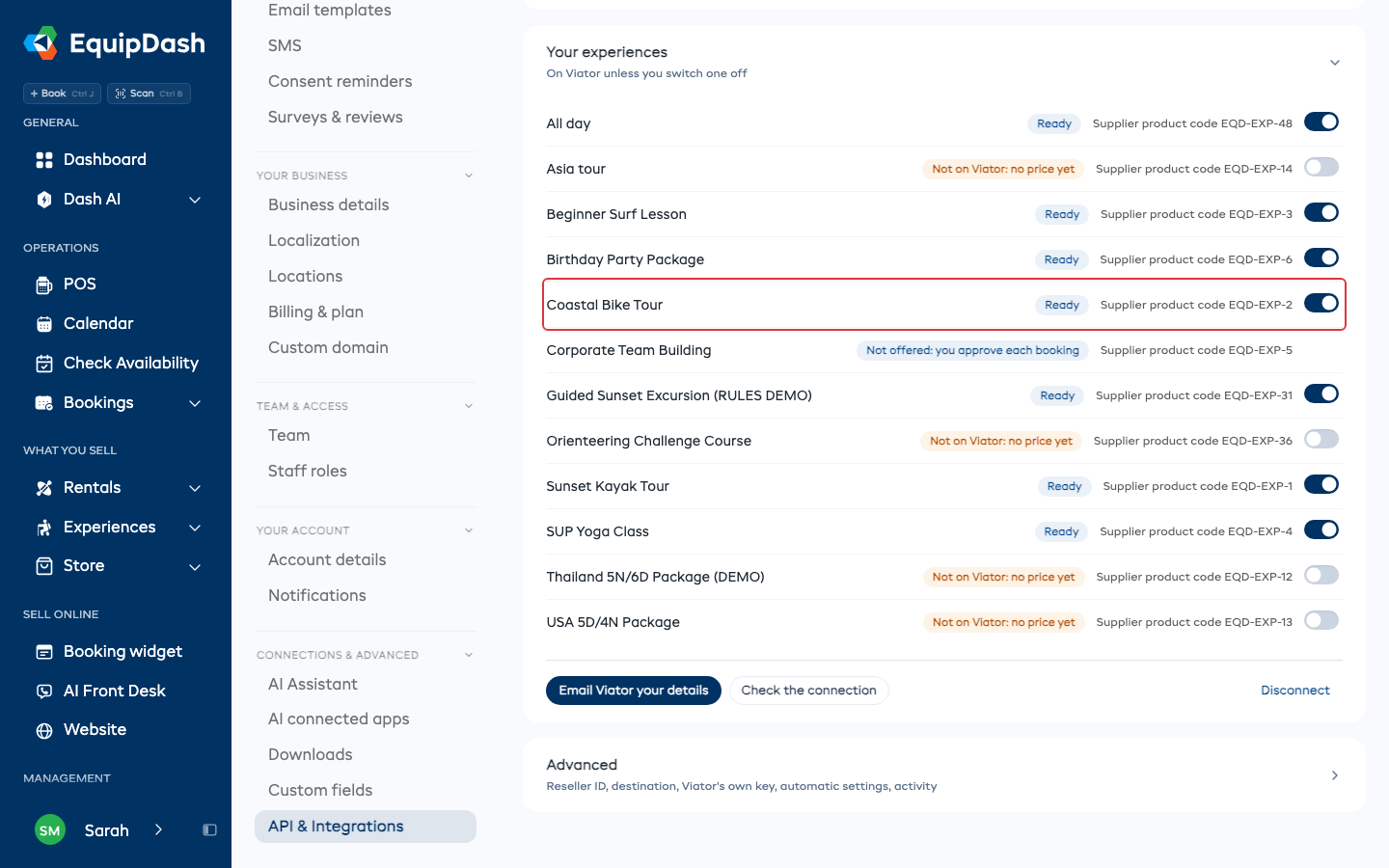
Le code de chaque expérience est son Code produit fournisseur, sous Vos expériences (EQD-EXP- suivi d'un numéro). Cette étape se coche dès que Viator commence à vérifier vos horaires.
Étape 6 : Votre première réservation
Il n'y a rien à faire ici. La dernière étape se coche à l'arrivée de votre première réservation Viator. Les réservations Viator apparaissent dans Réservations, dans le calendrier et dans vos rapports.
Si vous préférez écrire à Viator
Cliquez sur Ou l'envoyer plutôt à Viator par e-mail. Votre application de messagerie s'ouvre avec votre clé, votre Supplier ID et le code produit fournisseur de chaque expérience prête à la vente. Saisissez l'adresse e-mail de votre contact chez Viator, puis envoyez le message. Seuls les membres de l'équipe autorisés à modifier les intégrations voient la clé et ce bouton.
Choisir ce qui est vendu sur Viator
Vos expériences liste toutes vos expériences actives, avec leur statut, leur code produit fournisseur et un interrupteur. L'interrupteur est activé quand l'expérience est sur Viator. Toutes les expériences sont sur Viator tant que vous ne les désactivez pas, et les nouvelles expériences y sont ajoutées automatiquement.
| Statut | Signification |
|---|---|
| Prête | Rien ne l'empêche d'être vendue. |
| En ligne | Viator a déjà reçu une réservation pour elle. |
| Désactivée | Vous l'avez désactivée. Réactivez-la pour la vendre de nouveau. |
| Pas sur Viator : pas encore de tarif | Son interrupteur est désactivé parce qu'elle n'est pas encore sur Viator. Donnez-lui un tarif et elle y sera ajoutée automatiquement. |
| Non proposée : vous approuvez chaque réservation | Viator confirme les réservations immédiatement. Une expérience dont vous approuvez vous-même chaque réservation n'est donc jamais mise en vente sur Viator. Elle n'a pas d'interrupteur. |
Résoudre les problèmes
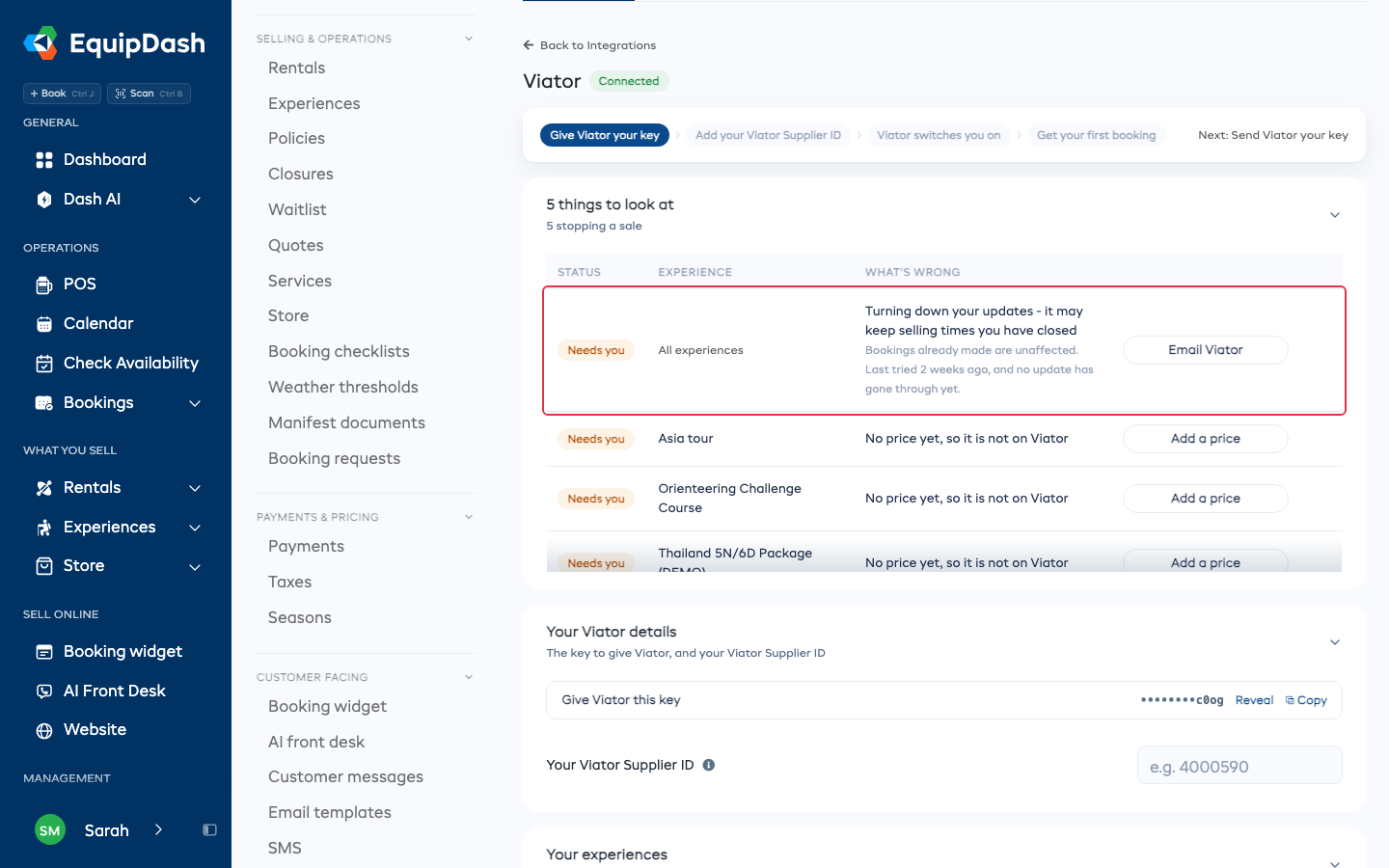
Tout ce qui demande votre attention s'affiche dans un tableau en haut de la page, avec une ligne par problème et la solution sur la ligne. Quand une ligne concerne plusieurs expériences, elle indique lesquelles en gris, par exemple Toutes les expériences.
| La ligne indique | Que faire |
|---|---|
| Pas encore de tarif, donc pas sur Viator | Cliquez sur Ajouter un tarif et donnez un tarif à l'expérience. Elle est mise en vente sur Viator dès qu'elle en a un. |
| Refus de vos mises à jour | Viator refuse les modifications que vous faites dans EquipDash. Il peut donc continuer à vendre des horaires que vous avez fermés. Dans le Management Center de Viator, vérifiez que Account > Connectivity affiche EquipDash et que le Supplier ID correspond au vôtre. Si c'est le cas, cliquez sur Écrire à Viator et demandez à votre contact de vérifier. Les réservations que vous avez déjà ne sont pas touchées. |
| Certaines réservations n'ont pas abouti au cours des dernières 24 heures | Cliquez sur Vérifier la connexion. En cas d'échec, écrivez à votre contact chez Viator. |
La carte Dash en haut de votre tableau de bord compte aussi ce qui empêche une vente, sur Viator et GetYourGuide réunis. Son bouton vous mène directement à l'endroit où le problème se règle : l'expérience, ou la page propre à ce site.
Vérifier une expérience
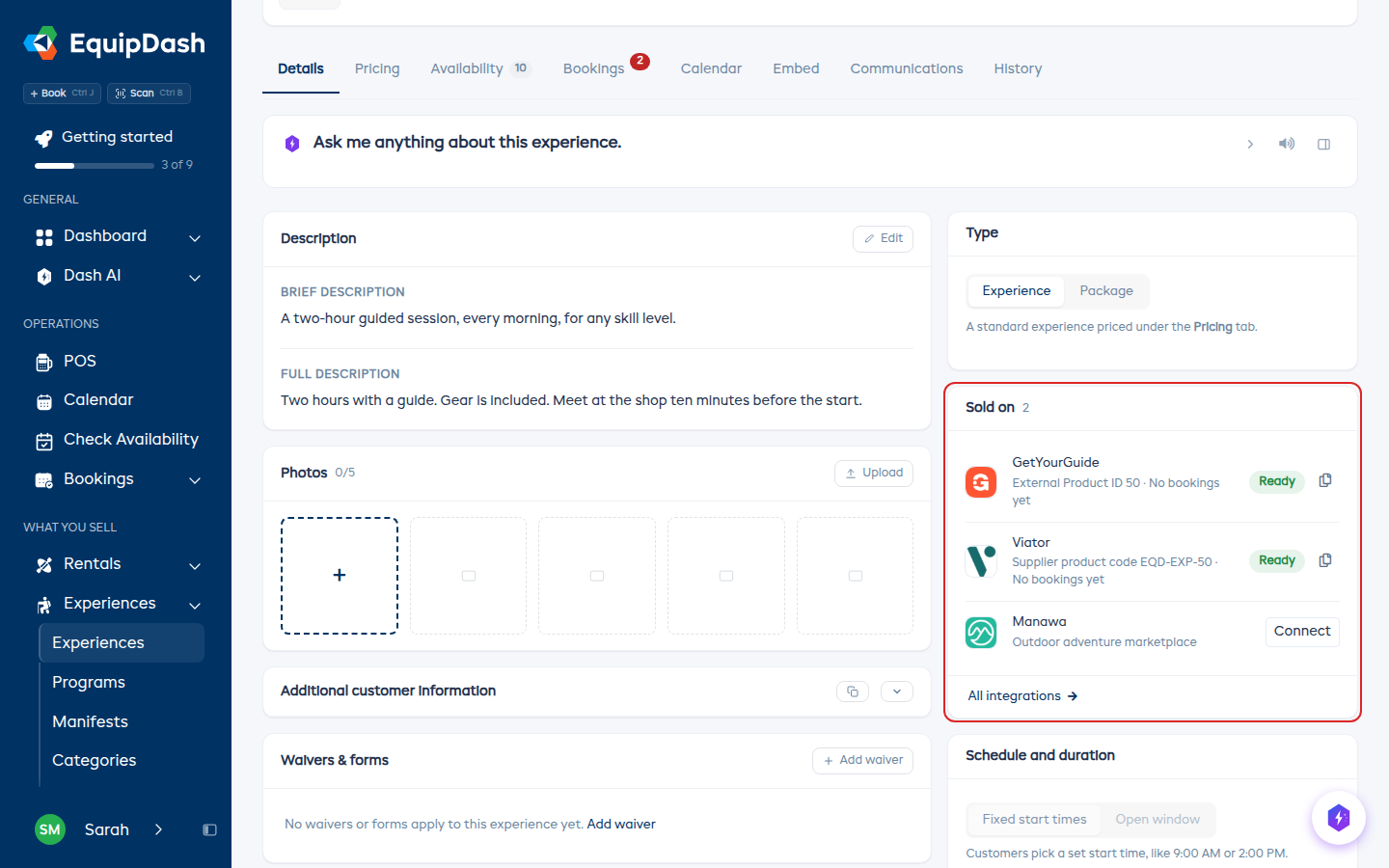
Ouvrez n'importe quelle expérience. Son onglet Détails contient une carte Vendue sur avec une ligne par place de marché. Pour un site auquel vous êtes connecté, vous voyez le statut, le code produit fournisseur avec une icône de copie, ce qui l'empêche éventuellement d'être vendue, et la date de la dernière réservation reçue de ce site. Pour un site auquel vous n'êtes pas connecté, un bouton Connecter ouvre sa page de configuration.
Vous pouvez aussi poser la question à Dash, par exemple : « Est-ce que quelque chose m'empêche de vendre sur Viator ? »
Envoyer une confirmation par e-mail à vos clients
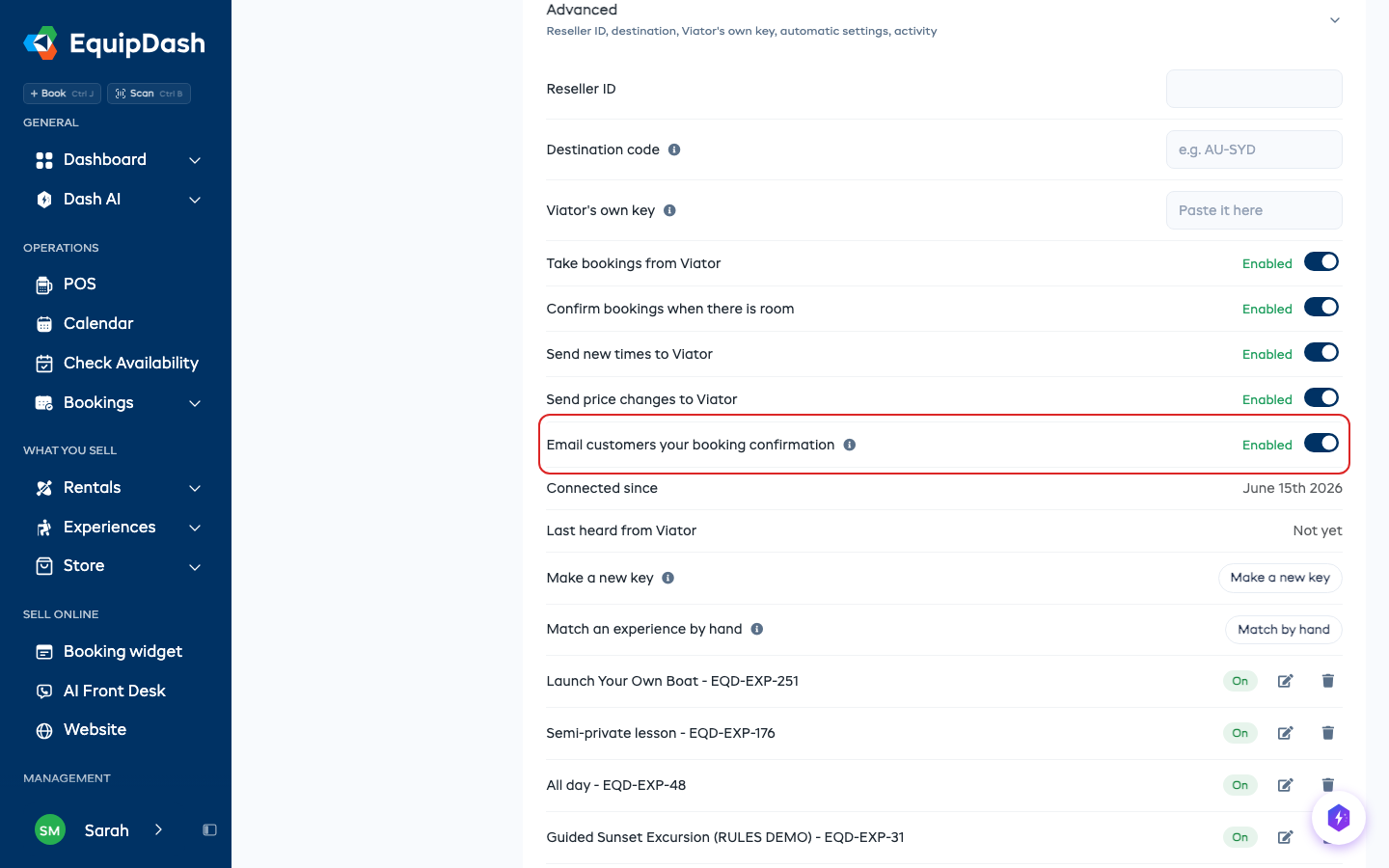
Viator envoie au client sa propre confirmation. Pour envoyer aussi la vôtre, avec votre point de rendez-vous, ce qu'il faut apporter et vos réponses aux questions fréquentes :
- Cliquez sur Avancé en bas de la page.
- Activez Envoyer à vos clients votre confirmation de réservation par e-mail.
À partir de là, chaque réservation Viator confirmée reçoit votre e-mail de confirmation, avec le texte que vous avez défini dans Paramètres > Modèles d'e-mails. Il affiche « Payé via Viator » et le numéro de réservation Viator du client à la place des prix, puisque le client a payé Viator. Il ne contient aucun lien pour annuler ou modifier : le client modifie ou annule via Viator, qui en informe EquipDash.
Les rappels de réservation sont envoyés aux clients de Viator, que cette option soit activée ou non.
Autres paramètres
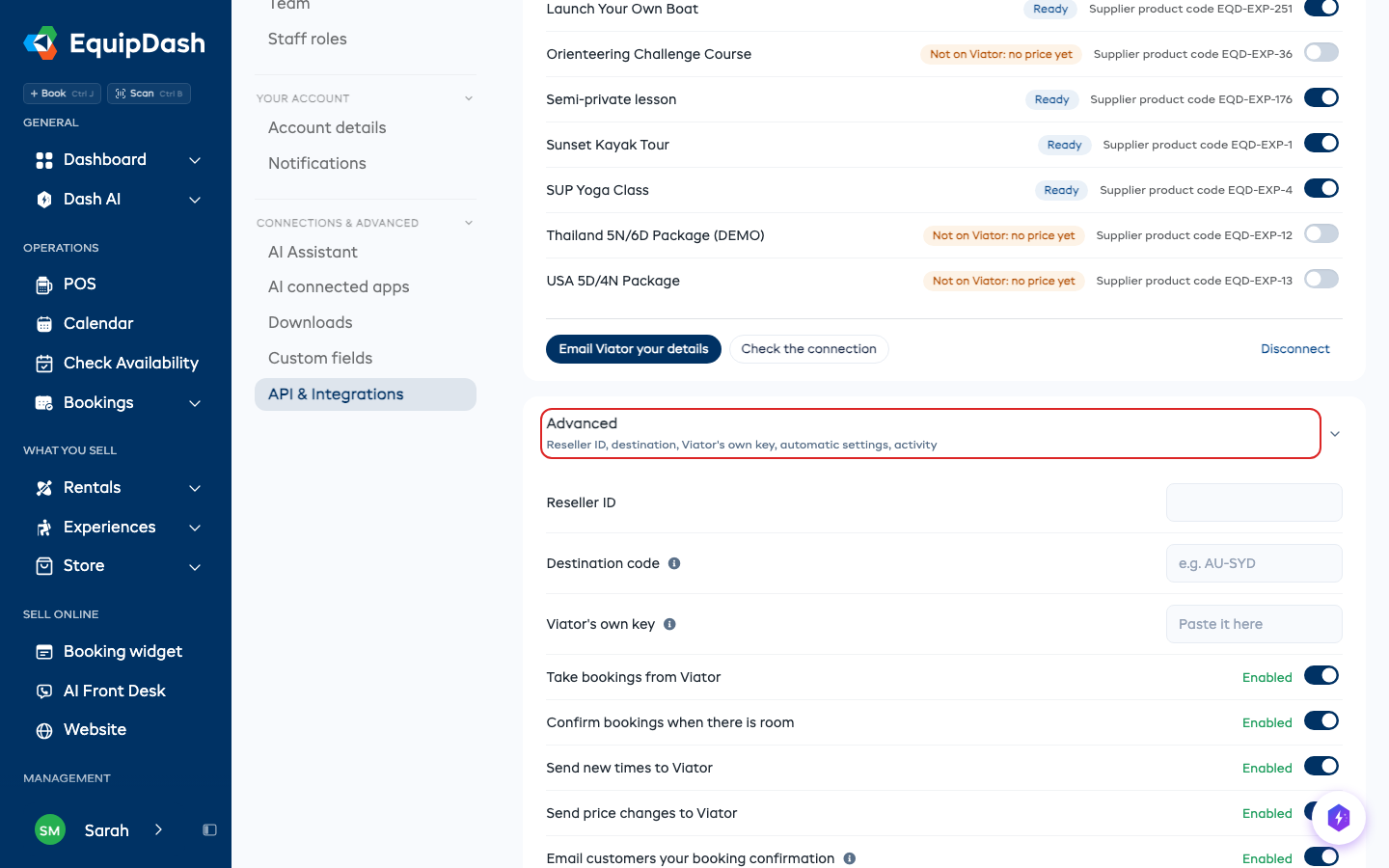
- Vérifier la connexion, à côté du bouton d'e-mail, vous indique si EquipDash peut joindre Viator.
- Cliquez sur Avancé en bas de la page pour accéder aux paramètres plus rares :
- Reseller ID, Code de destination et Clé propre à Viator. Ne les remplissez que si Viator vous les a fournis.
- Accepter les réservations de Viator, Confirmer les réservations quand il y a de la place, Envoyer les nouveaux horaires à Viator et Envoyer les changements de tarifs à Viator. Les quatre sont activés au départ, et toute modification s'enregistre toute seule.
- Envoyer à vos clients votre confirmation de réservation par e-mail. Désactivé tant que vous ne l'activez pas. Voir Envoyer une confirmation par e-mail à vos clients.
- Créer une nouvelle clé. Votre ancienne clé cesse de fonctionner immédiatement. Collez donc la nouvelle dans le Management Center de Viator, sous Account > Connectivity.
- Associer une expérience manuellement, uniquement si Viator vous demande d'utiliser ses propres codes produit.
- Activité. Cliquez sur Afficher pour voir les messages récents échangés entre EquipDash et Viator.
Se déconnecter
Cliquez sur Déconnecter, puis de nouveau sur Déconnecter. Viator cesse de vous envoyer des réservations, et les réservations que vous avez déjà restent telles quelles. Si vous vous reconnectez, vous obtenez une nouvelle clé à coller dans Viator. Votre Supplier ID et les autres informations sont conservés.