Connessione a Xero Growth+This feature requires the Growth+ plan or higher
Segua questi passaggi per collegare il suo account Xero a EquipDash.
Passo 1: aprire la pagina delle integrazioni
- Clicchi su Impostazioni nella barra laterale.
- Selezioni API e integrazioni dal menu delle impostazioni.
- Clicchi sulla scheda Integrazioni.
Vedrà la scheda dell'integrazione Xero con un pulsante Connetti a Xero.
Passo 2: autorizzare con Xero
- Clicchi su Connetti a Xero.
- Verrà reindirizzato alla pagina di accesso di Xero.
- Effettui l'accesso al suo account Xero (o ne crei uno se non ne ha ancora).
- Xero le chiederà di scegliere a quale organizzazione collegarsi. Selezioni l'organizzazione che desidera sincronizzare con EquipDash.
- Clicchi su Consenti accesso per autorizzare EquipDash.
- Verrà reindirizzato nuovamente a EquipDash.
Passo 3: confermare la connessione
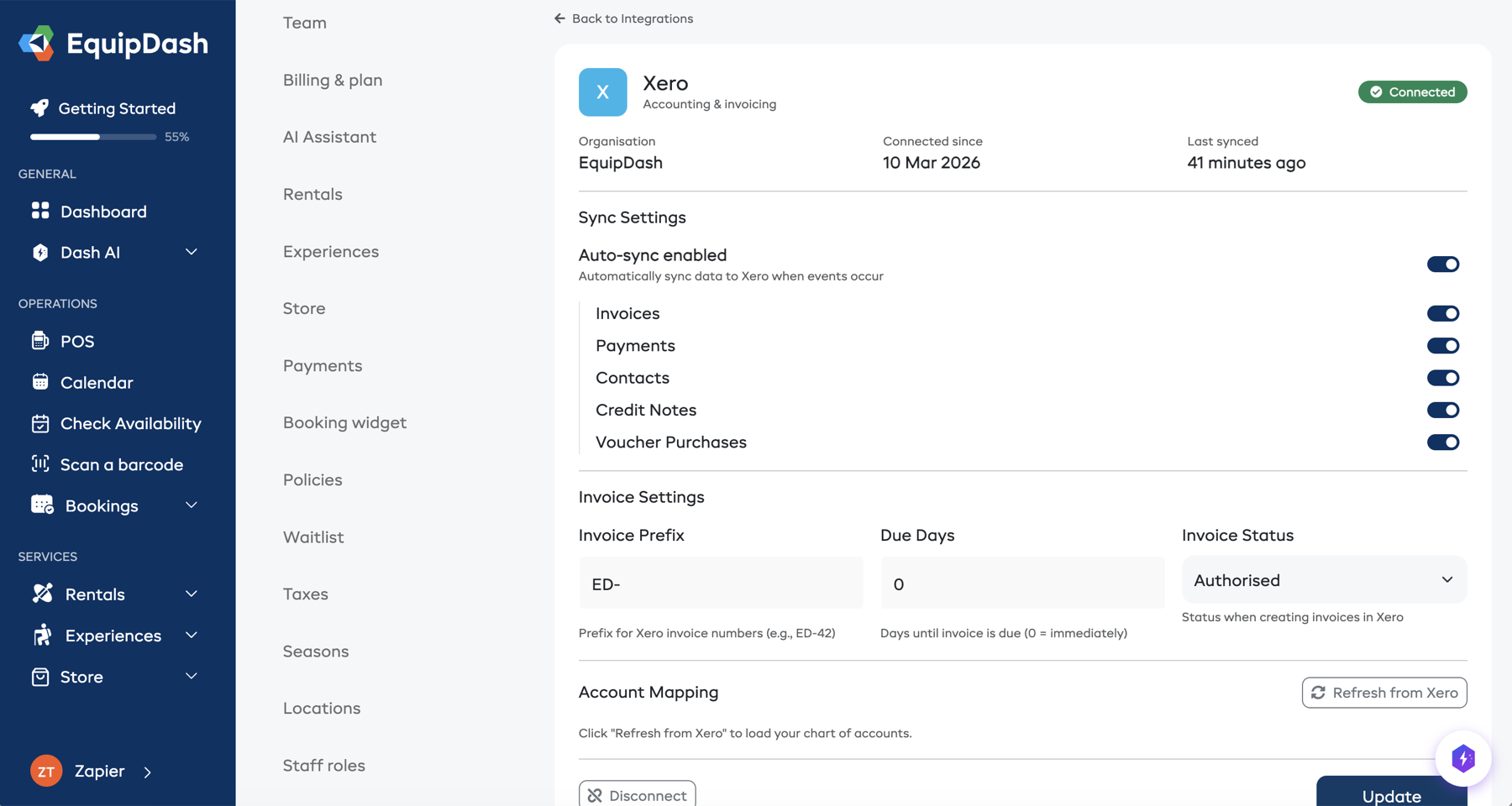
Una volta autorizzata, la scheda dell'integrazione Xero mostrerà:
- Il badge di stato Connesso (verde).
- Nome dell'organizzazione -- l'organizzazione Xero selezionata.
- Connesso dal -- la data in cui si è collegato.
- Ultima sincronizzazione -- quando i dati sono stati inviati per l'ultima volta a Xero.
Dopo la connessione
Una volta effettuata la connessione, dovrebbe:
- Configurare le impostazioni di sincronizzazione -- scegliere cosa sincronizzare (fatture, pagamenti, contatti, note di credito, voucher).
- Impostare la mappatura dei conti -- indicare a EquipDash quali conti Xero usare per i diversi tipi di ricavo.
- Mappare le aliquote fiscali -- collegare le sue regole fiscali di EquipDash ai corretti tipi di imposta di Xero.
- Recuperare i dati di Xero -- clicchi su Aggiorna dati Xero per caricare i suoi conti, aliquote fiscali e temi di branding.
Per istruzioni dettagliate, consulti Configurazione di Xero.
La pagina delle impostazioni di Xero mostra Ricollega Xero per inviare le commissioni sulle carte e le ore del personale. Clicchi su Ricollega Xero e approvi il nuovo accesso in Xero. Dovrà farlo solo una volta e le sue impostazioni rimarranno invariate.
Disconnessione da Xero
Se ha bisogno di disconnettersi:
- Scorra fino alla fine della sezione delle impostazioni di Xero.
- Clicchi su Disconnetti da Xero.
- Confermi l'azione nella finestra popup.
Disconnettendosi, si interrompe ogni sincronizzazione automatica. Le fatture e i pagamenti già presenti in Xero non vengono modificati, ma non verranno inviati nuovi dati.
Risoluzione dei problemi
| Problema | Soluzione |
|---|---|
| Il pulsante "Connetti a Xero" non fa nulla | Verifichi che i popup non siano bloccati dal suo browser. |
| Reindirizzato indietro ma mostra ancora "Non connesso" | L'autorizzazione potrebbe non essere stata completata. Provi a cliccare di nuovo su Connetti a Xero. |
| Connesso all'organizzazione sbagliata | Si disconnetta da Xero, quindi si ricolleghi e scelga l'organizzazione corretta. |
| Errori di token scaduto nei log di sincronizzazione | EquipDash aggiorna automaticamente i token. Se gli errori persistono, si disconnetta e si ricolleghi. |