Connecter Xero Growth+This feature requires the Growth+ plan or higher
Suivez ces étapes pour connecter votre compte Xero à EquipDash.
Étape 1 : ouvrir la page des intégrations
- Cliquez sur Paramètres dans la barre latérale.
- Sélectionnez API et intégrations dans le menu des paramètres.
- Cliquez sur l'onglet Intégrations.
Vous verrez la carte de l'intégration Xero avec un bouton Se connecter à Xero.
Étape 2 : autoriser l'accès dans Xero
- Cliquez sur Se connecter à Xero.
- Vous êtes redirigé(e) vers la page de connexion de Xero.
- Connectez-vous à votre compte Xero (ou créez-en un si vous n'en avez pas encore).
- Xero vous demande de choisir l'organisation à connecter. Sélectionnez celle que vous souhaitez synchroniser avec EquipDash.
- Cliquez sur Autoriser l'accès pour autoriser EquipDash.
- Vous êtes ensuite redirigé(e) vers EquipDash.
Étape 3 : vérifier la connexion
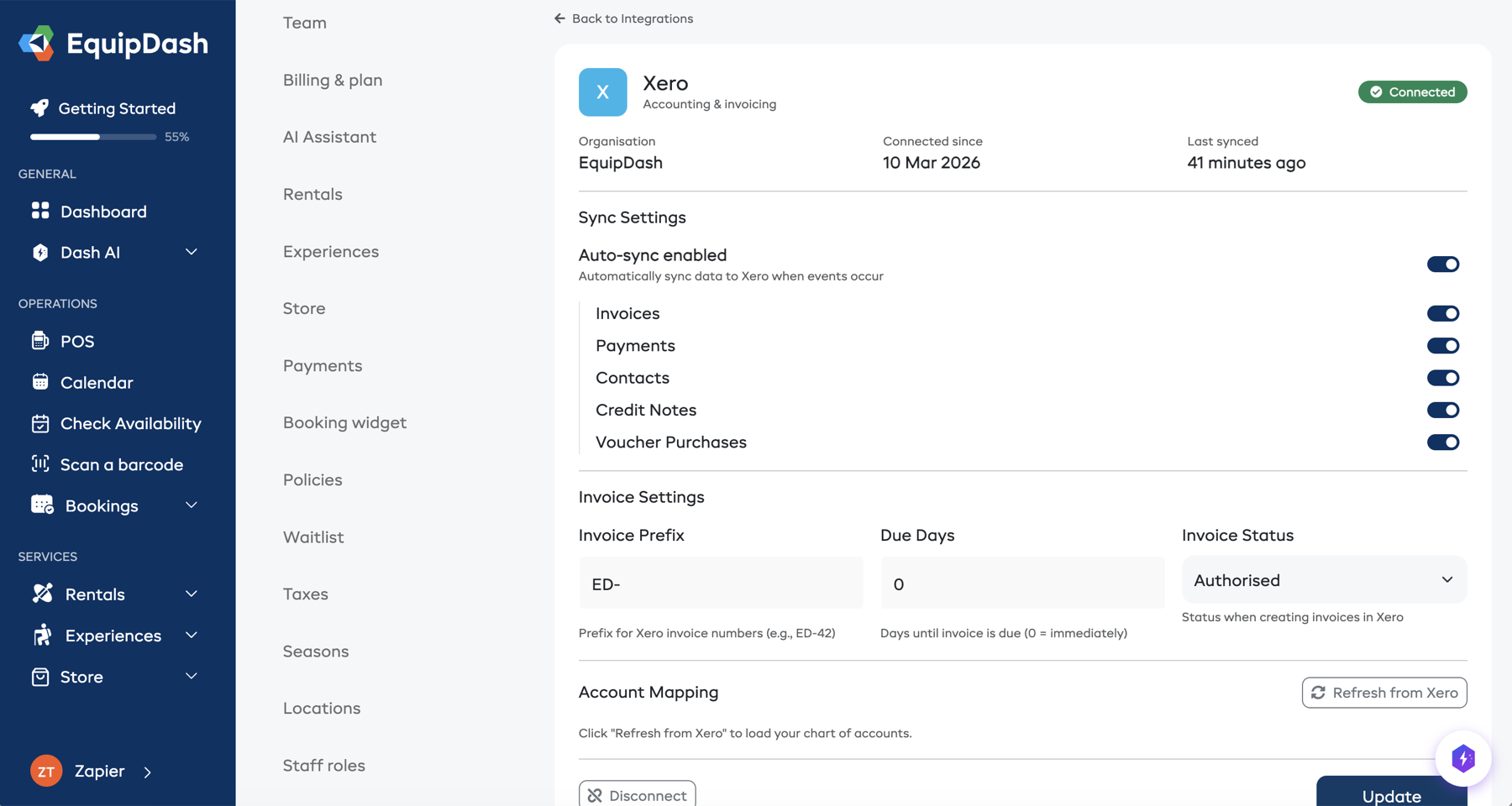
Une fois l'accès autorisé, la carte de l'intégration Xero affiche :
- Le badge d'état Connecté (en vert).
- Nom de l'organisation : l'organisation Xero que vous avez sélectionnée.
- Connecté depuis : la date de votre connexion.
- Dernière synchronisation : la dernière fois que des données ont été envoyées à Xero.
Après la connexion
Une fois la connexion établie, vous devez :
- Configurer la synchronisation : choisissez ce qui doit être synchronisé (factures, paiements, contacts, avoirs, bons).
- Configurer la correspondance des comptes : indiquez à EquipDash quels comptes Xero utiliser pour chaque type de revenu.
- Faire correspondre vos taux de taxe : associez vos règles de taxe EquipDash aux bons types de taxe Xero.
- Récupérer les données Xero : cliquez sur Actualiser les données Xero pour charger vos comptes, vos taux de taxe et vos thèmes de marque.
Consultez Configuring Xero pour des instructions détaillées.
La page des paramètres Xero affiche Reconnectez Xero pour envoyer les frais de carte et les heures du personnel. Cliquez sur Reconnecter Xero et approuvez le nouvel accès dans Xero. Vous ne le faites qu'une seule fois, et vos paramètres restent inchangés.
Déconnecter Xero
Si vous devez vous déconnecter :
- Faites défiler la page jusqu'au bas de la section des paramètres Xero.
- Cliquez sur Se déconnecter de Xero.
- Confirmez l'action dans la fenêtre qui s'affiche.
La déconnexion arrête toute synchronisation automatique. Les factures et les paiements déjà présents dans Xero ne sont pas touchés, mais aucune nouvelle donnée ne sera envoyée.
Dépannage
| Problème | Solution |
|---|---|
| Le bouton « Se connecter à Xero » ne fait rien | Vérifiez que votre navigateur ne bloque pas les fenêtres contextuelles. |
| Vous êtes redirigé(e) vers EquipDash, mais l'état reste « Non connecté » | L'autorisation n'a peut-être pas été terminée. Cliquez de nouveau sur Se connecter à Xero. |
| Vous êtes connecté(e) à la mauvaise organisation | Déconnectez-vous de Xero, puis reconnectez-vous et choisissez la bonne organisation. |
| Erreurs de jeton expiré dans les journaux de synchronisation | EquipDash renouvelle les jetons automatiquement. Si les erreurs continuent, déconnectez-vous puis reconnectez-vous. |