Configurazione di Xero Growth+This feature requires the Growth+ plan or higher
Dopo aver collegato Xero, configuri le impostazioni di sincronizzazione, la mappatura dei conti e la mappatura delle imposte per assicurarsi che i dati vengano trasferiti correttamente nella sua organizzazione Xero.
Aggiornamento dei dati Xero
Prima di configurare la mappatura dei conti e delle imposte, recuperi i dati più recenti da Xero:
- Vada su Impostazioni > API e integrazioni > Integrazioni.
- Clicchi sul pulsante Aggiorna dati Xero.
Questo carica i conti, le aliquote fiscali e i temi di branding di Xero in EquipDash, così da poterli selezionare nei menu a tendina qui sotto.
Clicchi su Aggiorna dati Xero ogni volta che aggiunge nuovi conti o aliquote fiscali in Xero, per renderli disponibili in EquipDash.
Impostazioni di sincronizzazione
Controlli quali tipi di dati vengono sincronizzati automaticamente con Xero usando gli interruttori:
| Interruttore | Cosa fa |
|---|---|
| Sincronizzazione automatica attiva | Interruttore principale -- attiva o disattiva tutta la sincronizzazione automatica. |
| Sincronizza fatture | Sincronizza le prenotazioni come fatture in Xero. |
| Sincronizza pagamenti | Sincronizza i pagamenti come pagamenti Xero a fronte delle fatture. |
| Sincronizza contatti | Sincronizza i clienti come contatti Xero. |
| Sincronizza note di credito | Sincronizza i rimborsi come note di credito in Xero. |
| Sincronizza buoni regalo | Sincronizza le vendite di buoni regalo come fatture a sé stanti. |
Disattivi i singoli interruttori se desidera sincronizzare solo determinati tipi di dati. Ad esempio, può sincronizzare fatture e pagamenti ma gestire i contatti manualmente in Xero.
Impostazioni delle fatture
Configuri come appaiono le fatture in Xero:
- Prefisso fattura -- un prefisso aggiunto a tutti i numeri di fattura Xero (predefinito:
ED-). Questo rende facile identificare le fatture EquipDash in Xero. - Giorni di scadenza fattura -- quanti giorni dopo la data della prenotazione scade la fattura (predefinito:
0per scadenza immediata). - Stato fattura -- se le fatture vengono create come Autorizzata (pronta per il pagamento) o Bozza (richiede approvazione manuale in Xero).
- Tema di branding -- selezioni un tema di branding Xero da usare per tutte le fatture EquipDash. Lasci vuoto per usare il tema predefinito di Xero.
Mappatura dei conti
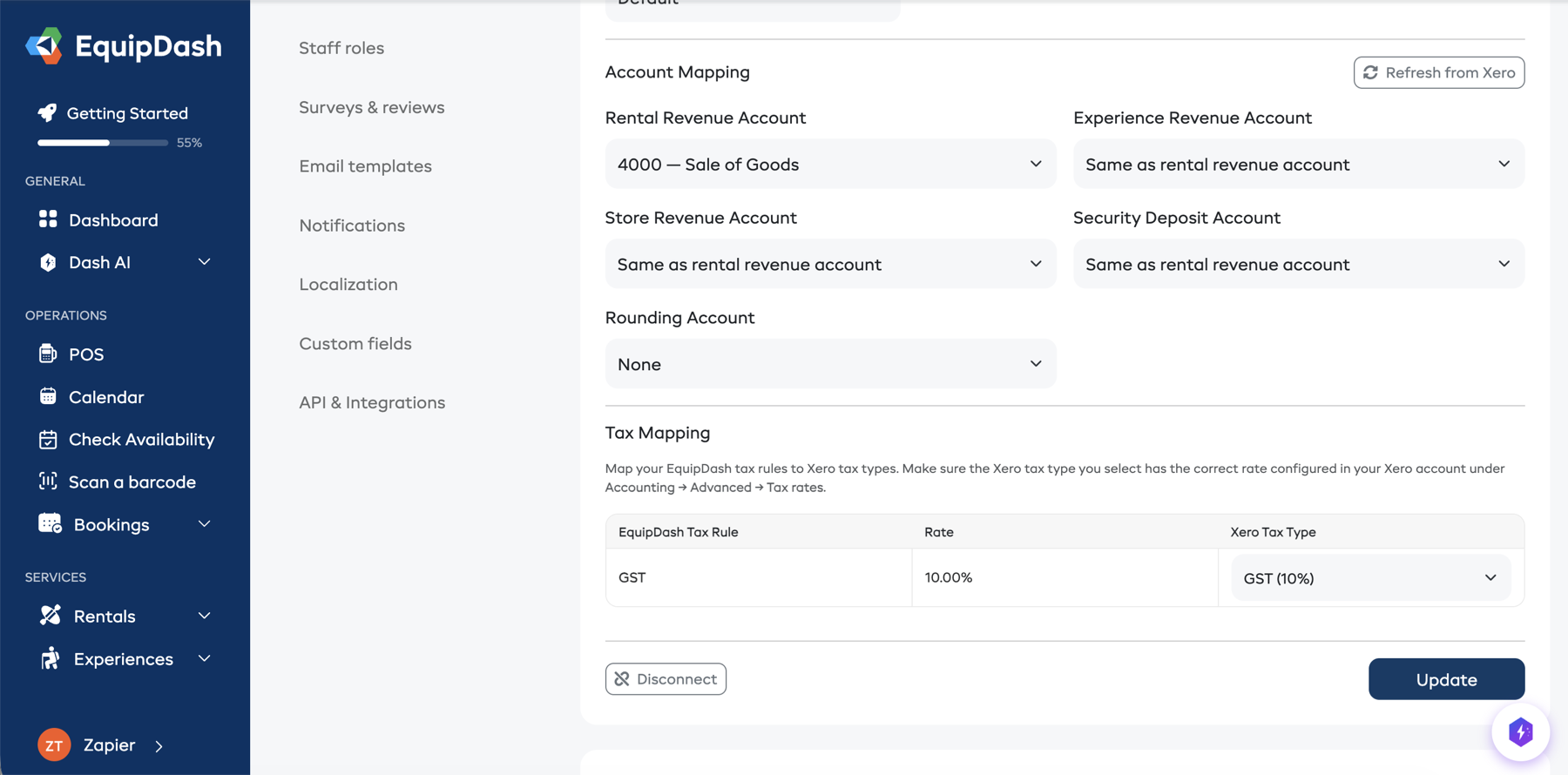
Mappi i diversi tipi di ricavi EquipDash sui conti Xero corretti. Questo garantisce che le entrate vengano categorizzate correttamente nel suo piano dei conti.
Quando gli slot dei conti sono ancora vuoti, una riga di Dash sopra di essi indica quanti ne ha scelti tra i conti Xero, e ogni slot scelto è contrassegnato come Suggerito. Li controlli, modifichi quelli che sembrano sbagliati, poi clicchi su Usa tutti i suggerimenti per salvarli. Funziona allo stesso modo di QuickBooks.
Per sapere come vengono registrati i pagamenti con carta, le commissioni e i pagamenti su questi conti, consulti Commissioni sulle carte e pagamenti.
| Impostazione | Descrizione |
|---|---|
| Conto ricavi noleggio | Il conto Xero per i ricavi dei prodotti a noleggio (es. "Vendite" o "Ricavi noleggio"). |
| Conto ricavi esperienze | Il conto Xero per i ricavi delle prenotazioni di esperienze. Se non impostato, usa il conto ricavi noleggio. |
| Conto ricavi negozio | Il conto Xero per le vendite dei prodotti del negozio. Se non impostato, usa il conto ricavi noleggio. |
| Conto cauzioni | Il conto Xero per le cauzioni (es. un conto di passività). Se non impostato, usa il conto ricavi. |
| Pagamenti depositati su | Il suo conto bancario. I pagamenti Stripe e i pagamenti non con carta arrivano qui. |
| Conto Stripe | Dove arrivano i pagamenti con carta prima che ogni pagamento li trasferisca sul suo conto bancario. EquipDash ne crea uno chiamato Stripe a meno che non ne scelga un altro. |
| Commissioni carte ed EquipDash | Il conto spese per le commissioni di Stripe ed EquipDash. EquipDash ne sceglie uno a meno che lei non ne selezioni uno. |
| Conto arrotondamenti | Il conto Xero per gli aggiustamenti di arrotondamento. |
Se tutti i suoi ricavi finiscono sullo stesso conto, deve impostare solo il Conto ricavi noleggio -- gli altri useranno automaticamente quello.
Ogni menu a tendina elenca solo i conti che Xero accetta per quello scopo. I menu dei ricavi mostrano i conti di entrata, mentre Pagamenti depositati su mostra i conti bancari, per questo il suo conto bancario appare lì e non nell'elenco dei ricavi.
Mappatura delle imposte
Mappi le sue regole fiscali EquipDash ai corrispondenti tipi di imposta Xero, in modo che le fatture abbiano il trattamento fiscale corretto.
Per ogni regola fiscale configurata in EquipDash (es. "IVA 10%"), selezioni il tipo di imposta Xero corrispondente dal menu a tendina. Il menu mostra il nome dell'imposta e l'aliquota effettiva per ogni tipo di imposta Xero, per aiutarla a scegliere quello giusto.
Ad esempio:
- EquipDash "IVA (10%)" → Xero "IVA sulle entrate (10%)"
- EquipDash "Nessuna imposta" → Xero "Esclusa da BAS (0%)"
Se non mappa una regola fiscale, EquipDash cercherà di trovare automaticamente una corrispondenza in base alla percentuale dell'aliquota.
Le aliquote fiscali si configurano in Xero, non in EquipDash. Se l'aliquota di cui ha bisogno non è nel menu a tendina, la aggiunga prima nella sua organizzazione Xero, poi clicchi su Aggiorna dati Xero.
Imposta inclusa o esclusa
EquipDash gestisce correttamente entrambi i tipi di imposta:
- Inclusa nel prezzo -- l'imposta viene estratta dal totale. Ad esempio, un articolo da 110 $ con imposta inclusa del 10% ha 10 $ di imposta e un prezzo base di 100 $. Le fatture Xero vengono create con
LineAmountTypes: Inclusive. - Non inclusa nel prezzo (esclusa) -- l'imposta viene aggiunta in più. Ad esempio, un articolo da 100 $ con imposta esclusa del 10% totalizza 110 $. Le fatture Xero vengono create con
LineAmountTypes: Exclusive.
Salvataggio delle impostazioni
Dopo aver configurato le sue preferenze:
- Clicchi sul pulsante Aggiorna in fondo alla sezione delle impostazioni.
- Vedrà un messaggio di conferma che le impostazioni sono state salvate.
La mappatura dei conti, la mappatura delle imposte e tutte le altre impostazioni vengono salvate insieme.
Sincronizzazione manuale
Se ha collegato Xero dopo aver già registrato prenotazioni e clienti, può sincronizzare in blocco i dati esistenti:
- Sincronizza tutti i clienti -- invia tutti i suoi clienti EquipDash a Xero come contatti.
- Sincronizza tutte le prenotazioni -- invia tutte le prenotazioni attive a Xero come fatture.
Questi pulsanti sono utili per la configurazione iniziale. Successivamente, la sincronizzazione automatica si occupa di tutto.
Ripetere le sincronizzazioni non riuscite
Se una sincronizzazione non riesce (ad esempio per un problema di rete temporaneo), comparirà nei registri di sincronizzazione con lo stato Non riuscita.
- Scorra fino alla sezione Registri di sincronizzazione.
- Usi i pulsanti di filtro per mostrare solo le voci Non riuscite.
- Clicchi su Riprova non riuscite per ritentare tutte le sincronizzazioni fallite.
Registri di sincronizzazione
La tabella dei registri di sincronizzazione mostra ogni tentativo di sincronizzazione, incluso:
- Entità -- cosa è stato sincronizzato (fattura, pagamento, contatto, nota di credito).
- Azione -- creazione, aggiornamento o eliminazione.
- Stato -- riuscita, non riuscita o saltata.
- ID Xero -- l'ID dell'entità in Xero (per le sincronizzazioni riuscite).
- Messaggio di errore -- dettagli se la sincronizzazione non è riuscita.
- Data -- quando è stata tentata la sincronizzazione.
Usi i pulsanti di filtro per restringere i registri in base allo stato.
Come sincronizzano gli elementi specifici
Prenotazioni → Fatture
Ogni prenotazione diventa una fattura Xero con righe per:
- Prodotti a noleggio (con quantità, durata e prezzo unitario)
- Esperienze (con numero di partecipanti e tariffa)
- Prodotti del negozio
- Articoli di pacchetti
- Addebiti personalizzati
- Cauzioni (solo quando trattenute o addebitate)
La fattura usa il prefisso che ha configurato (es. ED-15 per la prenotazione n. 15).
Pagamenti → Pagamenti
Quando un pagamento viene registrato in EquipDash, viene sincronizzato come pagamento Xero applicato alla fattura corrispondente. I pagamenti con carta tramite Stripe finiscono nel suo Conto Stripe per l'importo totale pagato dal cliente, e le commissioni e il pagamento successivo seguono di conseguenza. Consulti Commissioni sulle carte e pagamenti.
Rimborsi → Note di credito
I rimborsi vengono sincronizzati come note di credito Xero e assegnati automaticamente alla fattura originale della prenotazione.
Aggiornamenti clienti → Aggiornamenti contatti
Quando i dati di un cliente vengono aggiornati in EquipDash (nome, email, telefono, indirizzo), anche il contatto Xero corrispondente viene aggiornato.
Cancellazioni → Fatture annullate
Quando una prenotazione viene cancellata, la fattura Xero corrispondente viene annullata.
Risoluzione dei problemi
| Problema | Soluzione |
|---|---|
| Le fatture mostrano imposta allo 0% | Controlli la mappatura delle imposte -- si assicuri che ogni regola fiscale EquipDash sia mappata al tipo di imposta Xero corretto con l'aliquota giusta. |
| Le fatture non compaiono in Xero | Controlli i registri di sincronizzazione per eventuali errori. Si assicuri che Sincronizza fatture sia attivo. |
| Importi errati sulle fatture | Verifichi la mappatura dei conti. Se gli importi sembrano ancora sbagliati, controlli i registri di sincronizzazione per la prenotazione specifica. |
| Il menu a tendina della mappatura delle imposte è vuoto | Clicchi su Aggiorna dati Xero per caricare le aliquote fiscali da Xero. |
| Errori "Limite di frequenza superato" | Xero limita le richieste API. EquipDash gestisce questo automaticamente con dei tentativi ripetuti, ma le sincronizzazioni in blocco molto grandi possono richiedere tempo. |
| Le modifiche ai clienti non si sincronizzano | Si assicuri che Sincronizza contatti sia attivo. Controlli i registri di sincronizzazione per le voci di aggiornamento dei contatti. |