Orari speciali
I suoi orari di apertura normali si trovano nelle Impostazioni Noleggi — un unico orario settimanale valido tutto l'anno. Gli Orari speciali sostituiscono questo orario per un intervallo di date o una singola data: serate estive più lunghe, giornate invernali più brevi, l'apertura in un giorno feriale normalmente chiuso, oppure un orario straordinario per il giorno di un evento.
I clienti vedono solo gli orari di ritiro e di reso compresi nell'orario valido per la data scelta — nel widget di prenotazione, al punto vendita e tramite le integrazioni.
Ad esempio:
- Luglio – agosto: da lunedì a venerdì, 9:00 – 17:00
- Settembre – novembre: da lunedì a venerdì, 10:00 – 22:00
- …e il 10 settembre nello specifico: 11:00 – 14:00 (una voce dedicata per quella singola data)
- Orari diversi per una stagione, un periodo di vacanze scolastiche o una data specifica → Orari speciali (questa pagina).
- Completamente chiuso per una festività o per manutenzione → una chiusura.
- Aperto solo in parte dell'anno → date di apertura.
Come si combinano le regole
Per ogni data, EquipDash applica le regole di disponibilità in questo ordine:
- Le chiusure hanno sempre la priorità — una data o una fascia oraria chiusa resta chiusa.
- Le date di apertura vengono subito dopo — fuori dalla sua stagione, ogni data è chiusa, indipendentemente da tutto il resto.
- Gli orari speciali si applicano alle date che coprono — una voce per singola data prevale su una voce per intervallo che copre la stessa data.
- Gli orari di apertura (l'orario settimanale nelle Impostazioni Noleggi) si applicano in tutti gli altri casi.
Quindi gli orari speciali possono aprire un lunedì normalmente chiuso, ma non possono aprire una data fuori stagione o coperta da una chiusura.
Accedere agli Orari speciali
- Clicchi su Impostazioni nella barra laterale.
- Selezioni Chiusure dal menu delle impostazioni.
- Sotto il calendario mensile, clicchi sulla scheda Orari speciali (accanto a Date di apertura).
I giorni coperti da orari speciali mostrano una pillola blu sul calendario mensile in cima alla pagina, con l'orario valido per quel giorno. Un giorno impostato come chiuso mostra una pillola rossa con la scritta "Chiuso", dello stesso colore di una chiusura. Su telefono la pillola è solo il suo pallino: rosso per chiuso tutto il giorno, blu per orario ridotto.
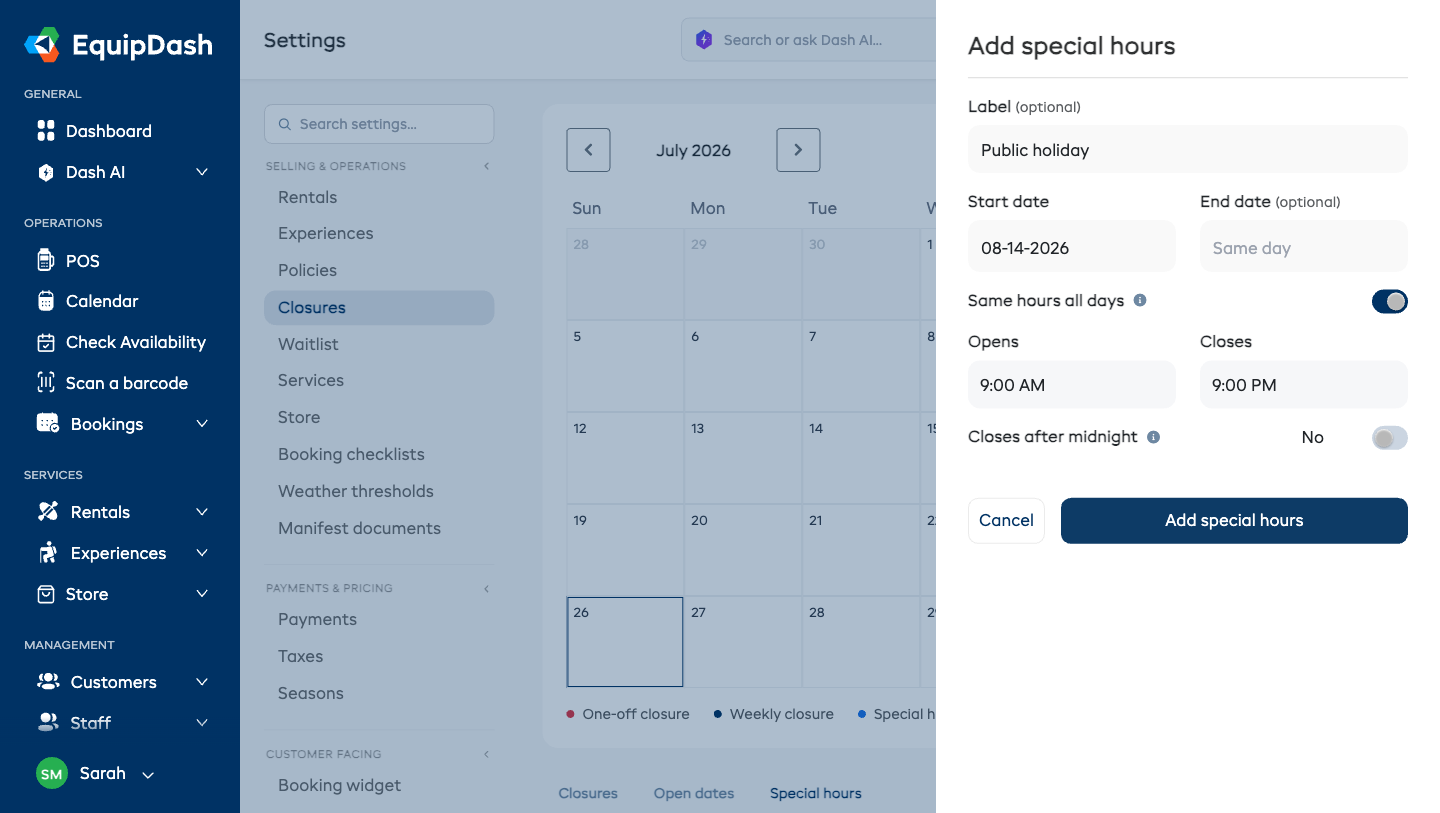
Aggiungere orari speciali
- Clicchi su Aggiungi orari speciali (in alto a destra nella scheda Orari speciali).
- Compili i dettagli (sotto).
- Clicchi su Aggiungi orari speciali per salvare.
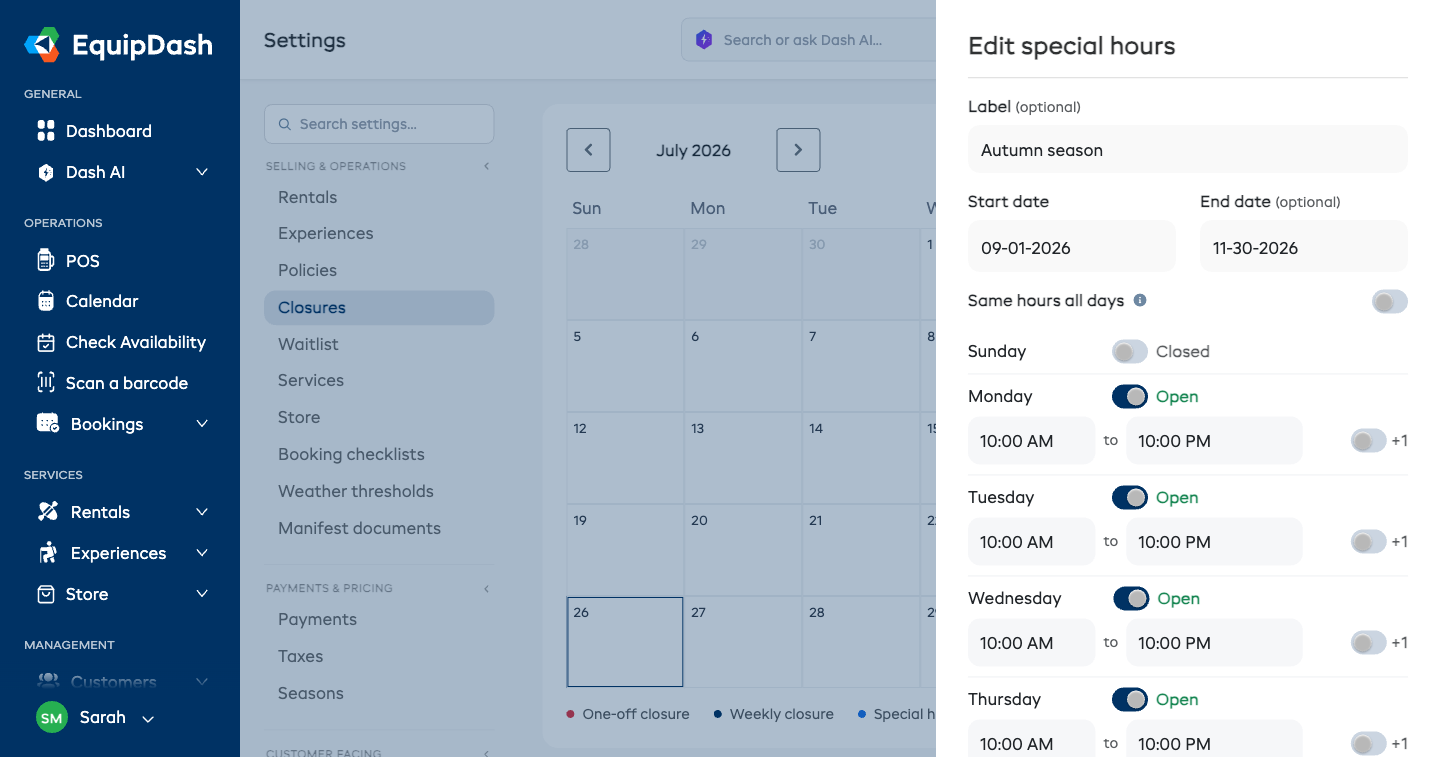
Etichetta (facoltativa)
Un nome breve per riconoscerla in seguito — ad esempio "Stagione autunnale" o "Giorno evento".
Data di inizio e Data di fine
La prima e l'ultima data a cui si applica la voce. Lasci vuota la data di fine per un singolo giorno.
Stesso orario tutti i giorni
- Lo lasci attivo per impostare un'unica fascia oraria di apertura e chiusura per tutte le date dell'intervallo. Gli orari partono dal suo orario normale, così regola solo ciò che cambia.
- Lo disattivi per impostare orari per giorno della settimana, applicati a tutto l'intervallo — proprio come il suo orario di apertura settimanale. Ogni giorno può essere Aperto con orari propri, oppure Chiuso (ad esempio: da lunedì a venerdì 10:00 – 22:00, weekend chiuso).
Un giorno ancora diverso
Se una singola data all'interno di un intervallo ha bisogno di un orario proprio — il giorno di un evento nel mezzo del suo orario autunnale — basta aggiungerla come voce separata indicando solo una data di inizio. Una voce per singola data prevale sempre su una voce per intervallo per quella data.
Chiusura dopo mezzanotte
Se un giorno chiude nelle prime ore del mattino successivo (ad esempio dalle 18:00 all'1:00), attivi Chiude dopo mezzanotte — oppure l'interruttore +1 sulla riga di quel giorno della settimana.
Voci sovrapposte
- Due voci per intervallo non possono condividere una data, e due voci per singola data non possono coprire la stessa data — vedrà un messaggio e la nuova voce non verrà salvata.
- Una voce per singola data all'interno di una voce per intervallo va bene — è così che si rende diverso un singolo giorno.
Cosa vedono i clienti
In una data con orari speciali:
- Il widget di prenotazione mostra l'orario valido sotto il selettore di data e propone solo orari di ritiro e di reso compresi in esso.
- Il punto vendita convalida gli orari di ritiro e di reso rispetto allo stesso orario, con gli stessi messaggi semplici.
- Se una data è chiusa per effetto degli orari speciali, al cliente viene chiesto di scegliere un'altra data — il messaggio indica la data specifica, così non sembra mai che lei sia chiuso ogni settimana in quel giorno.
Modificare, sospendere ed eliminare
Ogni voce nell'elenco ha:
- Un interruttore Attiva — disattivi una voce per tornare al suo orario settimanale normale per quelle date, senza eliminarla.
- Modifica — per cambiare l'etichetta, le date o gli orari.
- Elimina — per rimuoverla definitivamente. Quelle date tornano al suo orario settimanale normale.
Le date passate scompaiono automaticamente dall'elenco.