Impostazioni generali
La scheda Impostazioni generali dei Noleggi controlla gli orari di apertura e le regole di prenotazione, oltre a impostazioni predefinite come orari di ritiro e riconsegna, cauzioni e limiti del periodo di noleggio.
Aprite la sezione che vi serve: Ritiro e riconsegna, Cauzioni, Regole di prenotazione o Avanzate. Ogni controllo salva le modifiche automaticamente; cercate la conferma Salvato.
Accedere alle Impostazioni noleggio
- Fate clic su Impostazioni nella barra laterale.
- Selezionate Noleggi dal menu delle impostazioni.
- Vi troverete sulla scheda Impostazioni generali.
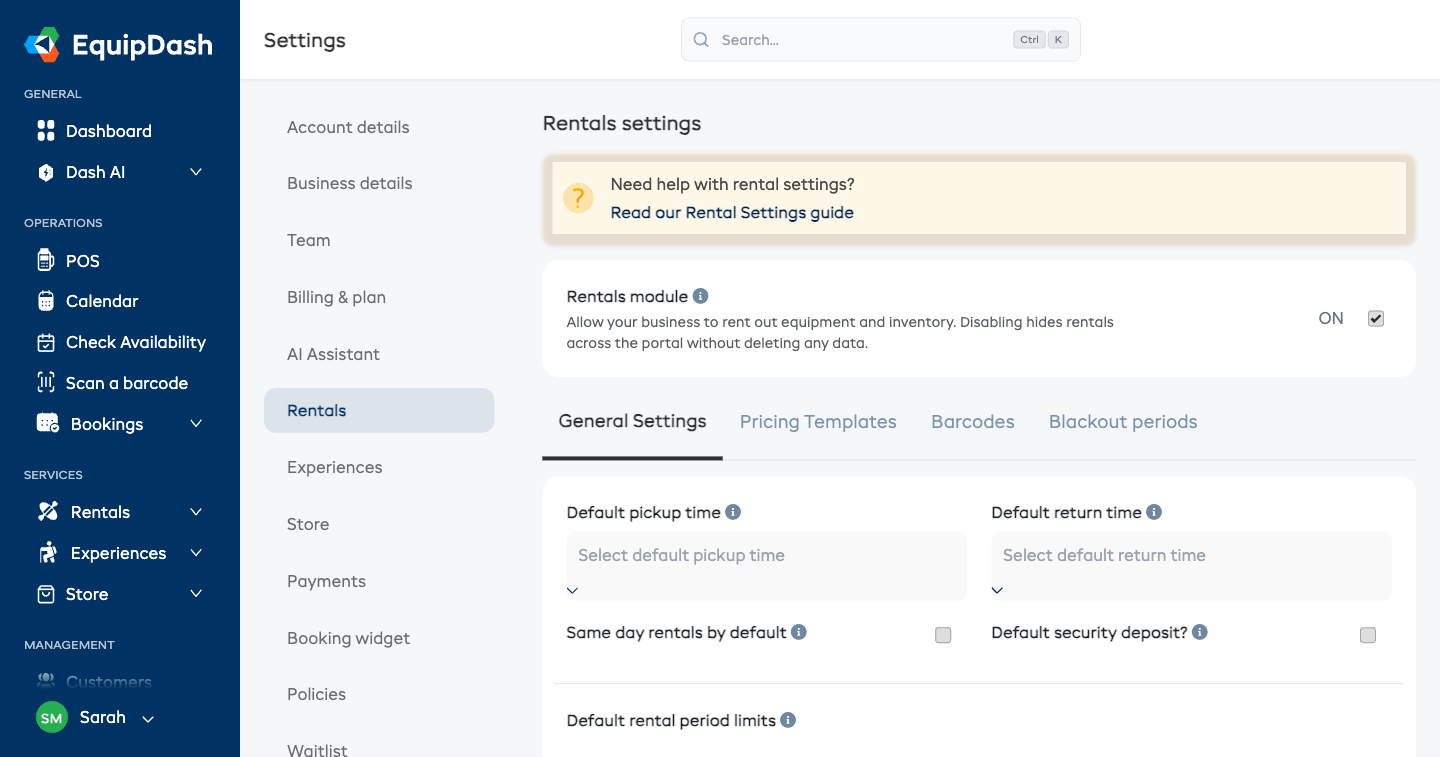
Orari predefiniti di ritiro e riconsegna
- Orario di ritiro predefinito -- l'orario predefinito in cui i clienti possono ritirare il noleggio (ad es. 9:00). Può essere modificato per ogni prenotazione singolarmente.
- Orario di riconsegna predefinito -- l'orario predefinito entro cui i clienti devono riconsegnare il noleggio (ad es. 17:00). Può essere modificato per ogni prenotazione singolarmente.
Selezionate un orario dal menu a tendina con intervalli di 15 minuti.
Scegliere gli orari di ritiro per i clienti
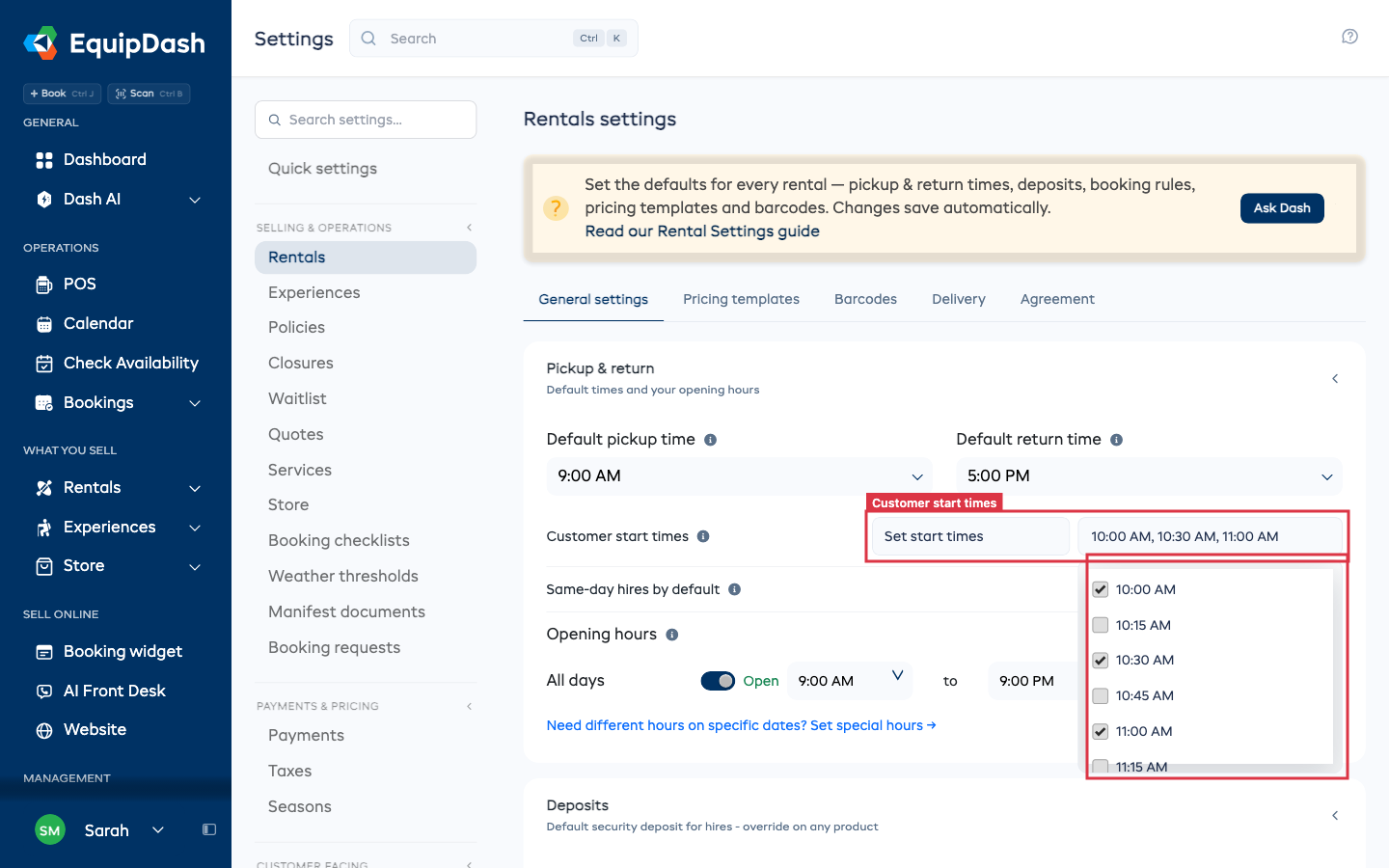
Usate Orari di inizio per i clienti per controllare gli orari di ritiro che i clienti possono scegliere online. Gli orari di riconsegna restano invariati. Il vostro team mantiene ogni intervallo di 15 minuti nel POS, a meno che non attiviate l'opzione qui sotto.
- Aprite Ritiro e riconsegna.
- In Orari di inizio per i clienti, scegliete una di queste opzioni:
- Ogni 15 minuti - mantiene scelte al quarto d'ora come 10:00, 10:15 e 10:30.
- Ogni mezz'ora - propone orari a :00 e :30.
- All'ora esatta - propone orari solo a :00.
- Imposta orari di inizio - vi permette di scegliere esattamente gli orari di ritiro utilizzabili dai clienti.
- Se scegliete Imposta orari di inizio, aprite Seleziona orari e spuntate ogni orario che volete offrire.
Durante la configurazione guidata con l'AI, dite "I clienti scelgono gli orari di ritiro entro i nostri orari di apertura." Spuntate Orari di ritiro per i clienti nella scheda di riepilogo, quindi fate clic su Salva. Dash propone orari ogni 15 minuti entro i vostri orari di apertura.
I vostri orari di apertura restano validi. Ad esempio, un orario di inizio selezionato alle 8:00 non comparirà ai clienti in un giorno in cui aprite alle 9:00. EquipDash conserva il vostro elenco personalizzato quando passate a un'altra opzione, così potete riutilizzarlo in seguito.
Usare gli stessi orari di inizio per il vostro team
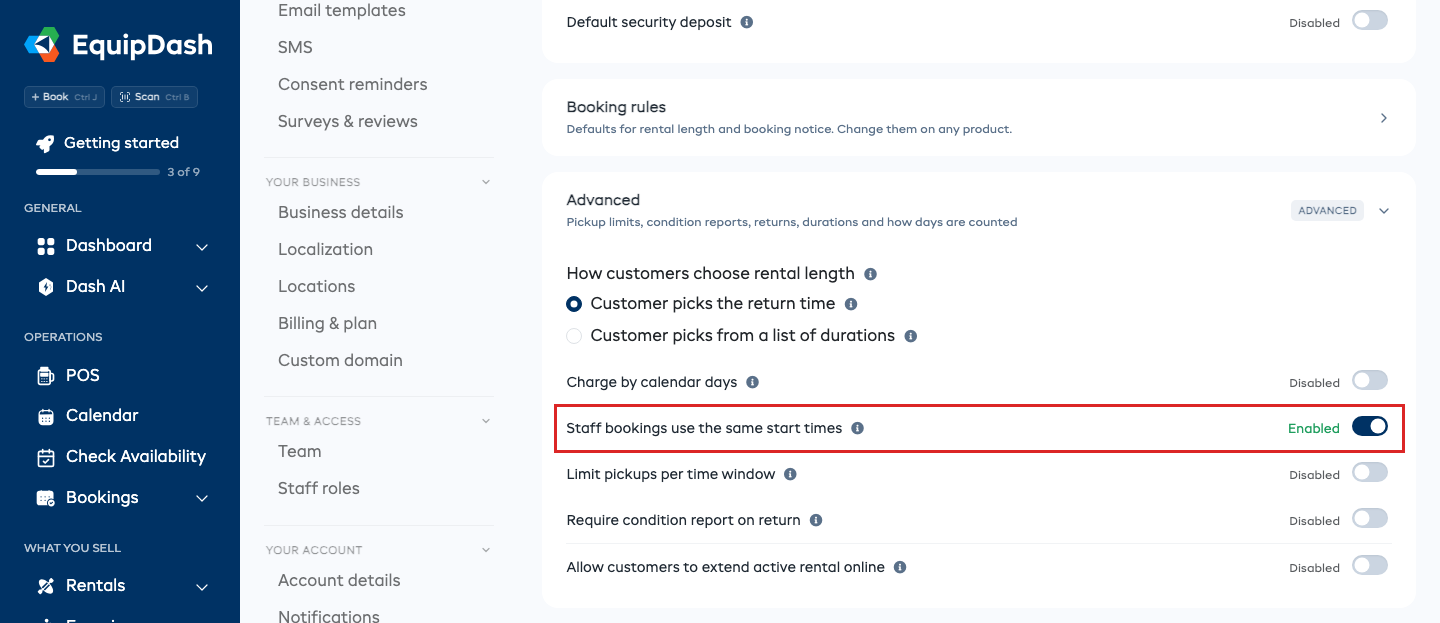
Per fare in modo che POS, Quick Book e l'app telefonica propongano solo i vostri orari di inizio per i clienti:
- Aprite la sezione Avanzate in fondo alla pagina.
- Attivate Le prenotazioni dello staff usano gli stessi orari di inizio.
Le nuove prenotazioni effettuate dal vostro team inizieranno quindi a uno di questi orari. L'opzione è nascosta quando Orari di inizio per i clienti è impostato su Ogni 15 minuti, perché il vostro team ha già quegli orari.
Noleggi in giornata
- Noleggi in giornata per impostazione predefinita -- se attivata, le nuove prenotazioni di noleggio avranno come impostazione predefinita la riconsegna in giornata. Può essere modificata per ogni prenotazione singolarmente.
Ordine minimo di noleggio
Per richiedere una spesa minima sugli articoli a noleggio, aprite Avanzate e inserite l'importo in Ordine minimo di noleggio. Il salvataggio è automatico. Inserite 0 per rimuovere il minimo.
L'importo si applica al ritiro e alla consegna. Conta gli articoli a noleggio al netto delle tasse e della consegna; extra, attività e articoli del negozio non contano. Per un pacchetto misto con un unico prezzo fisso, conta solo la quota relativa al noleggio.
Ad esempio, con un minimo di 100€, 99€ di articoli a noleggio non possono procedere al checkout anche se la consegna e l'IVA portano il totale oltre i 100€. Esattamente 100€ di articoli a noleggio possono procedere.
Durante la configurazione guidata con l'AI, dite "Ogni ordine deve avere almeno 100€ di articoli a noleggio prima di IVA e consegna, sia per il ritiro che per la consegna." Spuntate Ordine minimo di noleggio nella scheda di riepilogo e fate clic su Salva. Potete chiedere a Dash di leggervi l'importo salvato.
Come i clienti scelgono la durata del noleggio
Controllate se i clienti possono scegliere un qualsiasi orario di riconsegna oppure solo tra un elenco predefinito di durate. Questa impostazione si trova nella sezione Avanzate. La scelta che fate qui si applica ovunque venga prenotato un noleggio -- il widget del vostro sito, il punto vendita e l'API.
- Il cliente sceglie l'orario di riconsegna (predefinito) -- i clienti scelgono sia un orario di ritiro sia uno di riconsegna. È consentita qualsiasi combinazione.
- Il cliente sceglie da un elenco di durate -- i clienti scelgono un orario di ritiro e una durata (ad es. 2 ore, Giornata intera); l'orario di riconsegna viene calcolato automaticamente. Non vedono mai un campo per l'orario di riconsegna.
Quando usare ciascuna modalità
- Usate Il cliente sceglie l'orario di riconsegna se la vostra tariffazione gestisce bene qualsiasi orario di riconsegna (prezzo orario o al minuto) oppure se i clienti si aspettano di scegliere orari di riconsegna esatti (ad es. prima di un volo).
- Usate Il cliente sceglie da un elenco di durate se il vostro listino prezzi ha fasce fisse (2 ore, 4 ore, giornata intera, weekend, settimana) e volete che ogni prenotazione corrisponda a una fascia invece che a un orario intermedio "dispari" che va stimato. Questa è l'opzione più semplice per la maggior parte delle attività di noleggio.
Impostare le durate consentite
Quando scegliete Il cliente sceglie da un elenco di durate, sotto compare l'elenco Durate consentite:
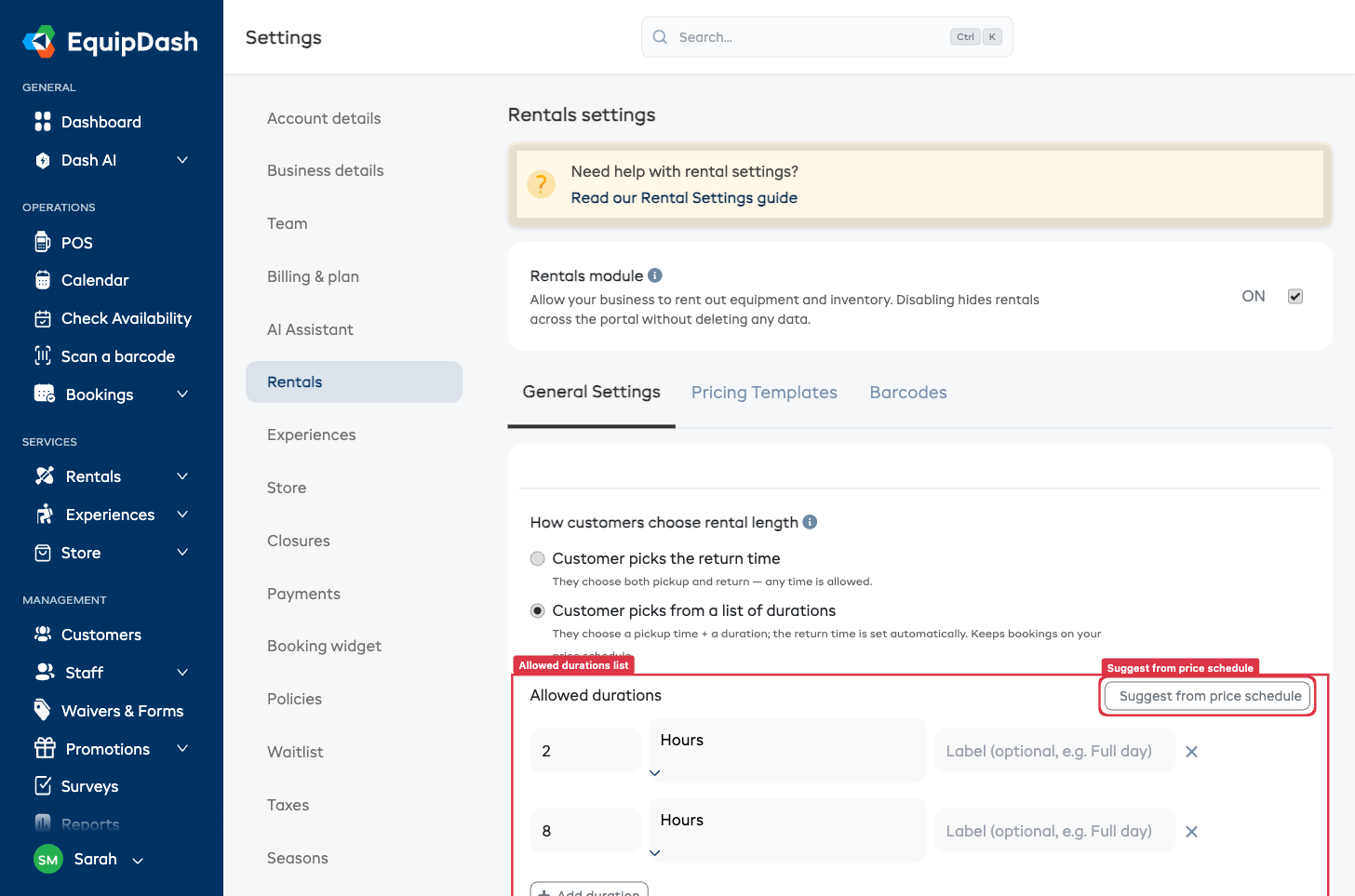
- Fate clic su Suggerisci dal listino prezzi per compilare l'elenco con le fasce di durata già previste per i vostri prodotti. È il modo più rapido per iniziare -- riprende esattamente gli intervalli già tariffati (ad es. 2 ore, 4 ore, 1 giorno, 1 settimana).
- Oppure aggiungete durate manualmente con Aggiungi durata: inserite una Lunghezza, scegliete l'Unità (Ore, Giorni o Settimane) dal menu a tendina e, facoltativamente, digitate un'Etichetta descrittiva come "Giornata intera" o "Weekend".
- Usate il pulsante Predefinita all'inizio di una riga per impostare quale durata viene preselezionata per i clienti nel widget e al punto vendita. Potranno comunque sceglierne un'altra.
- Usate la × alla fine di una riga per rimuovere una durata.
- Controllate la conferma Salvato dopo aver modificato una durata.
Se nessun prezzo dei vostri prodotti copre una durata, EquipDash avvisa che il suo prezzo sarà stimato. Suggerisci dal listino prezzi usa le fasce già esistenti. Un prezzo Per prenotazione copre qualsiasi durata consentita e viene addebitato una sola volta per articolo noleggiato.
Orari settimanali di ritiro e riconsegna
Durante la configurazione guidata con l'AI, indicate a Dash il giorno e l'orario di ritiro, il giorno e l'orario di riconsegna e il prezzo per l'intera prenotazione. Ad esempio: "I clienti ritirano il venerdì alle 17:00 e riconsegnano il lunedì alle 9:00. Il prezzo è di 80€ per articolo per l'intera prenotazione."
Verificate che la scheda di riepilogo includa sia gli orari dei giorni della settimana sia il prezzo Per prenotazione, quindi fate clic su Salva. I clienti scelgono un ritiro di venerdì e vedono la riconsegna di lunedì calcolata automaticamente. La riconsegna resta alle 9:00 anche quando cambia l'ora legale, e il prezzo resta invariato.
I vostri orari di apertura devono consentire il ritiro di venerdì e la riconsegna di lunedì. Chiedete a Dash di impostare anche quegli orari. Un'etichetta come "Weekend" da sola non imposta i giorni di ritiro o riconsegna.
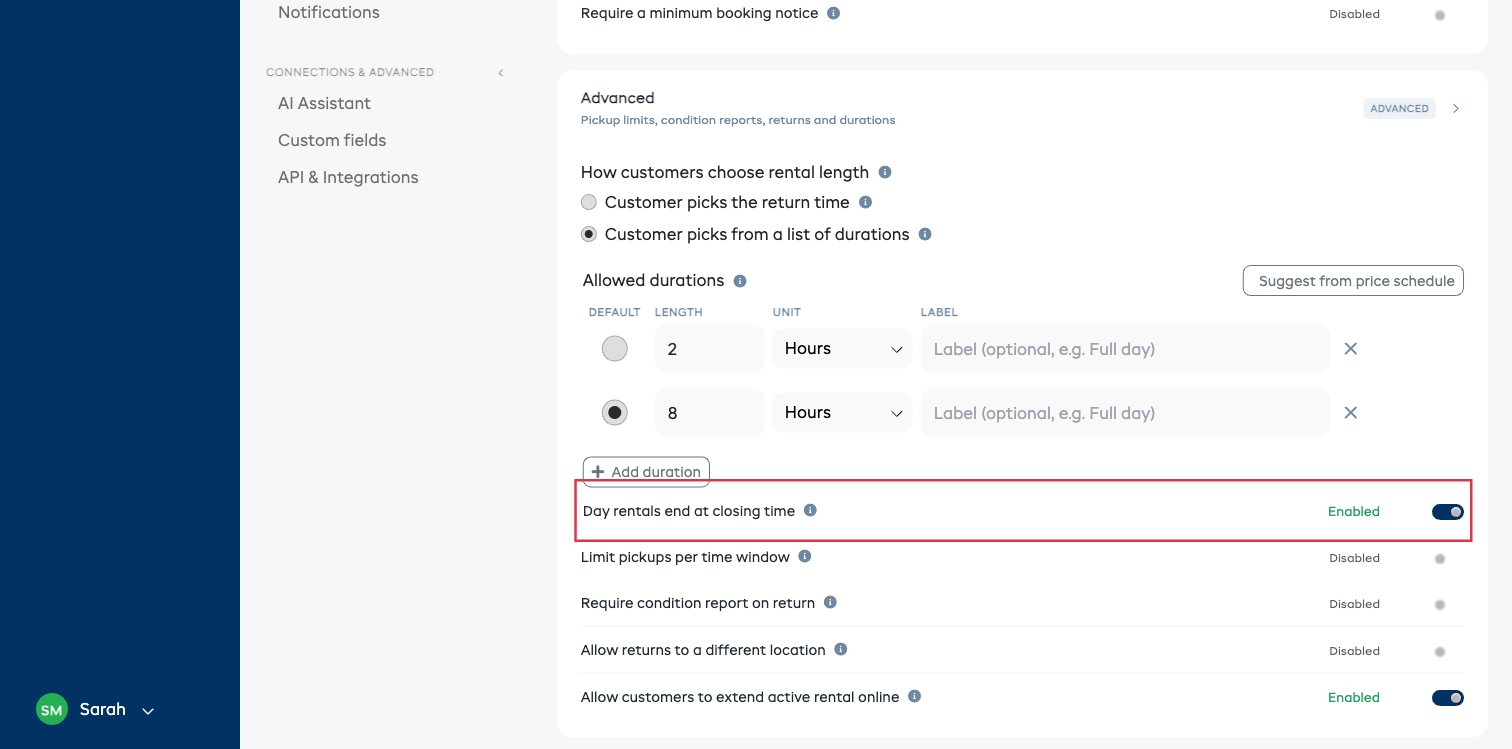
I noleggi a giornata terminano all'orario di chiusura
Per impostazione predefinita, una durata di un giorno copre 24 ore intere -- una "Giornata intera" ritirata alle 9:00 va riconsegnata alle 9:00 della mattina successiva. Questo è adatto alle attività che noleggiano per la notte, come attrezzatura da campeggio o utensili tenuti durante la notte.
Se gestite noleggi a uso giornaliero -- biciclette, kayak, e-bike, qualsiasi cosa esca al mattino e torni lo stesso giorno -- attivate I noleggi a giornata terminano all'orario di chiusura. In questo caso:
- Giornata intera va riconsegnata entro il vostro orario di chiusura dello stesso giorno (ad esempio, un ritiro alle 9:00 va riconsegnato alle 17:00 dello stesso giorno), non la mattina successiva.
- Una durata di più giorni come 2 Giorni va riconsegnata entro l'orario di chiusura dell'ultimo giorno.
- Le durate orarie restano invariate -- una durata di "4 ore" è sempre quattro ore dal ritiro.
- Se un articolo ha un prezzo per giornata intera, una Giornata intera costa quel prezzo, anche per un ritiro nel tardo pomeriggio.
- Se un articolo è tariffato solo a ore, il cliente paga per le ore in cui è stato fuori. Una Giornata intera dalle 9:00 alle 17:00 corrisponde a 8 ore al prezzo orario.
- Nessun noleggio a giornata nell'ultima ora prima della chiusura (attiva per impostazione predefinita) impedisce che una Giornata intera o più lunga inizi nell'ora prima della chiusura. Disattivatela per poterne vendere una fino all'orario di chiusura.
Questa opzione compare solo quando avete scelto Il cliente sceglie da un elenco di durate, e si applica ovunque venga prenotato un noleggio -- il widget del vostro sito, il punto vendita e l'API. È disattivata per impostazione predefinita, quindi nulla cambia finché non la attivate.
Cosa vedono i clienti e lo staff
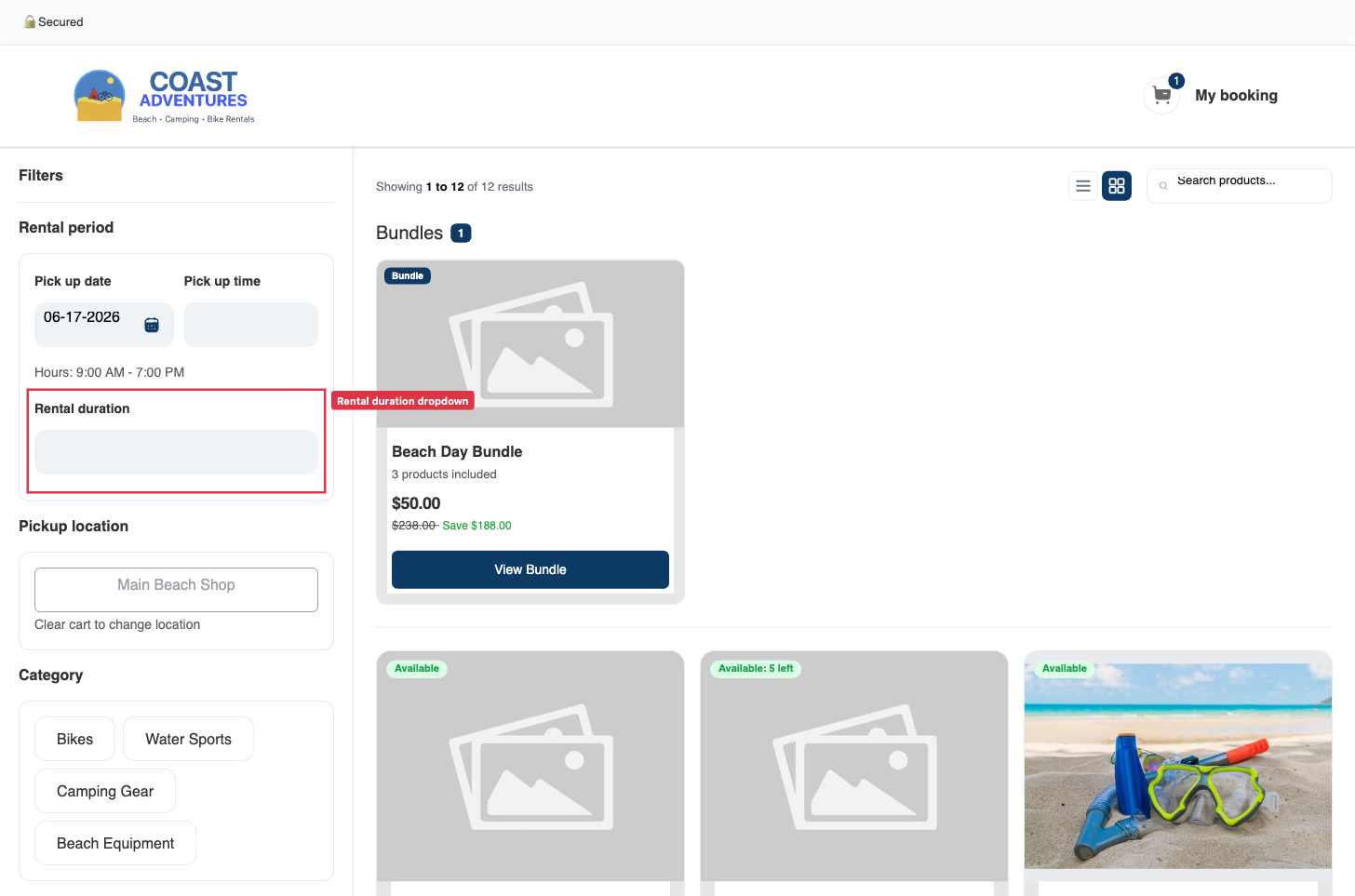
Nel widget del vostro sito, i campi Data di riconsegna e Orario di riconsegna vengono sostituiti da un unico menu a tendina Durata noleggio:
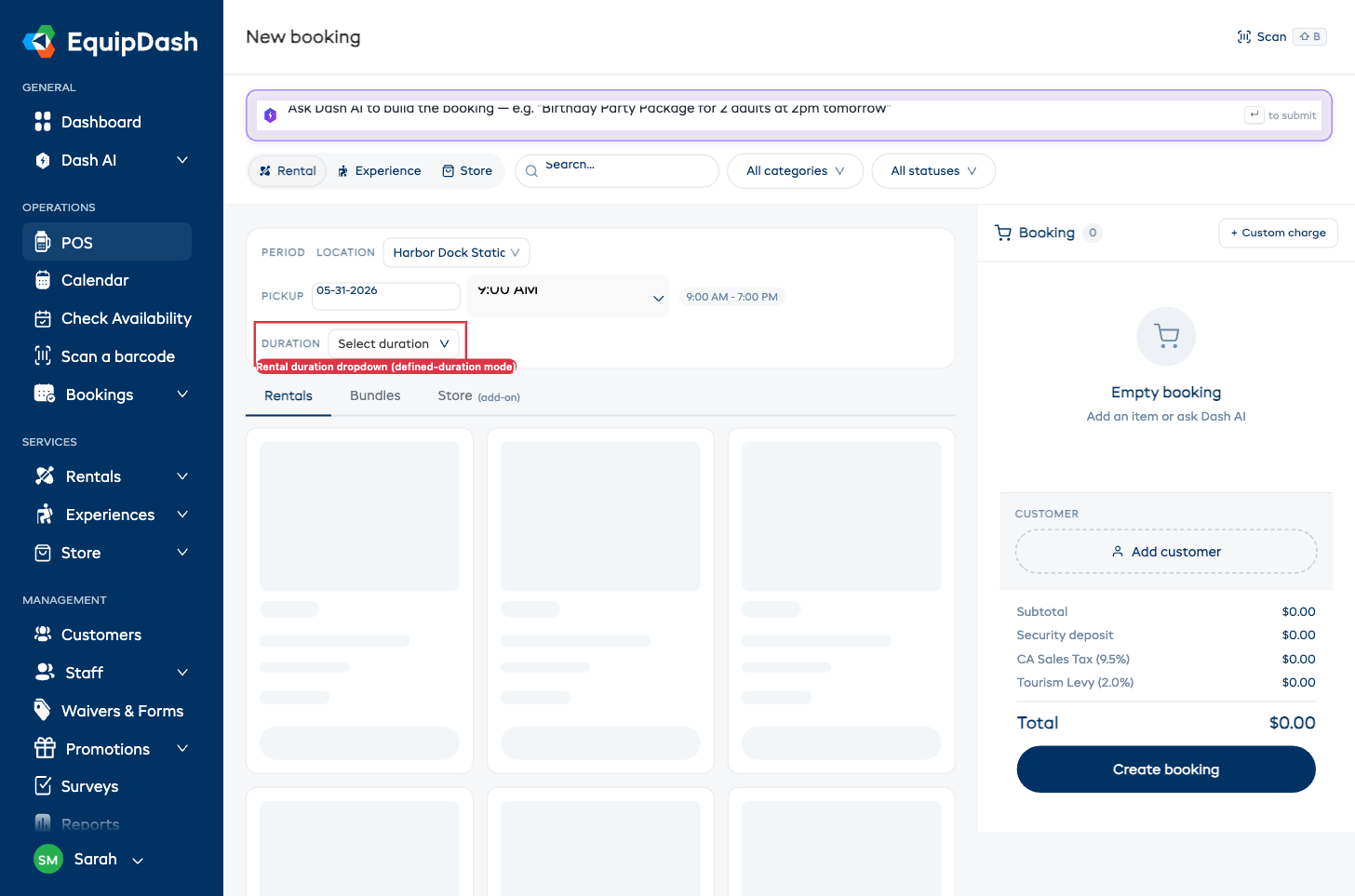
Al punto vendita, la riga del periodo di noleggio mostra RITIRO + DURATA invece di ritiro e riconsegna:
L'API si comporta allo stesso modo: le richieste possono passare un valore duration (ad es. "8 hours") invece di una data e un orario di riconsegna. Consultate la documentazione API per i nomi esatti dei campi.
Addebitare per giorni di calendario
Un noleggio a giornata viene normalmente conteggiato a orario fisso: conta blocchi interi di 24 ore dal ritiro alla riconsegna, e qualsiasi parte di un giorno aggiuntivo viene arrotondata per eccesso. Quindi una bicicletta ritirata alle 14:00 di martedì e riconsegnata alle 15:00 di giovedì corrisponde a due giorni e un'ora, e viene addebitata come tre giorni.
Questo è corretto se noleggiate a orario fisso. È scorretto se noleggiate a giornata e consegnate l'attrezzatura quando è comodo per il cliente -- una riconsegna anticipata o un ritiro tardivo fanno pagare silenziosamente un giorno intero in più, e spostare l'orario di ritiro o riconsegna di una prenotazione ne modifica il prezzo.
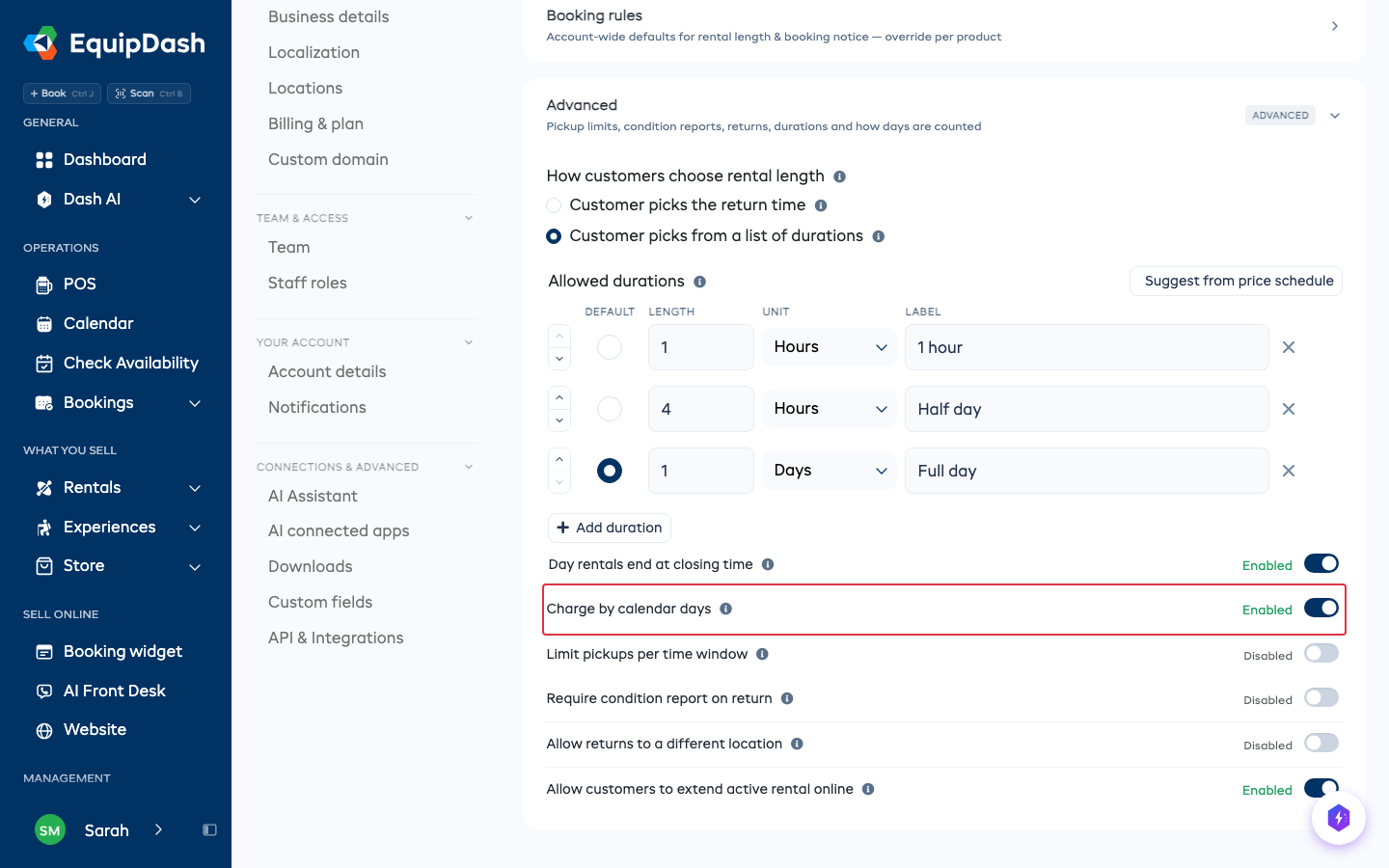
Attivate Addebita per giorni di calendario nella sezione Avanzate e un noleggio a giornata viene conteggiato dalla data di ritiro alla data di riconsegna. L'orario del giorno non influisce più sul prezzo:
| Ritiro | Riconsegna | Disattivato (predefinito) | Attivato |
|---|---|---|---|
| Mar 14:00 | Gio 14:00 | 2 giorni | 2 giorni |
| Mar 14:00 | Gio 15:00 | 3 giorni | 2 giorni |
| Mar 17:30 | Gio 14:00 | 2 giorni | 2 giorni |
| Mar 9:00 | Mar 17:00 | 1 giorno | 1 giorno |
Alcune cose utili da sapere:
- Si applica solo ai prezzi a giorno e a settimana. I prezzi orari e a mezz'ora non vengono toccati -- un'ora resta un'ora.
- Un prezzo a mezza giornata continua a funzionare come sempre: si applica quando l'intero noleggio rientra nelle ore impostate per esso.
- Se è attiva anche l'opzione I noleggi a giornata terminano all'orario di chiusura, le durate impostate vengono conteggiate allo stesso modo: 2 Giorni ritirati lunedì vengono riconsegnati mercoledì alla chiusura.
- Un noleggio notturno è identico in entrambi i casi. Ritirato alle 14:00 di lunedì, riconsegnato alle 10:00 di martedì, è un giorno sia con questa opzione attiva sia disattivata.
- Si applica ovunque un noleggio venga tariffato -- il vostro sito, il punto vendita, l'API e Dash.
- È disattivata per impostazione predefinita. Attivarla riduce quanto addebitate su alcune prenotazioni, quindi cambia solo quando la scegliete voi.
- Se tariffate per stagione, una prenotazione che attraversa un confine tra stagioni viene tariffata una stagione alla volta e questa impostazione non si applica a essa.
Cauzione predefinita
Questa impostazione si trova nella sezione Cauzioni.
- Cauzione predefinita -- se attivata, ogni prodotto a noleggio richiede una cauzione per impostazione predefinita. I singoli prodotti possono sovrascrivere questa impostazione dalla propria pagina dettagli (vedi Cauzione per singolo prodotto).
- Scegliete il tipo di cauzione:
- Fissa -- un importo fisso (ad es. 50€ per noleggio).
- Percentuale -- una percentuale del subtotale del noleggio (ad es. 20%). Le cauzioni percentuali vengono calcolate sul subtotale al netto delle tasse, non sul totale tasse incluse.
- Inserite l'importo della cauzione o il valore percentuale.
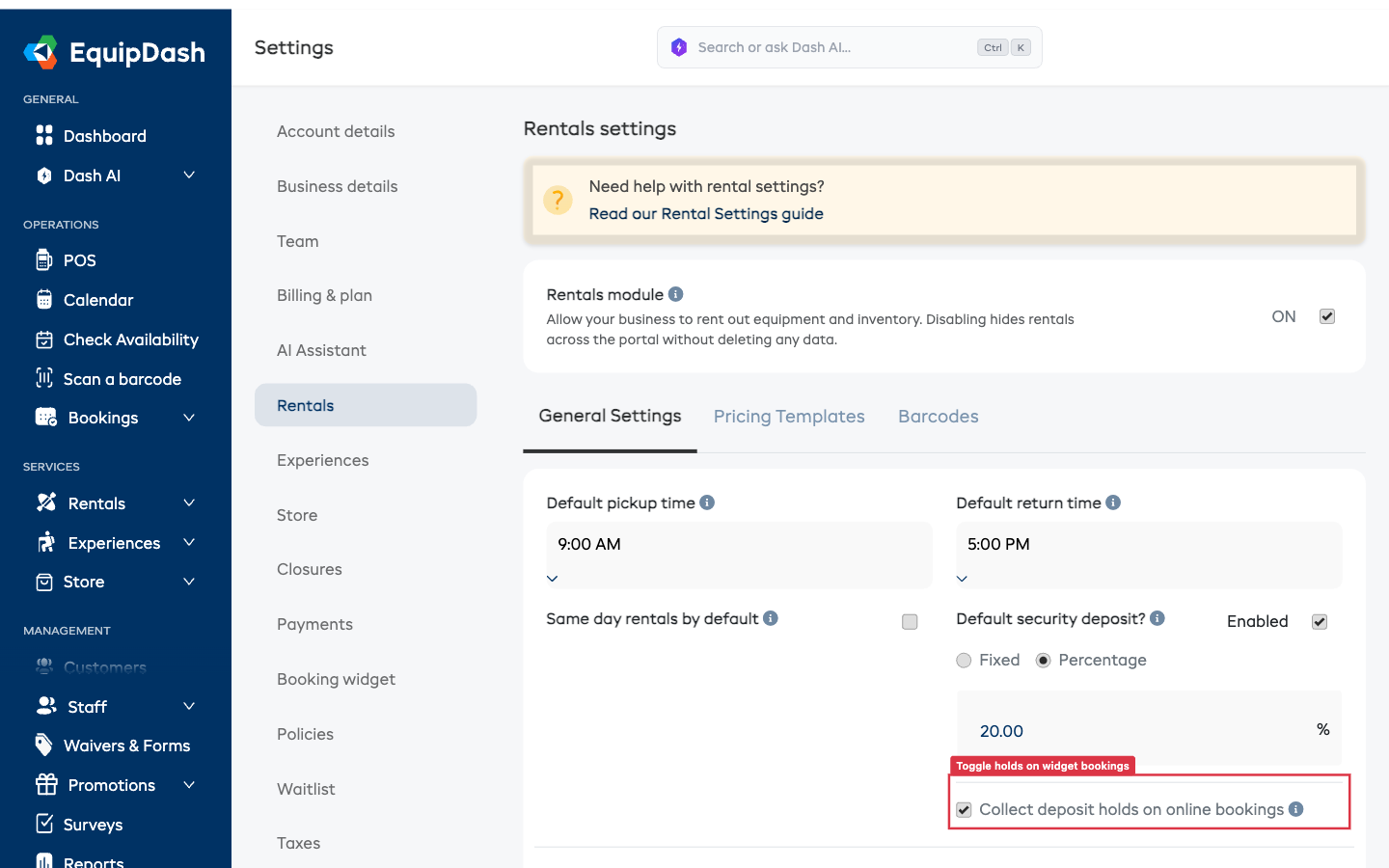
L'interruttore Blocca la cauzione per le prenotazioni online non si trova più in questa pagina. Ora si trova in Impostazioni → Widget di prenotazione → Checkout. Attivatelo lì per applicare automaticamente una pre-autorizzazione sulla carta del cliente quando prenota tramite il widget del vostro sito. Consultate Blocchi cauzione del widget per il flusso completo.
Limiti predefiniti del periodo di noleggio
Impostate periodi minimi e massimi di noleggio predefiniti. Si applicano a tutti i prodotti a meno che non vengano sovrascritti a livello di singolo prodotto. Questa impostazione si trova nella sezione Regole di prenotazione.
Ogni limite è una riga: una casella numerica accanto a un menu a tendina dell'unità.
- Periodo minimo di noleggio -- digitate un numero, quindi scegliete l'unità (Minuti, Ore o Giorni). Ad esempio, "2 Ore" significa che i clienti non possono prenotare per meno di due ore.
- Periodo massimo di noleggio -- digitate un numero, quindi scegliete l'unità. Ad esempio, "14 Giorni" significa che i clienti non possono prenotare per più di due settimane.
Lasciate vuoto uno dei due limiti — oppure usate la × alla fine della riga per cancellarlo — per non applicare alcun limite a quell'impostazione.
Preavviso minimo di prenotazione predefinito
Richiedete un tempo minimo di anticipo prima che un noleggio possa iniziare. È utile quando avete bisogno di tempo per preparare l'attrezzatura o organizzare la consegna, così i clienti non possono prenotare all'ultimo momento. Questa impostazione si trova nella sezione Regole di prenotazione.
- Attivate Richiedi un preavviso minimo di prenotazione.
- In Periodo di preavviso, digitate un numero e scegliete l'unità (Minuti, Ore o Giorni) dal menu a tendina accanto. Ad esempio, "2 Ore" significa che un noleggio non può essere prenotato per iniziare entro le prossime due ore.
Il modo in cui la regola viene applicata dipende da chi sta prenotando:
-
Widget clienti e API -- il ritiro viene bloccato. I clienti (e le integrazioni automatizzate) non possono scegliere un orario di inizio all'interno della finestra di preavviso.
-
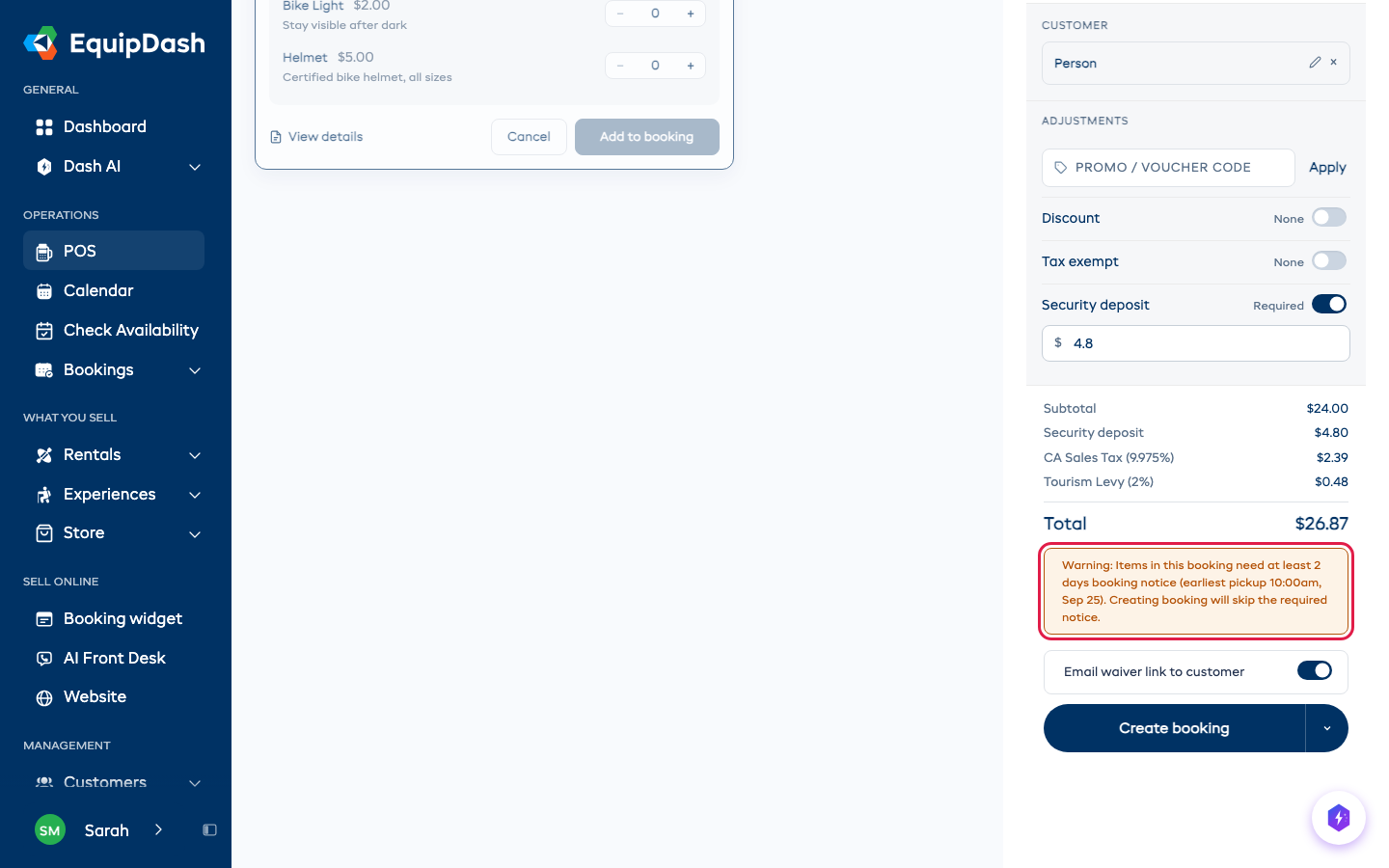
Punto vendita -- il vostro staff può comunque prenotare all'interno della finestra, per un cliente che si presenta di persona e vuole partire subito. Un avviso sopra Crea prenotazione lo segnala: "Attenzione: gli articoli in questa prenotazione richiedono almeno 12 ore di preavviso (primo ritiro possibile alle 11:30, 23 set). Creare la prenotazione salterà il preavviso richiesto."
-
Assistente AI -- il vostro staff può prenotare all'interno della finestra, allo stesso modo del punto vendita.
L'impostazione predefinita si applica a tutti i prodotti a meno che non venga sovrascritta a livello di singolo prodotto. Lasciate l'interruttore disattivato per non applicare alcun preavviso minimo.
Chiudere le prenotazioni in giornata a un orario fisso
Per una guida dedicata, consultate Chiudere le prenotazioni di noleggio in giornata.
Usate questa opzione quando avete bisogno della mattinata per prepararvi, ad esempio "nessuna prenotazione online per oggi dopo le 8:30".
- Attivate Richiedi un preavviso minimo di prenotazione.
- In Le prenotazioni in giornata chiudono alle, scegliete l'orario. Potete lasciare vuoto Periodo di preavviso se vi basta l'orario.
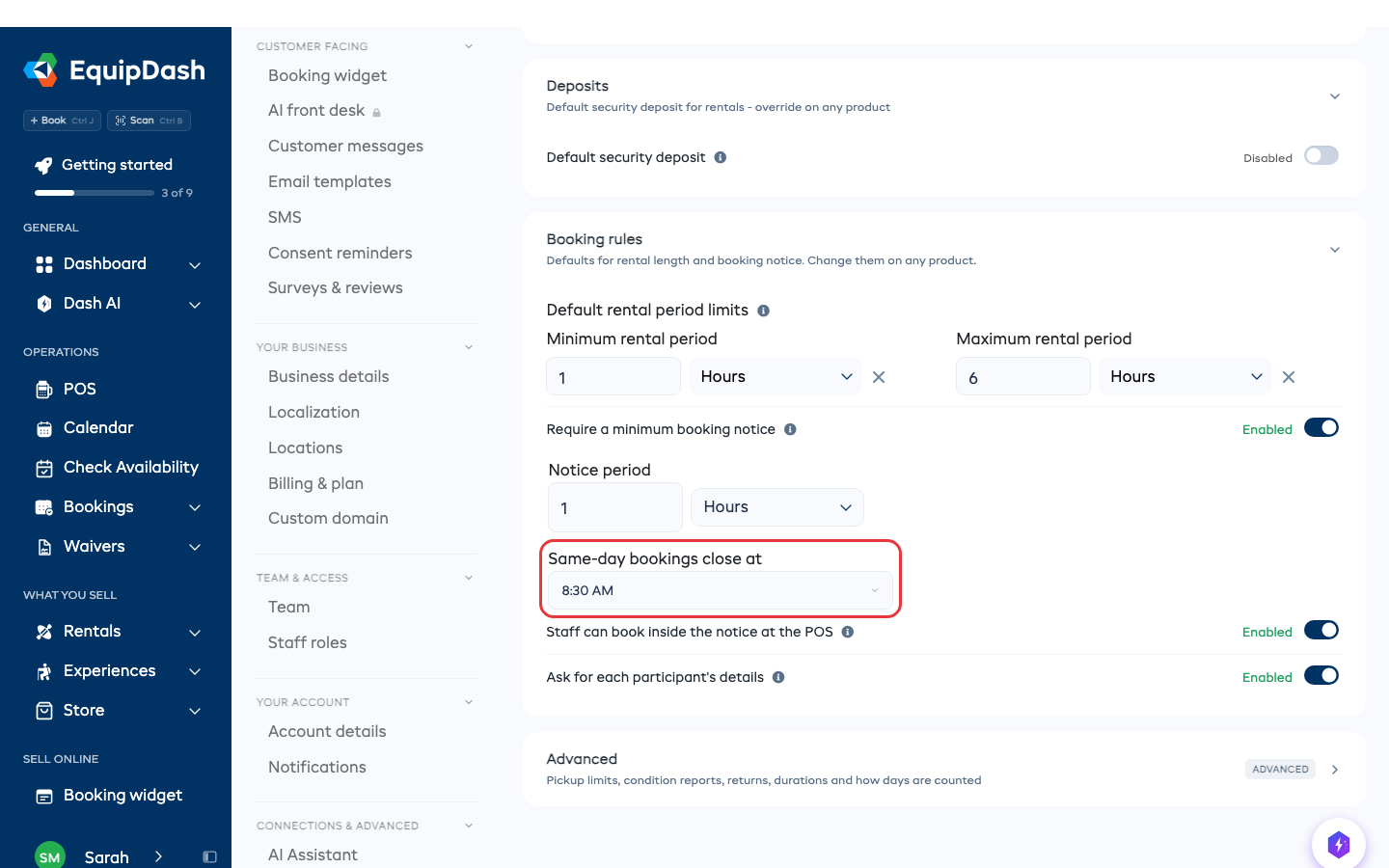
Una volta trascorso quell'orario nel vostro fuso orario, i clienti non possono più prenotare online per il resto di quel giorno. Le prenotazioni per domani e giorni successivi non sono interessate. Un ritiro prima di quell'orario resta disponibile finché non inizia.
Se impostate sia un periodo di preavviso sia un orario, prevale quello più restrittivo. Con "2 ore" e le 8:30, un ritiro alle 9:00 chiude alle 7:00 e un ritiro alle 15:00 chiude alle 8:30.
Il punto vendita segue lo stesso interruttore Lo staff può prenotare all'interno del preavviso al POS usato per il periodo di preavviso. Per impostare un orario diverso per un singolo prodotto, aprite il prodotto e modificate lì il Preavviso minimo di prenotazione.
Applicare il preavviso anche al punto vendita
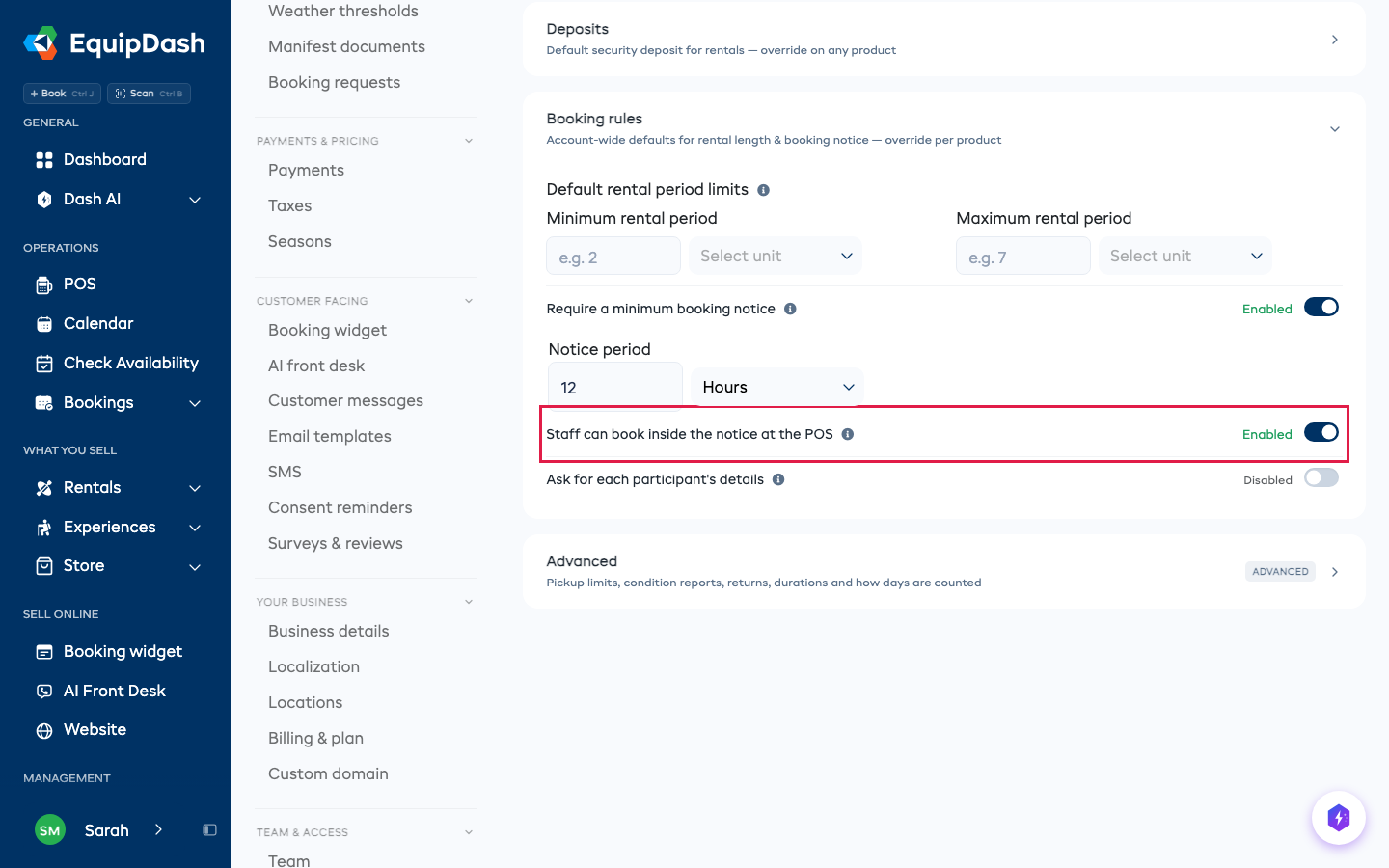
Lo staff può prenotare all'interno del preavviso al POS è attivo per ogni negozio. Disattivatelo se il vostro banco deve seguire lo stesso preavviso delle prenotazioni online. Si trova sotto Richiedi un preavviso minimo di prenotazione e copre anche un preavviso impostato su un singolo prodotto.
Se disattivato, un articolo all'interno del suo periodo di preavviso mostra Preavviso minimo richiesto sulla sua scheda al punto vendita (passateci sopra con il cursore per vedere il primo ritiro possibile) e non può essere aggiunto.
Richiedere i dati di ogni partecipante
Raccogliete nome e dati di ogni partecipante al checkout — non solo di chi effettua la prenotazione. Attivatelo una volta e si applicherà a tutti i vostri prodotti a noleggio; ogni prodotto può comunque sovrascrivere questa impostazione dalla propria pagina (Richiedi i dati dei partecipanti → Predefinito negozio / Attivo / Disattivo). Questa impostazione si trova nella sezione Regole di prenotazione.
Quando è disattivata, solo chi prenota fornisce i propri dati (e firma eventuali liberatorie allegate). Quando è attivata, il checkout richiede i dati di ogni partecipante, e ciascun partecipante firma la propria copia della liberatoria.
Limitare i ritiri per fascia oraria
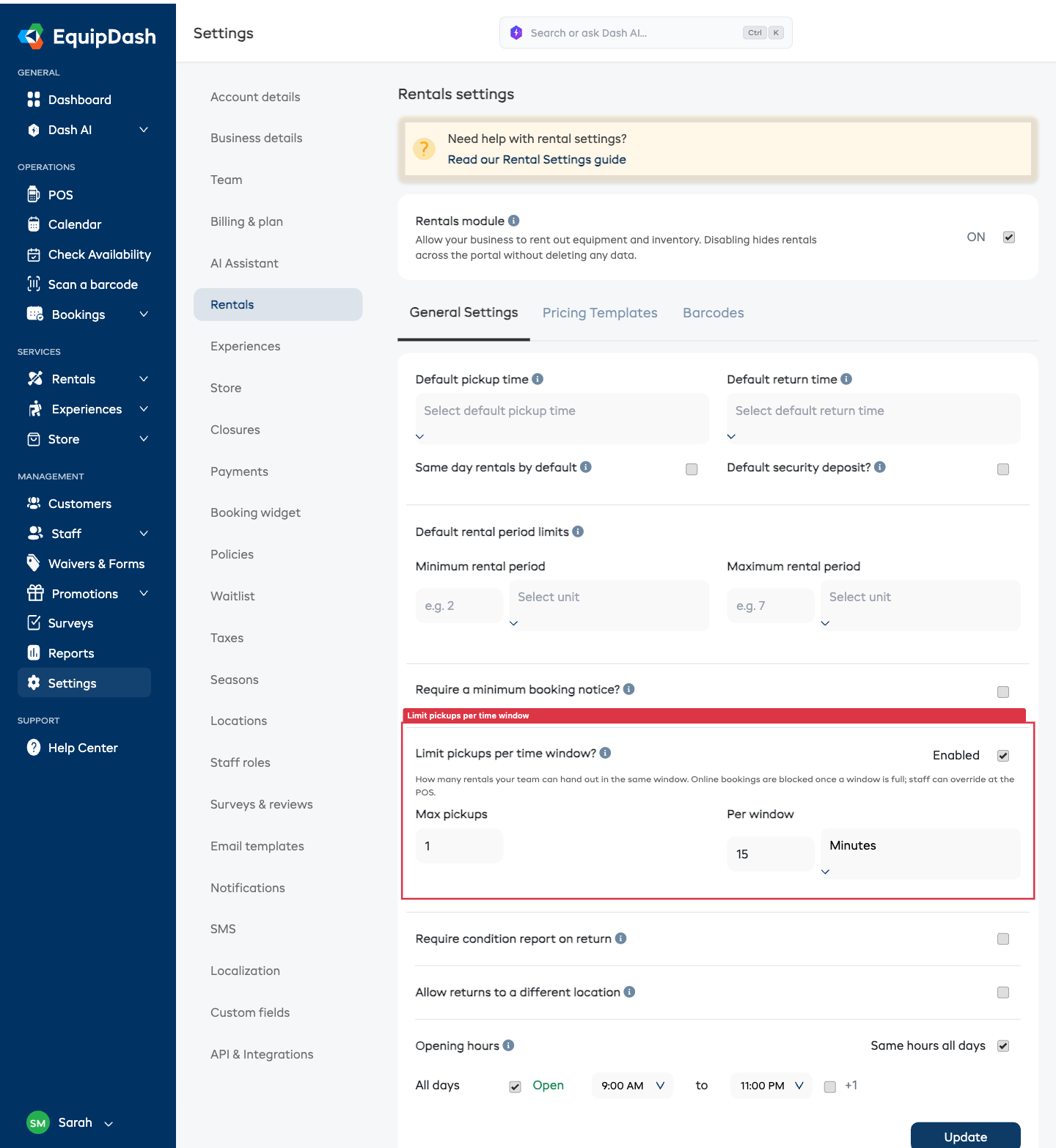
Limitate quanti noleggi possono essere ritirati nella stessa fascia oraria, così un picco di richieste non sovraccarica il vostro banco. Si tratta di un limite di capacità generale dell'attività, completamente separato dalla disponibilità di ciascun prodotto -- limita quante prenotazioni iniziano in una fascia oraria, indipendentemente dal prodotto a cui si riferiscono. Questa impostazione si trova nella sezione Avanzate.
- Attivate Limita i ritiri per fascia oraria.
- Impostate Ritiri massimi (ad es. 5), poi impostate Per fascia -- una casella numerica accanto a un menu a tendina dell'unità (Minuti o Ore), ad es. "5 ritiri ogni 15 Minuti" o "1 ritiro ogni Ora".
Come viene conteggiato il limite
- Le fasce orarie sono blocchi fissi allineati all'inizio della giornata nel fuso orario della vostra attività. Con una fascia di 15 minuti, i blocchi sono 9:00-9:15, 9:15-9:30 e così via.
- EquipDash conta quante prenotazioni hanno un orario di ritiro (inizio) compreso nel blocco. Non conta i noleggi attivi che sono semplicemente in corso in quel momento, e non conta le riconsegne.
- Un ritiro conta come una prenotazione, indipendentemente dal numero di articoli inclusi.
Cosa succede quando una fascia è piena
Una volta che una fascia raggiunge il limite, la regola viene applicata in modo diverso a seconda di chi sta prenotando -- allo stesso modo del preavviso minimo di prenotazione:
- Widget clienti e API -- quell'orario di ritiro viene bloccato. Nell'elenco dei prodotti l'articolo compare come Non disponibile, e sulla pagina del prodotto un banner Tutto esaurito spiega che la fascia è piena. I clienti (e le integrazioni automatizzate) non possono aggiungere o prenotare quell'orario di ritiro.
- Punto vendita e Assistente AI -- il vostro staff può comunque prenotare in una fascia piena quando necessario. L'articolo resta aggiungibile e viene mostrato un avviso ("Ritiri massimi per questa fascia raggiunti -- puoi comunque aggiungerlo.") in modo che il superamento sia deliberato e visibile.
Questo controllo viene applicato da un unico punto centrale, così l'elenco, la pagina del prodotto, il carrello e la creazione finale della prenotazione si comportano tutti allo stesso modo.
Orari di apertura
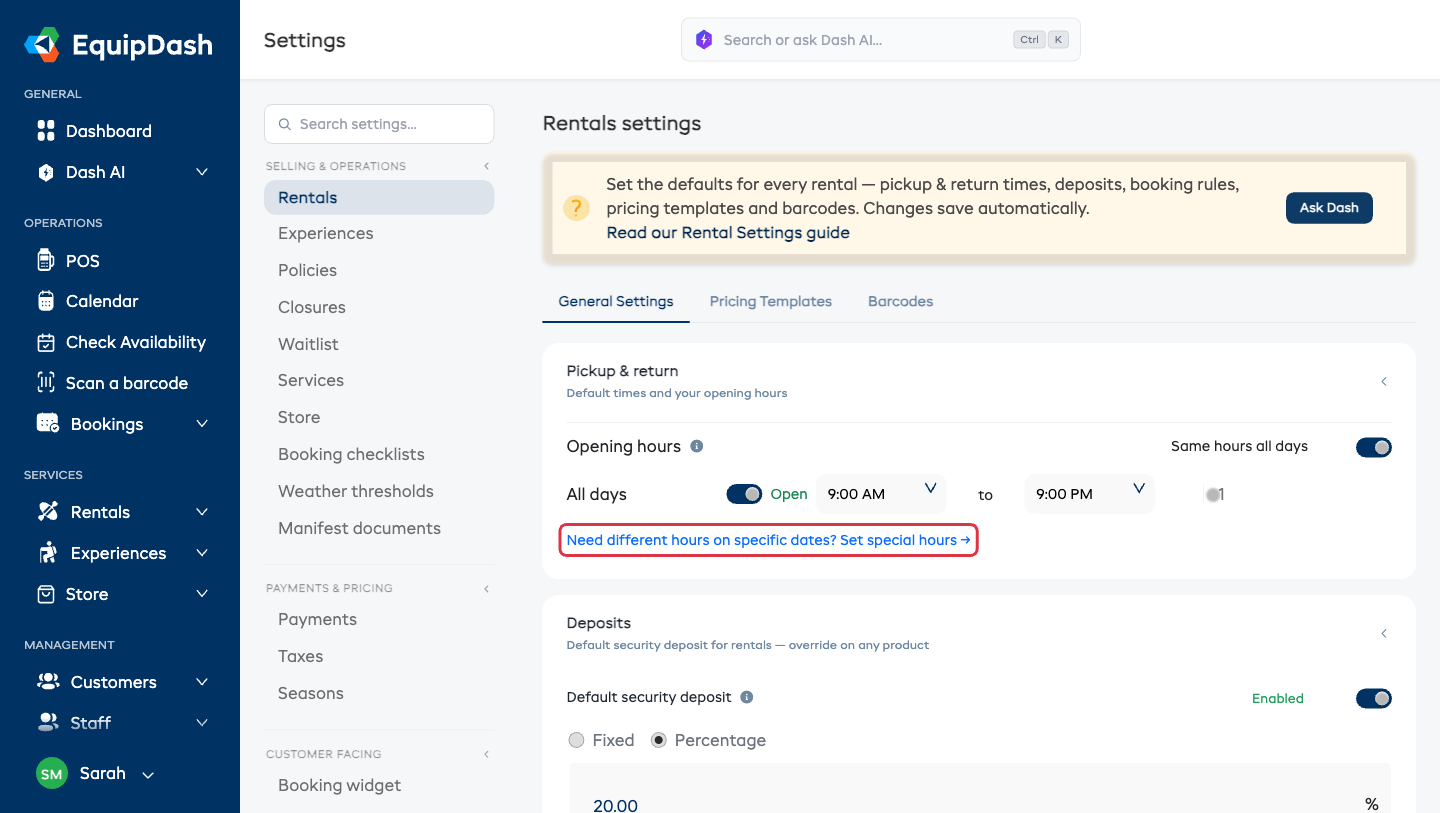
Impostate gli orari di apertura della vostra attività. I clienti possono ritirare e riconsegnare i noleggi solo durante questi orari, e un'esperienza che accetta richieste per qualsiasi orario di inizio propone solo orari che terminano entro la chiusura.
- Attivate Stessi orari tutti i giorni se i vostri orari sono uguali ogni giorno, oppure lasciatelo disattivato per impostare orari diversi per ogni giorno.
- Per ogni giorno, indicate se siete Aperti o chiusi.
- Impostate l'Orario di apertura e l'Orario di chiusura dai menu a tendina.
- Se chiudete dopo mezzanotte (ad es. un'attività notturna), attivate l'interruttore +1 accanto all'orario di chiusura.
Questi sono i vostri orari settimanali normali. Per aprire con orari diversi in una data specifica — una festività, un evento o una giornata ridotta — usate gli Orari speciali. Il link Imposta orari speciali sotto la griglia degli orari di apertura vi porta direttamente lì.
Le modifiche vengono salvate automaticamente man mano che usate ciascun controllo. Se un campo mostra un messaggio che vi chiede di controllare il suo valore, correggetelo prima di continuare.
Alcune impostazioni predefinite, come le cauzioni e i limiti del periodo di noleggio, possono essere sovrascritte sui singoli prodotti. Gli orari di apertura generali dell'attività e gli orari di inizio per i clienti si applicano a tutti i vostri noleggi.