Chiusure
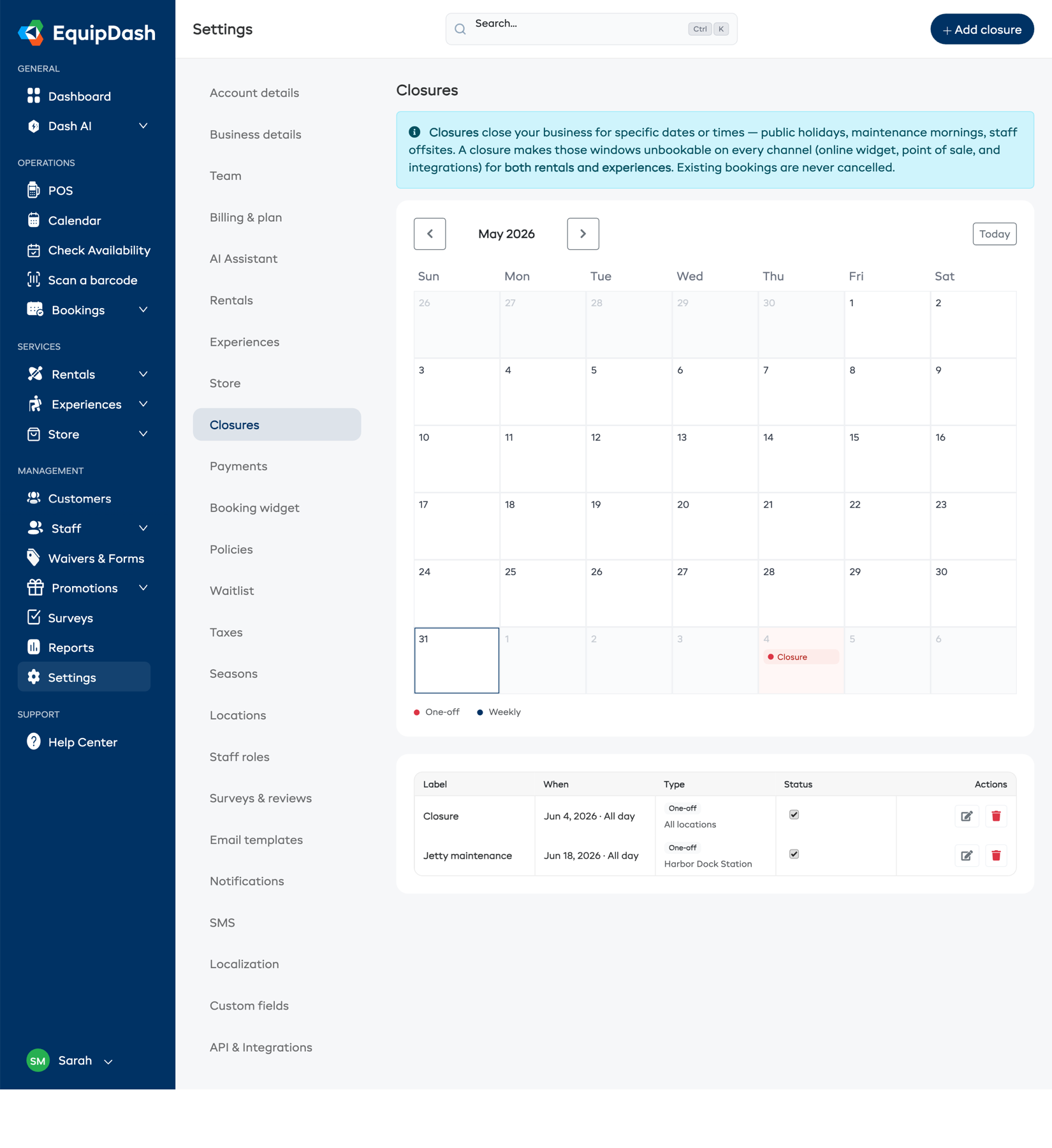
Le Chiusure Le permettono di chiudere la Sua attività per date o orari specifici — festività, mattine di manutenzione, trasferte del personale o un giorno di riposo settimanale ricorrente. Una chiusura rende quelle fasce orarie non prenotabili su tutti i canali (il widget di prenotazione online, il punto vendita e le integrazioni) sia per i noleggi sia per le esperienze.
Per impostazione predefinita una chiusura è valida per tutta l'attività — chiude ogni sede in cui opera. Se gestisce più di una sede, può anche limitare una chiusura a una sola sede o ad alcune sedi, in modo che chiudere il chiosco sulla spiaggia per la bassa stagione non metta fuori servizio anche il deposito in centro. Le chiusure non sono legate a un singolo prodotto o esperienza — sono lo strumento giusto per "quel giorno siamo chiusi", non per limitare la disponibilità di un solo articolo.
Accesso a Chiusure
- Clicchi su Impostazioni nella barra laterale.
- Selezioni Chiusure dal menu delle impostazioni.
Può anche evidenziare i giorni di chiusura sul Suo calendario - veda Giorni di chiusura sul calendario.
La pagina è composta da due parti:
- Un calendario mensile che mostra quando è chiuso. Usi le frecce per spostarsi tra i mesi e Oggi per tornare al mese corrente. I mesi passati continuano a mostrare qui le loro chiusure come riferimento. Il rosso indica chiusura per tutto il giorno e il blu indica orario ridotto, ad esempio una chiusura per parte della giornata. Una chiusura settimanale è indicata con un anello anziché un punto pieno. Su telefono ogni giorno mostra solo il punto; lo tocchi per aprire la chiusura.
- Un elenco delle chiusure attuali e future, con i comandi per modificare, attivare o eliminare ciascuna. Se una chiusura è limitata a sedi specifiche, i nomi delle sedi vengono mostrati sulla chiusura, così può capire a colpo d'occhio quali sedi coinvolge.
Il calendario mostra le chiusure passate come riferimento, ma l'elenco sottostante mostra solo le chiusure attuali e future — le chiusure una tantum passate scompaiono automaticamente dall'elenco.
Aggiungere una chiusura
- Clicchi su Aggiungi chiusura (in alto a destra, oppure Aggiungi la prima chiusura quando l'elenco è vuoto).
- Compili i dettagli della chiusura (sotto).
- Clicchi su Aggiungi chiusura per salvare.
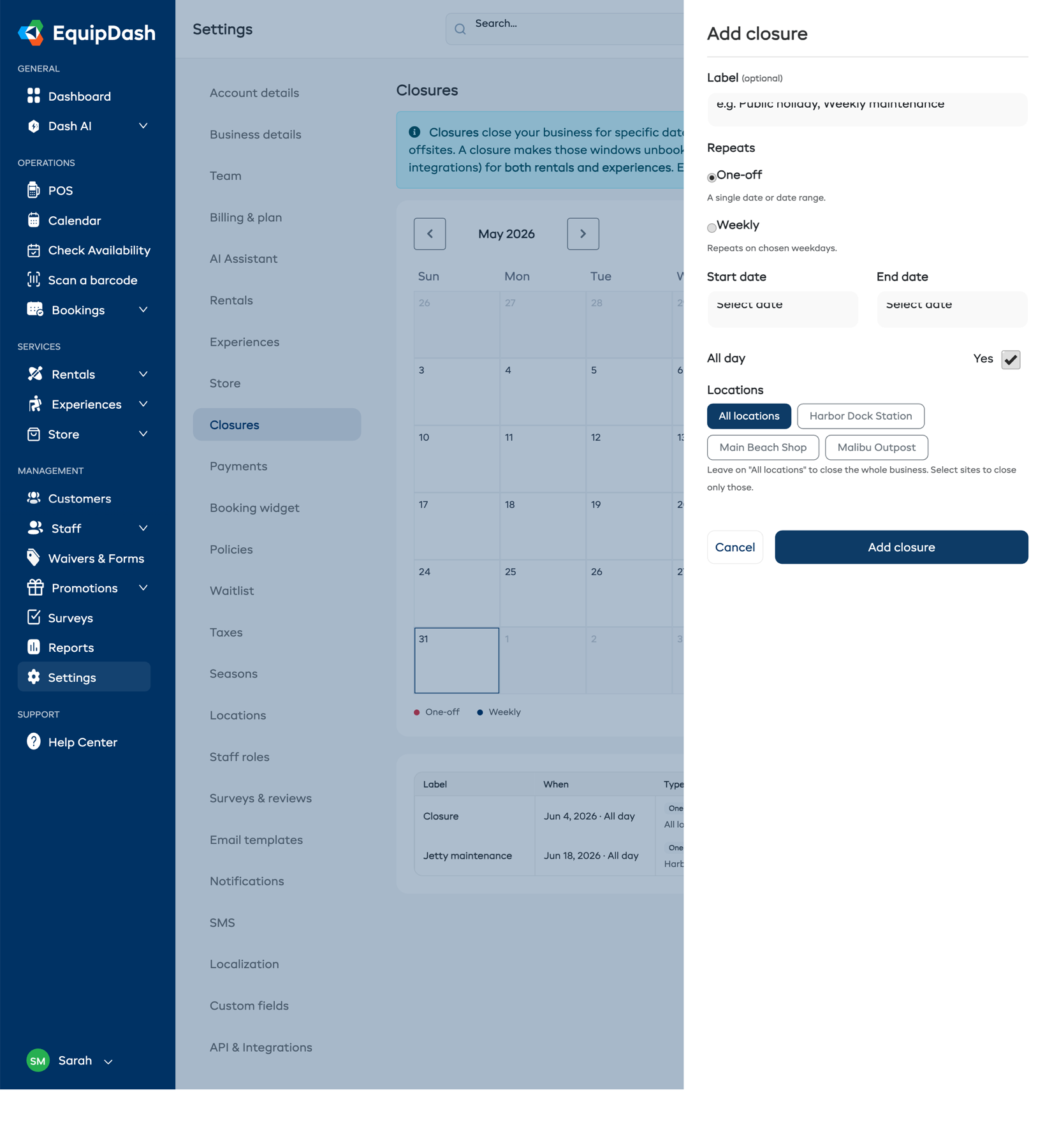
Etichetta (facoltativa)
Un nome breve per riconoscere la chiusura in seguito — ad esempio "Festività" o "Manutenzione settimanale". Se lo lascia vuoto, la chiusura viene semplicemente elencata come "Chiusura".
Ricorrenza
Scelga come si ripete la chiusura:
- Una tantum — una singola data o un intervallo di date (ad esempio, chiuso dal 24 al 26 dicembre).
- Settimanale — la chiusura si ripete nei giorni della settimana scelti (ad esempio, chiuso ogni domenica).
Sedi
Se il Suo account ha più di una sede, appare un selettore Sedi che Le permette di decidere a quali sedi si applica la chiusura:
- Tutte le sedi (impostazione predefinita) — chiude tutta la Sua attività. Equivale a una chiusura valida per tutta l'attività ed è la scelta giusta per festività o chiusure aziendali generali.
- Sedi specifiche — scelga una o più sedi dall'elenco. La chiusura blocca allora le prenotazioni solo nelle sedi selezionate; tutte le altre sedi restano aperte e prenotabili normalmente.
Ad esempio, una chiusura limitata a Folly Beach Kiosk blocca le prenotazioni solo in quel chiosco — i clienti possono comunque prenotare nelle altre Sue sedi per le stesse date.
Il selettore Sedi appare solo per le attività con due o più sedi. Se ha una sola sede, ogni chiusura si applica automaticamente ad essa e non c'è nulla da scegliere.
Nel selettore compaiono solo le sedi contrassegnate come sede di ritiro noleggi in Impostazioni > Sedi. Veda Configurazione dell'inventario multi-sede per sapere come configurare le sedi.
Date
- Per una chiusura una tantum, imposti una Data di inizio e, facoltativamente, una Data di fine. Lasci Data di fine vuota per chiudere solo la data di inizio, oppure imposti una data di fine per chiudere un intervallo (ad esempio, chiuso dal 24 al 26 dicembre). Per un solo giorno può lasciare vuota la data di fine oppure impostarla uguale alla data di inizio.
- Per una chiusura settimanale, selezioni i giorni della settimana interessati e, facoltativamente, una data di Ripeti fino al per interrompere la ricorrenza dopo un certo punto. Lasci Ripeti fino al vuoto per ripetere a tempo indeterminato.
Le chiusure possono essere aggiunte solo per oggi o una data futura — non può creare una chiusura nel passato.
Tutto il giorno o una fascia oraria
- Lasci attivo Tutto il giorno per chiudere per l'intera giornata.
- Disattivi Tutto il giorno per chiudere solo una parte della giornata — poi imposti un Orario di inizio e un Orario di fine (ad esempio, chiuso dalle 8:00 alle 10:00 per manutenzione). Le prenotazioni al di fuori di quella fascia, nello stesso giorno, restano consentite.
Non può creare chiusure sovrapposte
EquipDash Le impedisce di creare una chiusura che si sovrappone a una già esistente. Due chiusure si sovrappongono quando condividono la stessa data, la stessa sede e una fascia oraria che si sovrappone. Se prova a salvarne una in conflitto, vedrà un messaggio e la chiusura non verrà creata — modifichi invece la chiusura esistente, oppure cambi data, sede od orario in modo che le due non entrino in conflitto.
Poiché la sovrapposizione viene verificata per sede, la stessa data può essere chiusa da due chiusure diverse purché riguardino sedi diverse. Ad esempio, "Beach Kiosk – manutenzione" del 1° giugno e "Downtown Depot – formazione del personale" del 1° giugno possono coesistere, perché interessano sedi diverse.
Cosa succede quando una data è chiusa
Una chiusura è una chiusura rigida — si applica allo stesso modo su ogni canale e (a differenza del preavviso minimo di prenotazione o della capacità di ritiro) non può essere ignorata:
- Widget di prenotazione e API/integrazioni — la data o l'orario chiuso viene bloccato. I clienti vedono un messaggio "Siamo chiusi" e non possono prenotare.
- Punto vendita — il personale non può aggiungere un prodotto, un pacchetto o un'esperienza a una prenotazione in una data chiusa; viene mostrato un messaggio "Attività chiusa". Anche qui la data chiusa è bloccata.
Questo viene applicato da un unico punto centrale, in modo che il widget, il punto vendita, le integrazioni e la creazione finale della prenotazione si comportino tutti allo stesso modo.
Le chiusure limitate a una sede bloccano solo le sedi chiuse
Quando una chiusura è limitata a sedi specifiche, vengono bloccate solo quelle sedi:
- Sul widget, un cliente che ha scelto una sede chiusa vede il messaggio "Siamo chiusi" per le date interessate; passando a una sede aperta può prenotare normalmente.
- Nel punto vendita, la chiusura viene verificata in base alla sede di ritiro selezionata nella prenotazione. Scegliendo una sede diversa e aperta per la stessa data, il personale può proseguire.
Se la chiusura è impostata su Tutte le sedi, ogni sede viene bloccata indipendentemente dalla sede selezionata.
Noleggi: contano i giorni di ritiro e di restituzione
Per i noleggi, una chiusura blocca una prenotazione solo quando il giorno di ritiro o il giorno di restituzione cade nella data chiusa — non i giorni intermedi. Un noleggio di più giorni può attraversare un giorno chiuso: l'attrezzatura è già in uso dal cliente, quindi una chiusura a metà noleggio non lo riguarda.
EquipDash verifica le due estremità in modo indipendente e rispetto alla sede corretta:
- Il giorno di ritiro viene verificato rispetto alla chiusura della sede di ritiro.
- Il giorno di restituzione viene verificato rispetto alla chiusura della sede di restituzione.
Quindi una chiusura al Suo chiosco sulla spiaggia blocca i noleggi che iniziano o terminano lì quel giorno, ma un noleggio ritirato il giorno prima e semplicemente ancora in corso non ne risente. (Per le esperienze, che si svolgono in una data programmata singola, la chiusura blocca semplicemente quella data nella sede interessata.)
Le prenotazioni esistenti non vengono mai annullate
Le chiusure guardano al futuro. Se crea una chiusura su una data che ha già prenotazioni, queste non vengono annullate — EquipDash La avvisa semplicemente di quante prenotazioni esistenti rientrano nel periodo, così può contattare quei clienti personalmente se necessario.
Gestire le chiusure
Dall'elenco sotto il calendario può:
- Modificare una chiusura — clicchi sull'icona di modifica per cambiarne etichetta, sedi, date od orari.
- Attivare / disattivare una chiusura — usi l'interruttore Stato per disattivare temporaneamente una chiusura senza eliminarla. La modifica viene salvata nel momento in cui attiva l'interruttore — vedrà una conferma verde "Salvato" nell'angolo. Le chiusure disattivate non bloccano nulla.
- Eliminare una chiusura — la rimuova definitivamente.
Guide correlate
- Configurazione dell'inventario multi-sede — impostazione delle sedi e assegnazione dell'inventario.
- Sedi di ritiro e restituzione — come funzionano le sedi di ritiro e restituzione in una prenotazione.
- Impostazioni noleggi — preavviso minimo di prenotazione e capacità della fascia di ritiro (limiti flessibili, distinti dalle chiusure).
- Comprendere la disponibilità — come viene calcolata la disponibilità per i noleggi.