Envoi des enquêtes Growth+This feature requires the Growth+ plan or higher
Une enquête peut parvenir à un client de trois façons : automatiquement après sa réservation, manuellement depuis la page de la réservation, ou par un lien, une intégration ou un code QR que vous partagez vous-même.
Envoi automatique
Deux choix, dont un convient à presque tout le monde
| Choix | Ce qui se passe | Idéal pour |
|---|---|---|
| Après la réservation (recommandé) | L'enquête part automatiquement dès qu'une réservation est terminée : le matériel est rendu, l'expérience est finie, ou la réservation est marquée comme terminée. EquipDash détermine lequel de ces cas s'applique. | Presque tout le monde. Un seul réglage couvre les locations et les expériences. |
| Manuel | Rien n'est envoyé automatiquement. Vous l'envoyez vous-même, ou vous partagez son lien. | Demandes ponctuelles, cartes au comptoir, demandes d'avis occasionnelles. |
Les enquêtes créées avant cette simplification utilisent peut-être encore un ancien déclencheur propre à un type de réservation (par exemple, « après le retour d'une location »). Elles continuent de fonctionner exactement comme avant et s'affichent comme Personnalisé (ancien) dans la carte Envoi, avec un bouton Passer au réglage recommandé.
Configuration
- Ouvrez l'enquête et cliquez sur la carte Envoi pour la déplier.
- Sous Quand envoyer, choisissez Après la réservation.
- Sous Envoyer l'e-mail, choisissez le délai : Par défaut de la boutique (Xh), Tout de suite, 2 heures, Le lendemain matin, 24 heures, ou Personnalisé… pour indiquer un nombre précis de minutes, d'heures ou de jours.
- C'est tout : la modification est enregistrée dès que vous cliquez.
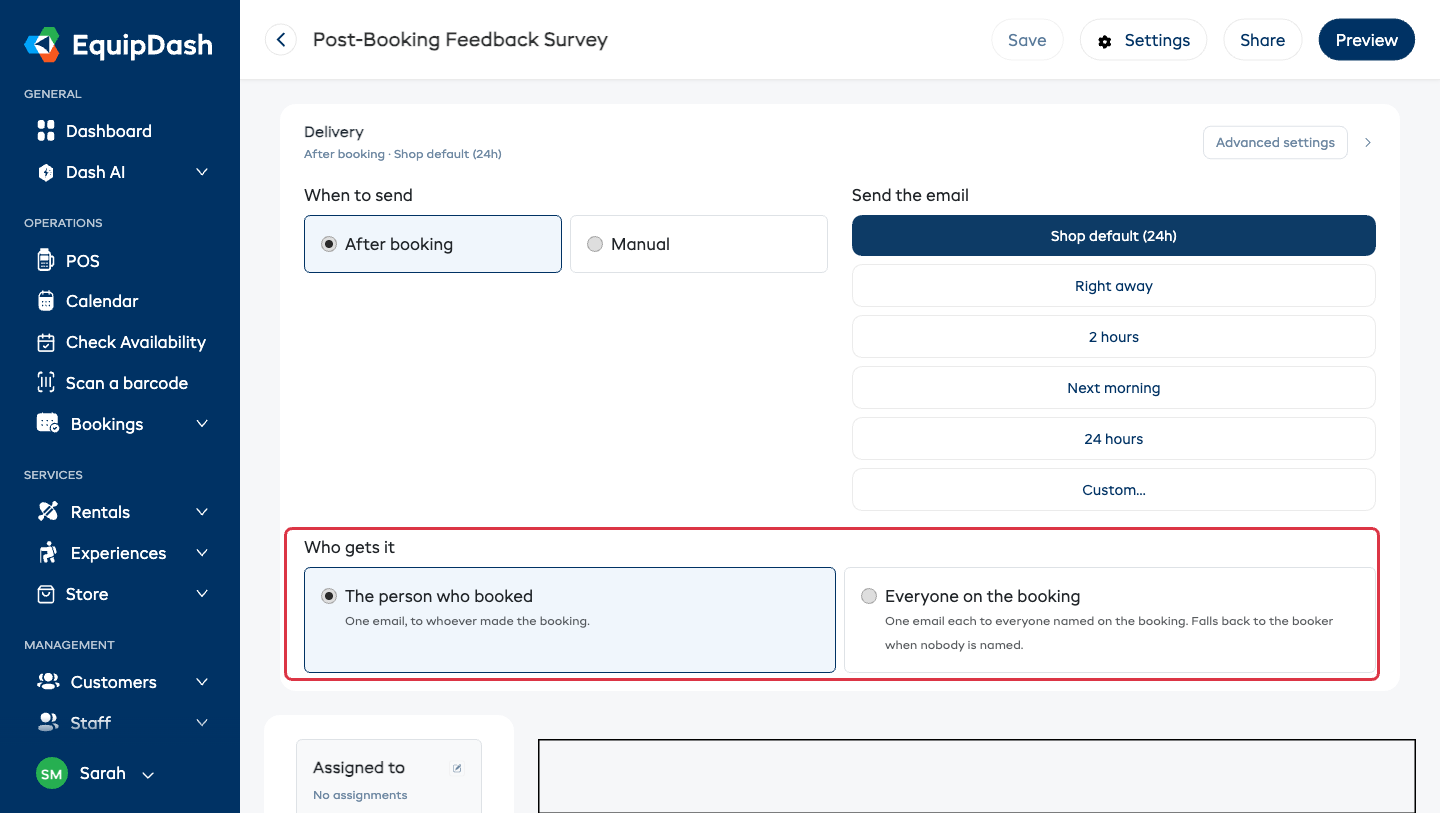
Si vous laissez une enquête sur Par défaut de la boutique, son délai provient de Paramètres → Enquêtes et avis → Délai d'envoi par défaut (heures). Ainsi, toutes vos enquêtes restent alignées. Ne donnez un délai propre à une enquête que si elle a vraiment besoin d'un traitement différent.
L'enquête doit être Publiée (Statut → Active dans l'éditeur) avant que quoi que ce soit ne soit envoyé.
Qui la reçoit
Par défaut, l'enquête est envoyée à une seule personne : celle qui a fait la réservation. C'est le bon choix pour la plupart des réservations, où la personne qui a réservé est aussi celle qui est venue.
Ce n'est pas le bon choix quand une réservation concerne un groupe : une classe, une sortie d'entreprise, un enterrement de vie de garçon, une sortie de club. Dans ce cas, la personne qui a réservé est un organisateur qui n'était peut-être pas présent, et vous n'entendez qu'une voix au lieu de vingt.
| Choix | Qui reçoit l'enquête |
|---|---|
| La personne qui a réservé (par défaut) | Un e-mail, envoyé à la personne qui a fait la réservation. |
| Toutes les personnes de la réservation | Un e-mail à chacune des personnes nommées dans la réservation. |
Pour modifier ce réglage : ouvrez l'enquête, dépliez la carte Envoi, puis faites votre choix sous Qui la reçoit. Il se trouve aussi dans le panneau Créer une enquête (sous Qui la reçoit) et dans Paramètres avancés, vous pouvez donc le régler quand cela vous convient.
Quand la carte est réglée sur Toutes les personnes de la réservation, le résumé de la carte Envoi repliée l'indique, par exemple Après la réservation · 2 heures · Tout le monde.
Quelques points utiles :
- Personne ne reçoit deux exemplaires. Si une même adresse e-mail apparaît plusieurs fois (un parent indiqué pour deux enfants, ou un organisateur qui participe aussi à la sortie), cette personne reçoit une seule enquête, et non plusieurs.
- Si personne n'est nommé dans la réservation, l'enquête est envoyée à la personne qui a réservé, de sorte qu'elle parvient toujours à quelqu'un.
- Les personnes sans adresse e-mail sont ignorées, comme partout ailleurs dans EquipDash. Ajoutez leur adresse e-mail à leur fiche client, et elles seront incluses la prochaine fois.
- Votre taux de réponse devient plus fidèle. Une réservation de 20 personnes compte désormais pour 20 envois au lieu d'un seul, donc le pourcentage reflète le nombre de personnes qui ont réellement répondu. Attendez-vous à voir ce chiffre bouger quand vous changez le réglage d'une enquête : l'ancien chiffre était trop flatteur.
« Toutes les personnes de la réservation » ne touche que les personnes réellement nommées dans la réservation. Si vous prenez des réservations de groupe sans noter qui vient, ajoutez d'abord les participants à la réservation : cette même liste alimente aussi votre manifeste.
Pourquoi 2 heures ?
Un court délai laisse aux clients le temps de rentrer chez eux et d'y repenser, alors que la journée est encore fraîche dans leur esprit. Envoyer l'enquête à la seconde où ils rendent le matériel paraît insistant ; attendre plusieurs jours, c'est laisser les détails s'effacer. Le lendemain matin convient mieux aux réservations qui se terminent tard le soir.
Ce que le client reçoit
Quand l'enquête comprend une question de notation de 0 à 10, l'e-mail affiche l'échelle directement dans le message. Le client touche un chiffre, l'enquête s'ouvre avec cette note déjà sélectionnée, et un dernier clic suffit pour l'envoyer. Moins d'efforts, c'est plus de réponses, et plus de personnes qui arrivent sur la page de remerciement où se trouvent vos liens d'avis.
Si le client n'a pas répondu après 7 jours, il reçoit un seul rappel, jamais une série. Vous pouvez le désactiver pour chaque enquête avec Un rappel, 7 jours plus tard sous Paramètres avancés.
Qui est ignoré automatiquement
EquipDash revérifie chaque réservation au moment de l'envoi, et pas seulement quand l'enquête a été mise en file d'attente, de sorte que les changements de dernière minute sont pris en compte :
- Réservations annulées et réservations archivées : rien n'est envoyé, même si l'e-mail était déjà en file d'attente.
- Absences : une réservation que votre équipe a marquée comme Absent, ainsi qu'une réservation encore confirmée après sa date de fin, sont toutes deux ignorées.
- Clients qui ont réservé via une OTA (GetYourGuide, Viator, Manawa) : ils sont ignorés. Ces clients relèvent du système d'avis de l'OTA.
- Chaque réservation n'est sollicitée qu'une seule fois par enquête, même si elle est à la fois terminée et associée à un retour.
- Les enquêtes archivées ne sont jamais envoyées.
- Par réservation : utilisez Ne pas envoyer d'enquêtes pour cette réservation sur la page de la réservation pour le client que vous préférez ne pas solliciter. Voir Actions d'enquête sur une réservation.
Il existe aussi l'option Envoyer seulement après un retour sans problème sous Paramètres avancés : lorsqu'elle est activée, l'enquête est retenue si le matériel est revenu endommagé, c'est-à-dire au moment où vous avez le moins envie de demander un avis.
Si l'enquête est attribuée à des articles précis
Une enquête n'est envoyée que pour les réservations qui contiennent un élément auquel elle s'applique :
- Une enquête appliquée à deux produits précis n'est envoyée qu'après les réservations qui en incluent un.
- Une enquête laissée sur Tous les produits / Toutes les expériences est envoyée après chaque réservation éligible.
Vérifiez ou modifiez ce réglage depuis la carte Attribuée à dans l'éditeur. Voir Créer une enquête.
Envoyer aussi par SMS
- Ouvrez l'enquête et cliquez sur Paramètres avancés dans la carte Envoi.
- Activez Envoyer aussi par SMS.
Le client reçoit le lien de l'enquête dans sa messagerie, en plus de sa boîte de réception. Chaque envoi utilise un crédit SMS par destinataire. Voir Portefeuille et crédits SMS.
Les SMS nécessitent que le module complémentaire SMS soit activé sur votre compte. Allez dans Paramètres → SMS pour l'activer. Voir Premiers pas avec les SMS.
Demander un avis Google plutôt qu'une enquête
Si le seul but d'une enquête est de recueillir des avis Google, réglez Après la réservation sur Passer l'enquête et demander directement un avis Google sous Paramètres avancés. L'e-mail envoyé après la réservation conduit alors les clients directement à votre page d'avis Google, sans formulaire à remplir. Il est envoyé à tout le monde, et pas seulement aux clients satisfaits, ce qui garantit sa conformité. Voir Obtenir plus d'avis, de la bonne façon.
Envoi manuel
Envoyer depuis une réservation
C'est le moyen le plus rapide de solliciter un client en particulier :
- Ouvrez la page de détail de la réservation.
- Cliquez sur Actions ▾ → Envoyer l'enquête.
- Choisissez l'enquête. La liste n'affiche que les enquêtes publiées qui s'appliquent à cette réservation, et celles déjà envoyées pour elle indiquent Déjà envoyée au lieu d'un bouton d'envoi.
- L'e-mail part immédiatement.
Voir Actions d'enquête sur une réservation.
Partager par lien, intégration sur un site web ou code QR
- Ouvrez l'enquête et cliquez sur Partager dans la barre d'outils du haut (il se trouve aussi sur la page d'analyse de l'enquête).
- La fenêtre Partager l'enquête s'ouvre.
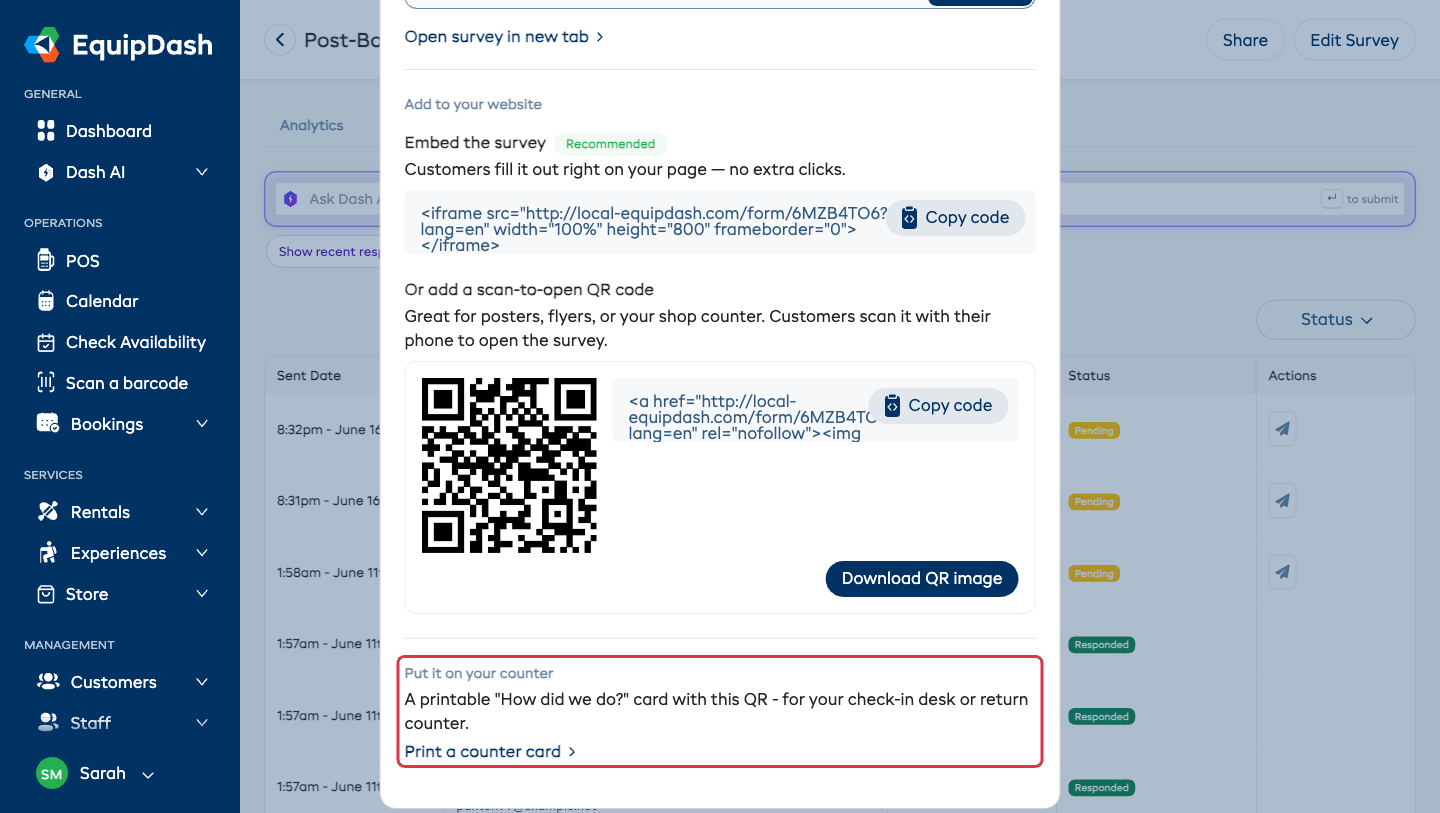
Elle vous propose :
- Des onglets de langue : si votre enquête est proposée en plusieurs langues, un onglet apparaît pour chacune (Anglais (par défaut), Français, etc.). Tout ce qui se trouve sous les onglets (lien, intégration, code QR) change en même temps, de sorte que chaque version ouvre l'enquête directement dans cette langue. Avec une seule langue, aucun onglet n'apparaît.
- Partager avec un lien : l'adresse de l'enquête et un bouton Copier le lien, ainsi que Ouvrir l'enquête dans un nouvel onglet pour l'essayer vous-même.
- Ajouter à votre site web, avec deux options :
- Intégrer l'enquête (recommandé) : un extrait de code qui affiche l'enquête en direct sur votre propre page, pour que vos clients répondent sans quitter votre site.
- Ou ajouter un code QR à scanner : l'image du code QR, un extrait de code pour l'afficher sur votre site web, et Télécharger l'image du code QR pour l'enregistrer en vue d'une impression.
- Mettez-la sur votre comptoir : Imprimer une carte de comptoir ouvre une carte imprimable « Comment s'est passée votre expérience ? » avec le code QR de cette enquête, au format d'une demi-page A4. Pliez-la ou découpez-la, puis posez-la sur votre comptoir d'accueil ou de retour.
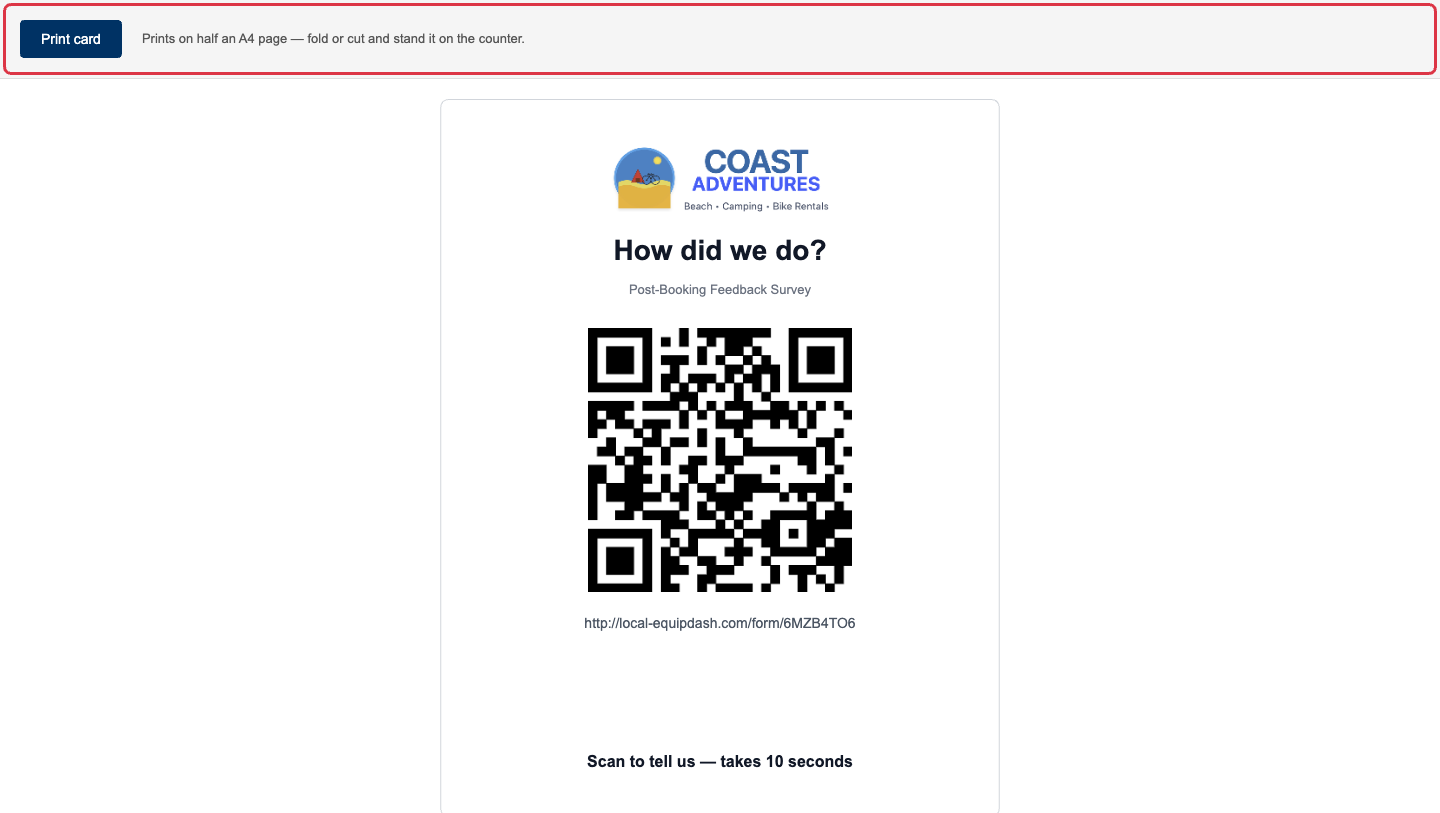
L'extrait du code QR contient directement l'image, ce qui garantit un affichage fiable sur n'importe quel site web, y compris Squarespace, sans aucune configuration supplémentaire.
Suivre ce qui a été envoyé
L'onglet Envoyées d'une enquête affiche chaque envoi.
- Cliquez sur Enquêtes dans la barre latérale de gauche.
- Cliquez sur le nom de l'enquête, ou sur l'icône Voir les analyses (graphique) de sa ligne.
- Sélectionnez l'onglet Envoyées.
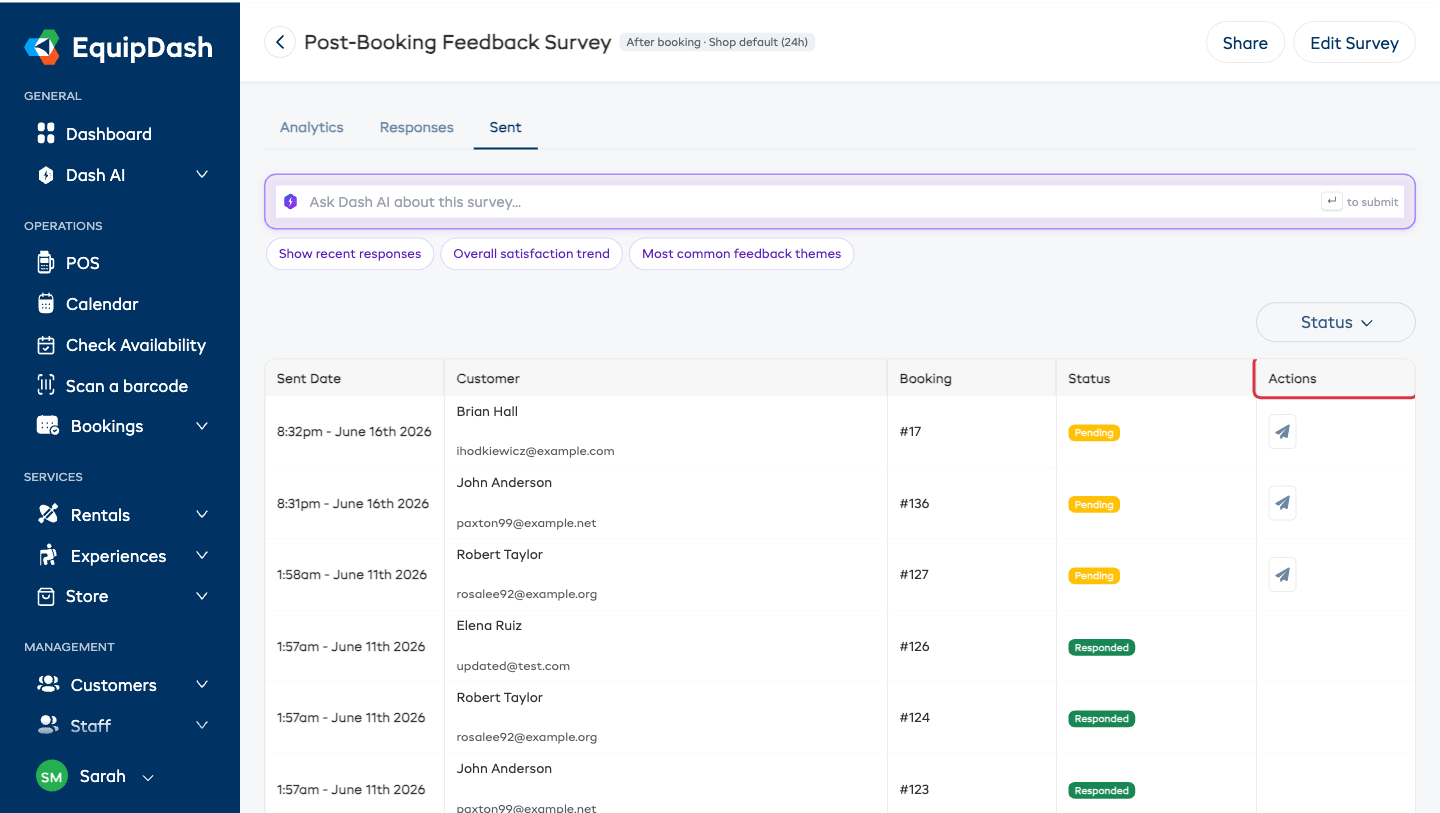
| Colonne | Ce qu'elle affiche |
|---|---|
| Date d'envoi | Le moment où l'enquête est partie (En attente si elle n'est pas encore partie) |
| Client | Le nom et l'adresse e-mail, avec un lien vers sa fiche client |
| Réservation | Le numéro de la réservation associée |
| Statut | A répondu, En attente, Échec ou Non remis |
| Actions | Renvoyer (avion en papier) : voir ci-dessous |
Utilisez le filtre Statut au-dessus du tableau pour affiner la liste.
Renvoyer une enquête
Repérez la ligne et cliquez sur l'icône Renvoyer dans Actions. Les lignes dont le statut est déjà A répondu ne la proposent pas : il n'y a personne à relancer.
Pour une enquête réglée sur Passer l'enquête et demander directement un avis Google, la colonne Actions affiche à la place un indicateur Ouvert, ce qui vous permet de voir qui a réellement cliqué sur le lien d'avis.
Conseils pour obtenir plus de réponses
- Gardez des enquêtes courtes : 3 à 5 questions, c'est idéal.
- Envoyez-les à chaud : le délai de 2 heures est le réglage par défaut pour une bonne raison.
- Gardez le rappel activé : un seul rappel au bout de 7 jours augmente nettement les réponses, sans aucun effort de votre part.
- Imprimez la carte de comptoir : elle touche les clients au moment où ils sont le plus contents.
- Répondez vite aux clients mécontents : ceux dont vous réglez le problème deviennent souvent vos clients les plus fidèles. Voir Donner suite aux réponses.
Guides associés
- Présentation des enquêtes
- Créer une enquête
- Obtenir plus d'avis Google et TripAdvisor, de la bonne façon
- Analyses et rapports des enquêtes
- Les scores de satisfaction (NPS) expliqués
- Actions d'enquête sur une réservation
- Exécution des réservations : où les rapports d'état sont enregistrés lors du retour
- Notifications SMS
- Portefeuille et crédits SMS