Problèmes de paiement
La plupart des entreprises encaissent leurs paiements avec Stripe, et ce guide est rédigé dans cette optique. Si votre boutique utilise Paystack, Rapyd ou Authorize.net, les étapes ci-dessous s'appliquent toujours, mais le mot « Stripe » désigne alors votre propre passerelle de paiement, et vous consultez son tableau de bord plutôt que celui de Stripe.
Stripe n'est pas connecté
Si EquipDash affiche un message indiquant que Stripe n'est pas connecté, ou si vos clients ne parviennent pas à finaliser leur paiement via votre widget, suivez ces étapes :
- Cliquez sur Paramètres dans la barre latérale, puis sélectionnez Paiements.
- Vérifiez l'état de Stripe Connect en haut de la page.
- S'il indique Non connecté, cliquez sur Se connecter avec Stripe et suivez les instructions pour lier votre compte Stripe.
- S'il affiche un badge vert Stripe connecté avec Paiements activés et Virements activés, votre connexion fonctionne.
- S'il affiche un avertissement, votre compte Stripe a peut-être un problème à régler (voir ci-dessous).
- Si votre connexion Stripe semble obsolète, cliquez sur Actualiser l'état pour la vérifier de nouveau. Si la connexion a été perdue, cliquez sur Déconnecter, puis reconnectez-vous depuis le début.
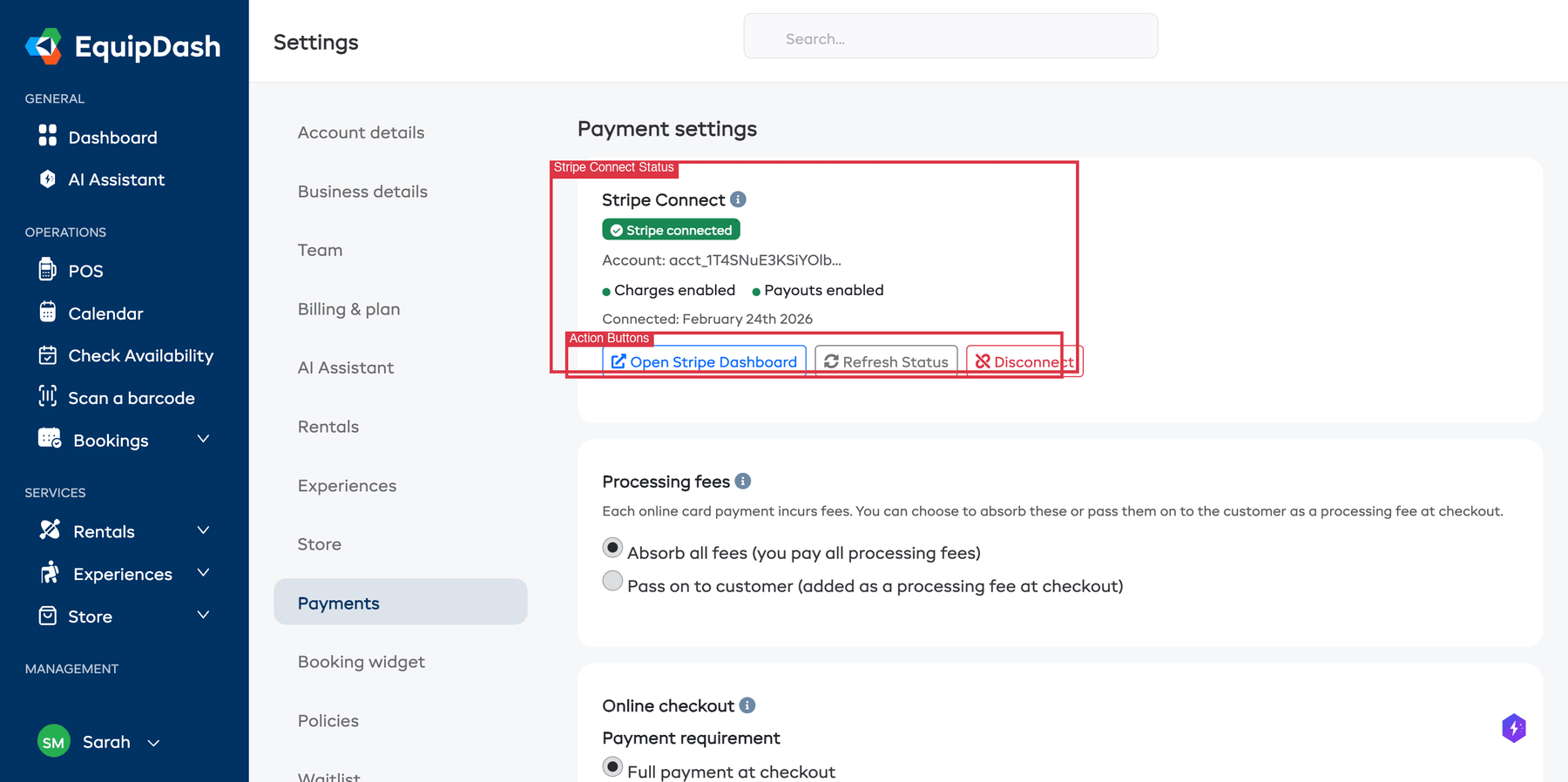
Vous devez disposer d'un compte Stripe entièrement activé pour accepter des paiements. Si votre compte Stripe est encore en mode test ou si la vérification est incomplète, les paiements n'aboutiront pas. Connectez-vous à votre Stripe Dashboard et recherchez les éléments en attente sous Paramètres > Détails du compte.
Stripe se déconnecte sans cesse
Si votre connexion Stripe est coupée à répétition :
- Connectez-vous à votre Stripe Dashboard sur dashboard.stripe.com.
- Allez dans Paramètres > Applications installées et vérifiez qu'EquipDash figure bien parmi les applications connectées.
- Si EquipDash n'apparaît pas dans la liste, la connexion a été révoquée du côté de Stripe. Retournez dans EquipDash et reconnectez-vous.
- Si le problème persiste, contactez l'assistance : une vérification de notre côté est peut-être nécessaire.
Le paiement d'un client a échoué
Lorsque le paiement d'un client échoue pendant la réservation, un message d'erreur s'affiche. Voici les causes les plus courantes et ce qu'il faut faire :
Carte refusée
C'est la cause la plus fréquente des paiements échoués. La banque du client a refusé la transaction.
- Demandez au client de vérifier les informations de sa carte : numéro, date d'expiration et cryptogramme (CVC).
- Demandez-lui d'essayer une autre carte, si possible.
- Suggérez-lui de contacter sa banque : parfois, les banques bloquent des paiements en ligne qui leur semblent inhabituels, et le client doit alors les autoriser.
Fonds insuffisants
La carte du client n'a pas assez de fonds pour couvrir le total de la réservation. Demandez-lui d'essayer un autre mode de paiement ou une autre carte.
Authentification requise (3D Secure)
Certaines banques exigent une étape de vérification supplémentaire appelée 3D Secure (une fenêtre qui invite le client à approuver le paiement depuis son application bancaire ou avec un code à usage unique).
- Si la fenêtre 3D Secure ne s'est pas affichée, le client doit réessayer : elle a peut-être été bloquée par un bloqueur de fenêtres publicitaires.
- Demandez au client d'autoriser les fenêtres contextuelles pour votre site web, puis de relancer le paiement.
- Si la banque du client ne prend pas en charge 3D Secure, il devra peut-être utiliser une autre carte.
Carte expirée
La date d'expiration de la carte du client est dépassée. Demandez-lui de mettre à jour les informations de sa carte ou d'en utiliser une autre.
Vous pouvez aussi créer des réservations pour vos clients avec le Point de vente ou le formulaire Nouvelle réservation d'EquipDash. Si un client a du mal à payer en ligne, vous pouvez encaisser le paiement en personne et l'enregistrer manuellement.
Le remboursement n'apparaît pas sur le compte du client
Après un remboursement dans EquipDash, un certain délai peut s'écouler avant qu'il n'apparaisse sur le compte du client.
Combien de temps faut-il pour un remboursement ?
- Cartes de crédit et de débit : de 5 à 10 jours ouvrables, selon la banque du client.
- Certaines banques : jusqu'à 14 jours ouvrables dans de rares cas.
Comment vérifier un remboursement
- Dans EquipDash, ouvrez la page de détail de la réservation et faites défiler jusqu'au récapitulatif du paiement.
- Regardez la ligne Total : elle indique l'état du paiement (par exemple Impayé, Payé, Remboursé ou Partiellement remboursé).
- Si le remboursement est encore en cours de traitement, patientez un jour et vérifiez de nouveau.
- Vous pouvez aussi vérifier le remboursement dans votre Stripe Dashboard, sous Paiements. Retrouvez le paiement d'origine et consultez l'état de son remboursement.
Si le remboursement apparaît comme terminé dans EquipDash et dans Stripe, mais que le client ne l'a toujours pas reçu après 10 jours ouvrables, demandez-lui de contacter directement sa banque. Une fois le remboursement traité par Stripe, le délai dépend de la banque.
Le bouton de remboursement est grisé ou absent
Si vous ne trouvez pas l'option de remboursement sur une réservation :
- Vérifiez vos autorisations. Seuls les utilisateurs disposant de l'autorisation Effectuer des remboursements peuvent rembourser. Demandez à l'administrateur de votre compte de vérifier votre rôle sous Paramètres > Équipe.
- Vérifiez l'état du paiement. Vous ne pouvez rembourser que les paiements dont l'état est Payé. Si le paiement est encore En attente ou s'il a déjà été remboursé en totalité, l'option de remboursement n'est pas disponible.
- Vérifiez l'état de la réservation. Selon les paramètres de votre entreprise, certains états de réservation peuvent limiter les remboursements.
Erreur « Mode de paiement non pris en charge »
Si un client voit cette erreur pendant la réservation :
- Vérifiez les modes de paiement activés dans Stripe. Connectez-vous à votre Stripe Dashboard, allez dans Paramètres > Modes de paiement et regardez lesquels sont actifs.
- Vérifiez les paramètres de paiement d'EquipDash. Allez dans Paramètres > Paiements dans EquipDash et assurez-vous que les modes de paiement que vous souhaitez accepter sont activés.
- Le client essaie peut-être d'utiliser un mode de paiement (par exemple un portefeuille numérique précis) qui n'est pas activé sur votre compte Stripe ou qui n'est pas disponible dans sa région.
Les paiements arrivent sur le mauvais compte Stripe
Si vous gérez plusieurs entreprises ou si vous avez changé de compte Stripe :
- Allez dans Paramètres > Paiements dans EquipDash.
- Vérifiez quel compte Stripe est actuellement connecté. L'identifiant du compte s'affiche sur la page (par exemple
acct_1234...). - S'il s'agit du mauvais compte, cliquez sur le bouton rouge Déconnecter, puis sur Se connecter avec Stripe pour lier le bon compte.
La déconnexion d'un compte Stripe n'a aucun effet sur les transactions passées. L'historique des paiements et des remboursements reste dans EquipDash. En revanche, les nouveaux paiements seront versés sur le compte Stripe connecté à ce moment-là.
Vous avez encore des problèmes de paiement ?
Si vous avez suivi les étapes ci-dessus et que le problème n'est pas résolu, contactez l'assistance en indiquant les informations suivantes :
- Le numéro de référence de la réservation
- Le message d'erreur vu par le client (une capture d'écran est idéale)
- Si le problème touche tous les paiements ou seulement un paiement précis
- Tout changement récent dans votre compte Stripe ou dans les paramètres de paiement d'EquipDash
Guides associés
- Connecter Stripe
- Gérer les paiements
- Effectuer des remboursements
- Problèmes courants
- Contacter l'assistance
Problèmes de connexion à Rapyd
- Vérifiez que le Mode du compte correspond aux clés copiées depuis Rapyd. Les deux clés doivent provenir du même compte et du même mode.
- Si les nouveaux paiements par carte ne sont plus disponibles après une ancienne configuration de Rapyd, ouvrez Paramètres > Paiements > Connexion Rapyd et connectez les clés de votre propre compte.
- Si des paiements ou des remboursements restent en attente, vérifiez que l'URL du webhook exacte affichée dans EquipDash est configurée dans le même compte Rapyd et le même mode, avec les événements indiqués dans Connecting Rapyd.
- Si un acompte indique que la carte a été enregistrée sur votre ancien compte Rapyd, encaissez de nouveau la carte. Les cartes enregistrées sur un ancien compte ne peuvent pas être débitées depuis un nouveau compte.