Problemas de Pago
La mayoría de los negocios procesan los pagos a través de Stripe, y esta guía está escrita pensando en ese caso. Si su negocio usa Paystack, Rapyd o Authorize.net en su lugar, los pasos a continuación siguen aplicando, pero la palabra "Stripe" se refiere a su propia pasarela de pago, y debe consultar el panel de esa pasarela en lugar del de Stripe.
Stripe No Está Conectado
Si ve un mensaje en EquipDash que indica que Stripe no está conectado, o si los clientes no pueden completar pagos a través de su widget, siga estos pasos:
- Vaya a Configuración en la barra lateral y seleccione Pagos.
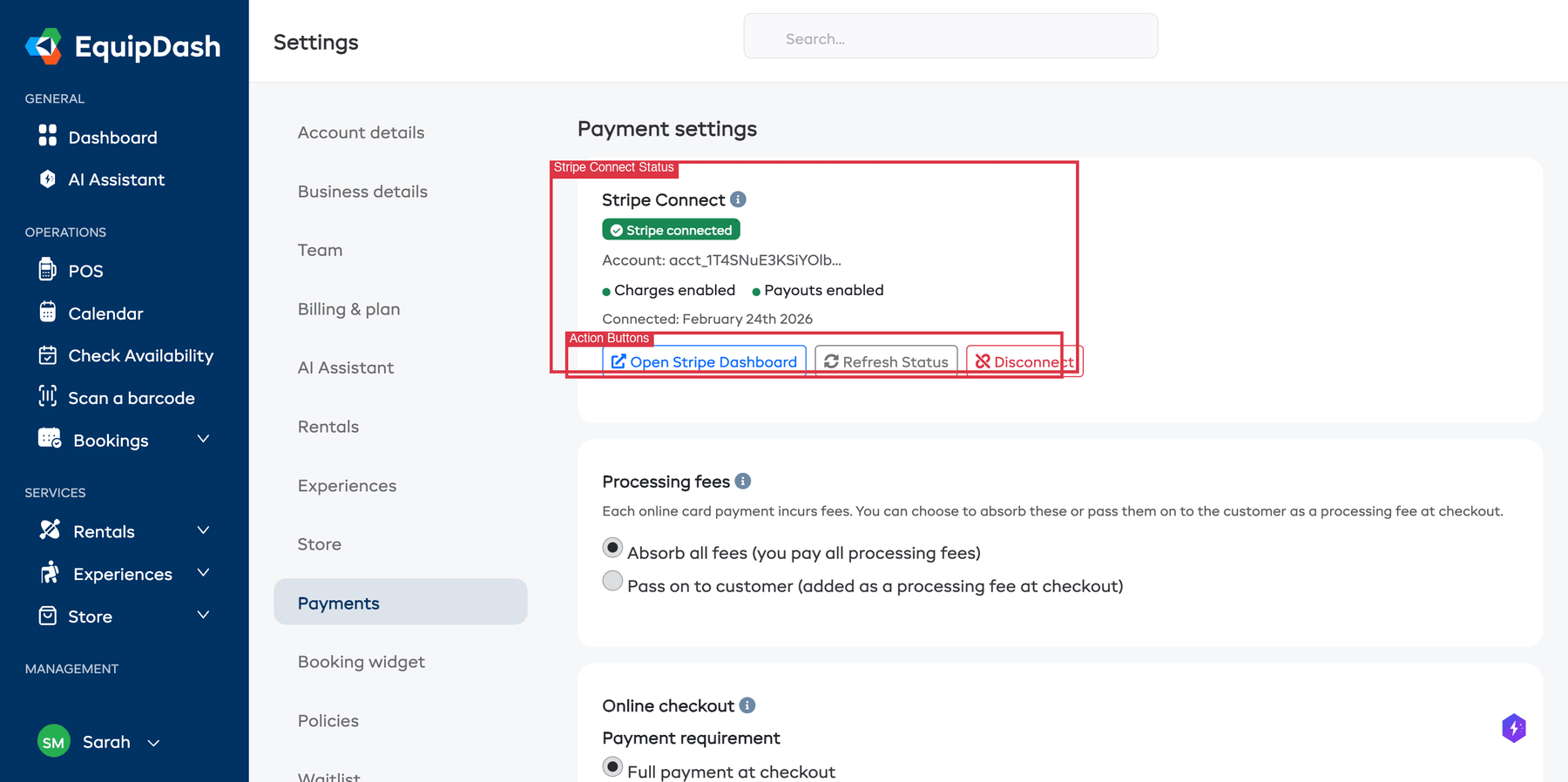
- Revise el estado de Stripe Connect en la parte superior de la página.
- Si dice No conectado, haga clic en Conectar con Stripe y siga las instrucciones para vincular su cuenta de Stripe.
- Si muestra una insignia verde de Stripe conectado con Cobros habilitados y Pagos habilitados, su conexión está funcionando.
- Si muestra una advertencia, puede haber un problema con su cuenta de Stripe que requiere atención (vea más abajo).
- Si su conexión con Stripe parece desactualizada, haga clic en Actualizar estado para volver a verificarla. Si la conexión se ha perdido, haga clic en Desconectar y luego vuelva a conectarse desde cero.
Debe tener una cuenta de Stripe completamente activada para aceptar pagos. Si su cuenta de Stripe aún está en modo de prueba o tiene una verificación incompleta, los pagos no se procesarán. Inicie sesión en su Panel de Stripe y revise si hay requisitos pendientes en Settings > Account details.
Stripe Se Desconecta Constantemente
Si su conexión con Stripe se interrumpe repetidamente:
- Inicie sesión en su Panel de Stripe en dashboard.stripe.com.
- Vaya a Settings > Installed apps y verifique que EquipDash aparezca como una aplicación conectada.
- Si EquipDash no aparece en la lista, la conexión se revocó desde el lado de Stripe. Vuelva a EquipDash y conéctese de nuevo.
- Si el problema persiste, contacte a soporte — puede haber un problema que debamos investigar de nuestro lado.
El Pago de un Cliente Falló
Cuando el pago de un cliente falla durante el checkout, verá un mensaje de error. Estas son las causas más comunes y qué hacer:
Tarjeta Rechazada
Esta es la causa más frecuente de los pagos fallidos. El banco del cliente ha rechazado la transacción.
- Pídale al cliente que revise bien los datos de su tarjeta — número de tarjeta, fecha de vencimiento y CVC.
- Pídale que pruebe con otra tarjeta si es posible.
- Sugiérale que contacte a su banco — a veces los bancos bloquean transacciones en línea que parecen poco familiares, y es posible que el cliente deba aprobarla.
Fondos Insuficientes
La tarjeta del cliente no tiene fondos suficientes para cubrir el total de la reserva. Pídale que pruebe con otro método de pago o tarjeta.
Se Requiere Autenticación (3D Secure)
Algunos bancos requieren un paso de verificación adicional llamado 3D Secure (una ventana emergente que pide al cliente que apruebe el pago desde su app bancaria o con un código de un solo uso).
- Si la ventana emergente de 3D Secure no apareció, el cliente debería intentarlo de nuevo — puede que haya sido bloqueada por un bloqueador de ventanas emergentes.
- Pídale al cliente que permita las ventanas emergentes para su sitio web y vuelva a intentar el pago.
- Si el banco del cliente no es compatible con 3D Secure, es posible que deba usar otra tarjeta.
Tarjeta Vencida
La tarjeta del cliente ha superado su fecha de vencimiento. Pídale que actualice los datos de su tarjeta o use otra.
También puede crear reservas en nombre de los clientes a través del formulario de Punto de Venta o Nueva Reserva en EquipDash. Si un cliente tiene dificultades con el pago en línea, puede cobrarle en persona y registrar el pago manualmente.
El Reembolso No Aparece en la Cuenta del Cliente
Después de emitir un reembolso en EquipDash, puede tardar un tiempo en aparecer en la cuenta del cliente.
¿Cuánto Tardan los Reembolsos?
- Tarjetas de crédito y débito: de 5 a 10 días hábiles, según el banco del cliente.
- Algunos bancos: pueden tardar hasta 14 días hábiles en casos poco frecuentes.
Pasos para Verificar un Reembolso
- En EquipDash, abra la página de detalle de la reserva y desplácese hacia abajo hasta la sección de resumen de pago.
- Revise la línea de Total — allí se mostrará el estado del pago (por ejemplo, No pagado, Pagado, Reembolsado o Reembolsado parcialmente).
- Si el estado del reembolso sigue en proceso, espere un día y vuelva a revisarlo.
- También puede verificar el reembolso en su Panel de Stripe en Payments. Busque el pago original y revise su estado de reembolso.
Si el reembolso aparece como completado tanto en EquipDash como en Stripe, pero el cliente aún no lo ha recibido después de 10 días hábiles, pídale que contacte directamente a su banco. Una vez que Stripe ha procesado el reembolso, el tiempo restante depende del banco.
El Botón de Reembolso Está en Gris o No Aparece
Si no encuentra la opción de reembolso en una reserva:
- Revise sus permisos. Solo los usuarios con el permiso Procesar reembolsos pueden emitir reembolsos. Pida al administrador de su cuenta que revise su rol en Settings > Team.
- Revise el estado del pago. Solo puede reembolsar pagos que tengan el estado Pagado. Si el pago aún está Pendiente o ya se ha reembolsado por completo, la opción de reembolso no estará disponible.
- Revise el estado de la reserva. Algunos estados de reserva pueden restringir las acciones de reembolso según la configuración de su negocio.
Error de "Método de Pago No Admitido"
Si un cliente ve este error durante el checkout:
- Revise qué métodos de pago tiene habilitados en Stripe. Inicie sesión en su Panel de Stripe, vaya a Settings > Payment methods y revise qué métodos están activos.
- Revise la configuración de pagos de EquipDash. Vaya a Configuración > Pagos en EquipDash y confirme que los métodos de pago que desea aceptar estén habilitados.
- Puede que el cliente esté intentando usar un método de pago (como una billetera digital específica) que no está habilitado para su cuenta de Stripe o que no está disponible en su región.
Los Pagos Van a la Cuenta de Stripe Equivocada
Si gestiona varios negocios o ha cambiado de cuenta de Stripe:
- Vaya a Configuración > Pagos en EquipDash.
- Revise qué cuenta de Stripe está conectada actualmente. El ID de la cuenta se muestra en la página (por ejemplo,
acct_1234...). - Si es la cuenta equivocada, haga clic en el botón rojo Desconectar y luego en Conectar con Stripe para vincular la cuenta correcta.
Desconectar una cuenta de Stripe no afecta las transacciones pasadas. El historial de pagos y reembolsos permanece en EquipDash. Sin embargo, los pagos nuevos se dirigirán a la cuenta de Stripe que esté conectada en ese momento.
¿Sigue Teniendo Problemas con los Pagos?
Si ya siguió los pasos anteriores y el problema no se ha resuelto, por favor contacte a soporte con los siguientes detalles:
- El número de referencia de la reserva
- El mensaje de error que vio el cliente (una captura de pantalla es ideal)
- Si el problema afecta a todos los pagos o solo a uno en particular
- Cualquier cambio reciente en su cuenta de Stripe o en la configuración de pagos de EquipDash
Guías Relacionadas
Problemas de Conexión con Rapyd
- Verifique que el Modo de cuenta coincida con las claves que copió de Rapyd. Ambas claves deben provenir de la misma cuenta y el mismo modo.
- Si los pagos nuevos con tarjeta no están disponibles después de una configuración antigua de Rapyd, abra Configuración > Pagos > Conexión con Rapyd y conecte las claves de su propia cuenta.
- Si los pagos o reembolsos permanecen pendientes, verifique que la URL del webhook exacta que se muestra en EquipDash esté configurada en la misma cuenta y modo de Rapyd, con los eventos indicados en Conectar Rapyd.
- Si un depósito indica que la tarjeta se guardó en su cuenta anterior de Rapyd, vuelva a tomar los datos de la tarjeta. Las tarjetas guardadas en una cuenta antigua no se pueden cobrar desde una cuenta nueva.