Collegare Authorize.net
Authorize.net è un gateway di pagamento utilizzato con un proprio conto merchant. Se elabora già i pagamenti su Authorize.net e preferisce non cambiare, può collegarlo qui e continuare ad accettare pagamenti esattamente come fa oggi.
Authorize.net non è attivo per impostazione predefinita. La maggior parte delle attività usa Stripe, che si collega in pochi clic e non richiede un conto merchant proprio. Se usa già Authorize.net e desidera continuare a usarlo, ce lo chieda e lo attiveremo per il suo account. A quel punto comparirà come opzione in questa pagina.
Prima di iniziare
- Il suo account Authorize.net deve essere impostato sulla stessa valuta con cui il suo negozio applica i prezzi. Un account Authorize.net accetta una sola valuta, quindi se le due non coincidono non possiamo collegarlo.
- Avrà bisogno di quattro valori dal suo account Authorize.net. I passaggi 1 e 2 qui sotto mostrano dove trovare ciascuno di essi.
- Il denaro arriva direttamente al suo conto merchant, esattamente come accade oggi. EquipDash non lo trattiene mai.
Passaggio 1: trovi l'API Login ID e la Transaction Key
- Acceda al suo account Authorize.net.
- Clicchi su Account nel menu principale.
- In Settings, clicchi su API Credentials & Keys.
- Il suo API Login ID viene mostrato in questa pagina. Lo copi.
- Scelga New Transaction Key e invii. Riceverà un PIN via email per confermare che è lei.
- Copi la Transaction Key mostrata. Viene visualizzata una sola volta, quindi la salvi in un luogo sicuro prima di chiudere la pagina.
Mantenga la Transaction Key riservata. La tratti come una password: non la condivida né la pubblichi mai in luoghi pubblici.
Passaggio 2: trovi la Signature Key e la Public Client Key
Sempre in Account:
- In API Credentials & Keys, scelga New Signature Key e invii. Confermi con il PIN ricevuto. Copi la chiave.
- Vada su Settings, poi Security Settings, poi General Security Settings.
- Clicchi su Manage Public Client Key e copi la chiave mostrata.
La Signature Key ci permette di confermare che i messaggi sui suoi pagamenti provengano realmente da Authorize.net. La Public Client Key permette alla sua pagina di prenotazione di raccogliere una carta senza che il numero passi mai attraverso EquipDash.
Passaggio 3: lo colleghi in EquipDash
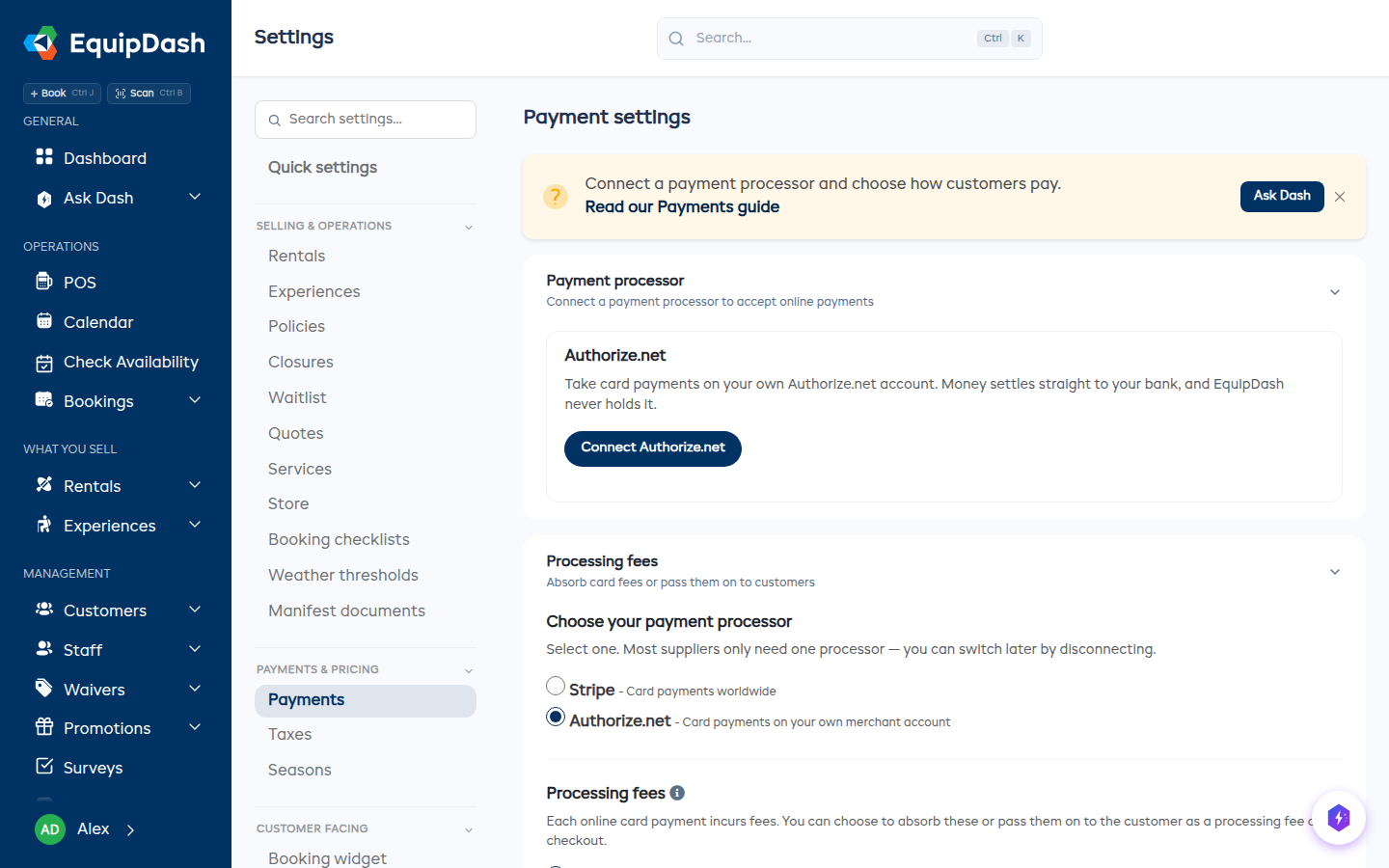
- Vada su Settings, poi Payments.
- In Processing fees, scelga Authorize.net come processore di pagamento. La scheda Authorize.net comparirà quindi in cima alla pagina.
- Incolli i quattro valori.
- Se vuole provarlo prima, attivi Test mode e usi le chiavi sandbox di Authorize.net al loro posto. In modalità test non viene mosso denaro reale.
- Clicchi su Connect.
Verifichiamo le chiavi con Authorize.net prima di salvare qualsiasi cosa. Se sono errate, o se l'account è impostato su una valuta diversa da quella del suo negozio, glielo segnaliamo e non salviamo nulla.
Cosa cambia una volta collegato
La sua pagina di prenotazione accetta carte. I clienti digitano la carta sulla pagina di prenotazione come di consueto. I dati della carta vanno direttamente ad Authorize.net, mai a noi.
I depositi cauzionali funzionano. Se richiede un deposito, blocchiamo l'importo sulla carta del cliente invece di addebitarlo, e lei lo rilascia o ne addebita una parte al momento della restituzione. Un punto da tenere presente: addebitare parte di un blocco rilascia il resto. Se blocca 500 $ e addebita 120 $ per un danno, gli altri 380 $ vengono restituiti e non possono essere richiesti in seguito. Addebiti in un'unica volta l'intero importo di cui ha bisogno.
La sua commissione passa alla fattura mensile. Su Stripe, la commissione del suo piano viene trattenuta da ogni pagamento prima che le arrivi. Authorize.net non ha modo di farlo, quindi riceve l'importo completo di ogni prenotazione e la sua commissione viene invece aggiunta alla fattura mensile di EquipDash. La percentuale è la stessa in entrambi i casi.
I lettori di carte non sono disponibili. Authorize.net su EquipDash è pensato per i pagamenti online. Alla cassa, accetti contanti oppure digiti la carta nella schermata di pagamento.
I sovrapprezzi per carta sono disattivati. Poiché usa le tariffe concordate con il suo fornitore, non abbiamo modo di calcolare quanto le costa una carta, quindi non applichiamo alcun sovrapprezzo. I clienti pagano l'importo pieno.
Passare a un altro metodo
Clicchi su Disconnect nella scheda Authorize.net in Settings, poi Payments. Le sue chiavi vengono rimosse e la sua pagina di prenotazione smette di accettare carte finché non collega qualcos'altro.
I pagamenti già effettuati restano esattamente come sono, e i relativi rimborsi continuano a passare attraverso Authorize.net. Solo le nuove prenotazioni sono interessate.