Ajouter les réservations à WordPress
L'extension gratuite EquipDash Bookings ajoute les réservations à n'importe quelle page de votre site WordPress. Elle fonctionne avec tous les thèmes, l'éditeur de blocs, Elementor et Divi.
Installer l'extension
- Dans WordPress, allez dans Extensions > Ajouter.
- Recherchez EquipDash, puis cliquez sur Installer maintenant et sur Activer pour EquipDash Bookings.
Connecter votre entreprise
- Allez dans Réglages > EquipDash et cliquez sur Connecter EquipDash.
- Connectez-vous à EquipDash, choisissez votre entreprise et cliquez sur Autoriser.
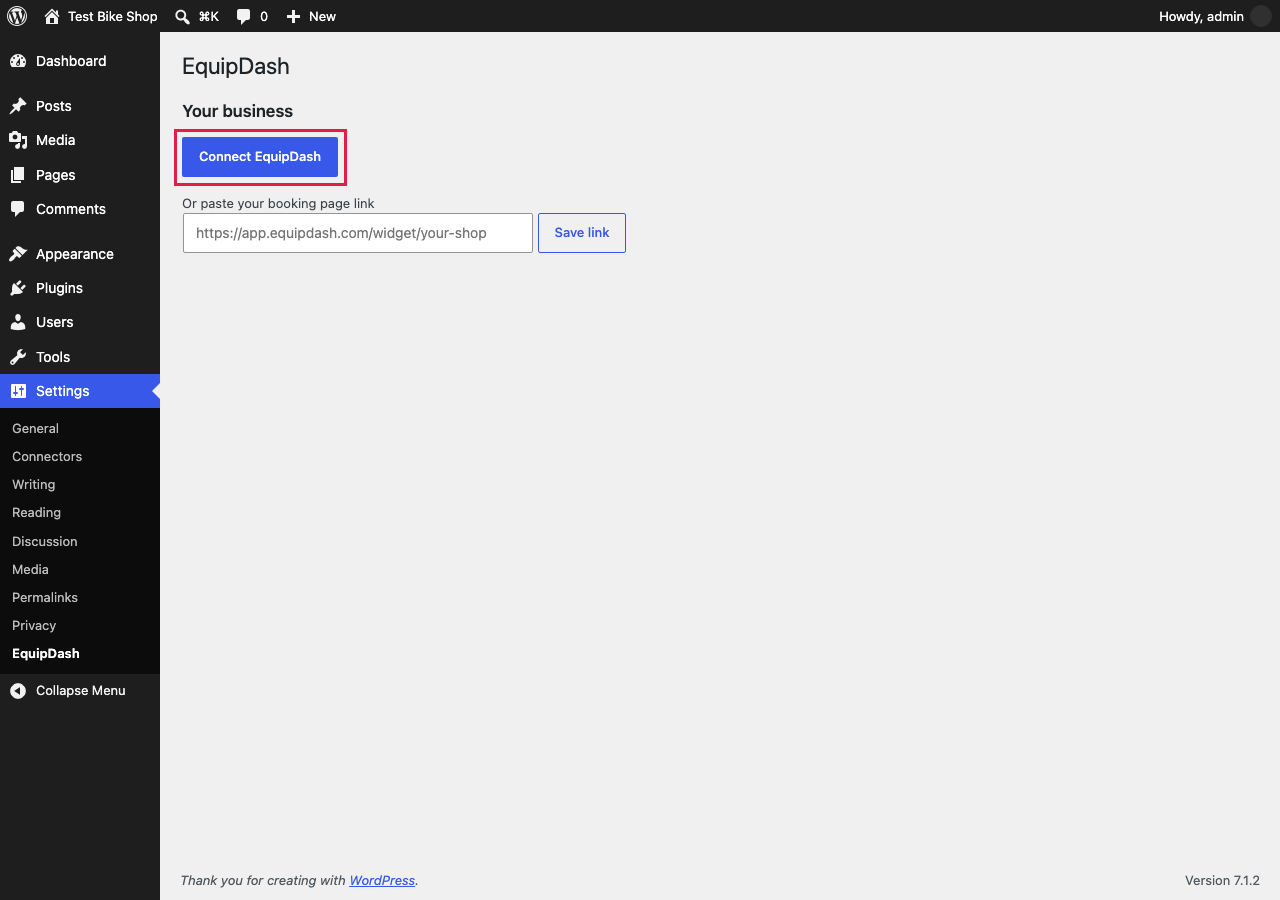
Vous revenez dans WordPress, qui affiche Connecté à suivi du nom de votre entreprise.
Collez plutôt le lien de votre page de réservation sous Ou collez le lien de votre page de réservation. Copiez-le dans EquipDash, sous Paramètres > Widget de réservation > Options d'intégration > Partager un lien.
Ajouter les réservations à une page
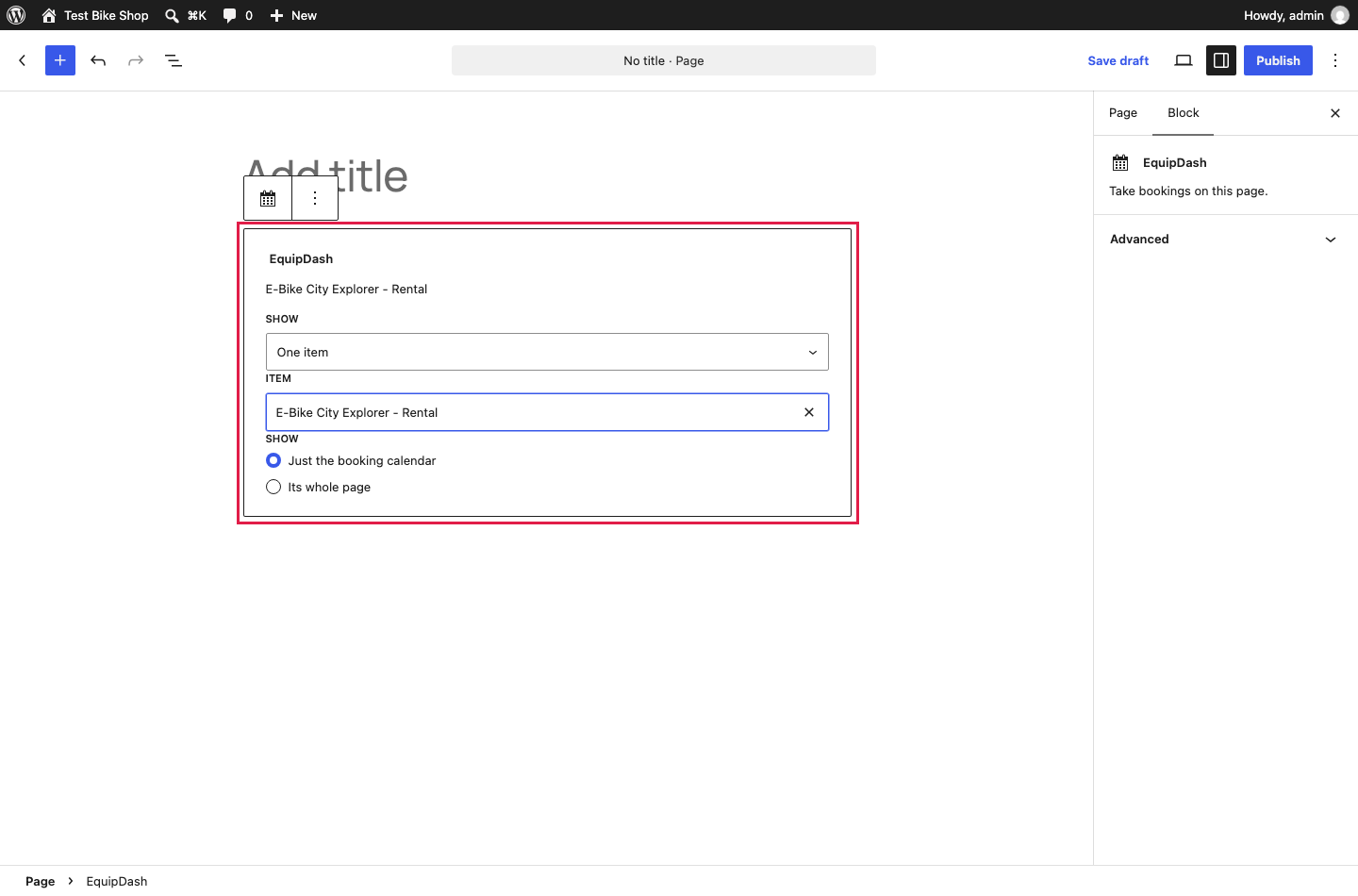
- Modifiez une page et ajoutez le bloc EquipDash.
- Sous Afficher, choisissez Votre page de réservation, Un article, Une collection ou Un bouton Réserver maintenant.
- Pour Votre page de réservation, choisissez S'ouvre sur > Locations pour afficher toutes les locations, Expériences pour afficher toutes les activités, ou Votre page de réservation pour afficher la boutique complète.
- Pour Un article, saisissez le nom de l'article et sélectionnez-le dans la liste, puis choisissez Uniquement le calendrier de réservation ou Sa page complète.
- Cliquez sur Mettre à jour ou sur Publier.
Un bouton Réserver maintenant sur chaque page
Dans Réglages > EquipDash, cochez Dans le coin de chaque page sous Bouton Réserver maintenant sur chaque page, puis cliquez sur Enregistrer les modifications. Choisissez le texte du bouton et ce qu'il ouvre.
Elementor, Divi et l'éditeur classique
- Elementor : faites glisser le widget EquipDash dans votre page.
- Divi, l'éditeur classique et les autres constructeurs de pages : collez un shortcode.
| Shortcode | Affiche |
|---|---|
[equipdash] | Toute votre page de réservation. Ajoutez module="rentals", "experiences" ou "store" pour l'ouvrir sur une seule section |
[equipdash_item type="rental" id="12"] | Le calendrier de réservation d'un article. Utilisez type="experience" pour une expérience, et style="full" pour sa page complète |
[equipdash_collection id="summer-picks"] | Une collection |
[equipdash_button label="Book now"] | Un bouton Réserver maintenant |
Le numéro de l'article se trouve dans l'onglet Intégrer de l'article, dans EquipDash.
Sans l'extension
Copiez votre code sous Paramètres > Widget de réservation > Options d'intégration, puis collez-le dans un bloc HTML personnalisé.
Une Intégration du widget complet défile à l'intérieur de son cadre. Donnez donc au cadre une grande hauteur, d'au moins 800 px, ou affichez-le en plein écran. Le calendrier Produit unique s'adapte tout seul à l'espace disponible.