Acciones rápidas desde el calendario
La mayor parte de lo que necesita del calendario lo puede obtener sin abrir nada: pase el cursor para ver el detalle, haga clic para ir allí, y configúrelo una vez para que se abra como usted trabaja.
Consulte una reserva sin salir de la página
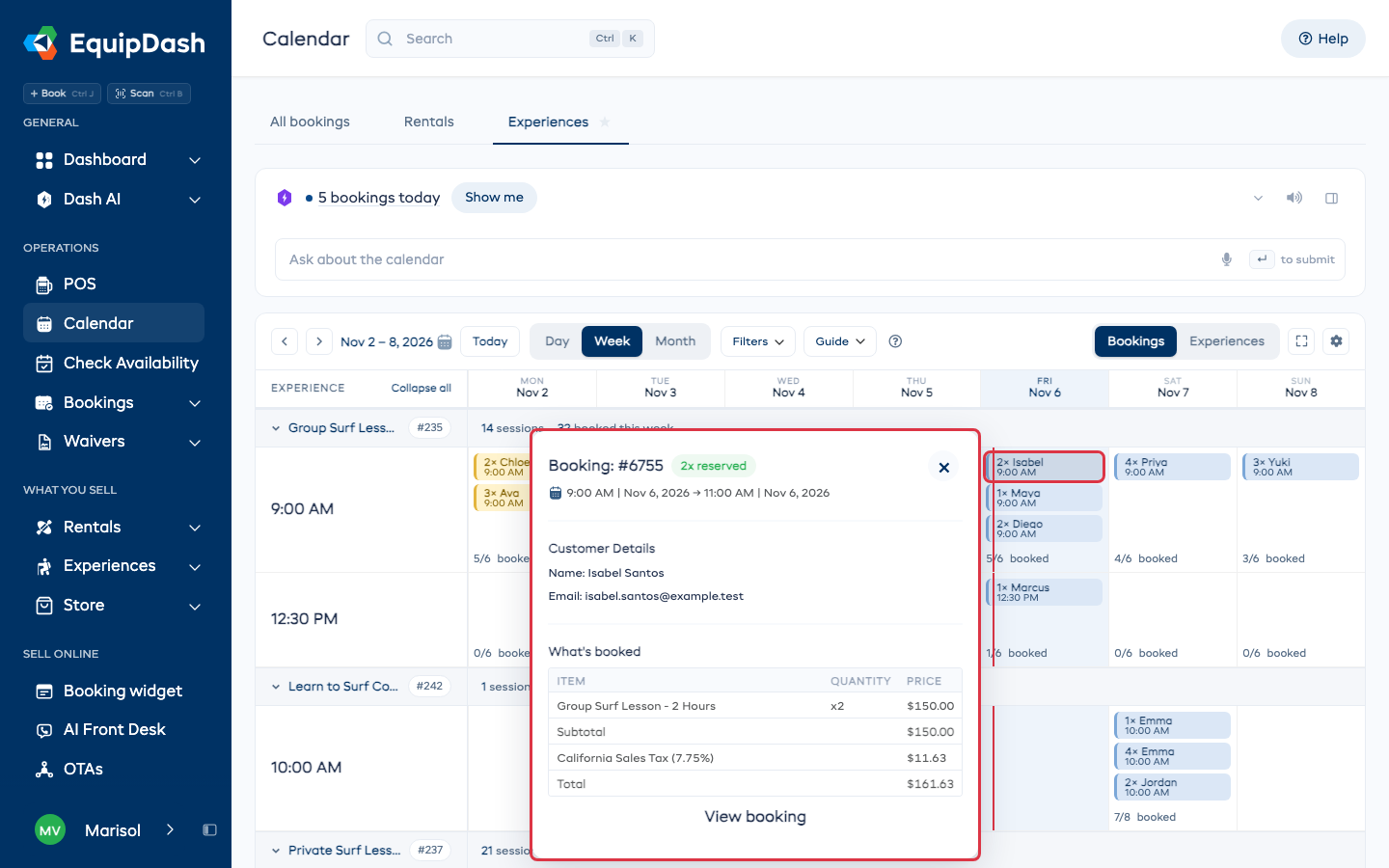
Pase el cursor sobre cualquier barra de reserva y se abrirá una tarjeta al lado con toda la reserva:
| En la tarjeta | Qué le indica |
|---|---|
| Referencia de la reserva y cantidad | Qué reserva es, y cuántos se han reservado o recogido |
| Aviso de retraso | Una bandera amarilla si la recogida o la devolución va con retraso |
| Fechas y horas | Cuándo empieza y cuándo debe devolverse |
| Datos del cliente | Nombre y correo electrónico |
| Qué está reservado | Cada línea de la reserva, con cantidad y precio |
| Lugar de recogida | Desde qué sede sale, si gestiona más de una |
| Totales | Subtotal, cualquier descuento, depósito, impuesto y el total |
Al retirar el ratón, la tarjeta se cierra. Pulse Escape para cerrarla de inmediato.
Haga clic en Ver reserva, o en la propia barra, para abrir la reserva completa.
Esto funciona igual en las tres pestañas.
Consulte un artículo sin salir de la página
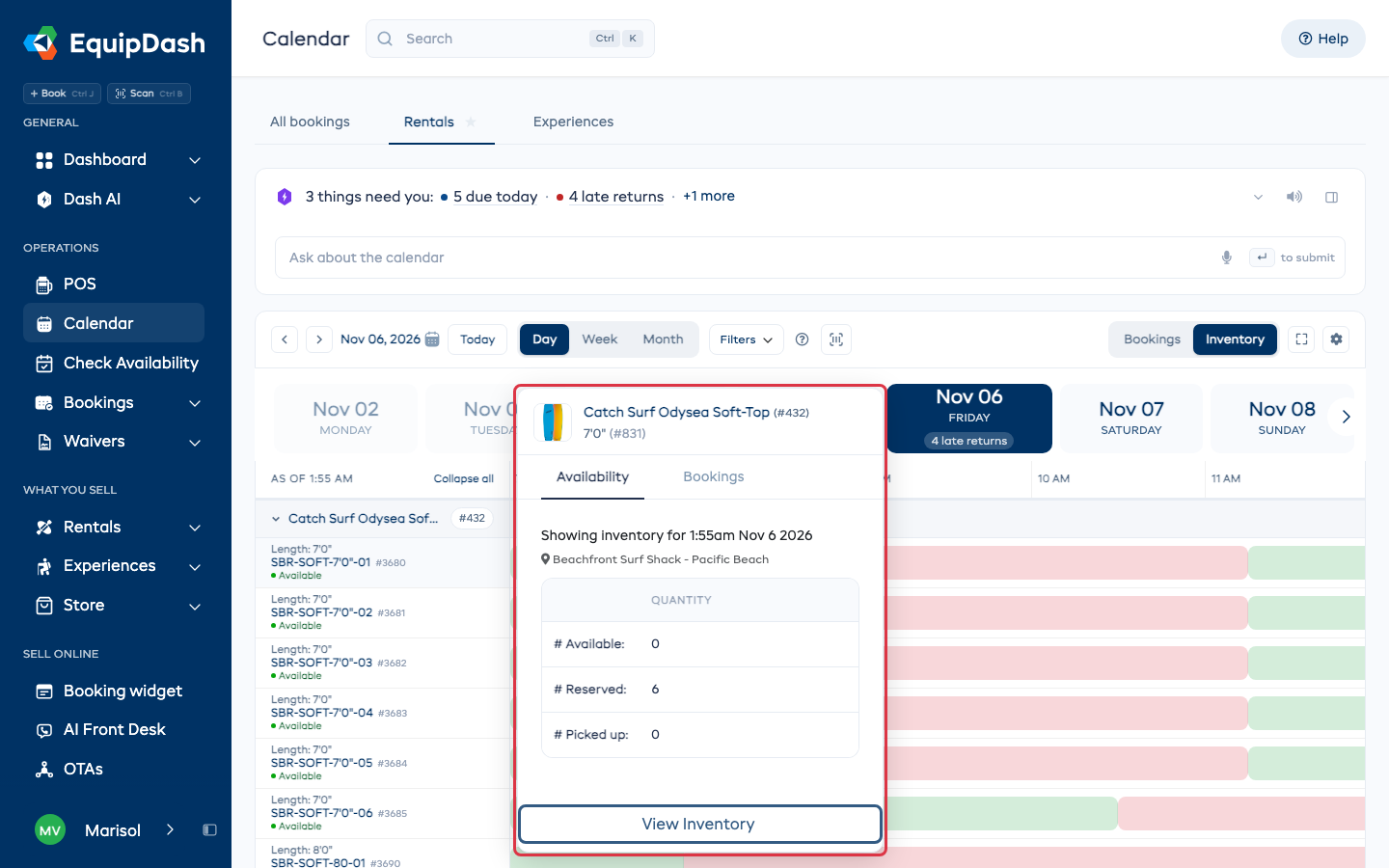
En la pestaña Alquileres, pase el cursor sobre el nombre de un artículo en la columna izquierda y se abrirá una tarjeta con dos pestañas:
- Disponibilidad: cuántos están Disponibles, Reservados y Recogidos en ese momento, y en qué ubicación se encuentran.
- Reservas: las reservas de ese artículo para el día.
Ver inventario le lleva al registro completo.
En Inventario · Día también puede hacer clic en cualquier franja de color de la línea de tiempo para abrir la misma tarjeta para ese momento.
Abra un producto, una experiencia o una reserva
- Haga clic en el nombre de un producto o experiencia en una fila de grupo para abrir su página de detalle.
- Haga clic en una barra de reserva para abrir la reserva.
- En la pestaña Alquileres, el (?) de la barra de herramientas tiene un enlace Gestionar artículos a su lista de productos, útil cuando falta algo porque no tiene el inventario activado.
- En la vista de lista, Ver manifiesto en una tarjeta de salida abre su hoja de ruta, y cualquier referencia de reserva en la tabla de participantes abre esa reserva.
Inicie una reserva nueva
+ Reservar, en la parte superior de la barra lateral izquierda, abre Nueva reserva sobre el calendario, para que pueda buscar qué reservar sin salir de la página. Abrir en TPV para más opciones le lleva a la pantalla completa de reservas.
Busque un artículo escaneándolo
En la pestaña Alquileres, el botón de código de barras de la barra de herramientas le permite escanear un artículo y hacer que el calendario salte directamente a ese producto, la forma más rápida de responder «¿cuándo debe devolverse este?» mientras lo tiene en la mano.
Haga que el calendario se abra como usted trabaja
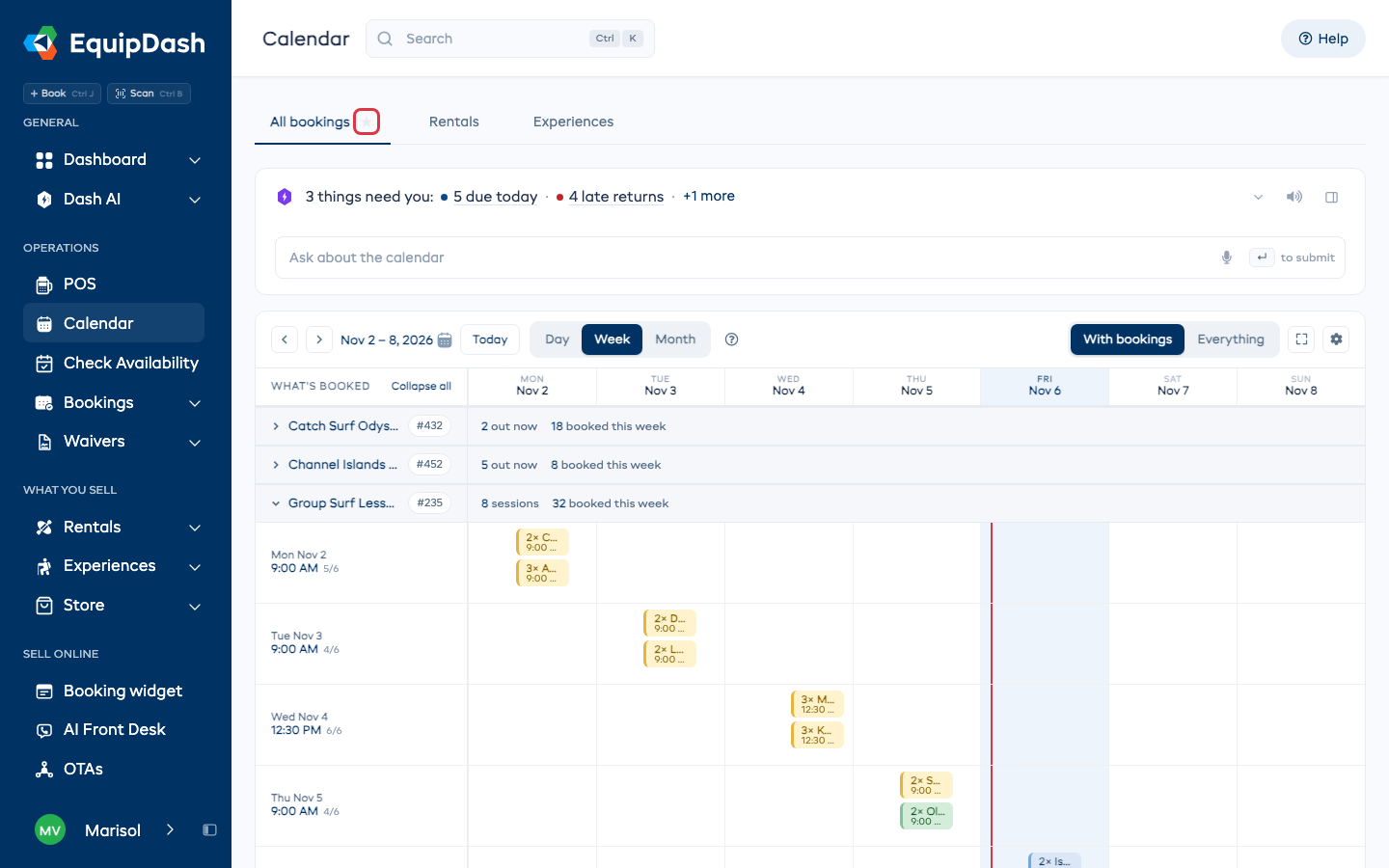
Marque una pestaña con una estrella. Haga clic en la estrella junto al nombre de una pestaña y el calendario se abrirá siempre ahí. Vuelva a hacer clic para dejar de hacerlo. Es algo personal: sus compañeros mantienen la suya propia, y funciona igual que la estrella de las pestañas de su panel.
La vista también se recuerda por usted. Lo último que haya configurado en una pestaña —Reservas o Inventario, Día, Semana o Mes, Lista o Calendario— es lo que verá la próxima vez. No hay nada que configurar.
Si abre un enlace que ya indica una vista, ese enlace prevalece. En caso contrario, su pestaña marcada con estrella decide qué pestaña se abre, y su última configuración decide la vista.
Vaya a una fecha
- ‹ › avanzan según lo que se muestre en pantalla: un día, una semana o un mes.
- Haga clic en la fecha junto a las flechas para elegir cualquier fecha.
- Hoy le devuelve a la fecha actual.
- En la vista Día, haga clic en cualquier día de la franja superior.
- En la cuadrícula mensual de experiencias, haga clic en una fecha para abrir ese día.
Guías relacionadas
- Resumen del calendario - las pestañas, los interruptores y la estrella.
- Calendario de alquileres - la pestaña Alquileres.
- Calendario de experiencias - la pestaña Experiencias.
- Vista de lista - la lista de dos paneles y sus tablas de participantes.
- Crear una reserva - la guía completa de reservas.
- Ver y gestionar reservas - gestión de reservas desde la página de reservas.