Calendario de experiencias
La pestaña Experiences responde a dos preguntas:
- ¿Quién viene hoy?
- ¿Qué sesiones todavía tienen plazas?
El selector Bookings y Experiences elige entre las dos.
Cómo abrirlo
- Haga clic en Calendar en la barra lateral izquierda.
- Haga clic en la pestaña Experiences.
Si Experiences es el único módulo que usa, el calendario se abre directamente aquí.
Los selectores
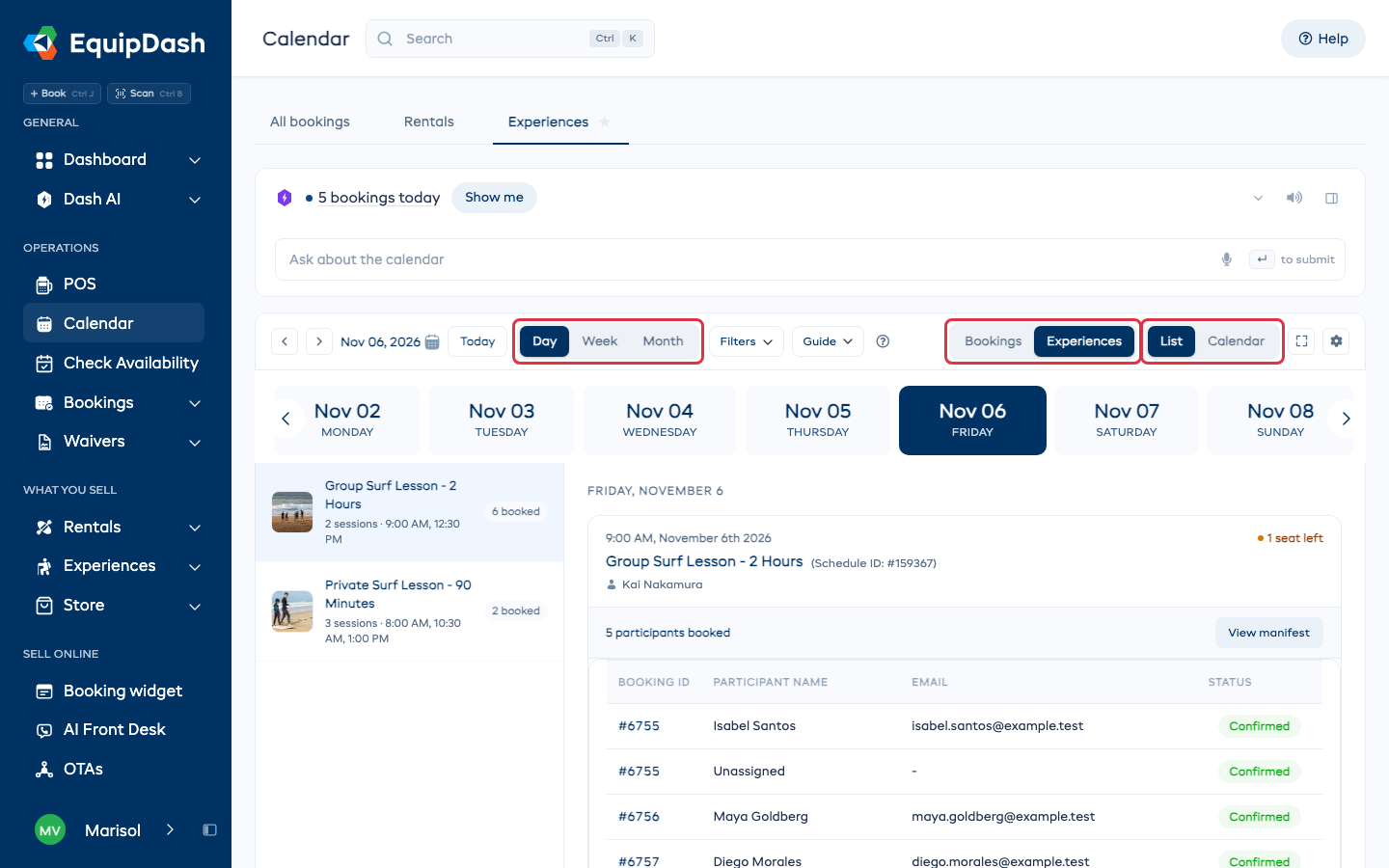
Bookings o Experiences, en el extremo derecho de la barra de herramientas:
| Opción | Qué ve |
|---|---|
| Bookings | Quién viene. Una barra por reserva, con el cliente y cuántas personas. |
| Experiences | Qué está programado y cuánto aforo tiene. Un bloque por sesión, coloreado según las plazas ocupadas. |
Day, Week o Month, junto a la fecha.
List o Calendar, junto al botón Experiences. Solo aparece cuando Experiences está activado; cuando está viendo reservas, no hay nada que cambiar.
Bookings es la opción predeterminada y el botón de la izquierda, igual que en la pestaña Rentals. Si su negocio llama a sus experiencias de otra forma, como clases o lecciones, ese botón usa su propia palabra.
Filas: experiencias y luego horarios de salida
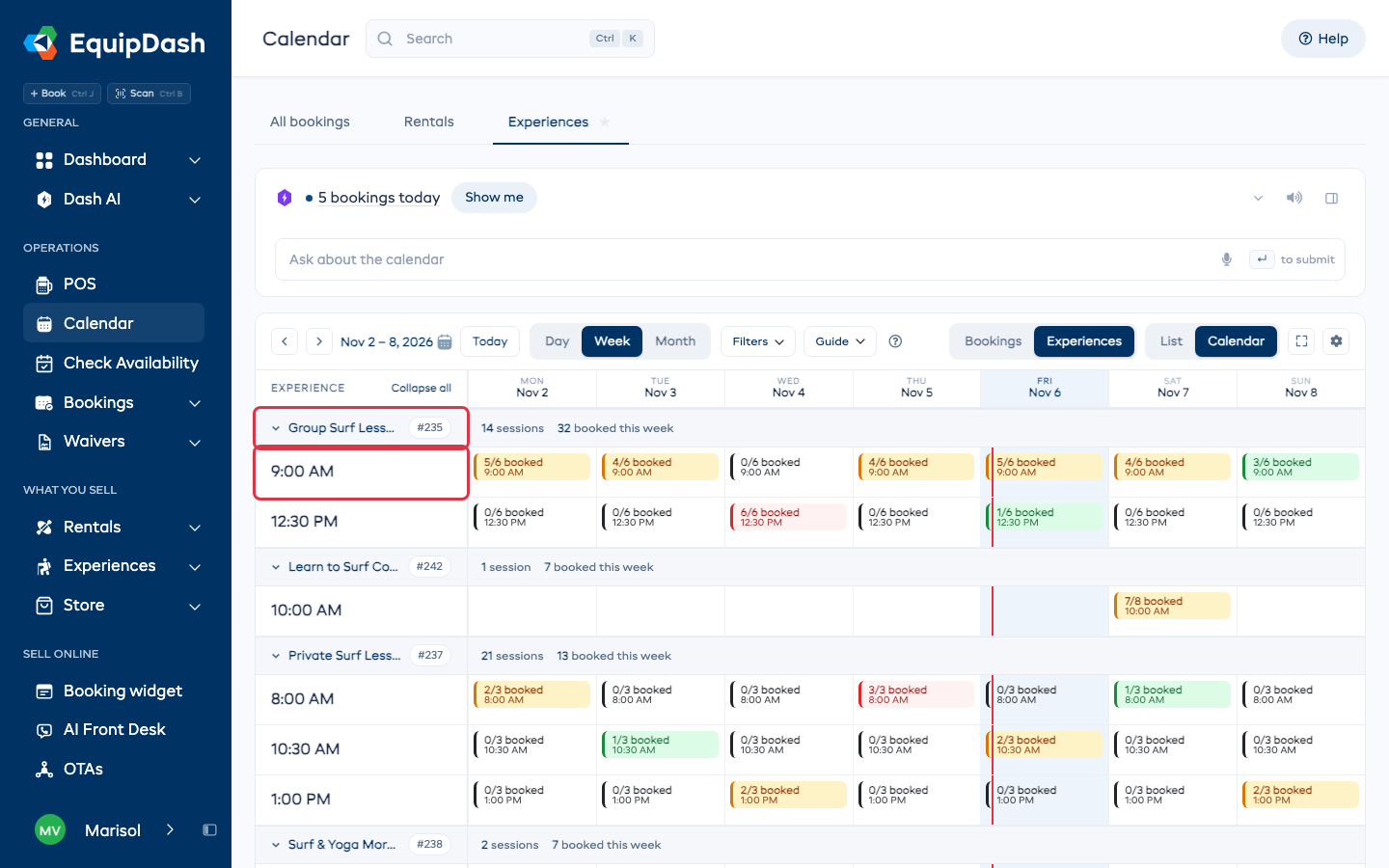
La fila de la experiencia muestra el resumen: cuántas sesiones hay programadas y cuántas personas tienen reserva en el período.
Debajo, cada horario de salida tiene su propia fila, y cada día en esa fila muestra cuánto aforo tiene esa sesión, por ejemplo 5/6 reservados. Haga clic en la fila de la experiencia para plegarla, o use Collapse all.
Ver cuánto aforo hay
Con Experiences activado, cada sesión se colorea según las plazas ocupadas:
| Color | Significado |
|---|---|
| Gris | Nadie ha reservado todavía |
| Verde | Todavía quedan plazas |
| Ámbar | Se está llenando |
| Rojo | Completo |
La leyenda debajo de la cuadrícula repite estos colores.
Una sesión que todavía tiene plazas pero no se puede vender aparece como Full o Sold out, con el motivo en lugar del número: un artículo compartido que necesita la sesión está en otra sesión, no hay ningún guía disponible, o el día está cerrado. Es el mismo motivo que muestran la página de reservas y el POS.
Cada bloque se lee como reservado-de-total, con el horario de salida debajo. Esta es la vista para "qué sesiones todavía tienen plazas": una semana de bloques grises y verdes es una semana que necesita marketing.
Ver quién viene
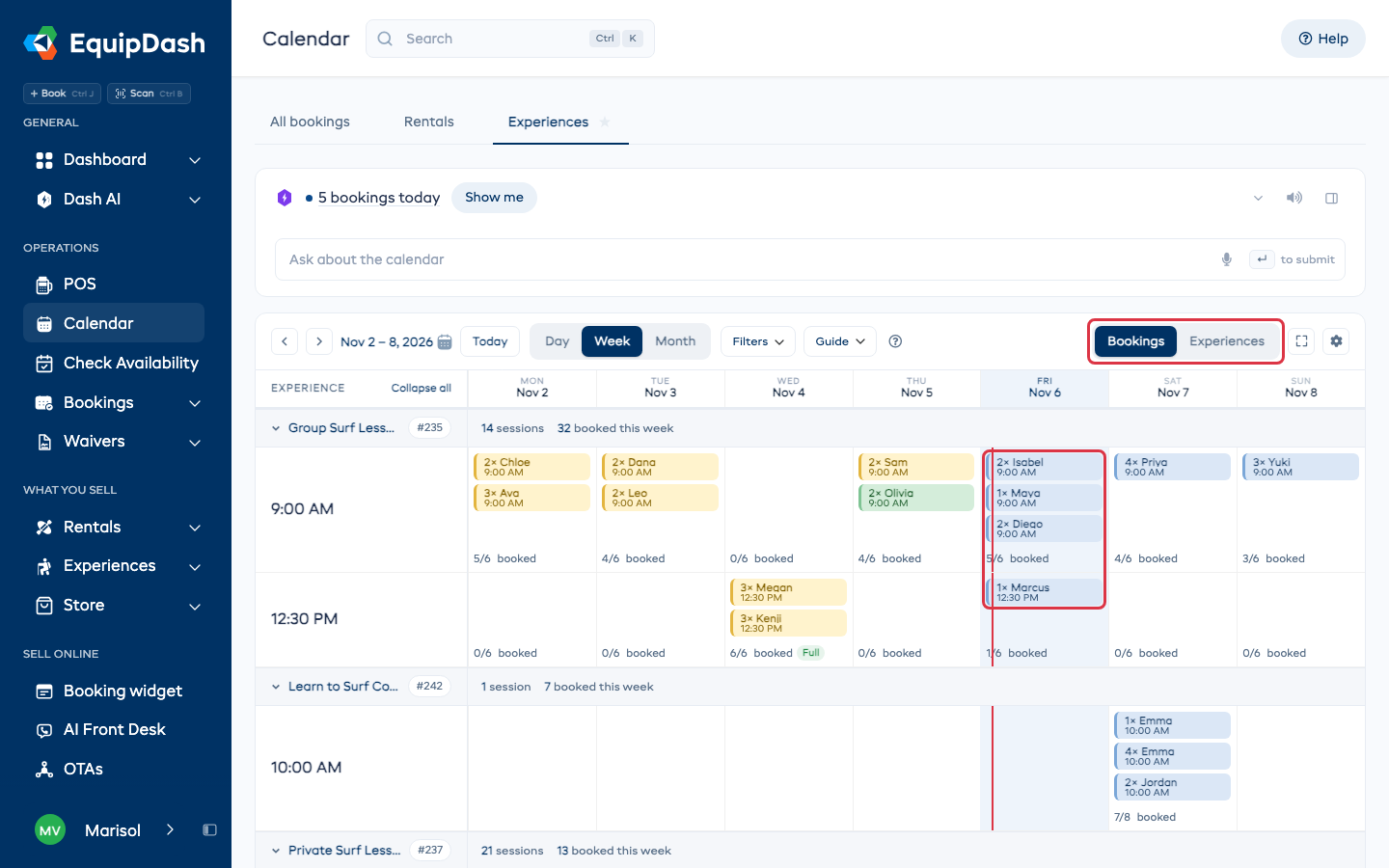
Con Bookings activado, esas mismas sesiones se llenan con una barra por cada reserva, mostrando cuántas personas y quiénes son. Las barras se colorean según el estado de la reserva: Booked, Checked in, Completed o Quote or draft. La leyenda debajo de la cuadrícula nombra cada color.
Una reserva marcada como No show conserva su plaza, así que sigue apareciendo en la sesión como Booked.
Pase el cursor sobre cualquier barra para ver la ficha completa de la reserva: el cliente, su correo electrónico, todo lo que ha reservado, y los totales. Haga clic en ella para abrir la reserva.
Verlo en forma de lista
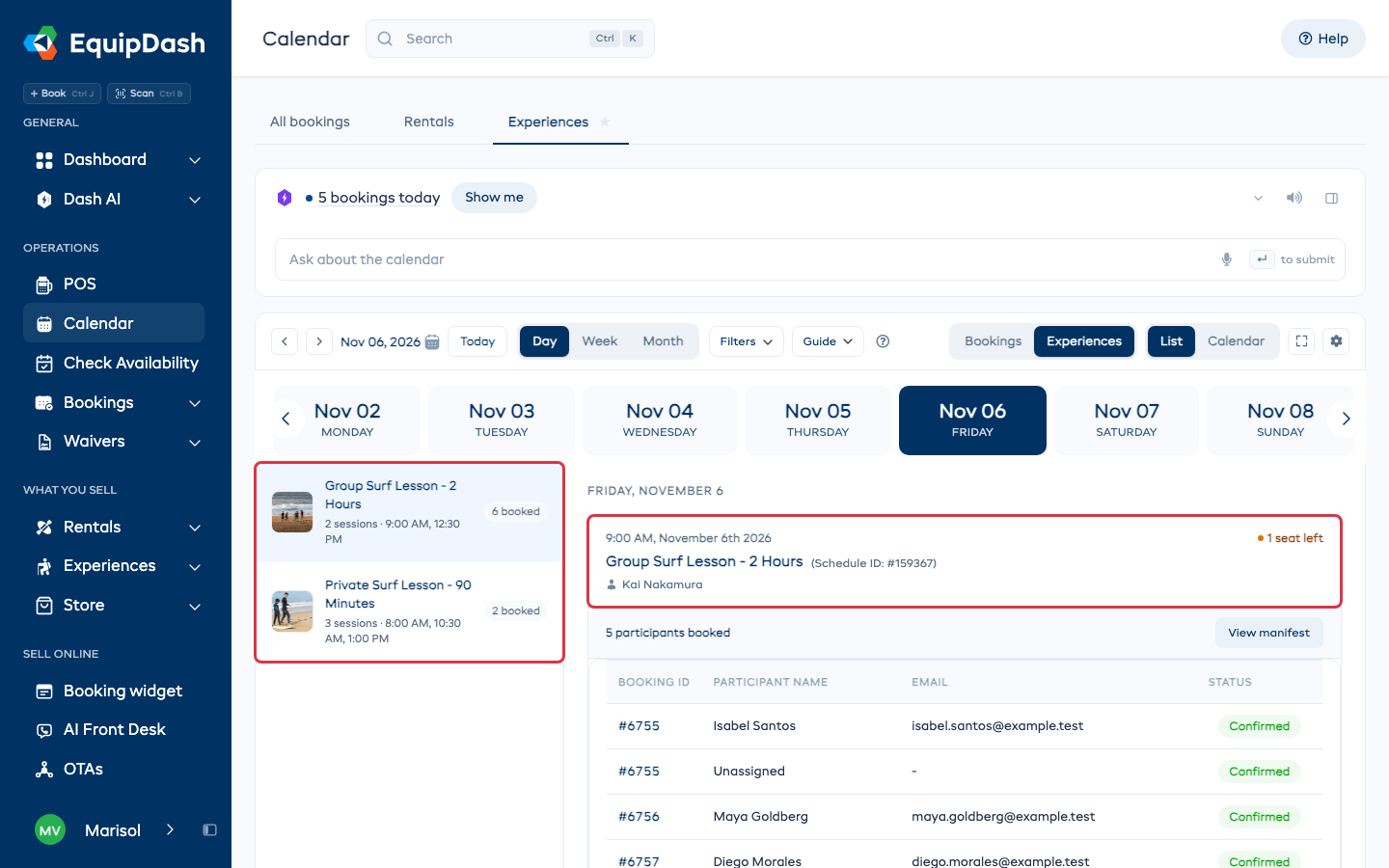
Haga clic en Experiences y luego en List, para obtener un diseño de dos paneles: sus experiencias a la izquierda, y cada sesión de las fechas elegidas a la derecha con su lista de participantes. Consulte List View para más detalle.
Los diseños de calendario
Haga clic en Experiences y luego en Calendar:
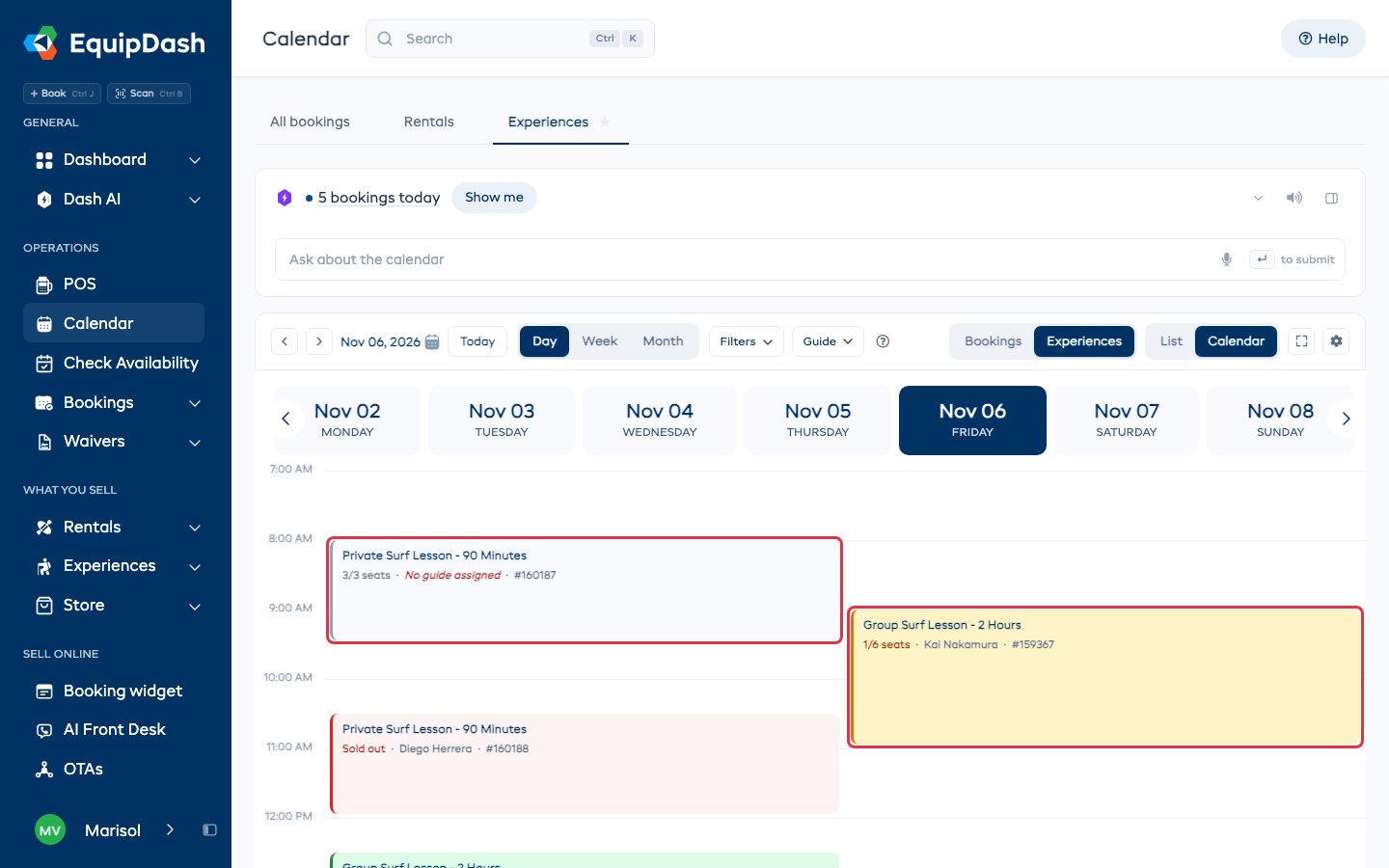
Cambiar entre List y Calendar mantiene el día o la semana en la que está.
Day le ofrece una línea de tiempo vertical. Las horas corren por la izquierda, cada sesión se sitúa en su horario programado y tiene la altura de su duración, y todo lo que se superpone se coloca uno al lado del otro, de modo que un choque de horarios resulta evidente. Cada bloque muestra la experiencia, cuántas plazas quedan (1/6 seats), y el guía (o No guide assigned en rojo si todavía no hay nadie asignado). Una línea roja de Now marca la hora actual.
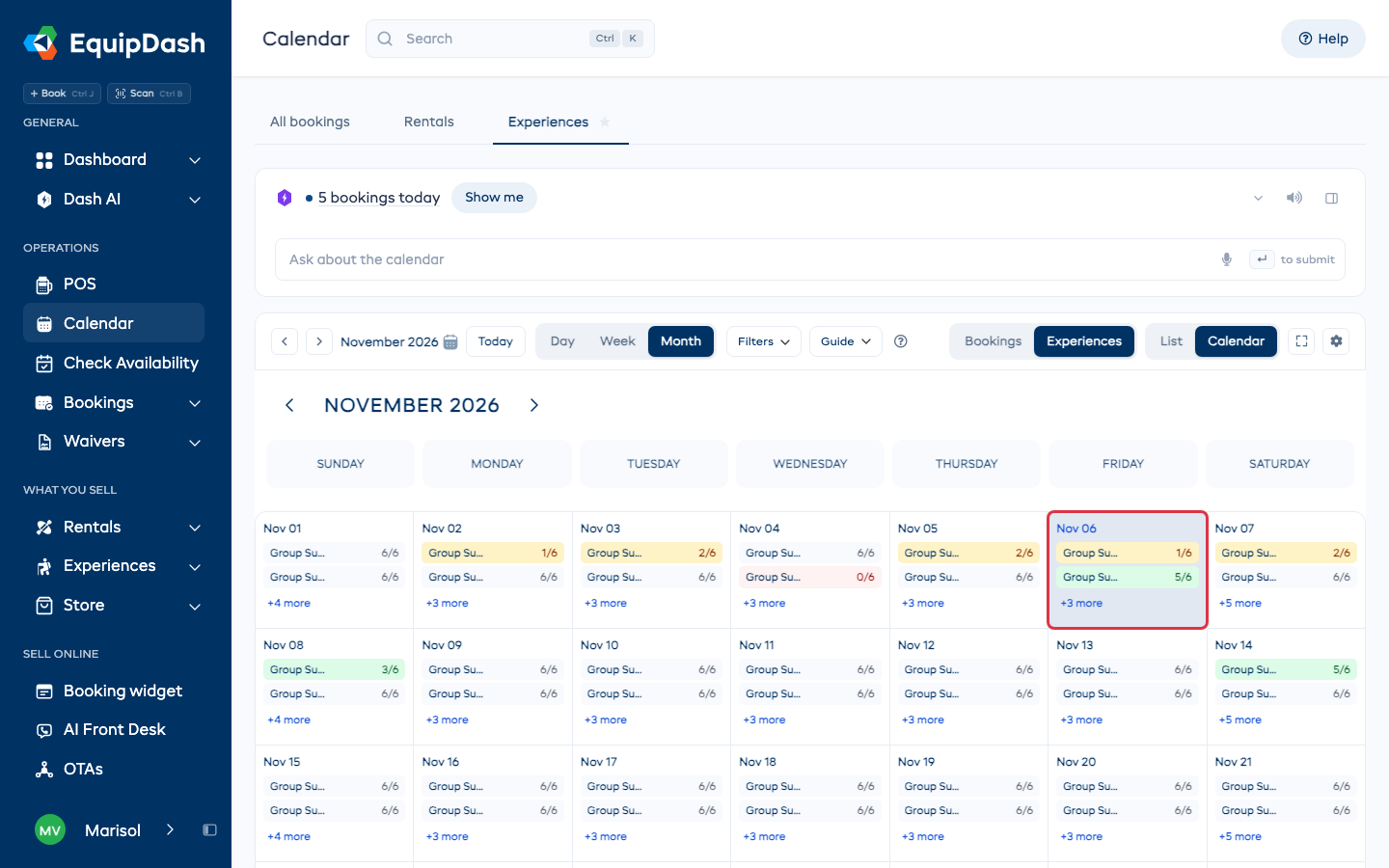
Month le ofrece la conocida cuadrícula mensual. Las sesiones aparecen dentro de cada fecha como pequeñas etiquetas con el nombre y cuántas plazas quedan, y +N more abre el resto. Haga clic en una fecha para ir a ese día.
Week muestra siete días juntos. Elija Calendar para la cuadrícula de línea de tiempo, o List para las listas de sesiones y participantes.
Guías que todavía faltan
Cualquier sesión sin nadie asignado muestra No guide assigned en rojo, tanto en las fichas de la lista como en los bloques de la línea de tiempo y en la ficha de detalle. Revise una semana en la vista de lista y los huecos se ven enseguida.
Acotar lo que ve
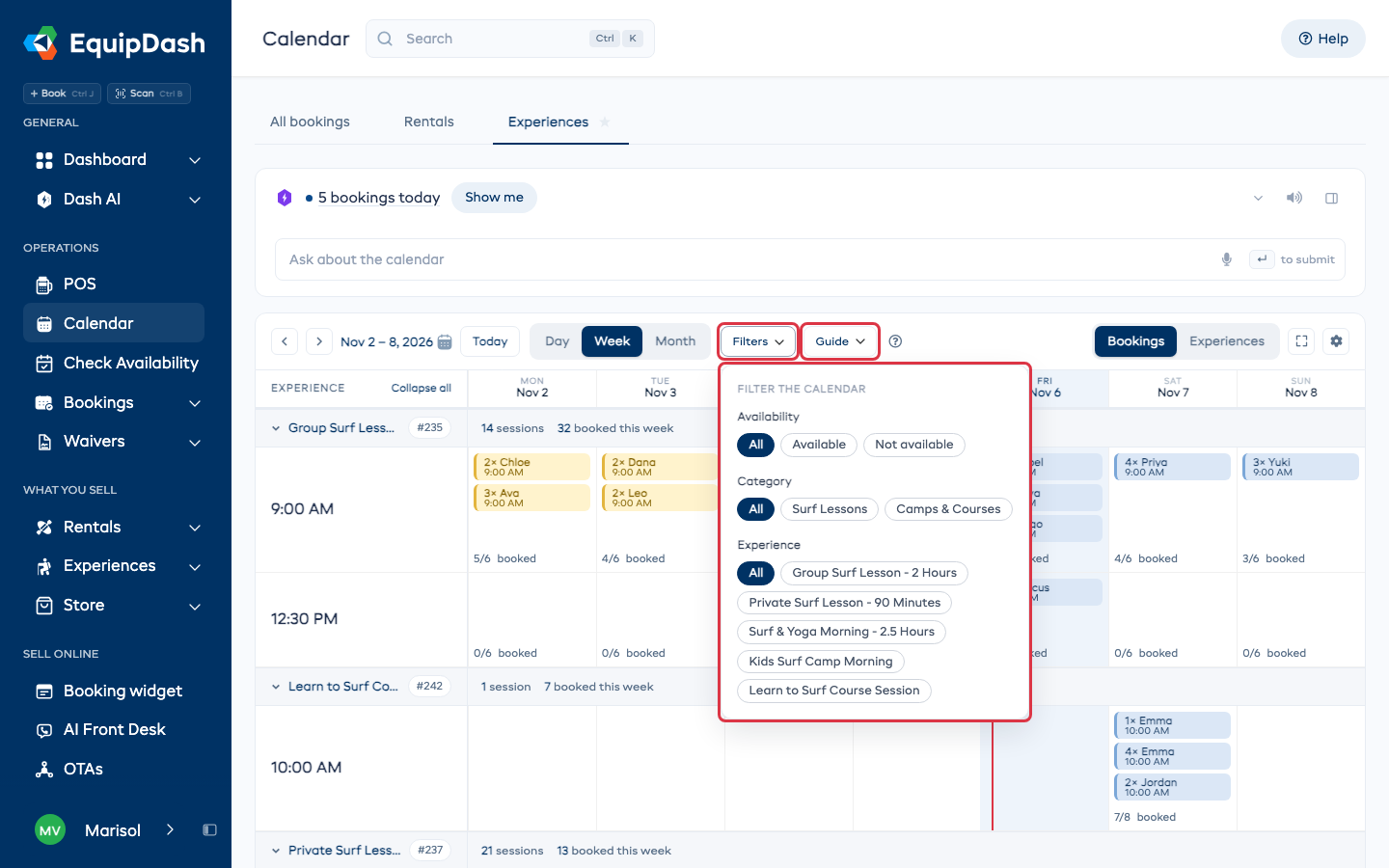
Haga clic en Filters en la barra de herramientas y marque una opción en cada grupo:
- Availability - solo lo Available (disponible), o solo lo Not available (no disponible).
- Category - un grupo de experiencias. Aparece cuando ha organizado sus experiencias en una categoría.
- Experience - una sola experiencia.
Guide está en la barra de herramientas junto a Filters. Elija una persona, o No guide para encontrar todo lo que todavía no tiene asignación.
Cada filtro que aplique aparece como una etiqueta debajo de la barra de herramientas. Haga clic en la x de una etiqueta para quitar ese filtro, o en Clear para quitarlos todos.
Guías relacionadas
- Calendar Overview - las pestañas, los selectores y la estrella.
- Rental Calendar - la pestaña Rentals.
- List View - la lista de dos paneles y sus tablas de participantes.
- Quick Actions from Calendar - lo que puede hacer sin salir de la página.
- Viewing and Managing Bookings - el botón Calendar view en las listas de reservas.