Calendario de Alquileres
La pestaña Rentals responde a las dos preguntas que le hacen en el mostrador todo el día:
- ¿Qué sale hoy, y ya lo han recogido?
- ¿Tiene uno de esos libre para el sábado?
El interruptor Bookings e Inventory le permite elegir entre una y otra.
Cómo abrirlo
- Haga clic en Calendar en la barra lateral izquierda.
- Haga clic en la pestaña Rentals.
Si Rentals es el único módulo que usa, el calendario se abre directamente aquí y no hay pestañas entre las que cambiar.
Los dos interruptores
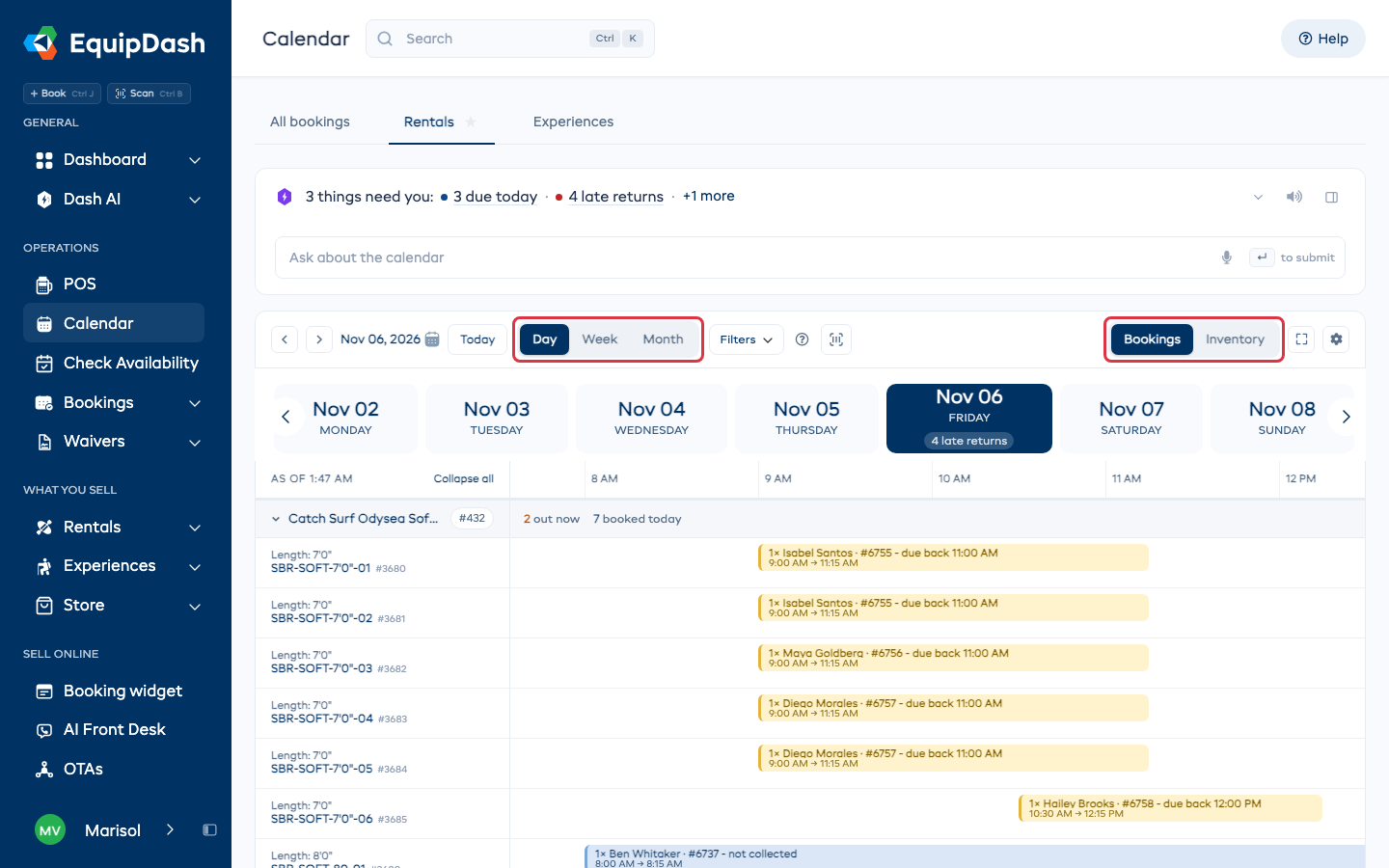
Bookings o Inventory, en el extremo derecho de la barra de herramientas:
| Opción | Qué ve |
|---|---|
| Bookings | Lo que sale. Una barra por cada reserva, con el nombre del cliente y el número de reserva. |
| Inventory | Lo que tiene y si está libre. Verde para libre, rojo para ocupado, rayas ámbar para lo que está en el taller. |
Day, Week o Month, junto a la fecha:
| Opción | Qué ve |
|---|---|
| Day | Un solo día, hora por hora. Lo mejor para el mostrador: "¿esto está libre a las 2 de la tarde?" |
| Week | Siete días en horizontal, una columna por día. Lo mejor para planificar la semana. |
| Month | Todo el mes en horizontal, una columna por día. |
Bookings · Day es como se abre un calendario nuevo. Después, se abrirá con la última opción que haya usado.
Filas: primero los productos, luego los artículos en sí
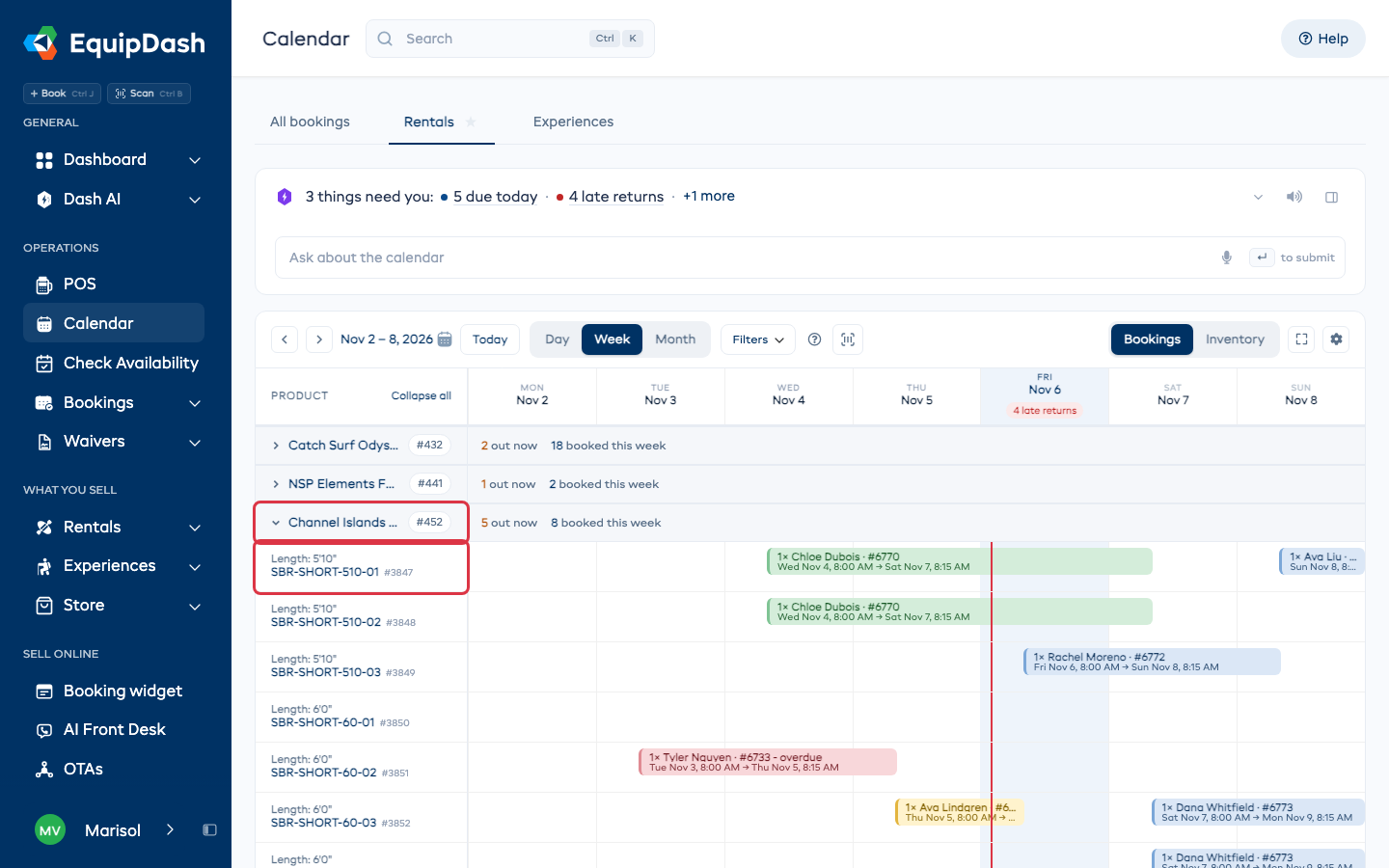
La fila de producto lleva los totales en tiempo real: cuántos están fuera ahora y cuántas reservas caen en el período que está viendo. Haga clic en ella para plegar el producto o volver a abrirlo, o use Collapse all para plegarlo todo de una vez.
Debajo, cada artículo que tiene asigna su propia fila, con su propio identificador para que vea exactamente cuál está dónde. Si el producto tiene tallas o variantes, la variante aparece encima del identificador.
Los productos que controla por lote, en lugar de uno por uno, se mantienen como una sola fila; la fila dice 4 total · group tracked para que sepa por qué no hay nada que abrir.
Un producto debe tener el inventario activado para aparecer aquí. El (?) de la barra de herramientas lo indica, con un enlace Manage items por si falta algo.
La vista Bookings
Cada reserva es una barra que abarca los días que cubre, con la cantidad, el nombre del cliente y el número de reserva; por ejemplo, 1× Jane Doe · #1042. Haga clic en ella para abrir la reserva.
El color le indica en qué punto está:
| Color | Qué significa |
|---|---|
| Azul | Reservado, todavía no recogido |
| Verde | Fuera, con un cliente en este momento |
| Ámbar | Debe volver hoy, conviene reclamarlo |
| Rojo | Devolución tardía, ya debería haber vuelto |
| Rayas ámbar | En el taller, no está disponible |
| Morado, discontinuo | En espera por un borrador |
La leyenda debajo de la cuadrícula repite estos colores.
Un bloque de taller no es una reserva: no tiene cliente ni número de reserva, y hacer clic en él no hace nada.
En Day, las columnas son horas, así que un alquiler de nueve a cinco y una recogida a las dos se ven distintos de un vistazo. Una barra también le indica en qué punto está, por ejemplo due back 11:00 AM, not collected u overdue.
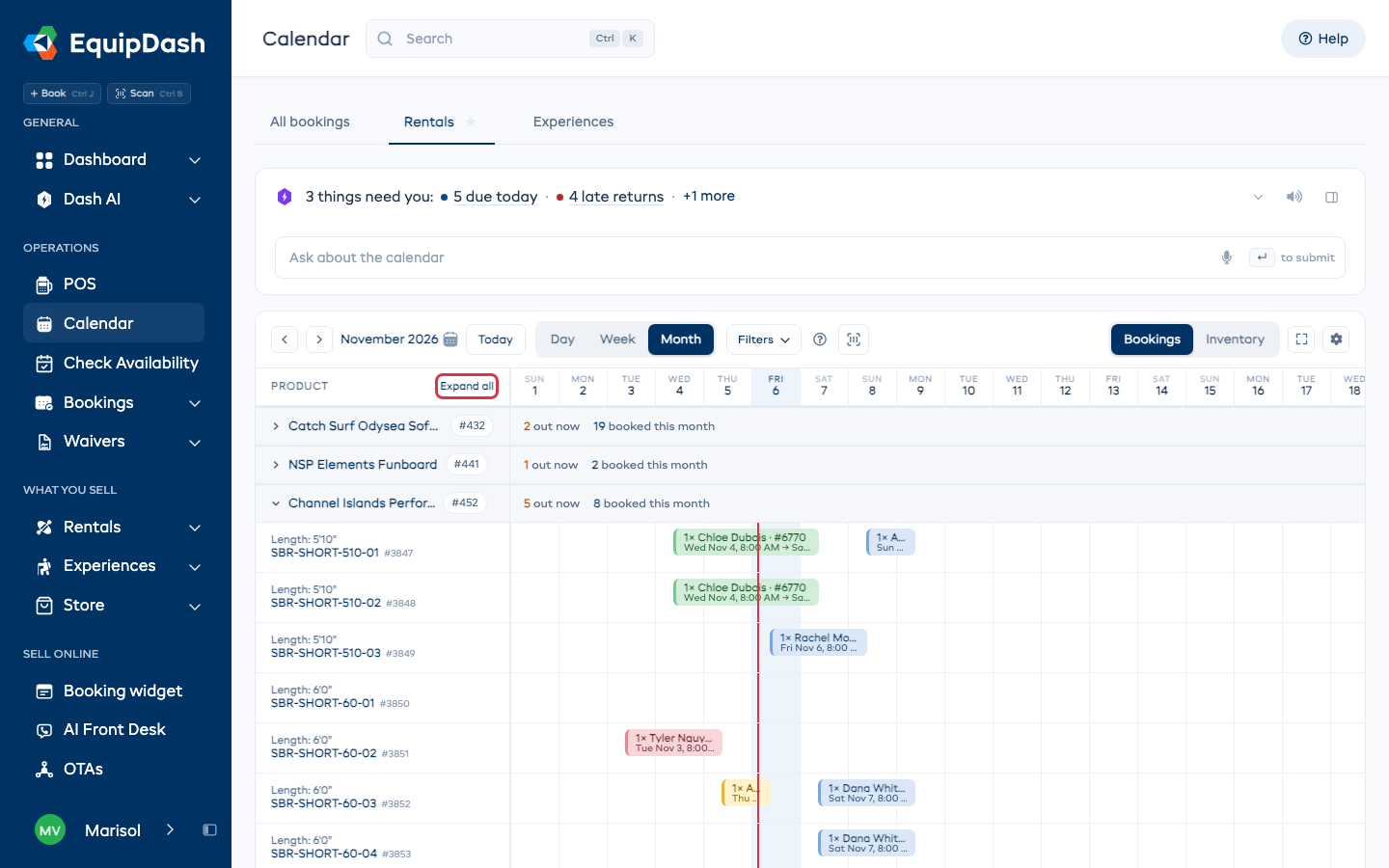
En Month, Collapse all pliega cada producto a una sola línea, con cuántos están fuera y cuántas reservas ha recibido este mes. Haga clic en un producto para abrir solo ese, o en Expand all para volver a abrirlos todos.
La vista Inventory
Inventory responde a la otra pregunta: ¿qué tengo libre?
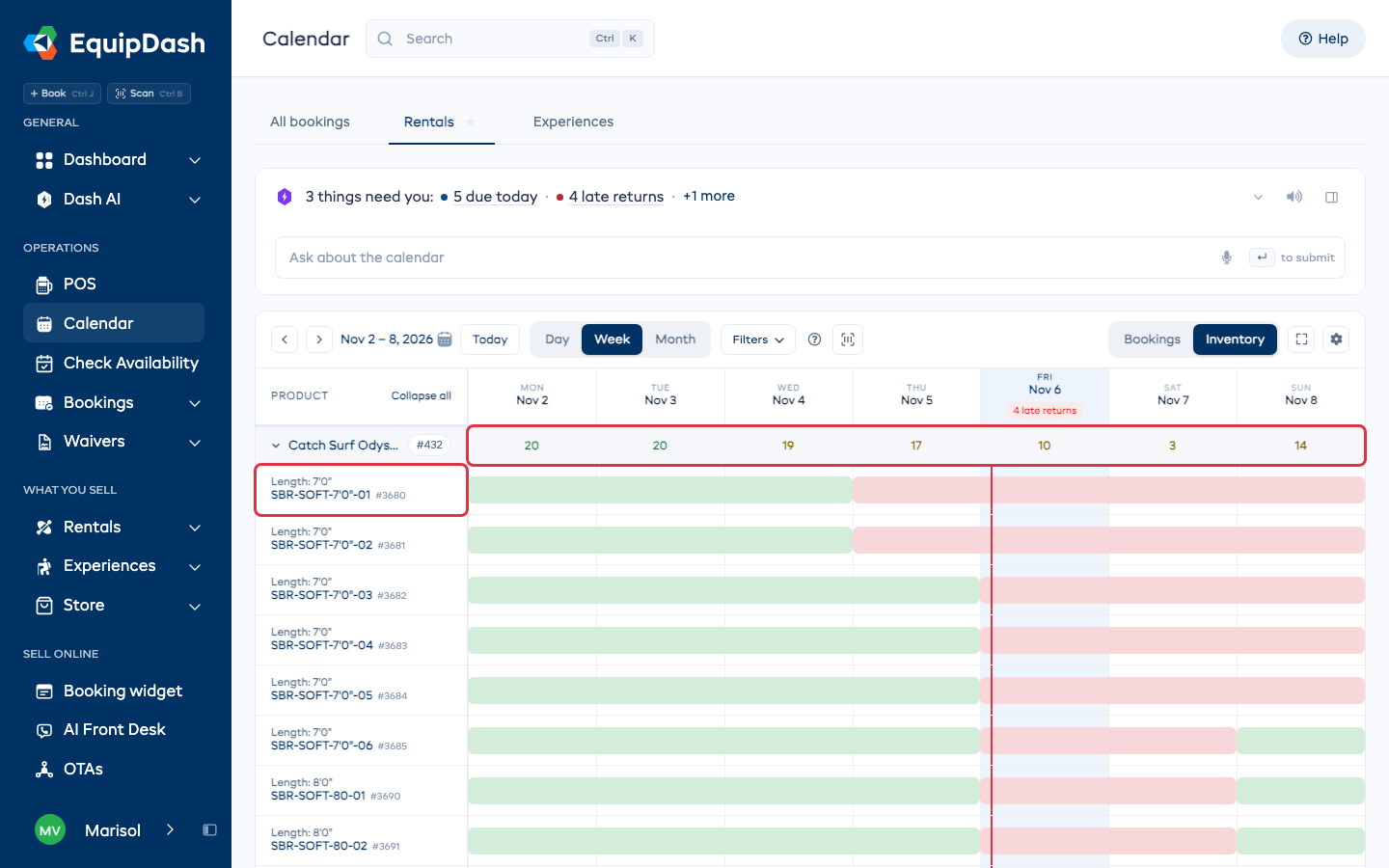
En Week y Month, la fila de producto muestra cuántos siguen libres cada día, y cada artículo debajo tiene una franja a lo largo de los días: verde donde está libre, rojo donde está ocupado, rayas ámbar donde está en el taller. Los días consecutivos se unen en un solo bloque, así que un período muy ocupado se ve enseguida.
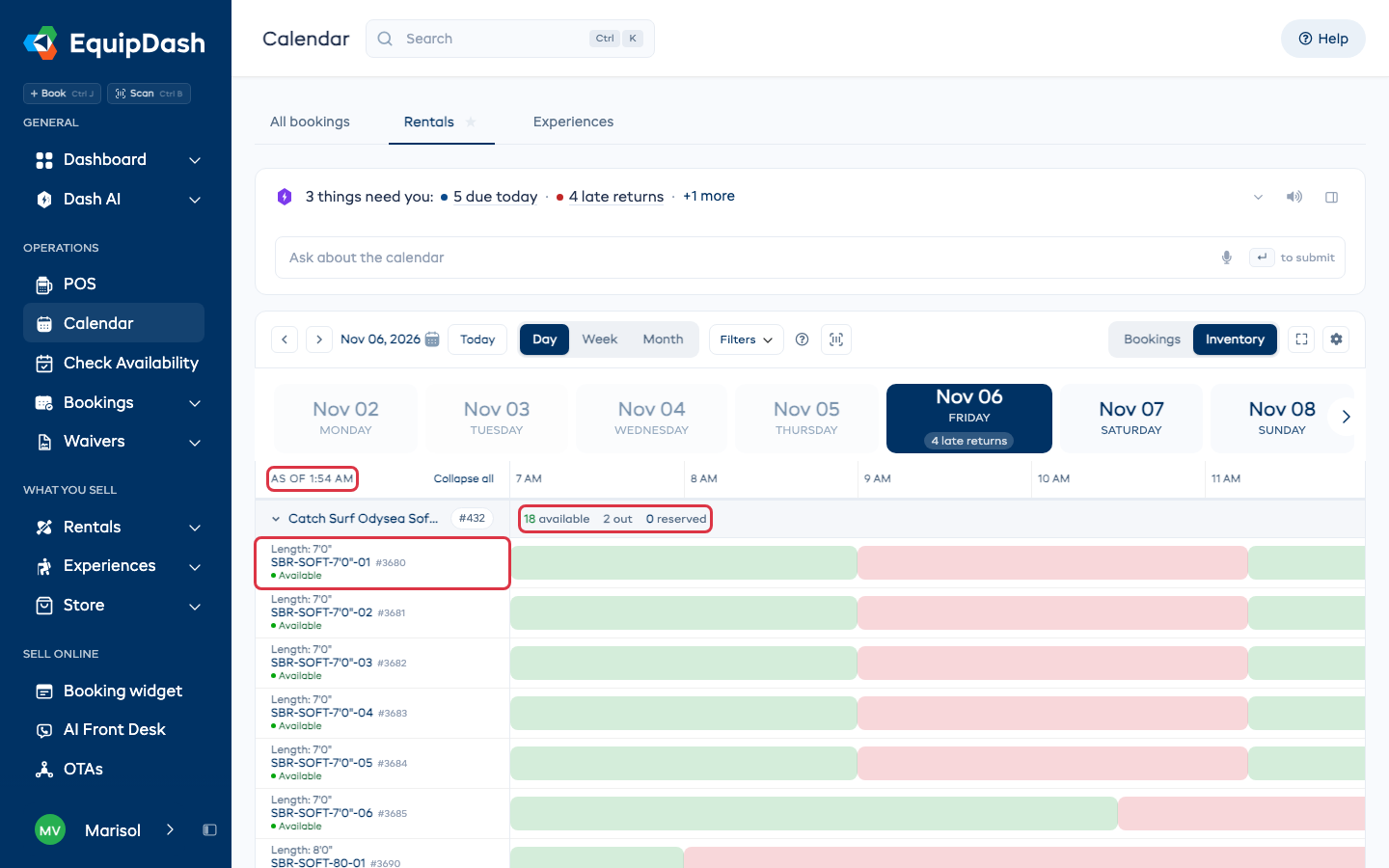
En Day obtiene la misma información hora por hora, durante el horario en que está abierto. La fila de producto añade un contador en vivo: 15 available · 1 out · 0 reserved, y cada artículo lleva su propio estado: Available, Not available o Workshop. La esquina superior izquierda muestra la hora, por ejemplo As of 1:54 AM, para que sepa cuán reciente es la información.
Consultar un artículo
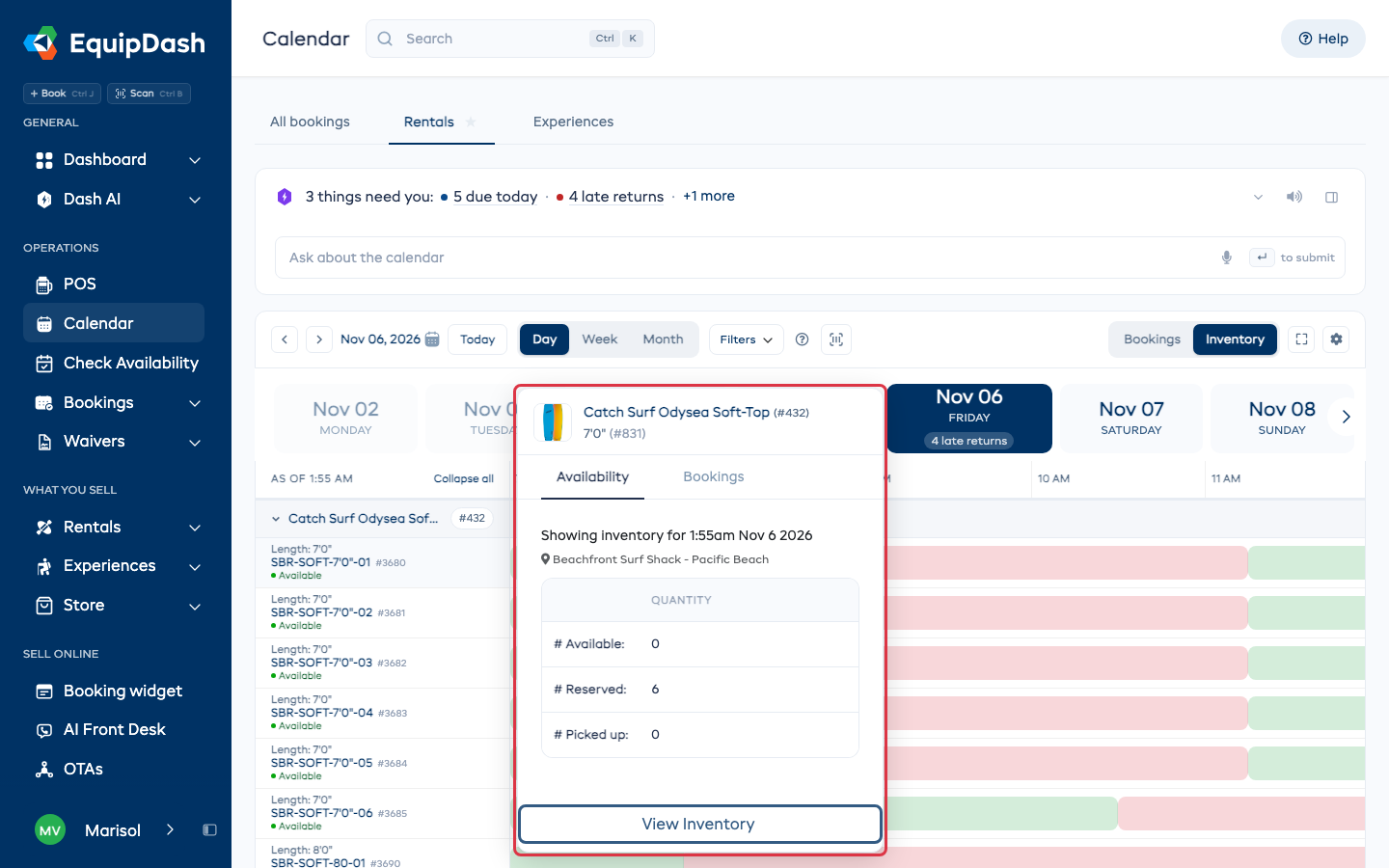
Pase el ratón por encima del nombre del artículo a la izquierda y se abre una pequeña ficha con:
- una pestaña Availability: cuántos están Available, Reserved y Picked up en ese momento, y en qué ubicación se encuentran
- una pestaña Bookings: las reservas de ese artículo para el día
- un botón View Inventory que lleva a la ficha completa
Al retirar el ratón, se cierra.
Acotar lo que ve
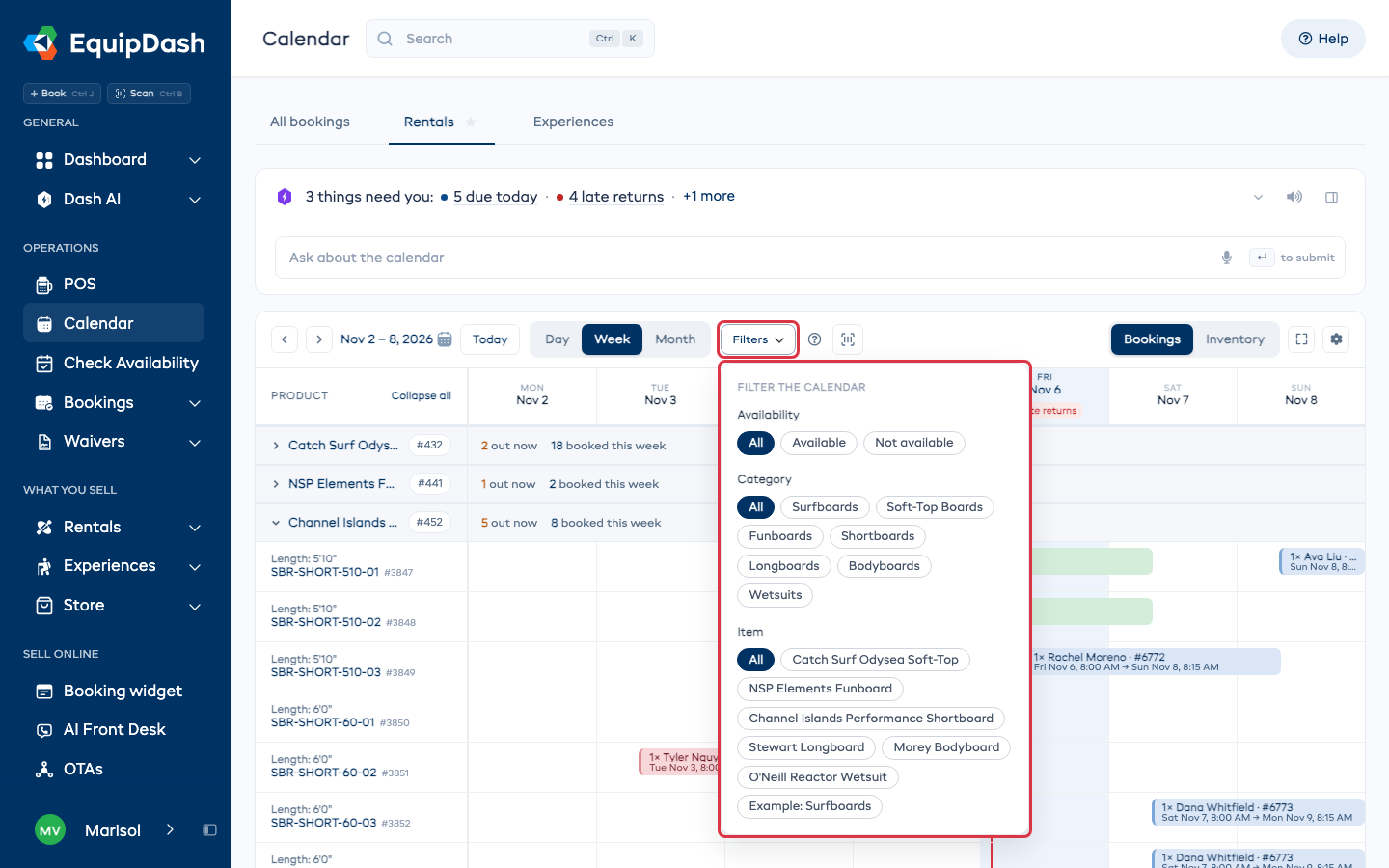
Haga clic en Filters en la barra de herramientas y marque una opción en cada grupo:
- Availability: solo lo que está Available, o solo lo que está Not available.
- Category: un grupo de productos. Aparece en cuanto haya puesto productos en una categoría.
- Item: un único producto.
Hay dos controles más en la propia barra de herramientas:
- All Locations: un solo local. Solo aparece si tiene más de un punto de recogida.
- Scan barcode (el botón de código de barras): escanee un artículo y el calendario salta hasta él. Muy útil en el mostrador.
Cada filtro que aplique aparece como una etiqueta debajo de la barra de herramientas. Haga clic en la x de una etiqueta para quitar ese filtro, o en Clear para quitarlos todos. El botón Filters muestra cuántos hay activos.
Guías relacionadas
- Calendar Overview: las pestañas, los interruptores y la estrella.
- Experience Calendar: la pestaña Experiences.
- Quick Actions from Calendar: lo que puede hacer sin salir de la página.
- Understanding Availability: cómo decide el inventario qué está libre.
- Pickup & Return Locations: el filtro de ubicación.