Días cerrados en el calendario
Un día cerrado y un día tranquilo se ven igual en un calendario: nada reservado en ninguno de los dos. Días cerrados sombrea los días en los que está cerrado, para que pueda distinguirlos de un vistazo.
Está desactivado hasta que lo active, y es solo suyo: activarlo no cambia lo que ve el resto de su equipo.
Cómo activarlo
- Haga clic en Calendario en la barra lateral izquierda.
- Haga clic en el engranaje situado en el extremo derecho de la barra de herramientas del calendario.
- Active Días cerrados y pulse Guardar.
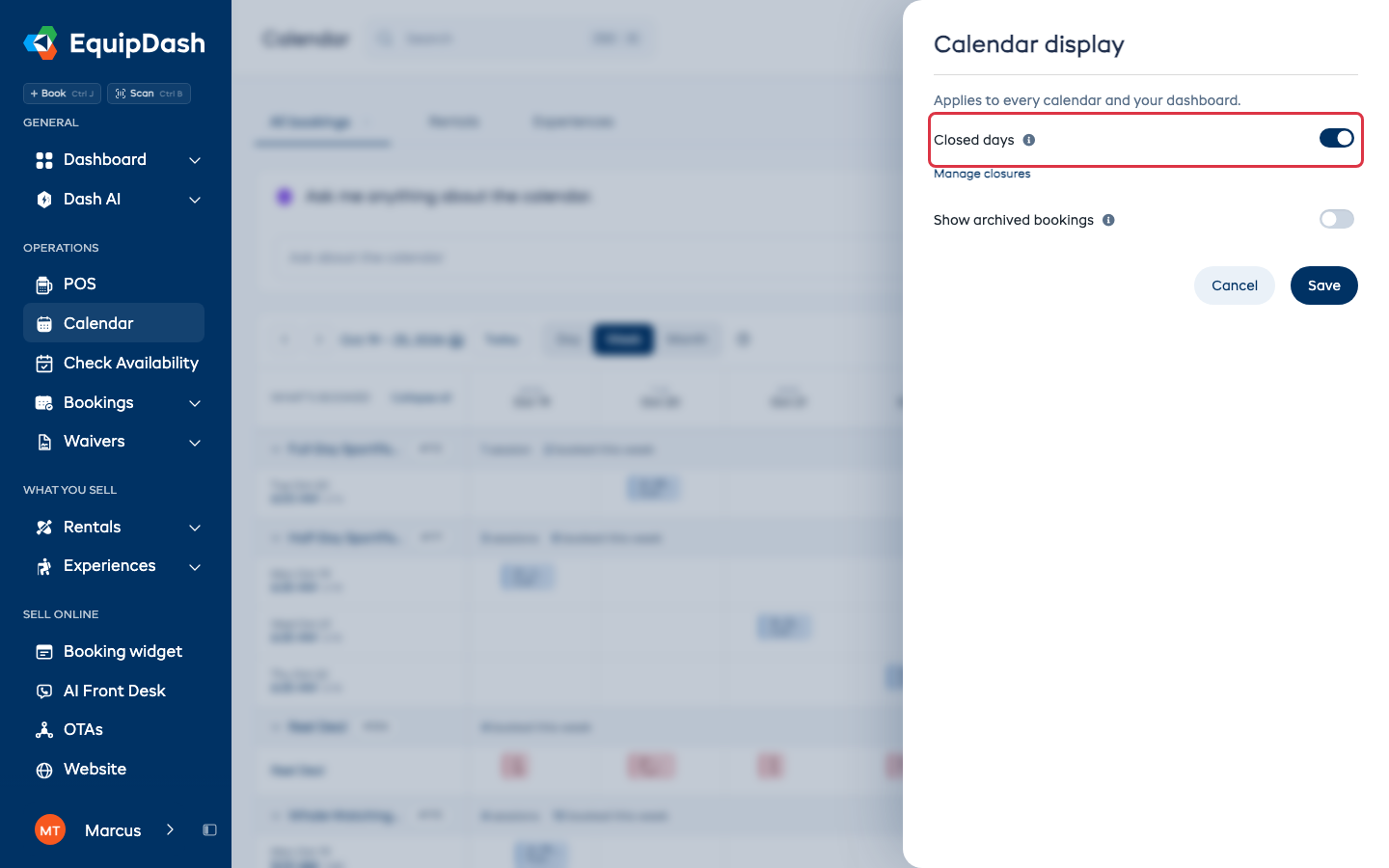
Lo que guarde se aplica a todas las pestañas del calendario, a su panel principal y a su teléfono: lo configura una sola vez. Consulte Ajustes de visualización para el resto de ese panel.
Qué verá
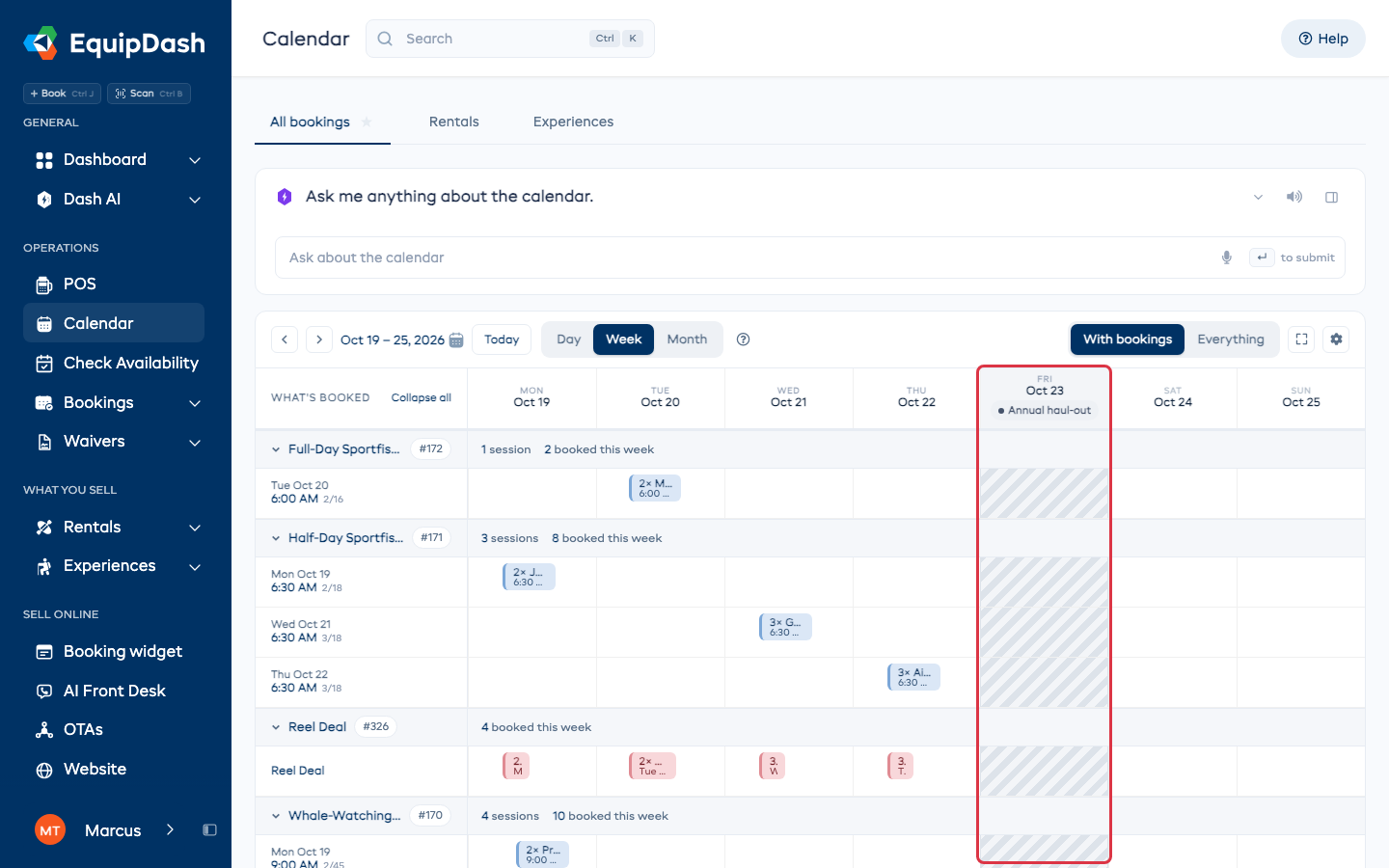
Un día en el que está cerrado aparece sombreado, y la fecha indica por qué: el nombre que le dio al cierre, o Cerrado cuando no le dio ninguno.
- En Semana y Mes, un día en el que está cerrado todo el día aparece sombreado de arriba abajo, y la fecha lleva su nombre.
- Un cierre de unas pocas horas no ocupa todo el día. Solo sombrea esas horas, y la fecha no indica nada: un día en el que está cerrado de 10 a 1 está abierto el resto del tiempo, y poner Cerrado en la fecha sería incorrecto. Pase el cursor sobre la fecha para ver el cierre y sus horarios.
- En Día, las horas en las que está cerrado aparecen marcadas en la línea de tiempo, a la altura de las horas que cubren, con Cerrado en la columna de horas junto a ellas.
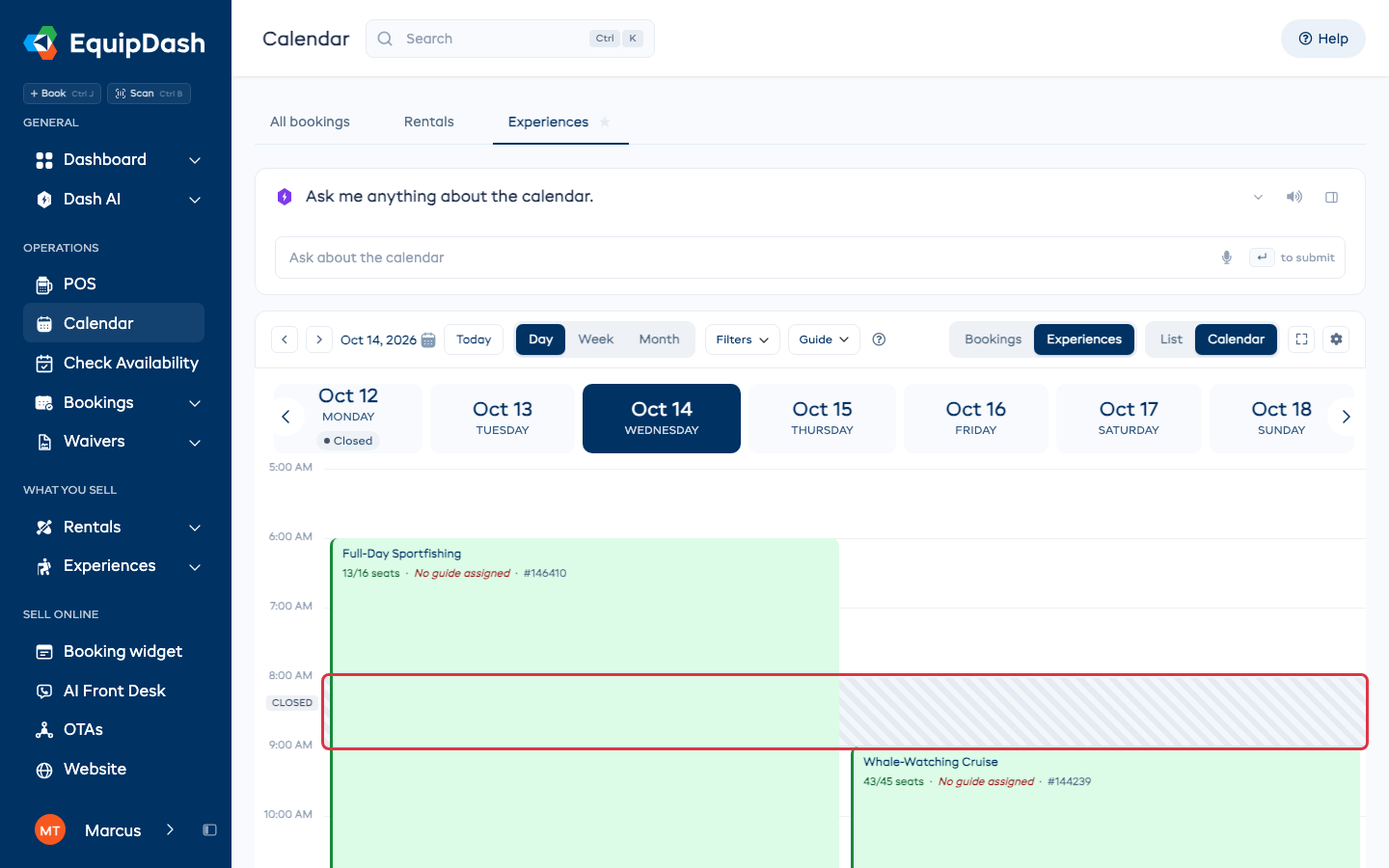
Las reservas se siguen mostrando encima, así que una reserva que cayó en un día que ahora está cerrado es fácil de detectar en lugar de quedar oculta.
Qué cuenta como cerrado
Tres cosas cierran un día, y las tres aparecen sombreadas:
| Qué | Dónde lo configura |
|---|---|
| Un cierre, puntual o semanal | Ajustes → Cierres |
| Una fecha fuera de sus fechas de apertura | Ajustes → Cierres → Fechas de apertura |
| Un día que sus horarios especiales marcan como Cerrado | Ajustes → Cierres → Horarios especiales |
Su horario de apertura semanal habitual no aparece sombreado. Es su semana normal y no una excepción, y sombrearlo pondría en gris la mitad del calendario.
Cómo cambiar un cierre desde el calendario
Haga clic en el nombre de un día cerrado y accederá al cierre, listo para editarlo. Si un miembro del equipo no puede abrir Ajustes, el nombre es solo texto para él.
Más de una ubicación
Con un filtro de ubicación establecido, verá los cierres de esa sede. Con Todas las ubicaciones, solo se sombrean los cierres que cierran todo el negocio: un cierre en una sede muestra su nombre en la fecha sin sombrearla, porque el negocio sigue abierto.
En su teléfono
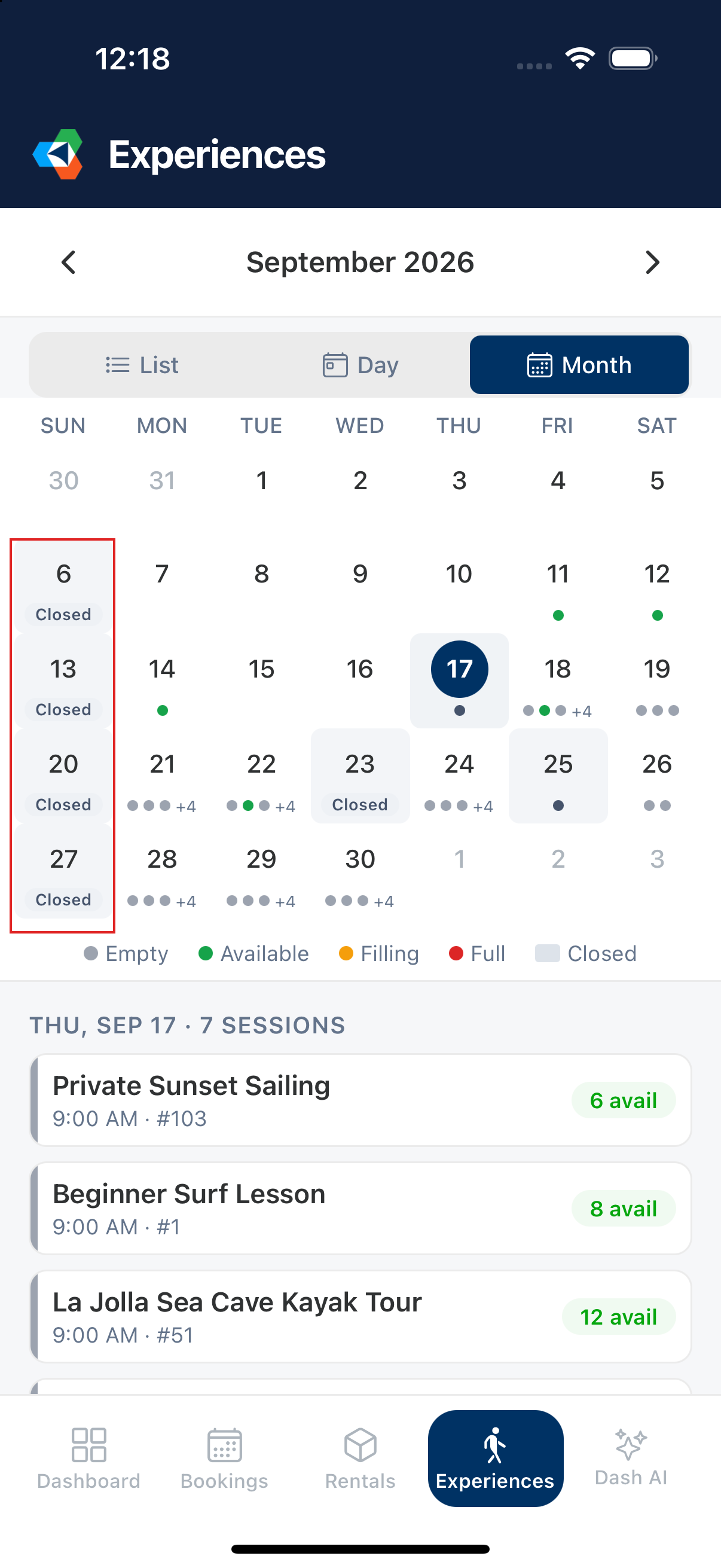
La aplicación usa el mismo interruptor. Actívelo en su ordenador y el teléfono también mostrará los días cerrados; desactívelo y dejarán de mostrarse en ambos sitios.
En la vista de mes del teléfono, un día cerrado dice Cerrado en lugar de mostrar lo que está a la venta. Abra el día y el cierre aparecerá nombrado sobre las sesiones, con las horas en las que está cerrado si solo lo está parte del día.
Días cerrados afecta solo a lo que usted puede ver. No cambia nada sobre lo que los clientes pueden reservar: un cierre ya impide las reservas en todos los canales, lo sombree aquí o no.