Ver y gestionar reservas
Cuando las reservas empiecen a llegar, necesitará una forma sencilla de encontrarlas, revisarlas y actuar sobre ellas. Esta guía explica la tabla de reservas y la página de detalle de la reserva.
La tabla de reservas
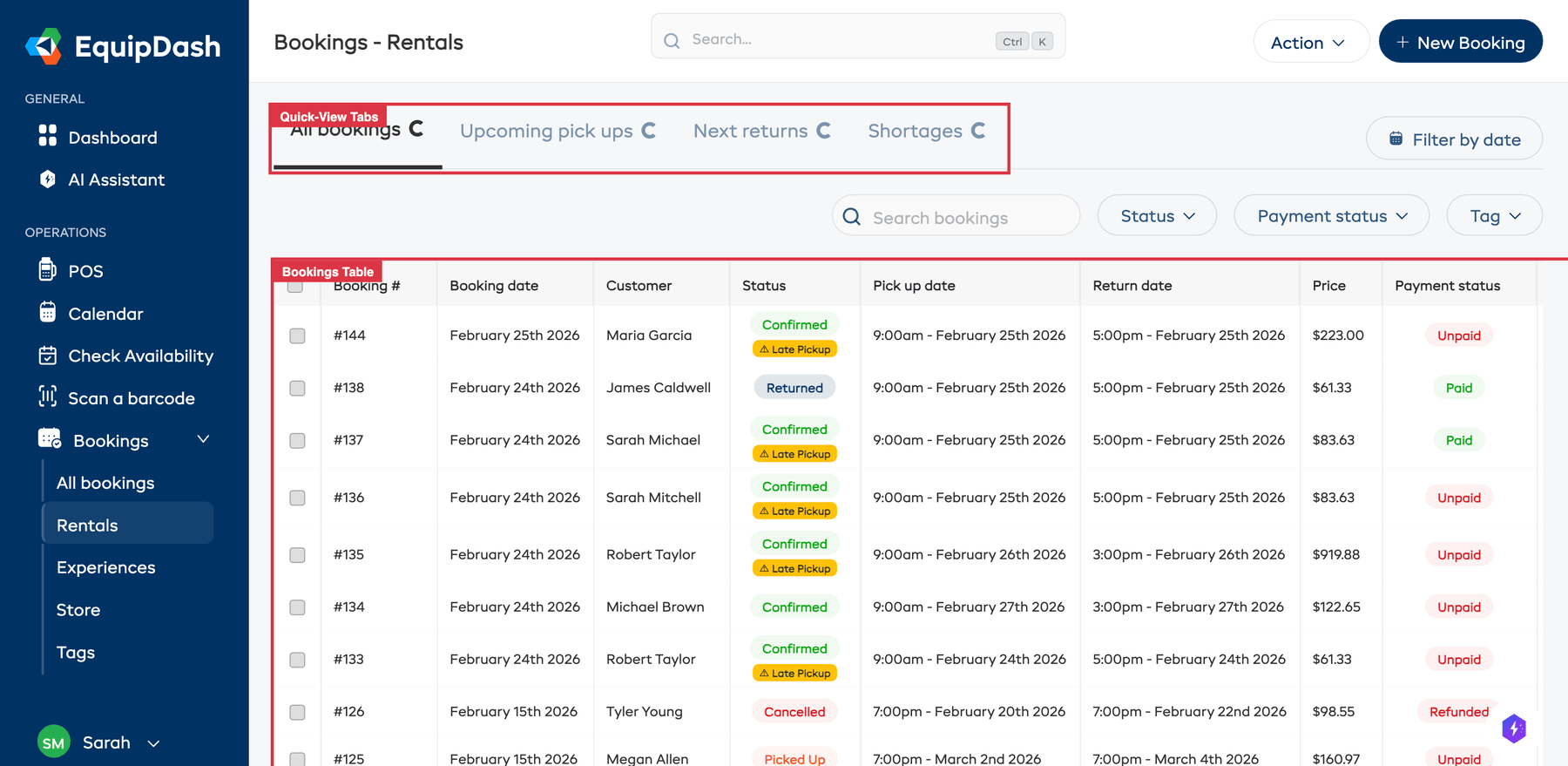
Vaya a Bookings > Rentals o Bookings > Experiences en la barra lateral. La tabla muestra todas sus reservas, con las más recientes primero.
Columnas de la tabla
| Columna | Descripción |
|---|---|
| Booking # | El número de referencia único de la reserva. |
| Booking date | La fecha en que se creó la reserva. |
| Customer | El nombre del cliente. Haga clic para ir a su perfil. |
| Status | El estado actual de la reserva, mostrado como una etiqueta con código de color. |
| Pick up date | La fecha y hora programadas de recogida. |
| Return date | La fecha y hora programadas de devolución. |
| Price | El precio total de la reserva. |
| Payment status | Estado del pago: Pagado, No pagado, Pago parcial, Reembolsado o Reembolso parcial. |
| Action | Botones de acción rápida para la recogida y la devolución. |
Haga clic en el icono de engranaje cerca de la parte superior de la tabla para personalizar sus columnas. Marque una columna en Available columns para mostrarla, desmárquela en Active columns para ocultarla, y arrastre las columnas hasta el orden que prefiera. Su diseño se guarda y se comparte con todo su equipo. Esto funciona en las cuatro pestañas de reservas: All, Rentals, Experiences y Store.
Ordenar
Haga clic en el encabezado de cualquier columna para ordenar la tabla por esa columna. Vuelva a hacer clic para alternar entre orden ascendente y descendente.
Buscar
Escriba en la barra Search bookings para filtrar por:
- ID de reserva
- Nombre del cliente
- Correo electrónico del cliente
Los resultados se actualizan al instante mientras escribe.
Ir al calendario
En Bookings > Rentals y Bookings > Experiences hay un botón Calendar view a la izquierda de la fila de filtros, encima de la tabla. Le lleva a las mismas reservas dibujadas en el calendario —el calendario de alquiler para rentals, el calendario de experiencias para experiences— ya cambiado a la vista de reservas.
Pestañas de vista rápida
Las pestañas encima de la tabla le ofrecen vistas rápidas de distintos estados de reserva:
- All bookings -- todas las reservas
- Upcoming pick ups -- reservas con fechas de recogida próximas
- Next returns -- reservas que deben devolverse pronto
- Shortages -- reservas con problemas de falta de inventario
Cada pestaña muestra un recuento de las reservas en ese estado.
Filtrar por estado
Use el menú desplegable Status encima de la tabla para filtrar por un estado de reserva concreto:
- Confirmed -- reservas próximas
- Picked Up -- alquileres actualmente en manos de los clientes
- Returned -- alquileres que han sido devueltos
- Completed -- reservas finalizadas
- No show - reservas que su equipo marcó como no presentado. Use esta lista para informar de las ausencias a un sitio de reservas. Consulte Marcar un no presentado
- Cancelled -- reservas canceladas
Filtrar por fecha
- Haga clic en el botón Filter by date encima de la tabla.
- Seleccione el intervalo de fechas por el que desea filtrar.
- Haga clic en Apply.
La tabla se actualiza para mostrar solo las reservas que caen dentro del intervalo seleccionado.
Filtrar por etiqueta
Si usa etiquetas de reserva, seleccione una etiqueta en el menú desplegable Tag para ver solo las reservas con esa etiqueta.
Filtrar por estado de pago
Use el menú desplegable Payment status para filtrar por Paid, Unpaid, Partially Paid, Refunded o Partially Refunded.
La página de detalle de la reserva
Haga clic en cualquier fila de reserva para abrir su página de detalle. Aquí es donde gestiona todo lo relacionado con una reserva concreta. La página se organiza en un diseño de dos columnas: la columna principal a la izquierda contiene el contenido de la reserva, y una barra lateral fija a la derecha mantiene visible el resumen de Payment mientras se desplaza.
Cabecera de la página
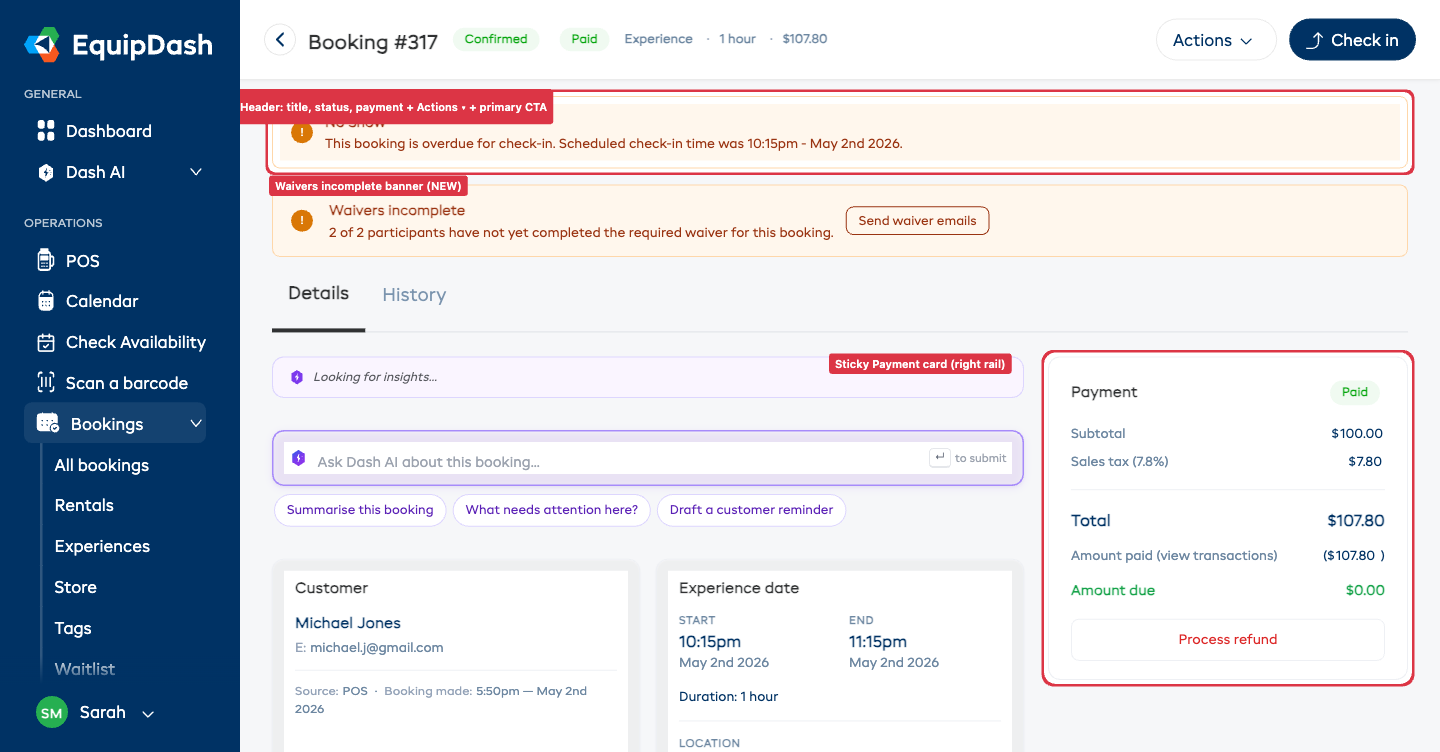
La cabecera es una franja compacta en la parte superior:
- El número de reserva (por ejemplo, Booking #144)
- Una etiqueta de estado (por ejemplo, Confirmed, Picked Up, No show, Cancelled) y una etiqueta de pago (Paid, Unpaid, Partially Paid, Refunded)
- Una etiqueta Archived si la reserva ha sido archivada
- Una franja de información breve: tipo de reserva · duración · total (oculta en pantallas más pequeñas para mantener la cabecera ordenada)
- Un menú desplegable Actions ▾ — Edit, Download Packing Slip, Download Invoice, Download Tickets (reservas de experiencias), Send survey y Don't send surveys for this booking (consulte Acciones de encuesta en una reserva), Mark as no show (o Undo no show), Cancel booking, y Archive / Restore booking (cuando corresponda)
- Un botón de acción principal que se adapta a la etapa de la reserva en su ciclo de vida: Pick up, Return, Check in o Mark as completed
Avisos
Las alertas importantes se apilan justo debajo de la cabecera, para que las vea de inmediato:
- Late check-in o Late Pickup - el cliente no ha hecho el check-in o la recogida a tiempo. Haga clic en No show en el aviso si no va a venir. Consulte Marcar un no presentado
- Inventory Shortage — uno o más artículos reservados no tienen suficiente existencias para esas fechas
- Booked past stock — inventory not assigned — la reserva se aceptó deliberadamente por encima de sus existencias porque el producto tiene activada la opción Seguir aceptando reservas cuando se agote el stock. Indica cuántas unidades faltan, y esas unidades aún no tienen nada asignado. Haga clic en Dismiss una vez que las haya conseguido
Las firmas faltantes ya no tienen su propio aviso — la tarjeta Booking participants muestra en su cabecera un recuento en vivo de N of M signed, además del estado de cada persona y su propio botón para reclamar. Consulte Seguimiento del consentimiento de una persona.
Pestaña Details
La pestaña Details es la vista predeterminada. La columna principal contiene, de arriba abajo:
- Dash AI insights & quick prompts — resúmenes y acciones sugeridas según el contexto de esta reserva
- Customer — nombre, correo electrónico, teléfono, origen y la marca de tiempo de "booking made"
- Rental period / Experience date / Order details — fecha y hora de recogida y devolución (o de inicio y fin), duración, y ubicación de recogida / devolución (solo rentals y productos de tienda)
- Cancellation (si está cancelada) — el motivo de la cancelación y cualquier nota añadida en ese momento
- Custom Fields — los campos personalizados a nivel de reserva configurados para su proveedor
- Items in booking — la tabla de productos / experiencias / productos de tienda con cantidades, precios unitarios, totales y estado de recogida / devolución. En alquileres con varios participantes, cada artículo también muestra el participante asignado (y el número de unidad concreto una vez recogido). Si una línea superó sus existencias, su columna Inventory muestra un aviso ámbar N not assigned — esas unidades no tienen ningún artículo asignado hasta que las consiga y las asigne
- Condition Reports (rentals) — fotos y notas de condición en la recogida y la devolución por unidad de inventario
- Booking participants — una fila por participante con edición en línea:
- Selector en línea de tipo de entrada para reservas de experiencias (asignar a una opción de tarifa sin salir de la página)
- Selector en línea de artículo de alquiler para reservas de alquiler con varios participantes — asigne qué artículo recibe cada persona (por ejemplo, City Cruiser (M)) sin salir de la página. Consulte Asignar artículos a los participantes más abajo
- Las tallas de cada persona, y las respuestas que su equipo comprueba en el check-in, debajo de su nombre. Una que falte se muestra en ámbar como Not given - use el lápiz de edición para completarla. Consulte Pedir la talla a cada persona
- Lápiz de edición para actualizar el nombre, los apellidos, el correo electrónico, las notas y cualquier campo personalizado a nivel de participante en un solo guardado
- × remove para los participantes que no son el titular de la reserva (el titular no puede eliminarse)
- Consent, por persona — una etiqueta que muestra en qué punto está (por ejemplo, 1 of 2 signed), un botón de reclamo que envía un recordatorio de todo lo que aún debe, y un botón de historial que abre su línea de tiempo de consentimiento en el mismo lugar
- Una línea por formulario aplicable debajo — Signed (con una descarga en PDF), On file (firmado anteriormente y aún válido), o Pending (con un botón para copiar el enlace de firma y un enlace Open). La cabecera de la tarjeta muestra el progreso general de la reserva, por ejemplo 1 of 2 signed
- + Add en la parte superior de la tarjeta abre el formulario de participantes en masa (estilo TPV con autocompletado de clientes)
- Booking notes — notas de su equipo. Añada notas nuevas directamente con el área de texto en la parte inferior de la tarjeta.
- Booking tags — etiquetas por cada tag aplicado. Haga clic en la × en una etiqueta para eliminarla. Haga clic en + Add para abrir un panel emergente y elegir más etiquetas.
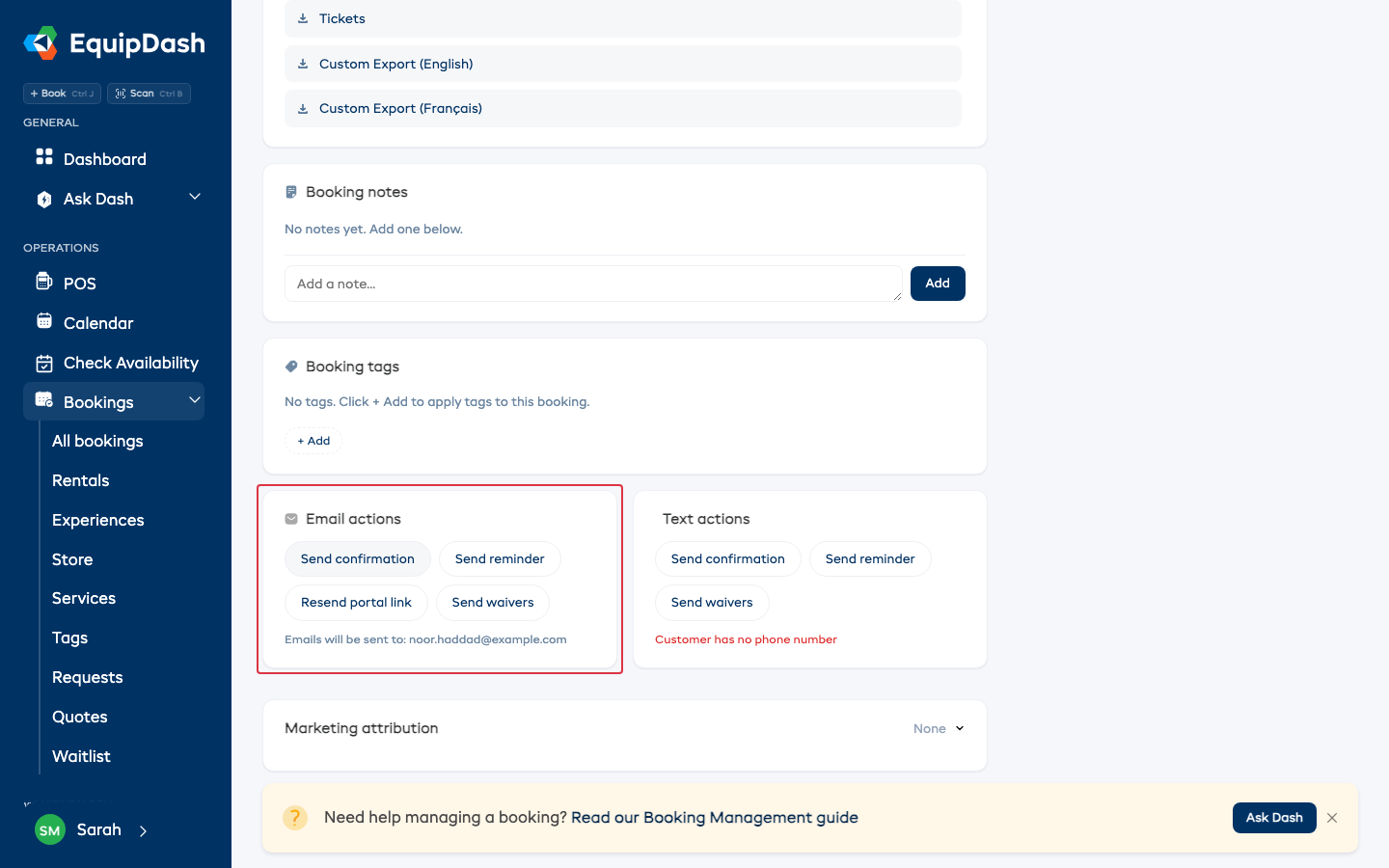
- Email actions — Send confirmation, Send reminder, Send cancellation (reservas canceladas), y Send waivers (cuando faltan firmas). Send waivers reclama a todas las personas de la reserva que no hayan firmado, usando el mismo sistema que los recordatorios automáticos — así que cuenta como un recordatorio cada uno y aparece en sus líneas de tiempo. Se envía de inmediato, sin esperar al programa automático. Send confirmation, Send reminder y Send cancellation se envían aunque ese correo esté desactivado en Settings → Email templates. El interruptor solo detiene el envío automático. Cada correo que envíe aparece en las pestañas Messages y History.
La barra lateral contiene la tarjeta Payment y permanece visible mientras se desplaza:
- Subtotal, descuento, impuestos, total
- Amount paid (view transactions) — haga clic para desplegar un registro en línea de cada pago, reembolso, movimiento de depósito y uso de vale
- Amount due — en verde cuando es 0 €, en rojo cuando hay saldo pendiente
- Add payment (si hay saldo pendiente) y Process refund (si se ha pagado algo)
- Fila de Security deposit — plegable, con los botones Place hold / Charge deposit / Release / Capture según el estado actual del depósito
Añadir un descuento
Puede descontar dinero de una reserva desde la tarjeta Payment, sin editar la reserva. Verá esta opción mientras quede saldo por pagar.
- Haga clic en Add discount debajo de Add promo code.
- Elija % para un porcentaje o el símbolo de su moneda para una cantidad fija.
- Escriba la cantidad y haga clic en Apply.
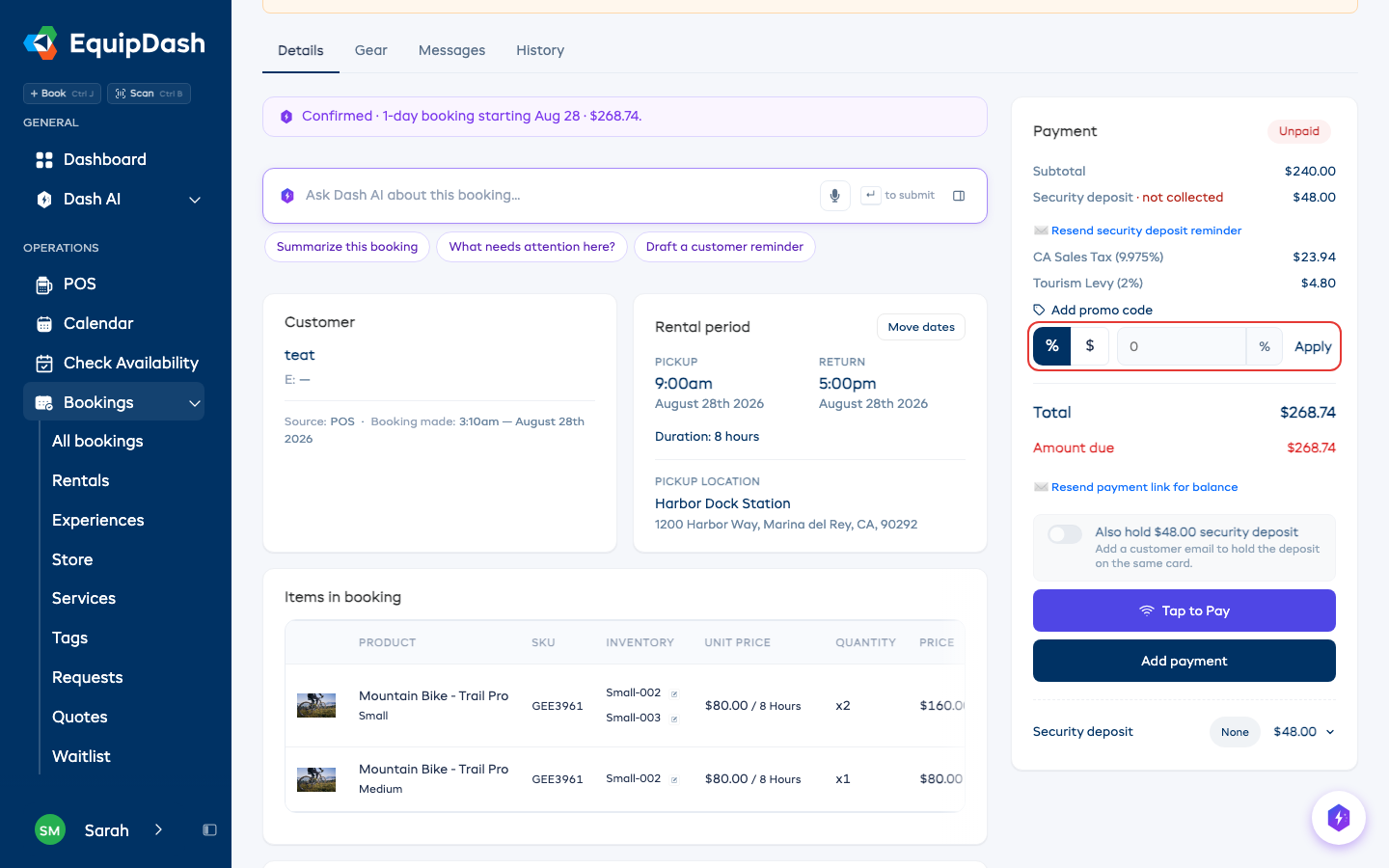
El descuento aparece en su propia línea, y el impuesto y el total se actualizan de inmediato. Una reserva puede tener solo un descuento a la vez. Puede ser un código promocional o un descuento introducido manualmente, pero no ambos. Para cambiarlo, haga clic en Remove junto a la línea de descuento y añada el nuevo.
Un descuento no puede superar lo que aún se debe. Si el cliente ya ha pagado más de lo que sería el nuevo total, procese un reembolso en su lugar.
Asignar artículos a los participantes
Cuando una reserva de alquiler tiene varios participantes — por ejemplo, una familia que alquila cuatro bicicletas en una misma reserva — puede emparejar un artículo concreto con cada persona, de modo que cada una quede vinculada a su propio equipo y a su propio formulario de consentimiento dentro de una misma reserva.
Esto está disponible cuando el producto alquilado tiene activada la opción Require participant details (consulte Crear un producto). Añada primero a las personas a la reserva — al finalizar la compra, en el TPV, o con + Add en la tarjeta Booking participants.
Para asignar artículos:
- Abra la reserva y busque la tarjeta Booking participants en la pestaña Details.
- En la fila de cada participante, use el menú desplegable Rental item para elegir el artículo que esa persona se lleva (por ejemplo, City Cruiser (M)). Elija — No item assigned — para quitarlo.
- La asignación se guarda al instante — no hay un paso de Save aparte.
Una vez asignado:
- Cada fila de participante muestra → {artículo} junto a su nombre.
- La tabla Items in booking muestra el participante asignado bajo cada artículo — y el número de unidad concreto una vez que el artículo se haya recogido y escaneado.
- Cada participante conserva su propio formulario de consentimiento, de modo que la tarjeta Booking participants cuenta por persona — su cabecera muestra 2 of 4 signed, y cada fila muestra el estado propio de esa persona. Consulte Formularios de consentimiento integrados y Seguimiento del consentimiento de una persona.
- El albarán de entrega (Actions ▾ → Download Packing Slip) muestra el participante asignado junto a cada artículo, para que su personal de mostrador entregue el equipo correcto a la persona correcta.
Una reserva sin asignaciones se comporta exactamente igual que antes — los artículos permanecen a nivel de grupo, y nada cambia para las reservas de un solo participante o sin participantes.
Pestaña Messages
La pestaña Messages muestra todos los correos y mensajes de texto enviados para la reserva, del más antiguo al más reciente, bajo What we've sent:
- Mensajes programados desde Mensajes a clientes, con la fecha de envío o la fecha prevista
- Correos enviados para la reserva, como la confirmación, y los que su equipo envía desde Email actions, marcados con Sent by y el nombre del miembro del equipo
- Mensajes de texto enviados para la reserva, con el propio mensaje en la fila
- Un estado Sent o Not sent en cada uno
Haga clic en una entrada para ver a quién se envió. Los contadores en la parte superior muestran cuántos se han enviado y cuántos quedan pendientes.
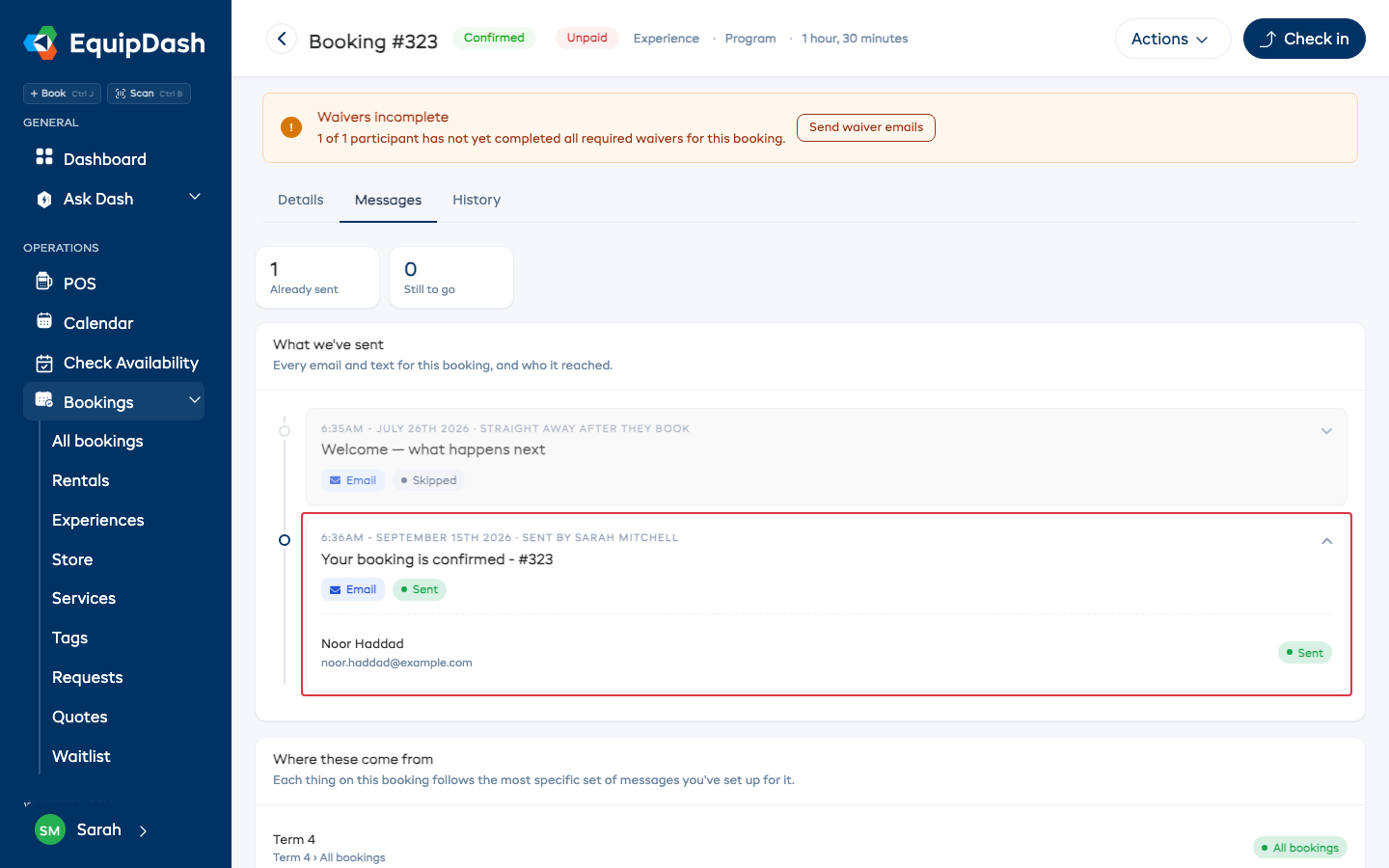
Escribir al cliente usted mismo
Los mensajes programados cubren las situaciones habituales. Cuando necesite decirle a alguien algo que ningún plan cubre, como que su equipo vuelve antes de tiempo o que se dejó una chaqueta olvidada, escríbalo aquí.
- Abra la reserva y vaya a la pestaña Messages.
- Haga clic en Send a message en la esquina superior derecha de What we've sent.
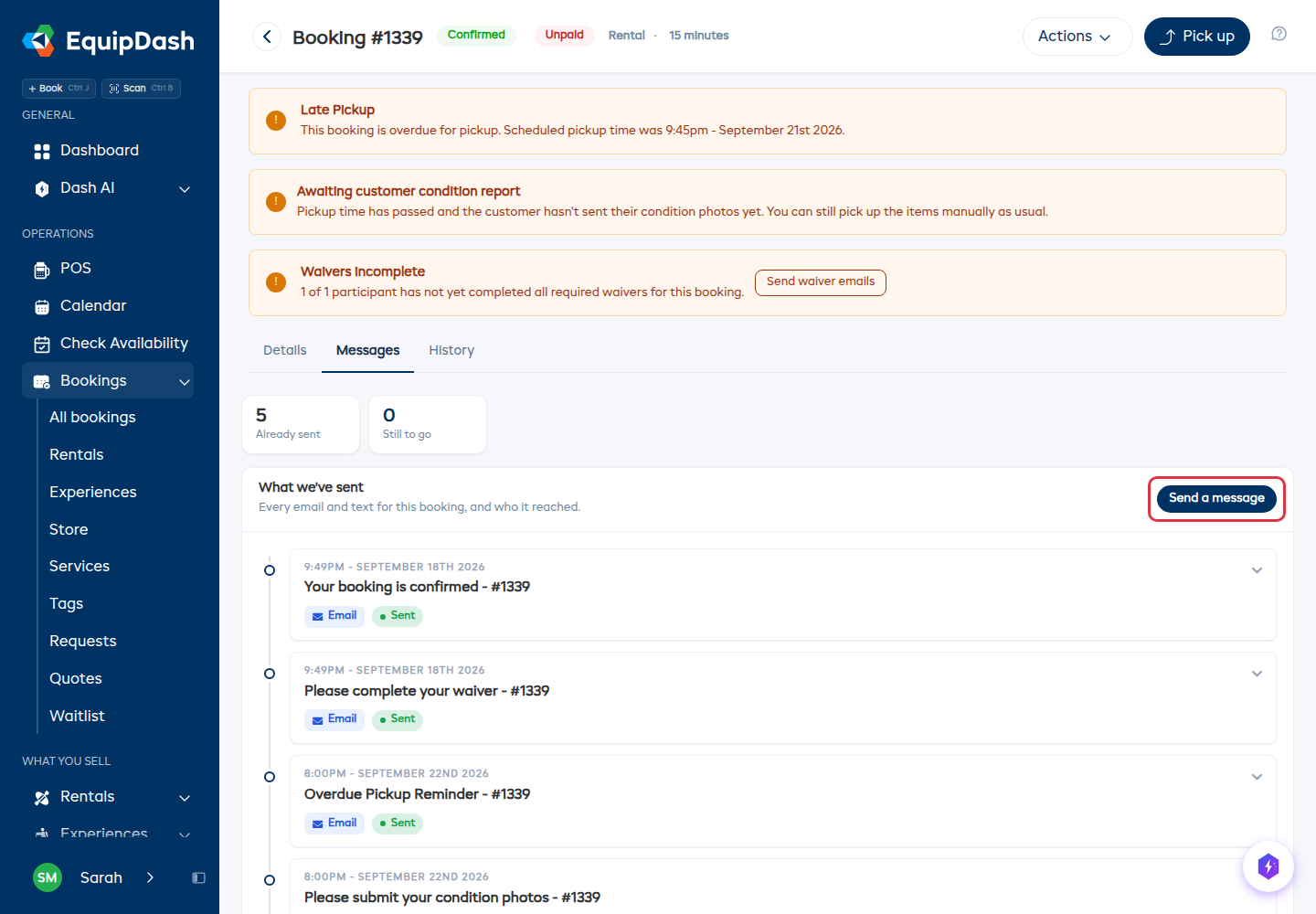
- Elija el destinatario en Send to. Se muestran el contacto de la reserva y todos los participantes. Cualquiera sin correo electrónico (o sin número de teléfono, si va a enviar un mensaje de texto) aparece en gris con el motivo junto a su nombre.
- Escriba un Subject y su Message, y adjunte archivos si lo necesita.
- Haga clic en Send email.
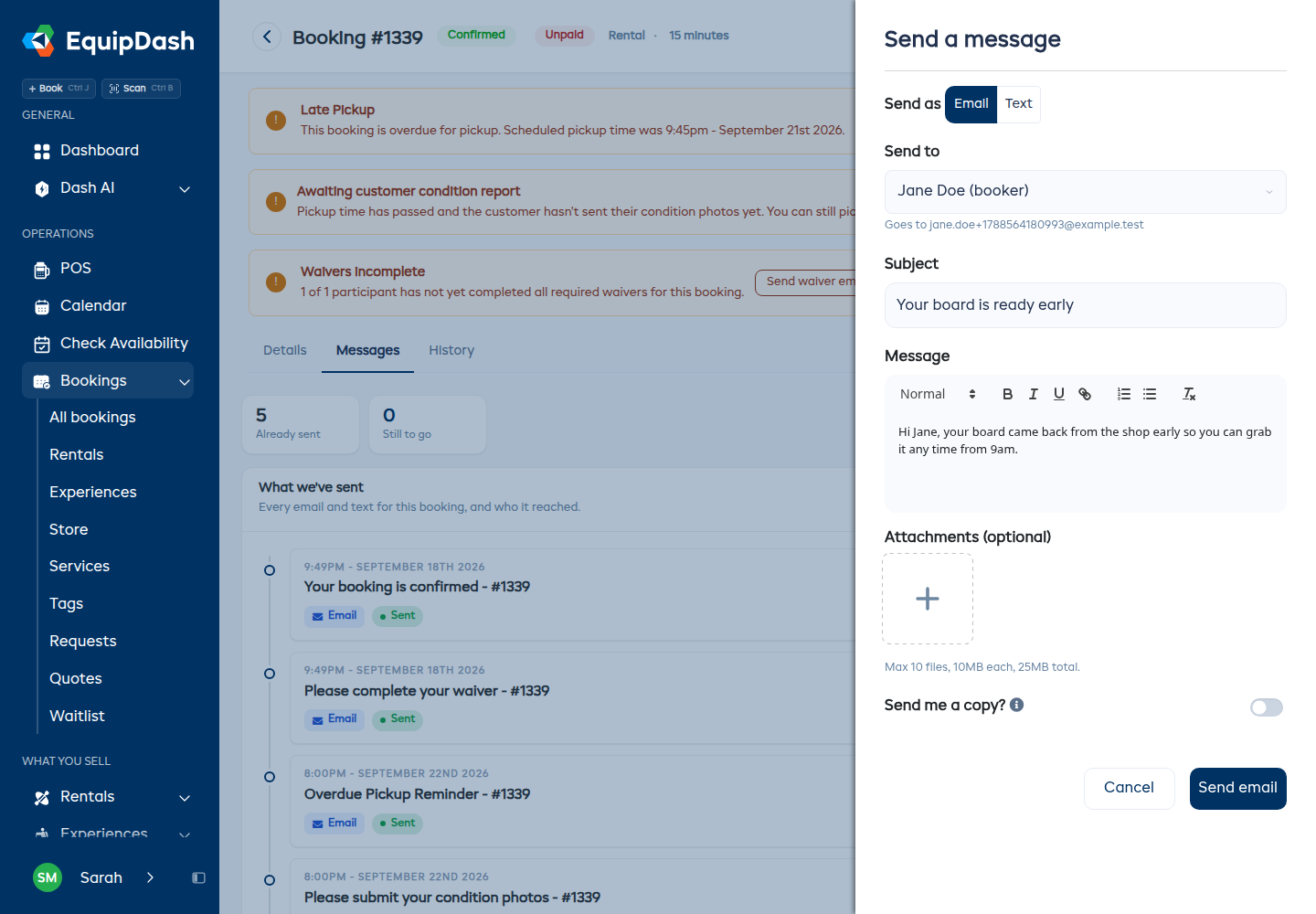
Active Send me a copy? para recibir ese mismo correo en su propia bandeja de entrada.
Todo lo que envíe aparece de inmediato en What we've sent, con su nombre, de modo que la próxima persona que abra la reserva pueda verlo.
Este es el mismo panel que obtiene desde la página propia del cliente. Enviarlo desde la reserva es lo que lo vincula al historial de esa reserva.
Enviar un mensaje de texto en su lugar
Si tiene activados los mensajes de texto, aparece un interruptor Send as en la parte superior del panel. Elija Text, seleccione el destinatario y escriba su mensaje. Los mensajes de texto se descuentan de su crédito de SMS, igual que cualquier otro mensaje que envíe EquipDash.
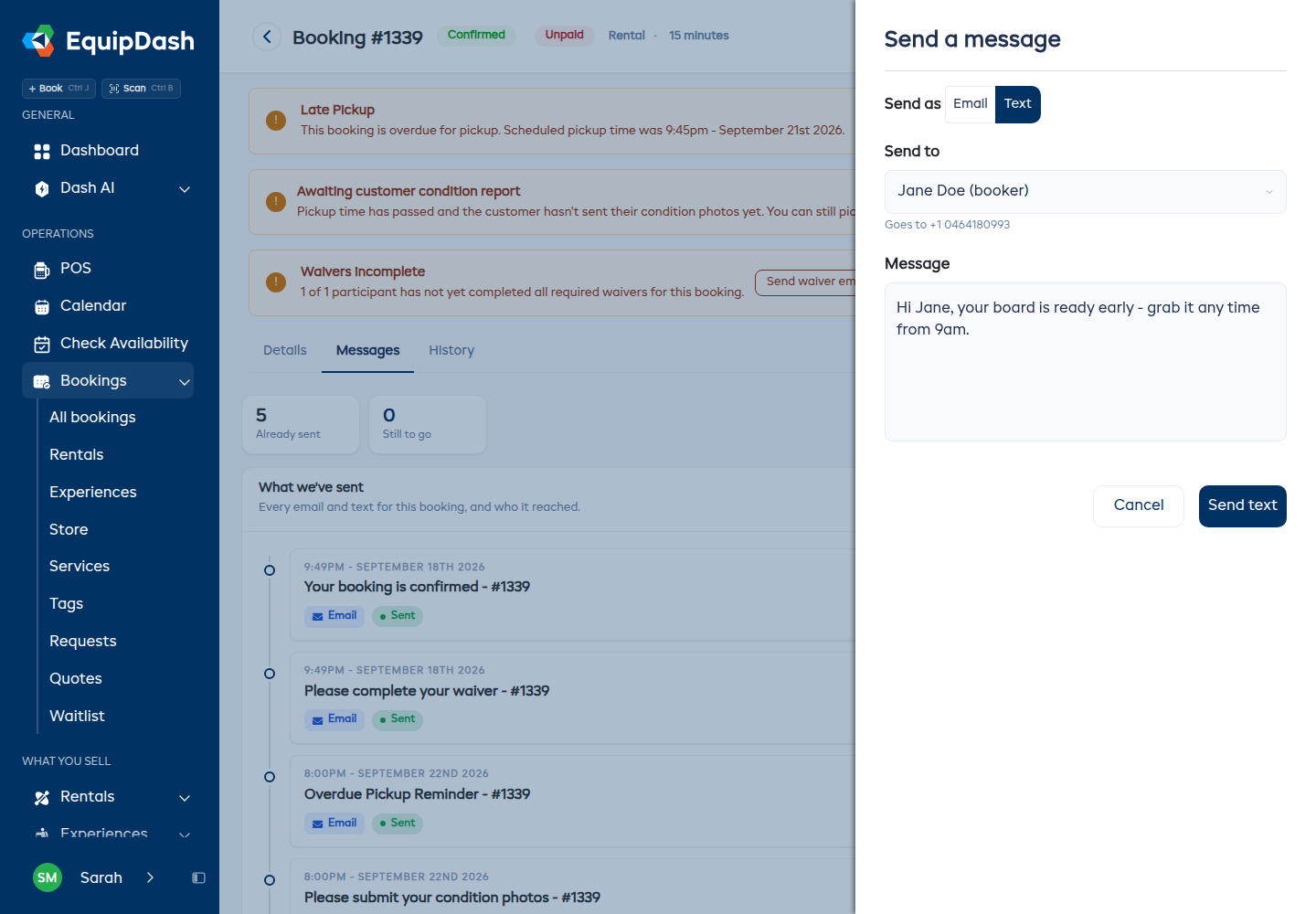
Alguien que haya renunciado a recibir mensajes de texto, o que no tenga un número de teléfono registrado, aparece en gris en la lista con el motivo junto a su nombre.
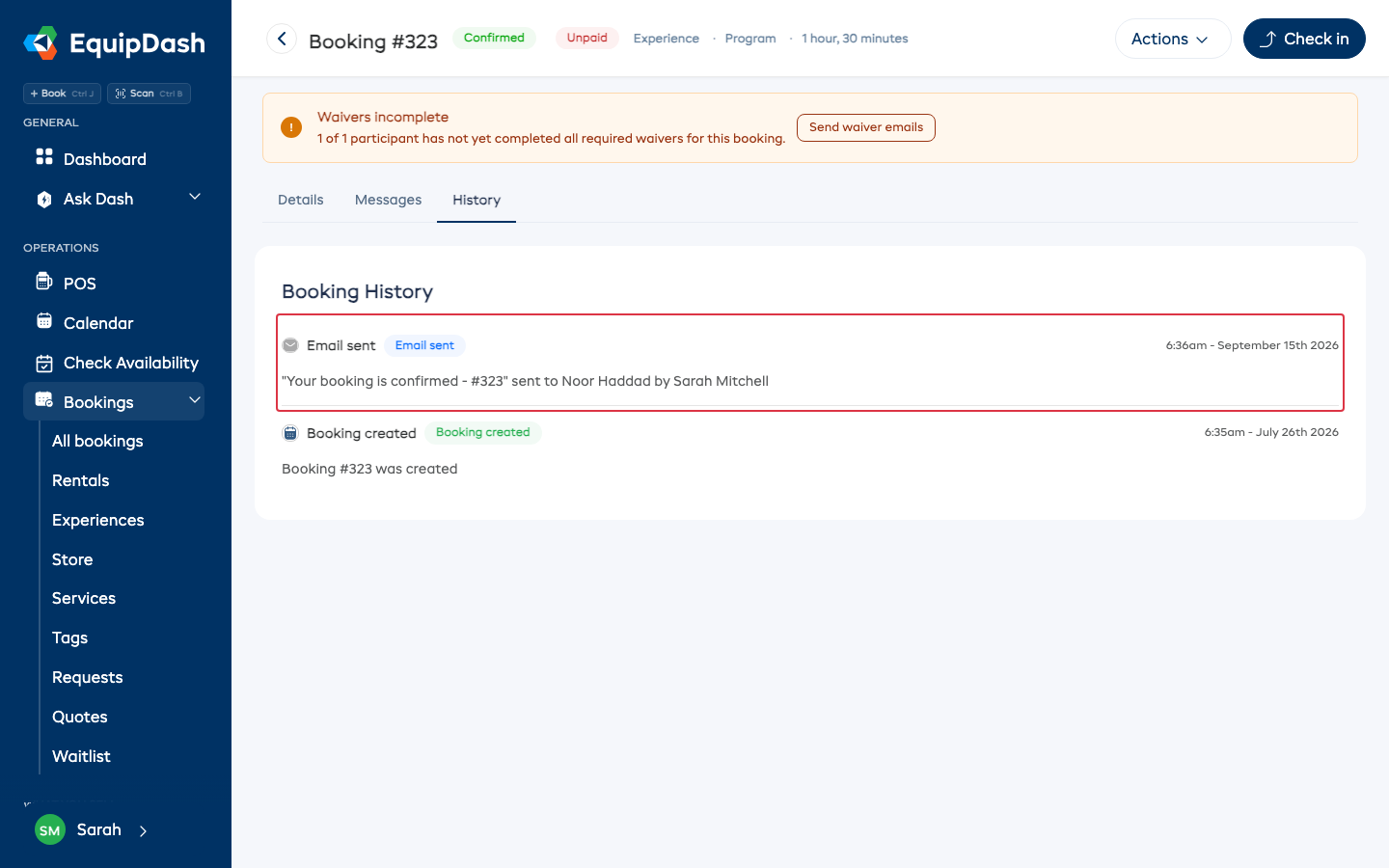
Pestaña History
La pestaña History muestra una línea de tiempo cronológica de cada acción realizada sobre la reserva, titulada Booking History. Cada entrada incluye:
- Una descripción de la acción (por ejemplo, "Booking #144 was created")
- Una etiqueta de estado
- La fecha y la hora
Los correos enviados para la reserva también aparecen aquí, como Email sent, con el asunto, quién lo recibió y qué miembro del equipo lo envió.
Acciones de encuesta en una reserva
Si su plan incluye Surveys y usted tiene el permiso Manage Surveys, el menú desplegable Actions ▾ incluye dos acciones de encuesta para la reserva que tiene delante:
Send survey
Envía una encuesta por correo electrónico al cliente de inmediato — útil cuando un cliente dice "claro, envíenla", o para encuestas configuradas como Manually, from a booking.
- Haga clic en Actions ▾ → Send survey.
- Un modal de Send survey muestra las encuestas publicadas que se aplican a esta reserva. Elija una y se enviará de inmediato.
- Si esa encuesta ya se envió para esta reserva, se muestra una etiqueta Already sent en lugar de un botón de envío — el cliente nunca recibe la misma encuesta dos veces para el mismo viaje.
Si el modal indica que no hay encuestas publicadas aplicables, publique una primero (consulte Crear una encuesta) y luego envíela desde aquí.
Don't send surveys for this booking
El interruptor para desactivar encuestas a nivel de reserva — para el cliente que pidió que no le escribieran, el viaje arruinado por el mal tiempo sobre el que preferiría no preguntar, o el cliente habitual que ya ha respondido diez veces.
- Haga clic en Actions ▾ → Don't send surveys for this booking.
- No se enviará ninguna encuesta (ni recordatorio) para esta reserva, aunque ya hubiera una programada.
- Para revertirlo, haga clic en Actions ▾ → Surveys off for this booking — turn back on.
Los envíos automáticos ya omiten por su cuenta las reservas canceladas, las marcadas como No show, y las reservas procedentes de OTA (GetYourGuide, Viator, Manawa) — este interruptor es para todo lo demás. Consulte Enviar encuestas.
Acciones rápidas desde la página de detalle
Desde la página de detalle de la reserva puede:
- Editar la reserva — mediante Actions ▾ → Edit
- Mover fechas sin editar los artículos — haga clic en Move dates en la tarjeta del periodo de alquiler o de la fecha de la experiencia (más rápido que el flujo de edición completo para cambios de solo fecha)
- Cancelar la reserva — mediante Actions ▾ → Cancel booking
- Marcar un no presentado - mediante Actions ▾ → Mark as no show
- Archivar la reserva — mediante Actions ▾ → Archive booking (reservas pasadas o canceladas)
- Añadir un pago — Add payment en la barra lateral
- Enviar un enlace de pago — mediante el modal de pago
- Procesar un reembolso — Process refund en la barra lateral
- Gestionar la preparación — mediante el botón de acción principal Pick up / Check in / Return en la cabecera
- Añadir notas — escriba en el área de texto en la parte inferior de la tarjeta Booking notes
- Gestionar etiquetas — use el panel emergente + Add o haga clic en × en una etiqueta para eliminarla
- Descargar un albarán de entrega, una factura o las entradas — mediante Actions ▾
- Enviar una encuesta o desactivar las encuestas para esta reserva — mediante Actions ▾