Resumen Matutino Growth+This feature requires the Growth+ plan or higher
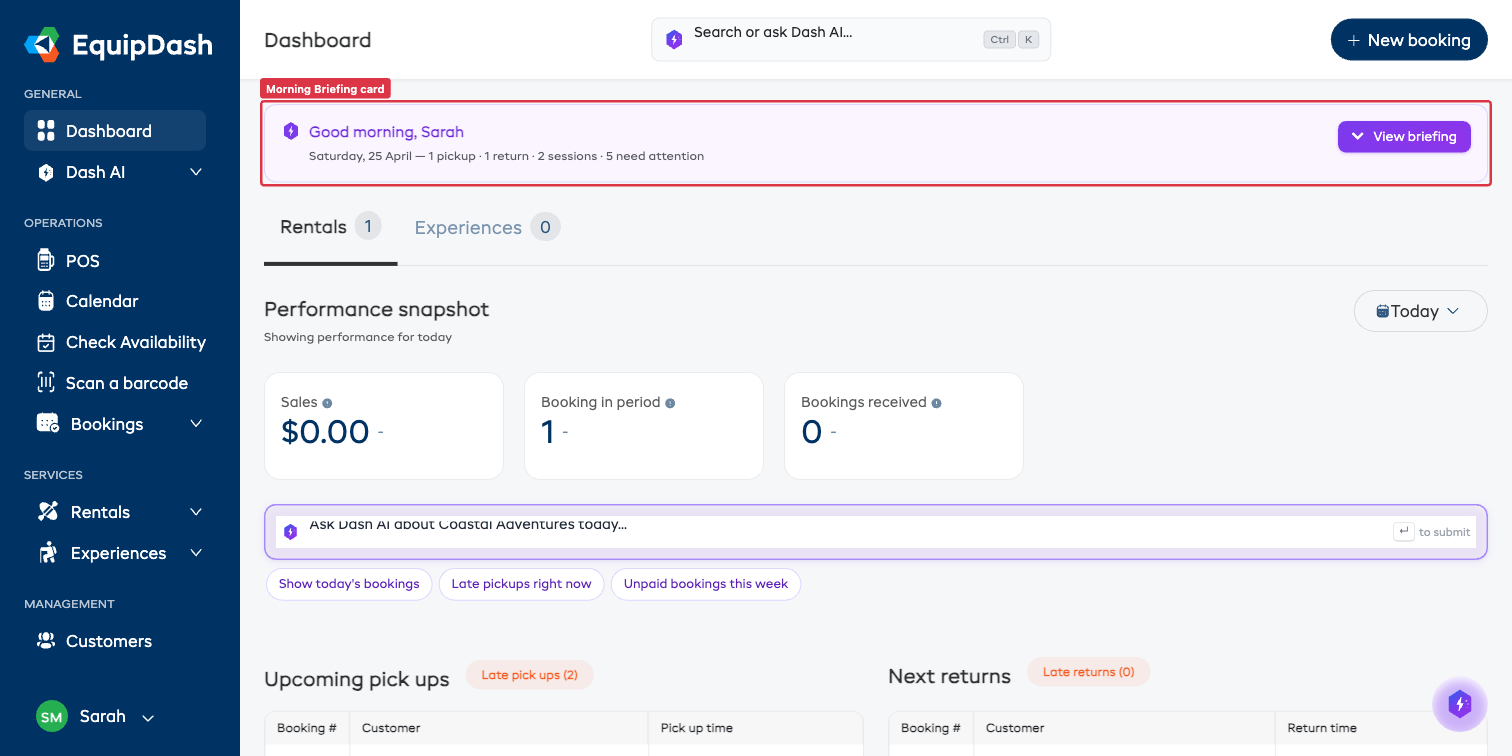
El Resumen Matutino es un resumen diario generado por IA que aparece en la parte superior de su panel. Cada mañana, Dash revisa su negocio (las recogidas y devoluciones del día, las sesiones de experiencias, el clima, los artículos con retraso, los descargos de responsabilidad pendientes) y le muestra solo lo que importa, para que pueda empezar el día informado sin tener que revisar cinco informes distintos.
Cómo Funciona
Cada mañana, antes de que usted abra EquipDash, Dash hace lo siguiente automáticamente:
- Recopila las reservas, recogidas, devoluciones y sesiones de experiencias del día
- Consulta el pronóstico del tiempo para su ubicación
- Compara la actividad de esta semana con la de la semana pasada
- Busca devoluciones con retraso, recogidas sin pagar, descargos de responsabilidad pendientes, existencias bajas
- Redacta un resumen breve y una lista de puntos que requieren su atención
Cuando inicia sesión, la tarjeta del resumen aparece en la parte superior del panel con un resumen de una línea. Haga clic en Ver resumen para ver el detalle completo.
Qué Incluye un Resumen
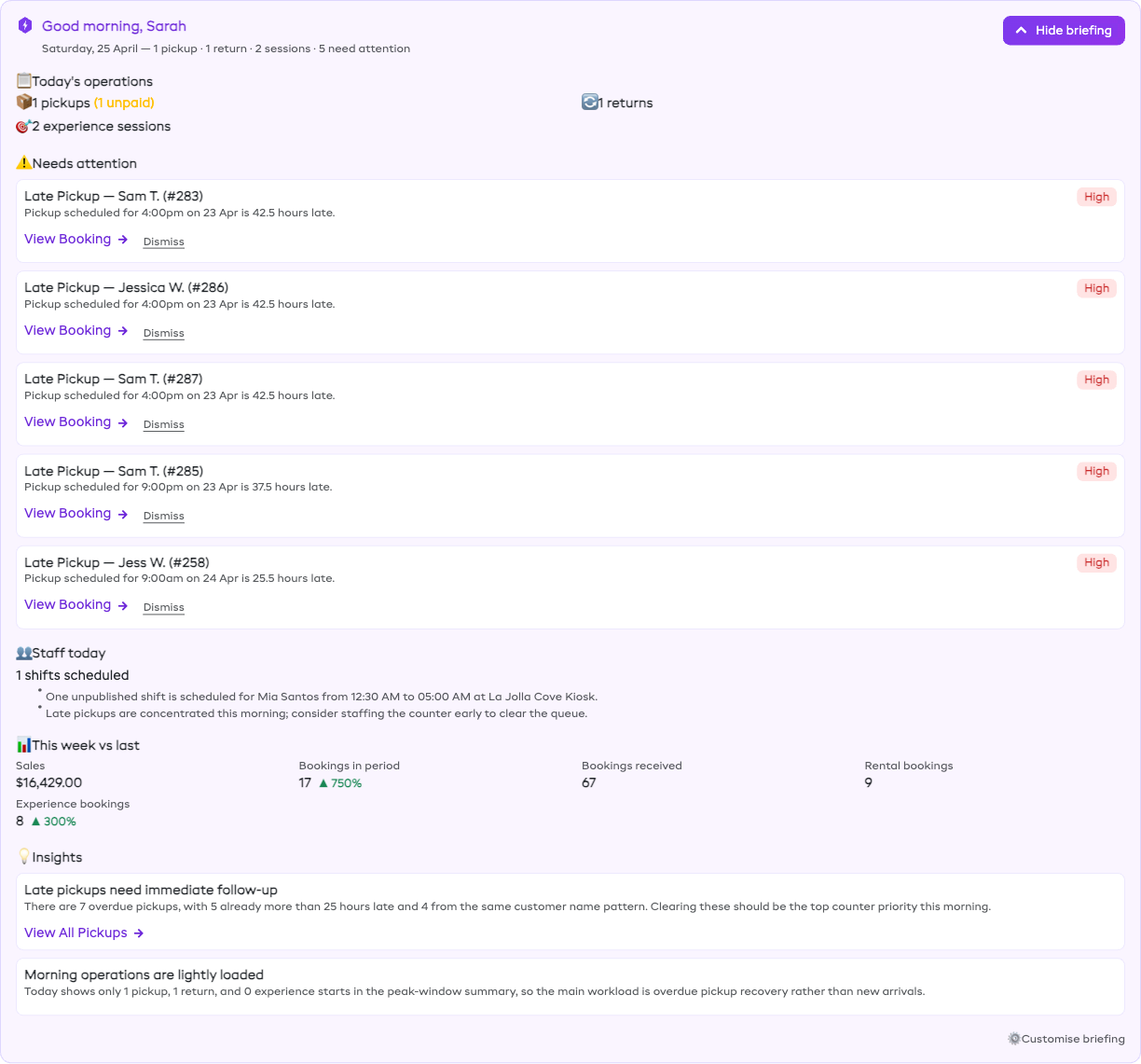
Un resumen típico se divide en las siguientes secciones (puede desactivar cualquiera de ellas en la configuración):
| Sección | Qué muestra |
|---|---|
| Clima | Pronóstico de hoy y mañana para su ubicación, con una nota si la lluvia o el viento podrían afectar las operaciones |
| Horas pico | Horarios punta de recogida, devolución e inicio de experiencias para que pueda planificar al personal |
| Operaciones de hoy | Total de recogidas, devoluciones, sesiones de experiencias y pedidos de tienda de hoy |
| Requiere atención | Hasta 5 puntos que requieren acción hoy: devoluciones con retraso, recogidas sin pagar, sesiones casi llenas |
| Personal | Turnos programados, cualquier brecha respecto a las reservas |
| Descargos de responsabilidad | Reservas a las que les falta la firma obligatoria del descargo de responsabilidad, para que pueda enviarlos con antelación |
| Esta semana vs la anterior | Reservas, ingresos y otras métricas comparadas con el mismo periodo de la semana pasada |
| Perspectivas | Hasta 3 patrones que Dash ha detectado (por ejemplo, "su tour de las 9 de la mañana lleva 4 semanas seguidas a plena capacidad; considere añadir un segundo horario") |
Cada punto en Requiere atención y Perspectivas incluye botones de acción. Los más comunes son:
- Ver Reserva: abre la página de detalle de la reserva
- Enviar y Cobrar: envía al cliente un correo de recordatorio y aplica una tarifa configurada
- Descartar: oculta este punto del resumen de hoy (no volverá a aparecer hasta mañana)
Correo Diario
Si ha activado el envío por correo electrónico en la configuración, también recibirá el resumen por correo cada mañana. Se envía a todas las personas de su equipo con acceso de administrador, las mismas que reciben sus demás notificaciones de Dash.
El correo refleja lo que aparece en la tarjeta del panel. Es de solo lectura; para actuar sobre un punto, haga clic en Abrir panel para volver a EquipDash.
Personalizar el Resumen
Abra Configuración → Asistente de IA → Perspectivas de IA para personalizar lo siguiente:
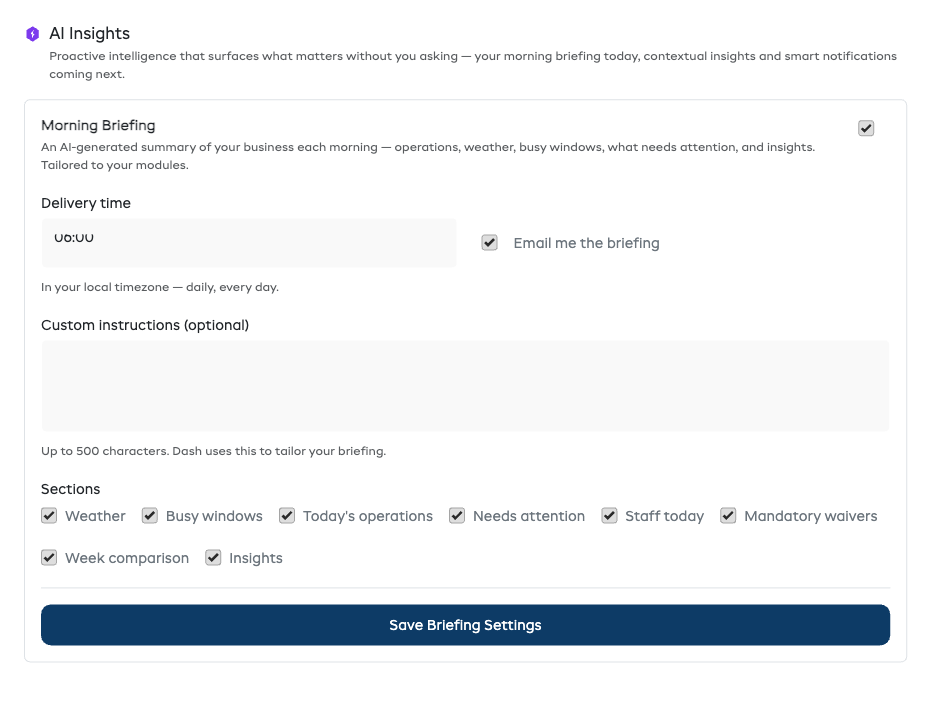
Activar / Desactivar
Desactive el resumen por completo. La tarjeta desaparece de su panel y no se envía ningún correo.
Hora de entrega
La hora local a la que Dash empieza a generar el resumen. El valor predeterminado es las 6:00 a. m. en su propia zona horaria. El bot suele terminar en uno o dos minutos, así que el resumen ya está listo cuando usted inicia sesión.
Envío por correo
Envía el resumen por correo electrónico cada mañana, además de en la tarjeta del panel. Es útil si quiere tener el resumen matutino en su bandeja de entrada antes de iniciar sesión.
Secciones
Elija qué secciones incluir. Si no ofrece experiencias, puede quitar las horas pico específicas de experiencias. Si ya tiene un buen control del clima a través de su pronóstico local, quite esa sección.
Instrucciones personalizadas
Un cuadro de texto libre donde puede darle a Dash orientación adicional para su negocio en concreto. Ejemplos:
- "Si un tour tiene menos de 4 reservas, márcalo como candidato a cancelación."
- "Menciona siempre los trajes de neopreno de la tienda de buceo si han salido hoy."
- "Ignora las notas sobre el clima; operamos con lluvia o sol."
Estas instrucciones se añaden a las indicaciones del bot en cada ejecución. Manténgalas breves y específicas.
Qué Cuesta
El resumen consume créditos de IA como cualquier ejecución de un bot de Dash. Un resumen típico cuesta alrededor de 15.000 a 20.000 tokens al día, lo que equivale aproximadamente a $0,40 al mes. Puede ver el uso exacto en Configuración → Asistente de IA → Créditos de IA.
Solución de Problemas
"Generando el resumen de hoy…" no termina nunca
Esto suele significar que el proceso en segundo plano no está funcionando. La tarjeta del resumen se lo indicará directamente: una vez que lleve más de 5 minutos pendiente, cambiará a un aviso pidiéndole que vuelva más tarde o que contacte con soporte. Si sigue atascado después de eso, contacte con support@equipdash.com.
El resumen está vacío o dice "Dash no pudo elaborar un resumen fiable"
En ocasiones, la IA devuelve un resultado que no se puede interpretar correctamente. Cuando ocurre esto, la tarjeta muestra un mensaje alternativo y no se envía ningún correo. La ejecución de mañana comenzará de cero, así que esto casi siempre se resuelve solo. Si lo ve más de un par de días seguidos, contacte con soporte.
No veo ningún resumen en mi panel
Compruebe lo siguiente:
- Ha iniciado sesión como administrador (el resumen solo se muestra a usuarios administradores)
- Su plan es Growth o Pro (no Starter)
- El resumen está activado en Configuración → Asistente de IA → Perspectivas de IA
Si las tres condiciones se cumplen y aún así no aparece la tarjeta, es posible que el resumen de hoy ya haya sido descartado. Volverá a aparecer mañana.
Artículos Relacionados
- Resumen de los Bots de Dash: cómo funcionan en general los bots programados
- Sistema de Créditos de IA: cómo se cobran los créditos
- Use Su Propia Cuenta de IA: use su propia clave de OpenAI / Anthropic para evitar los costos de créditos