Creación de vales Growth+This feature requires the Growth+ plan or higher
Los vales son una excelente forma de ofrecer tarjetas de regalo, recompensar a clientes fieles o compensar a alguien por un problema con el servicio. Cada vale tiene un valor monetario que el destinatario puede aplicar a reservas futuras.
Cómo funcionan los vales
- Usted crea un vale con un valor establecido (por ejemplo, $50).
- El vale recibe un código único (generado automáticamente o personalizado).
- El destinatario introduce el código al finalizar la compra, y el saldo del vale se descuenta del total de la reserva.
- Si el total de la reserva es menor que el valor del vale, el saldo restante queda en el vale para uso futuro.
- Usted puede consultar el saldo y el historial de uso en cualquier momento.
Paso a paso: Creación de un vale
- En la barra lateral izquierda, haga clic en Promociones y luego en Vales.
- Haga clic en + Nuevo vale, en la esquina superior derecha.
- Se abre un panel deslizante con un formulario de 3 pasos.
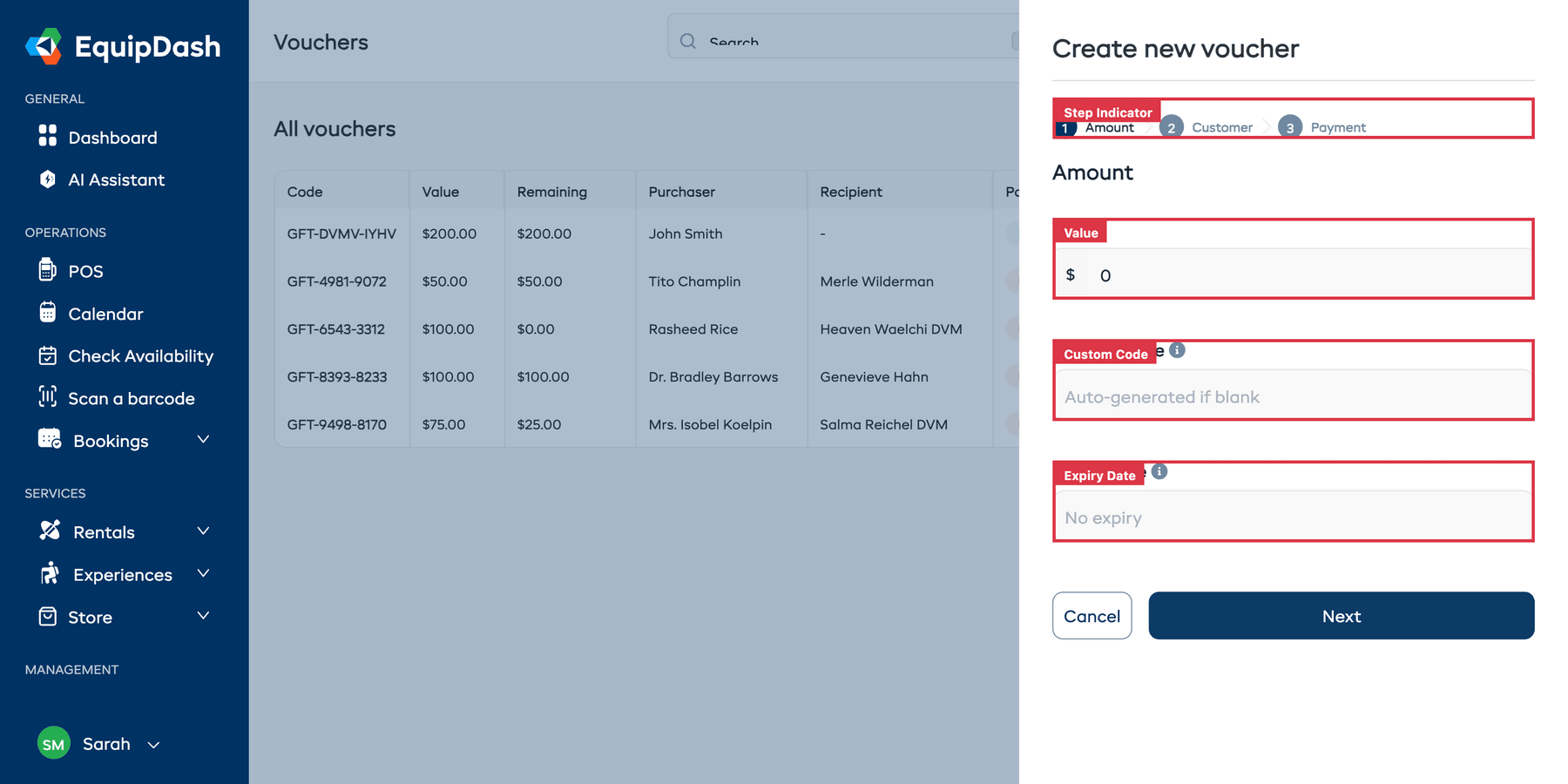
Paso 1: Importe
Establezca el valor y el código del vale:
| Campo | Descripción |
|---|---|
| Valor* | El importe monetario del vale (por ejemplo, $50, $100). Es el crédito total disponible para el destinatario. |
| Código personalizado | Un código personalizado opcional. Si lo deja en blanco, se genera un código automáticamente (por ejemplo, "GFT-XXXX-XXXX"). Introduzca el suyo si desea algo fácil de recordar, como "FELIZ-CUMPLE-SARA". |
| Fecha de vencimiento | La fecha en la que vence el vale. Después de esta fecha, el vale ya no se puede canjear. Déjelo en blanco si no tiene vencimiento. Si ha establecido la duración de las tarjetas de regalo, el vencimiento comienza a contar desde esa fecha. |
- Haga clic en Siguiente para continuar.
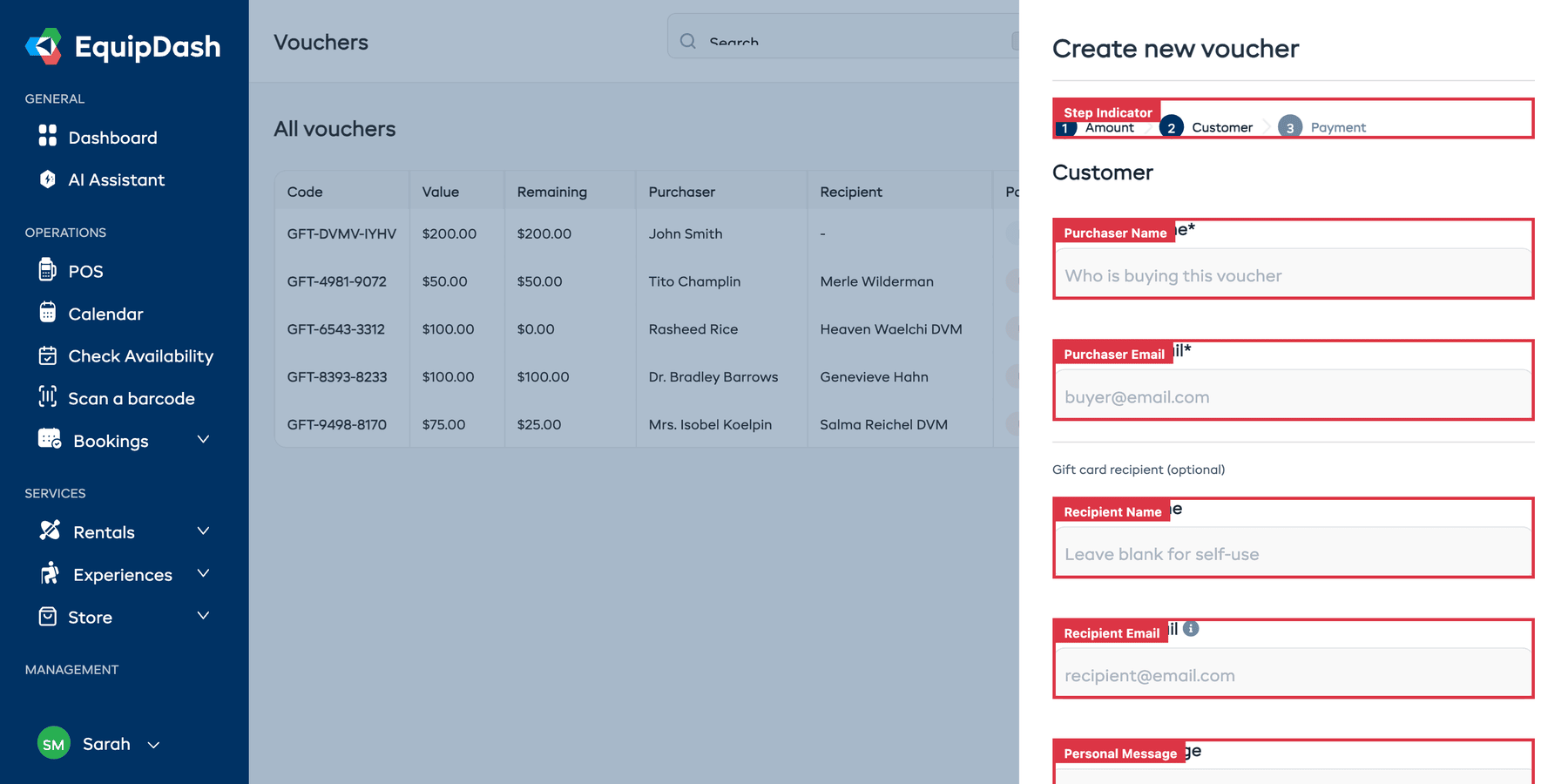
Paso 2: Cliente
Introduzca los datos del comprador y (opcionalmente) del destinatario del regalo:
| Campo | Descripción |
|---|---|
| Nombre del comprador* | El nombre de la persona que compra el vale. Obligatorio. |
| Correo electrónico del comprador* | El correo electrónico del comprador. Obligatorio. |
| Nombre del destinatario | El nombre de la persona para la que es el regalo. Déjelo en blanco si el comprador lo adquiere para sí mismo. |
| Correo electrónico del destinatario | La dirección de correo electrónico del destinatario. Si se indica, los datos del vale se le pueden enviar por correo electrónico. |
| Mensaje personal | Un mensaje opcional para incluir con el correo de la tarjeta de regalo (por ejemplo, "¡Feliz cumpleaños! Disfrute de un día en el agua."). |
- Haga clic en Siguiente para continuar.
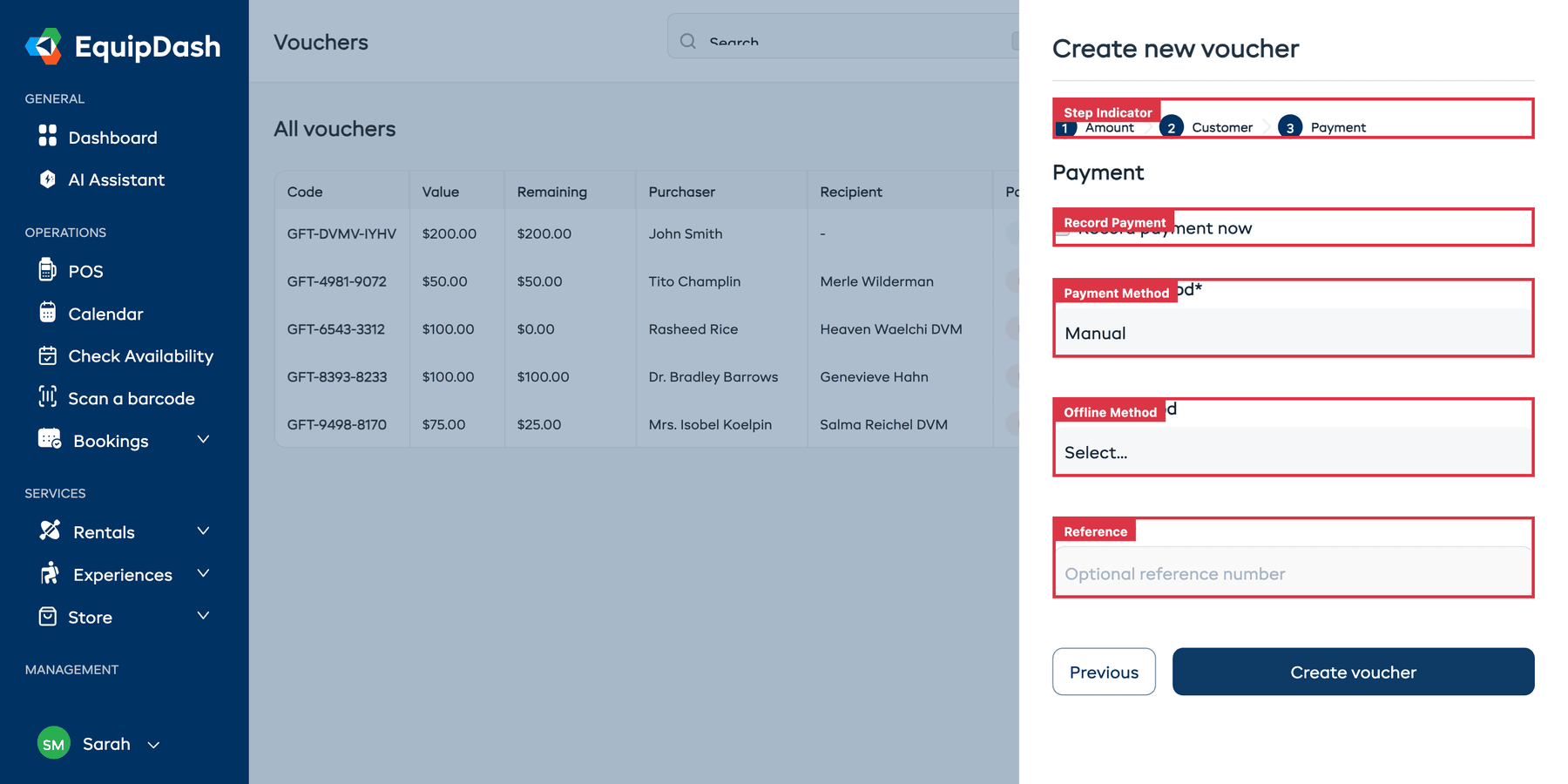
Paso 3: Pago
Indique si el vale ya ha sido pagado:
| Campo | Descripción |
|---|---|
| Registrar pago ahora | Marque esta casilla si el cliente ya ha pagado el vale. |
| Método de pago* | Elija cómo se realizó el pago: Manual, Tarjeta de crédito u Otro. Solo se muestra cuando la casilla está marcada. |
| Método sin conexión | Si seleccionó Manual, elija el método concreto: Efectivo, Transferencia bancaria u Otro. |
| Referencia | Una referencia de pago opcional (por ejemplo, número de recibo, identificador de transacción). |
- Marque Registrar pago ahora si el cliente ya ha pagado, y complete los datos del pago.
- Haga clic en Crear vale para finalizar.
Registrar un pago en efectivo después de crear el vale
Si ya creó el vale sin pago, abra sus detalles y haga clic en Registrar pago. Introduzca el Importe, elija Manual en Método de pago, y luego elija Efectivo en Método sin conexión. Añada una Referencia si lo necesita y haga clic en Registrar pago para guardarlo. El botón solo aparece mientras el vale esté sin pagar.
Consulte Gestión de vales para ver el historial de pagos y otros controles del vale.
Regalar un vale sin pago
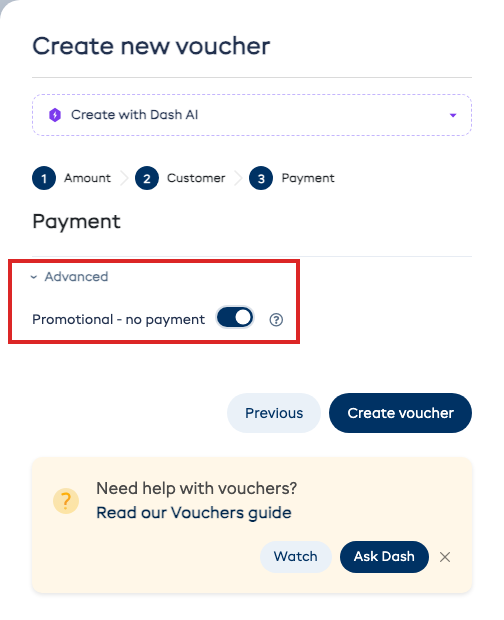
Para una recompensa de fidelidad, un premio promocional o una donación, convierta el vale en promocional:
- En el paso 3: Pago, abra Avanzado.
- Active Promocional - sin pago. Los campos de pago desaparecen.
- Haga clic en Crear vale.
Un vale promocional funciona al finalizar la compra y se envía por correo electrónico igual que uno pagado. No se contabiliza como una venta de tarjeta de regalo, y nunca se envía a su aplicación de contabilidad (Xero o QuickBooks), por lo que no se genera ninguna factura. Su estado de pago muestra Promocional.
Un vale que no es promocional y no tiene ningún pago registrado no se puede usar hasta que se registre su pago.
Consejos
- Use códigos personalizados para regalos especiales. Un código como "FELIZ-CUMPLE-SARA" añade un bonito toque personal.
- Establezca siempre una fecha de vencimiento. Esto le ayuda a mantener bajo control el pasivo pendiente por vales y anima a los destinatarios a reservar antes.
- Registre con cuidado los datos del comprador. Esto facilita buscar quién compró el vale si surgen dudas más adelante.
- Use el mensaje personal para los regalos. Un mensaje atento hace que la experiencia de la tarjeta de regalo sea más especial para el destinatario.