Gestión de vales Growth+This feature requires the Growth+ plan or higher
Una vez creados los vales, puede hacer seguimiento de sus saldos, actualizar sus datos y desactivarlos cuando sea necesario. Esta página explica todo lo que necesita para gestionar sus vales en el día a día.
Ver sus vales
- En la barra lateral izquierda, haga clic en Promociones y luego en Vales.
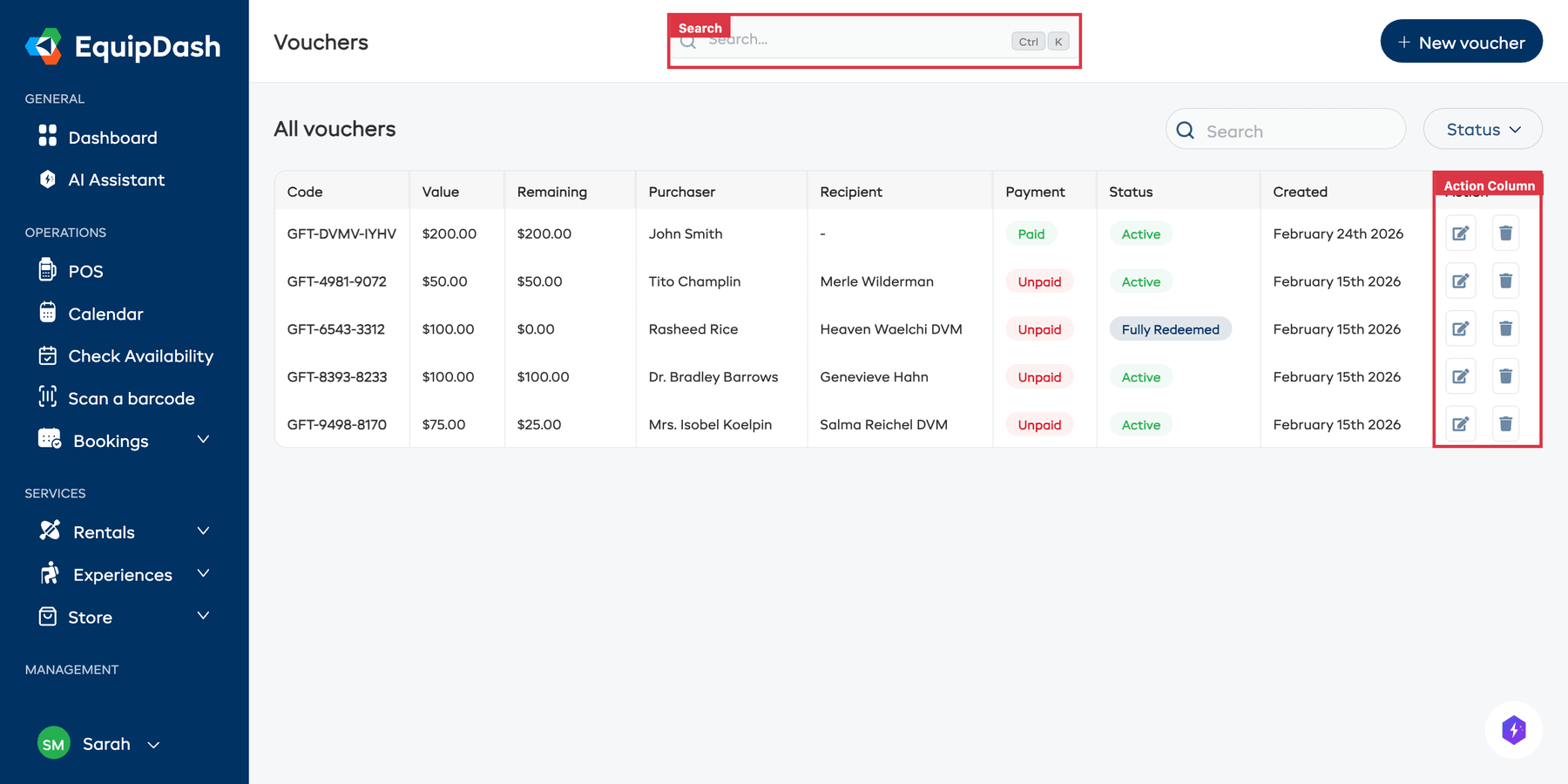
- La tabla muestra todos sus vales con la información clave.
| Columna | Qué muestra |
|---|---|
| Código | El código del vale (por ejemplo, "GFT-4981-9072") |
| Valor | El valor original con el que se creó el vale |
| Restante | Cuánto saldo queda en el vale |
| Comprador | La persona que compró el vale |
| Destinatario | La persona a la que se regaló el vale (o "-" si es para uso propio) |
| Pago | Si la compra del vale se ha pagado: Pagado (verde) o Sin pagar (rojo). Importado (azul) significa que se pagó en su sistema anterior y se trasladó mediante Importar vales; se puede utilizar. |
| Estado | Activo, Canjeado por completo u otro estado |
| Creado | Cuándo se creó el vale |
| Acción | Botones de Editar (icono de lápiz) y Eliminar (icono de papelera) |
Haga clic en el icono de engranaje cerca de la parte superior de la tabla para personalizar sus columnas. Marque una columna en Columnas disponibles para mostrarla, desmárquela en Columnas activas para ocultarla, y arrastre las columnas para ordenarlas como prefiera. Su configuración se guarda y se comparte con todo su equipo.
Buscar y filtrar
Use los controles situados encima de la tabla:
- Buscar — Escriba un código de vale, el nombre del comprador o del destinatario para encontrarlo rápidamente.
- Menú desplegable Estado — Filtre por estado (por ejemplo, Activo, Canjeado por completo).
Ver los detalles de un vale
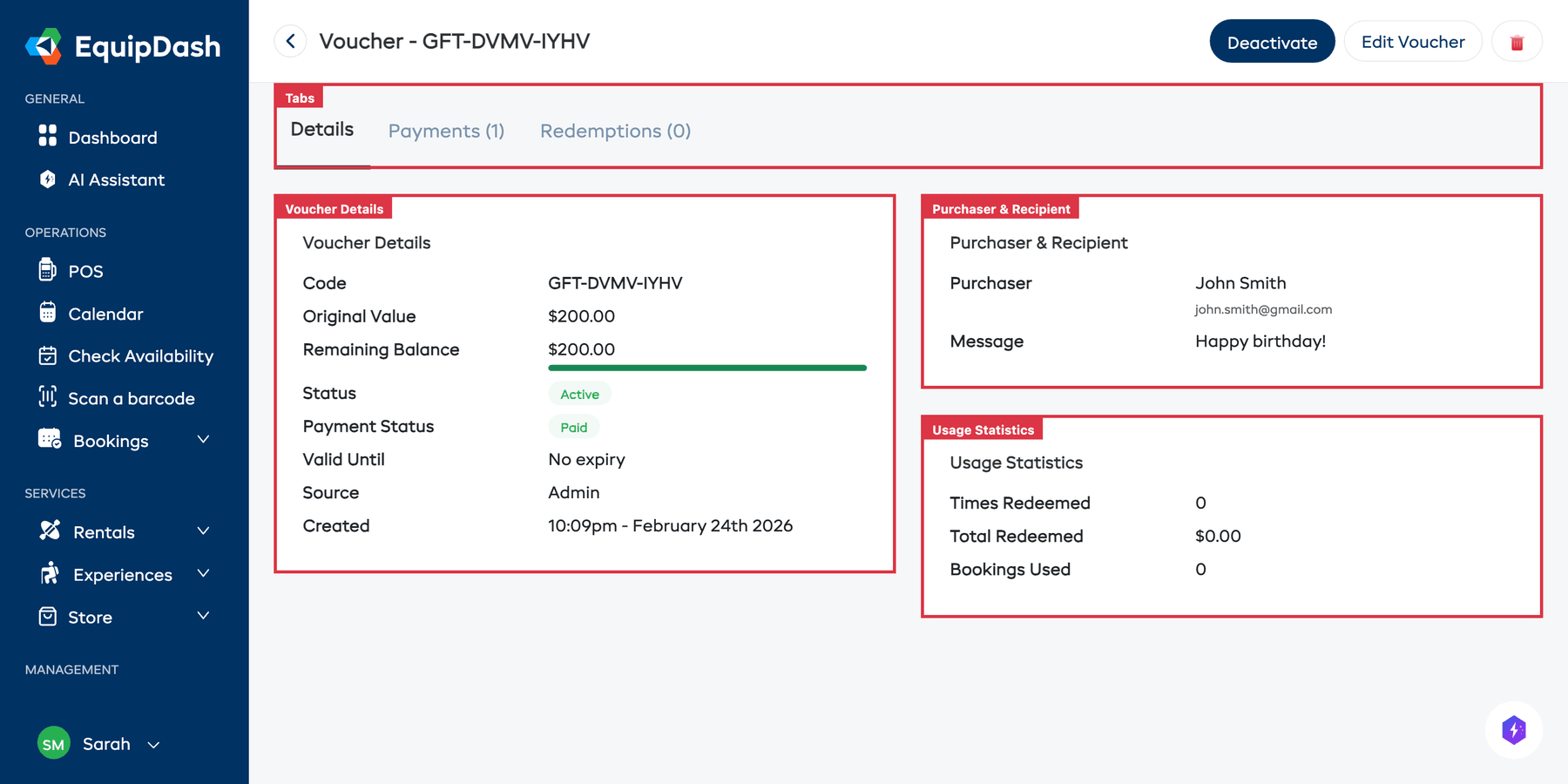
Haga clic en cualquier fila de la tabla para abrir la página de detalle del vale. Esta página tiene tres pestañas:
Pestaña Detalles
Muestra tres tarjetas:
Detalles del vale (izquierda):
- Código, Valor original, Saldo restante (con una barra de progreso visual), Estado, Estado de pago, Válido hasta, Origen, Creado
Comprador y destinatario (arriba a la derecha):
- Nombre y correo electrónico del comprador, y el mensaje personal (si se incluyó uno)
Estadísticas de uso (abajo a la derecha):
- Veces canjeado, Total canjeado, Reservas utilizadas
Pestaña Pagos
Muestra el historial de pagos de la compra del vale: si el comprador ha pagado y los registros de pago correspondientes.
Registrar un pago en efectivo
Para un vale creado sin pagar:
- Abra la página de detalle del vale.
- Haga clic en Registrar pago en la parte superior de la página.
- Introduzca el Importe recibido.
- Elija Manual en Método de pago.
- Elija Efectivo en Método sin conexión.
- Añada una Referencia si lo necesita.
- Haga clic en Registrar pago para guardarlo.
La pestaña Pagos muestra el pago registrado. El botón Registrar pago solo aparece mientras el vale esté sin pagar.
Pestaña Canjes
Muestra cada vez que se usó el vale al finalizar la compra, incluyendo a qué reserva se aplicó y cuánto se canjeó.
Editar un vale
- Desde la página de detalle del vale, haga clic en el botón Editar vale en la esquina superior derecha.
- Actualice los campos que desee.
- Haga clic en Guardar cambios.
También puede hacer clic en el icono de edición (lápiz) directamente desde la columna Acción de la tabla.
Desactivar un vale
Si necesita impedir que se use un vale (por ejemplo, si se emitió por error):
- Abra la página de detalle del vale haciendo clic en él dentro de la tabla.
- Haga clic en el botón Desactivar (rojo) en la esquina superior derecha.
- El estado del vale cambia a Inactivo. Los clientes que intenten usarlo al finalizar la compra verán un mensaje indicando que el vale ya no es válido.
Para reactivarlo, abra la página de detalle y haga clic en Activar.
Eliminar un vale
Para eliminar un vale de forma permanente:
- Haga clic en el icono de eliminar (papelera) en la columna Acción de la tabla, o haga clic en el icono de papelera en la página de detalle.
- Confirme la eliminación.
Estados de los vales
| Estado | Significado |
|---|---|
| Activo | El vale se puede usar al finalizar la compra y tiene saldo restante |
| Canjeado por completo | Se ha utilizado todo el saldo |
Consejos
- Supervise los saldos pendientes. Los vales con saldo restante representan un pasivo futuro. Esté atento al valor total pendiente de sus vales.
- Revise la columna Pago. Los vales sin pagar pueden requerir seguimiento con el comprador.
- Haga seguimiento de los vales sin usar. Si un vale se acerca a su fecha de caducidad y no se ha utilizado, considere enviar un recordatorio al destinatario.