Gérer les bons cadeaux Growth+This feature requires the Growth+ plan or higher
Une fois vos bons cadeaux créés, vous pouvez suivre leur solde, modifier leurs informations et les désactiver si nécessaire. Cette page explique tout ce dont vous avez besoin pour gérer vos bons cadeaux au quotidien.
Consulter vos bons cadeaux
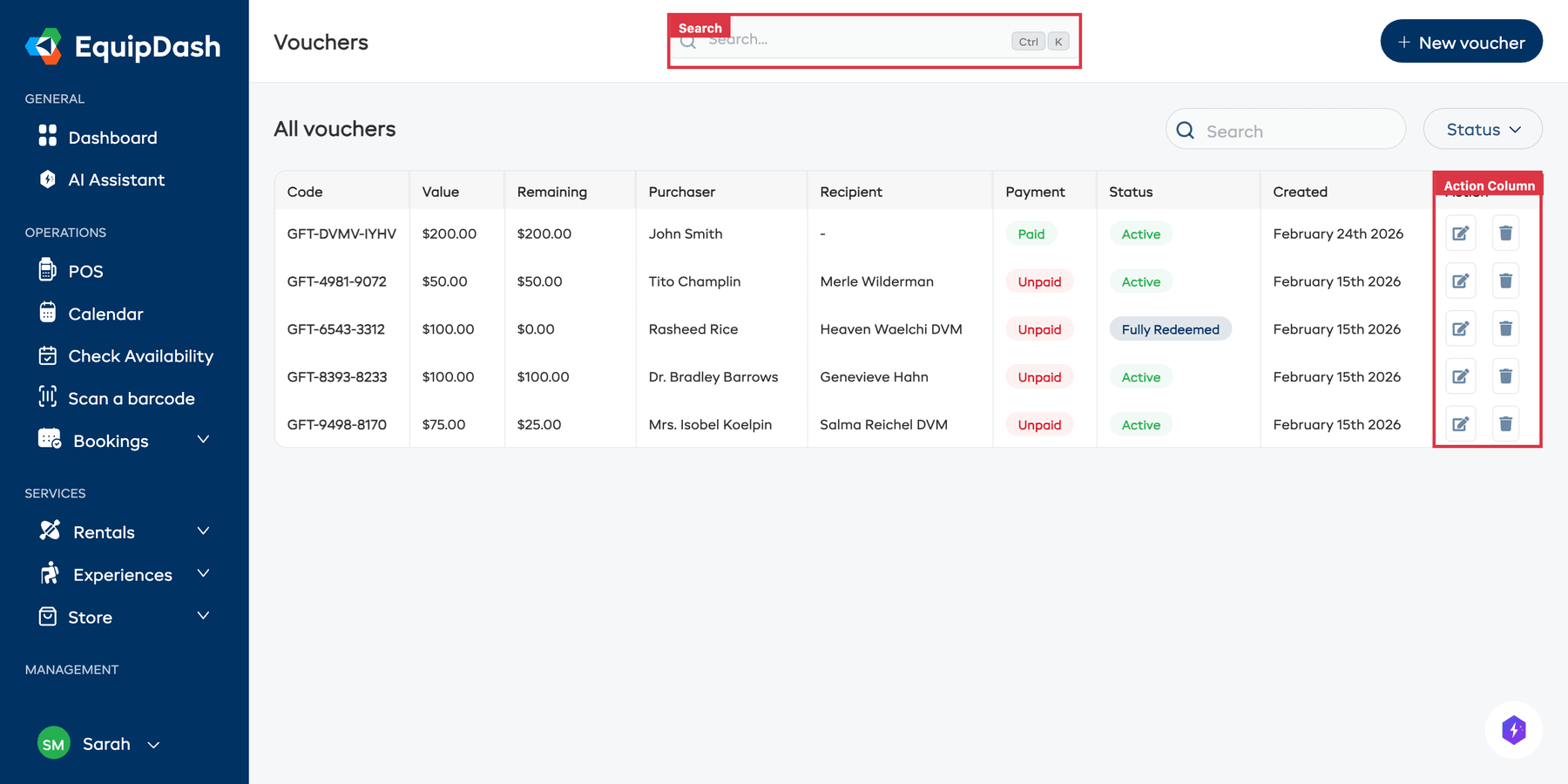
- Dans la barre latérale de gauche, cliquez sur Promotions, puis sur Bons cadeaux.
- Le tableau affiche tous vos bons cadeaux avec leurs principales informations.
| Colonne | Ce qu'elle affiche |
|---|---|
| Code | Le code du bon cadeau (par exemple « GFT-4981-9072 ») |
| Valeur | La valeur d'origine du bon cadeau |
| Restant | Le crédit qu'il reste sur le bon cadeau |
| Acheteur | La personne qui a acheté le bon cadeau |
| Bénéficiaire | La personne à qui le bon cadeau a été offert (ou « - » s'il est pour l'acheteur lui-même) |
| Paiement | Indique si l'achat du bon cadeau a été payé : Payé (vert) ou Non payé (rouge). Importé (bleu) signifie que le bon a été payé dans votre ancien système et transféré avec Importing Vouchers ; il peut être utilisé. |
| Statut | Actif, Entièrement utilisé ou autre statut |
| Créé le | La date de création du bon cadeau |
| Action | Les boutons Modifier (icône en forme de crayon) et Supprimer (icône en forme de corbeille) |
Cliquez sur l'icône en forme d'engrenage en haut du tableau pour personnaliser vos colonnes. Cochez une colonne sous Colonnes disponibles pour l'afficher, décochez-en une sous Colonnes actives pour la masquer, et faites glisser les colonnes dans l'ordre que vous préférez. Votre affichage est enregistré et partagé avec toute votre équipe.
Rechercher et filtrer
Utilisez les outils situés au-dessus du tableau :
- Recherche : saisissez un code de bon cadeau, le nom de l'acheteur ou celui du bénéficiaire pour le retrouver rapidement.
- Menu déroulant Statut : filtrez par statut (par exemple, Actif, Entièrement utilisé).
Consulter les détails d'un bon cadeau
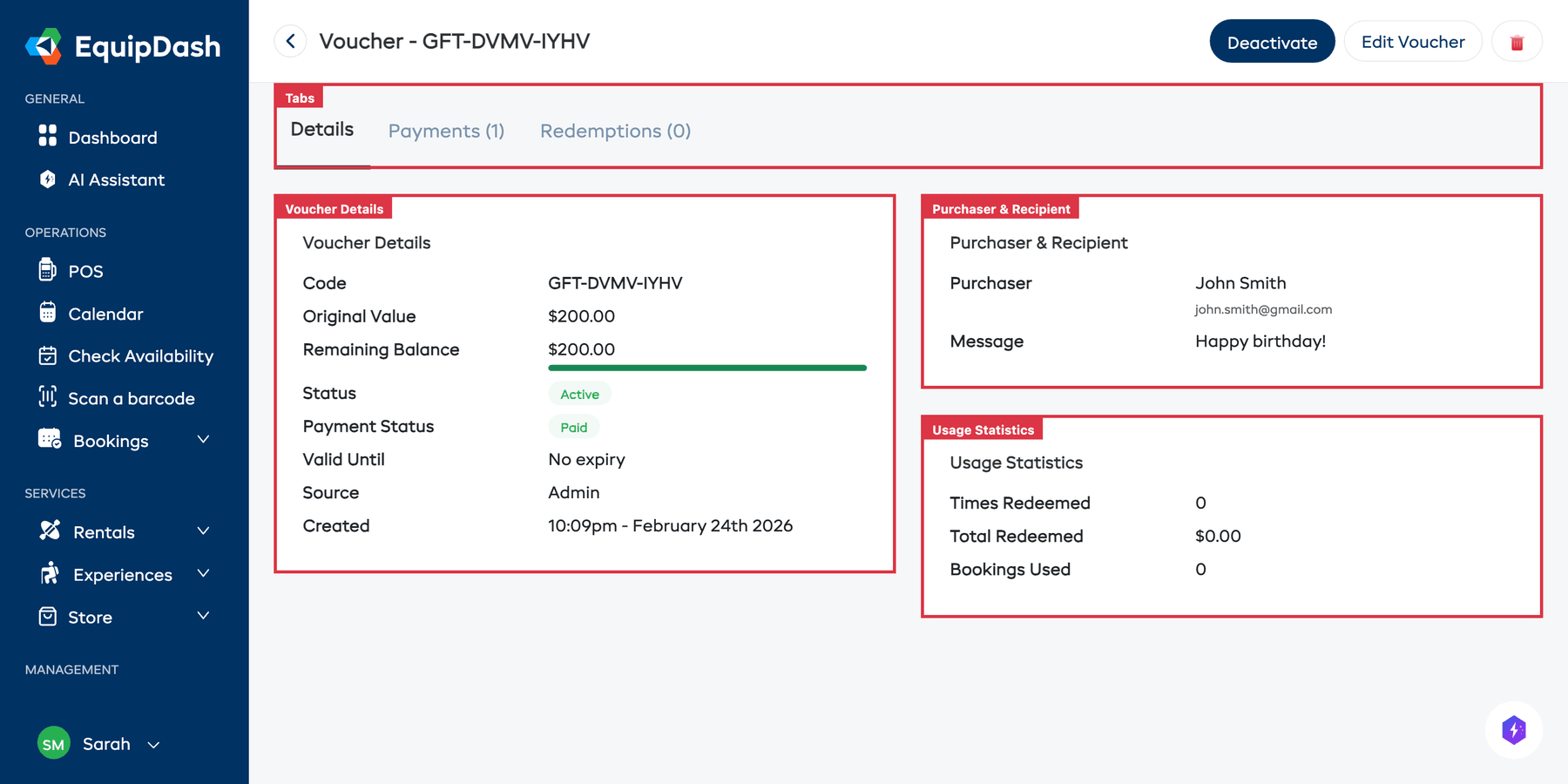
Cliquez sur une ligne du tableau pour ouvrir la page de détails du bon cadeau. Cette page comporte trois onglets :
Onglet Détails
Cet onglet affiche trois cartes :
Détails du bon cadeau (à gauche) :
- Code, valeur d'origine, solde restant (avec une barre de progression), statut, statut du paiement, date de validité, source, date de création
Acheteur et bénéficiaire (en haut à droite) :
- Nom et adresse e-mail de l'acheteur, ainsi que le message personnel (s'il y en a un)
Statistiques d'utilisation (en bas à droite) :
- Nombre d'utilisations, total utilisé, réservations concernées
Onglet Paiements
Cet onglet affiche l'historique des paiements de l'achat du bon cadeau : il indique si l'acheteur a payé et liste les paiements enregistrés.
Enregistrer un paiement en espèces
Pour un bon cadeau créé sans paiement :
- Ouvrez la page de détails du bon cadeau.
- Cliquez sur Enregistrer un paiement en haut de la page.
- Saisissez le Montant reçu.
- Choisissez Manuel sous Mode de paiement.
- Choisissez Espèces sous Méthode hors ligne.
- Ajoutez une Référence si nécessaire.
- Cliquez sur Enregistrer un paiement pour valider.
L'onglet Paiements affiche le paiement enregistré. Le bouton Enregistrer un paiement n'apparaît que tant que le bon cadeau n'est pas payé.
Onglet Utilisations
Cet onglet liste chaque utilisation du bon cadeau lors du paiement, avec la réservation concernée et le montant utilisé.
Modifier un bon cadeau
- Depuis la page de détails du bon cadeau, cliquez sur le bouton Modifier le bon cadeau en haut à droite.
- Mettez à jour les champs modifiables.
- Cliquez sur Enregistrer les modifications.
Vous pouvez aussi cliquer sur l'icône de modification (le crayon) directement dans la colonne Action du tableau.
Désactiver un bon cadeau
Si vous devez empêcher l'utilisation d'un bon cadeau (par exemple, s'il a été émis par erreur) :
- Ouvrez la page de détails du bon cadeau en cliquant dessus dans le tableau.
- Cliquez sur le bouton rouge Désactiver en haut à droite.
- Le statut du bon cadeau passe à Inactif. Les clients qui essaieront de l'utiliser au moment du paiement verront un message indiquant que le bon cadeau n'est plus valable.
Pour le réactiver, ouvrez la page de détails et cliquez sur Activer.
Supprimer un bon cadeau
Pour supprimer définitivement un bon cadeau :
- Cliquez sur l'icône de suppression (la corbeille) dans la colonne Action du tableau, ou sur l'icône de corbeille de la page de détails.
- Confirmez la suppression.
Statuts des bons cadeaux
| Statut | Signification |
|---|---|
| Actif | Le bon cadeau peut être utilisé au moment du paiement et il lui reste un solde |
| Entièrement utilisé | La totalité du solde a été utilisée |
Conseils
- Surveillez les soldes en cours. Un bon cadeau dont il reste du solde représente un engagement futur. Gardez un œil sur la valeur totale des bons cadeaux en cours.
- Vérifiez la colonne Paiement. Il peut être nécessaire de relancer l'acheteur d'un bon cadeau non payé.
- Relancez pour les bons cadeaux non utilisés. Si un bon cadeau approche de sa date d'expiration et n'a pas été utilisé, pensez à envoyer un rappel au bénéficiaire.