Después de la Respuesta ProThis feature requires the Pro plan
Cuando el Cliente Acepta
Con un clic en Aceptar, el presupuesto se convierte en una reserva confirmada normal:
- El total es exactamente el presupuestado, línea por línea.
- Si usted requiere el pago al aceptar, el cliente paga directamente en la página del presupuesto al aceptarlo, ya sea un depósito o el importe total, según la configuración de pagos de su widget de reservas. Si por algún motivo no se puede cobrar en línea, la reserva se confirma igualmente y se envía al cliente un enlace de pago por correo electrónico.
- En caso contrario, se activa la solicitud de depósito habitual, según su configuración de pagos.
- Se envía el correo de confirmación de reserva de siempre, junto con cualquier solicitud de exención de responsabilidad para los artículos.
- La reserva aparece en todos los lugares donde aparece una reserva normal: calendario, lista de reservas e informes.
La página del presupuesto se actualiza a Aceptado con un enlace directo a la nueva reserva:
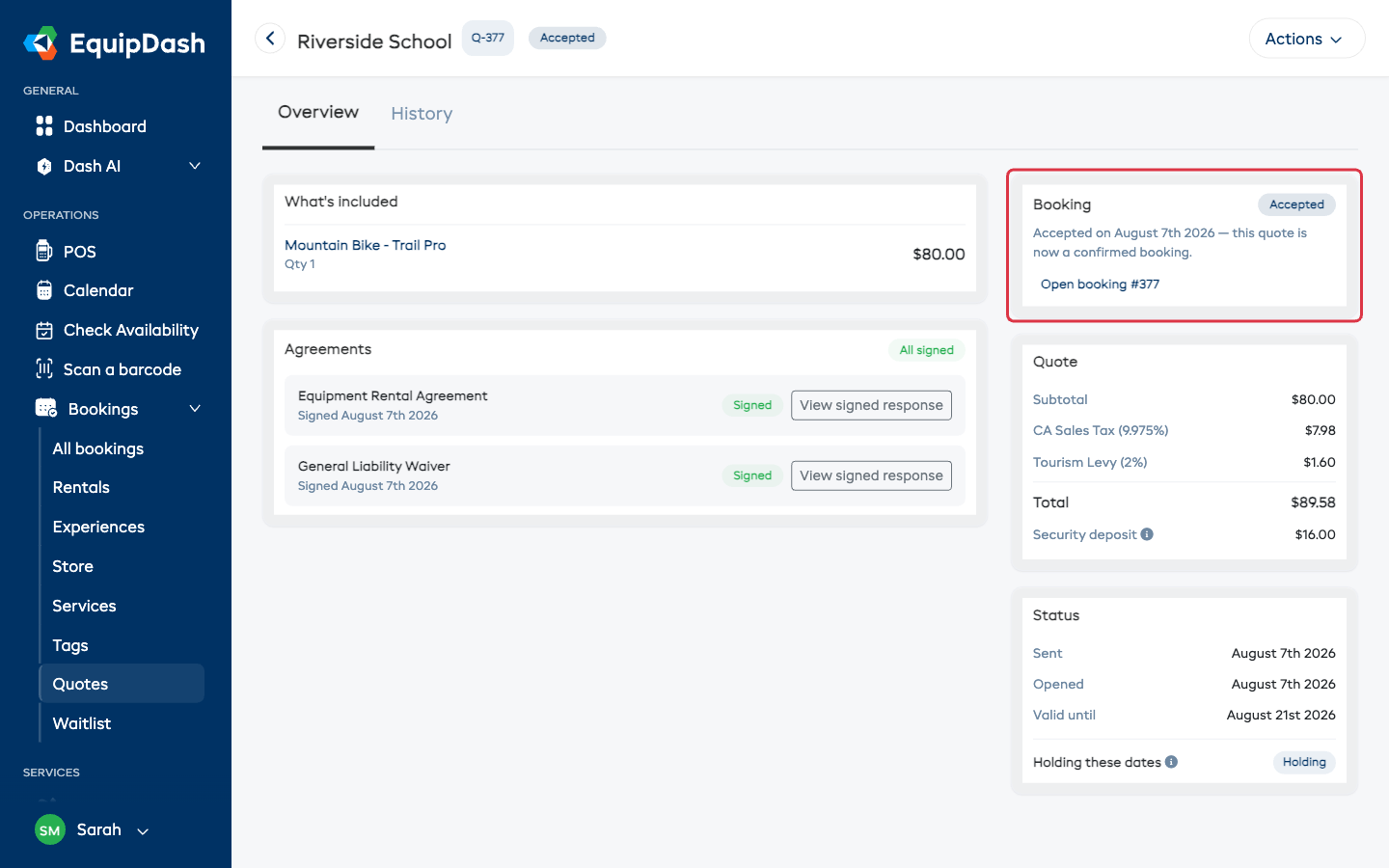
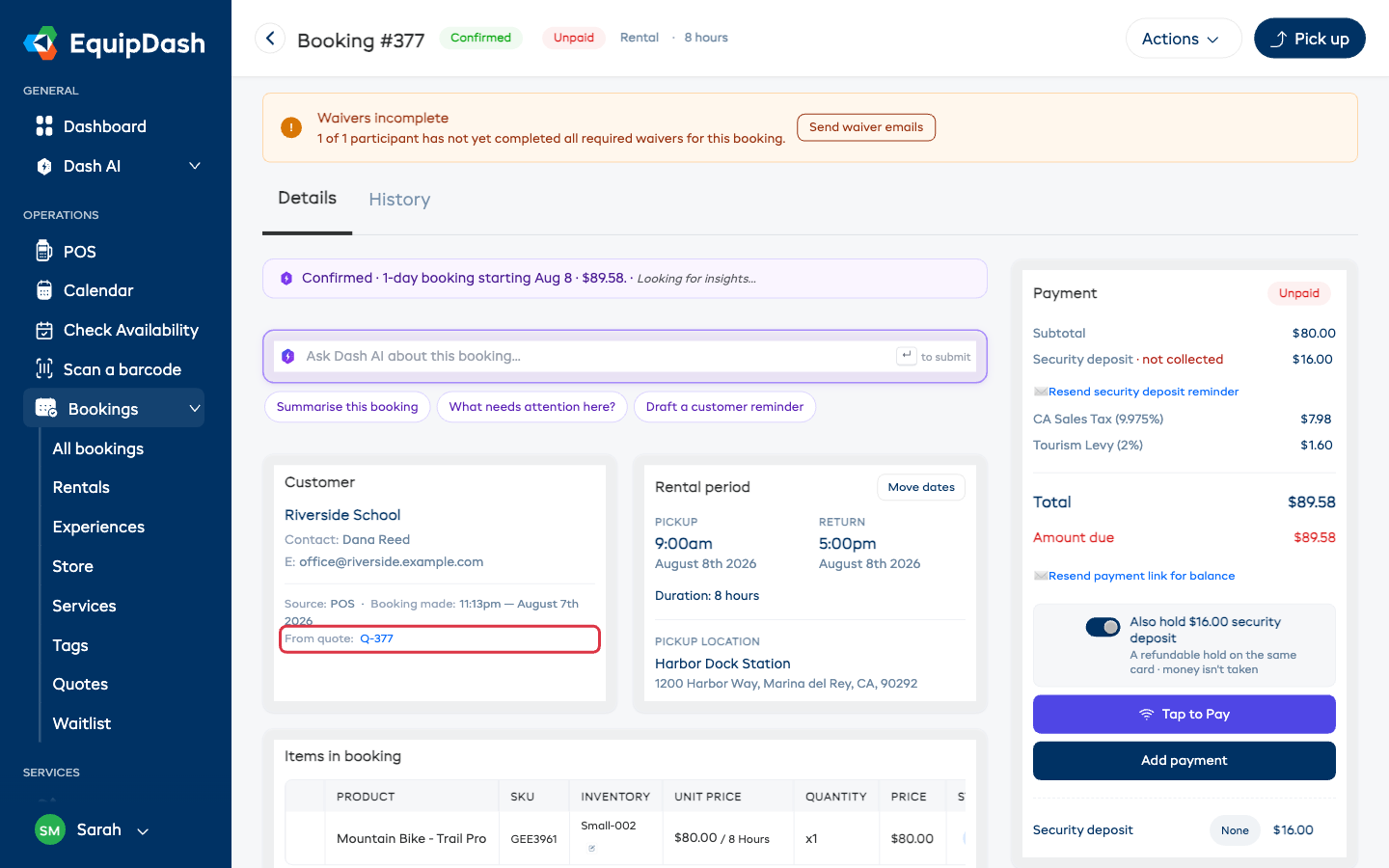
Y la reserva enlaza también en sentido contrario: su tarjeta de cliente muestra el presupuesto del que proviene:
Un presupuesto que no mantiene reservadas sus fechas vuelve a comprobar la disponibilidad en el momento de la aceptación. Si otra persona reservó esas fechas mientras tanto, no se confirma nada: el cliente ve un simple mensaje de "estas fechas ya no están disponibles" y a usted se le envía un correo para que pueda ofrecer nuevas fechas duplicando rápidamente el presupuesto (vea más abajo).
Cuando el Cliente Rechaza
El cliente puede rechazar el presupuesto desde su página y, opcionalmente, indicarle el motivo. Cualquier fecha reservada queda libre de inmediato, y a usted se le envía un correo con el motivo. La página del presupuesto muestra cuándo se rechazó y lo que indicó el cliente.
Decidir en Nombre del Cliente
¿El cliente dijo que sí por teléfono o en el mostrador? No hace falta esperar a que haga clic:
- Abra el presupuesto desde Reservas → Presupuestos.
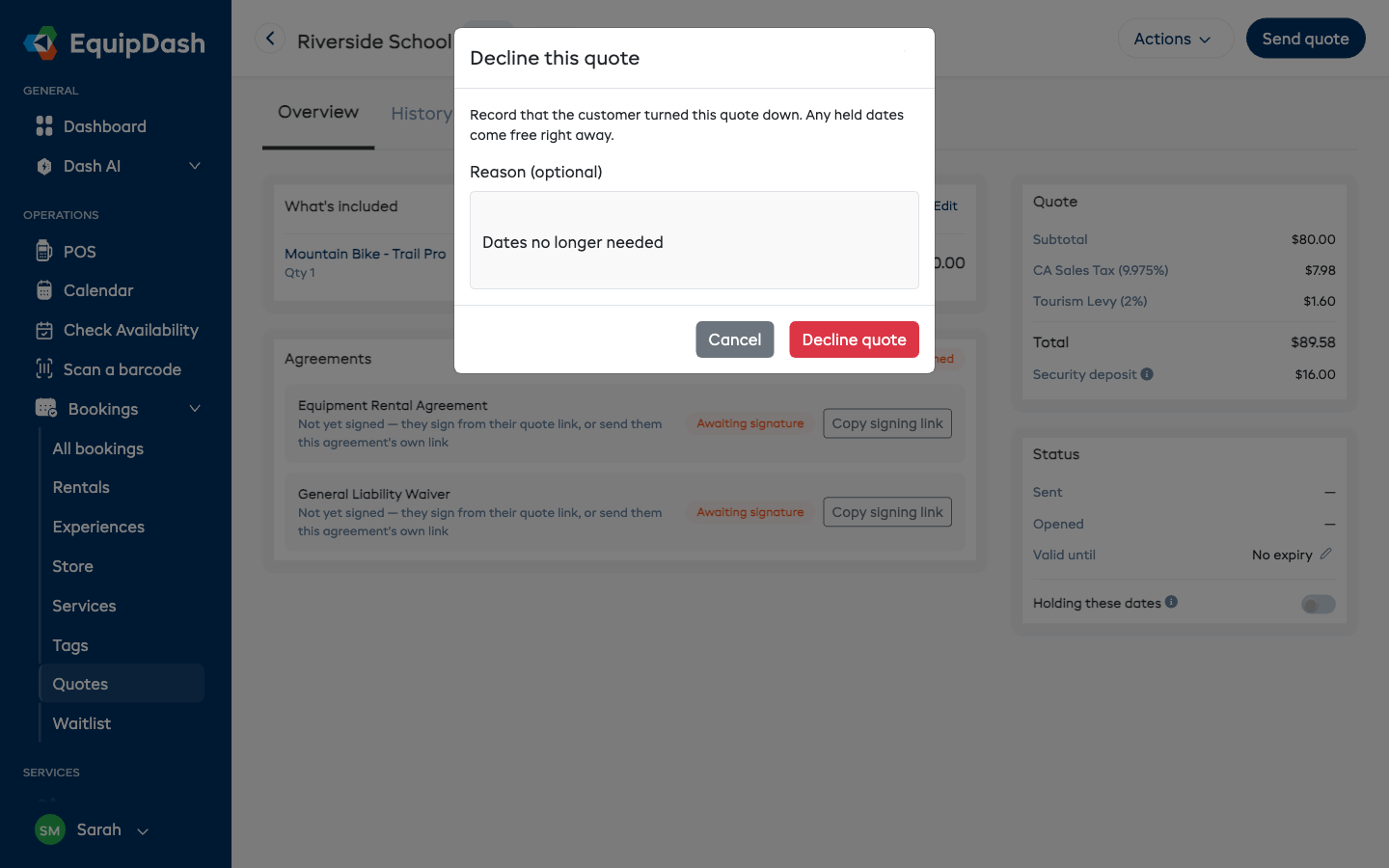
- Haga clic en Acciones y elija Aceptar en su nombre, o Rechazar.
Aceptar de esta forma funciona exactamente igual que si lo aceptara el cliente: la misma reserva y los mismos correos. Si usted requiere el pago al aceptar, no se cobra a nadie en el momento; se envía al cliente un enlace de pago por correo electrónico con el importe pendiente. Al rechazar, se solicita un motivo opcional y las fechas reservadas quedan libres de inmediato:
Cuando un Presupuesto Caduca
Si un presupuesto tiene una fecha de Válido hasta y esta pasa sin que se haya tomado una decisión:
- El presupuesto pasa automáticamente a Caducado.
- Cualquier fecha reservada queda libre.
- Se le envía un correo, para que pueda hacer seguimiento o volver a presupuestar.
Los presupuestos sin fecha de validez nunca caducan. También puede hacer que se le recuerde automáticamente al cliente antes de que un presupuesto caduque: configure el plazo en Configuración → Ventas y operaciones → Presupuestos, y consulte Correos de Presupuestos.
Editar un Presupuesto Abierto
Hasta que se decide, el presupuesto se puede editar completamente:
- Qué incluye: haga clic en Editar en la página del presupuesto (o Acciones → Editar artículos) para cambiar artículos, fechas o precios en la pantalla de reservas.
- Válido hasta: haga clic en el lápiz junto a la fecha en la página del presupuesto.
- Reservar estas fechas: active el interruptor en la página del presupuesto en cualquier momento.
Después de cambiar algo, haga clic en Reenviar presupuesto: el enlace del cliente siempre muestra la versión más reciente.
Duplicar un Presupuesto (Volver a Presupuestar)
Para ofrecer nuevas fechas o una versión revisada, después de que un presupuesto haya caducado, haya sido rechazado o sus fechas ya no estén disponibles:
- Abra el presupuesto.
- Haga clic en Acciones → Duplicar.
El nuevo presupuesto conserva los mismos artículos y el mismo cliente, con los precios actualizados a sus tarifas vigentes, como un nuevo Borrador. Ajuste lo que necesite y envíelo. El original se conserva en el historial.
Cada presupuesto tiene también una pestaña de Historial, y Acciones → Descargar PDF / Descargar CSV exporta el propio presupuesto, muy útil cuando el departamento de contabilidad de un cliente quiere tener la propuesta archivada.
Guías Relacionadas
- Lo Que Ve el Cliente
- Correos de Presupuestos
- Registrar un Pago: cobrar una vez que un presupuesto se convierte en reserva
- Depósitos de Seguridad