Acuerdos en un presupuesto ProThis feature requires the Pro plan
Un acuerdo es un documento que el cliente firma para aceptar el presupuesto en sí — condiciones de reserva, un contrato de alquiler, un acuerdo de reserva de grupo. Lo adjunta al guardar el presupuesto, el cliente lo firma en su página de presupuesto, y el presupuesto no se puede aceptar hasta que todos los acuerdos estén firmados.
Los acuerdos no son las exenciones de los artículos de la reserva. Un acuerdo se firma antes de que el cliente acepte, como parte de decir sí al presupuesto. Las exenciones de los artículos — exenciones de responsabilidad por participante, por ejemplo — se siguen enviando con normalidad en cuanto el presupuesto se convierte en reserva. Consulte Resumen de exenciones y formularios.
Adjuntar acuerdos
En el panel Guardar como presupuesto, abra Acuerdos a firmar y marque los documentos que desee — puede adjuntar cualquiera de sus documentos de exención o formulario publicados, y un presupuesto puede llevar varios acuerdos a la vez.
Un contrato de alquiler o un acuerdo de reserva de grupo normalmente no está ligado a ningún producto en particular, así que créelo como un formulario independiente — así no tendrá ningún "se aplica a" y nunca se enviará automáticamente con una reserva. Aun así, aparecerá aquí para que lo adjunte.
Seguimiento de las firmas
La página de presupuesto tiene una tarjeta de Acuerdos que muestra cada documento adjunto y su estado — el encabezado los cuenta (0 de 2 firmados, Todos firmados):
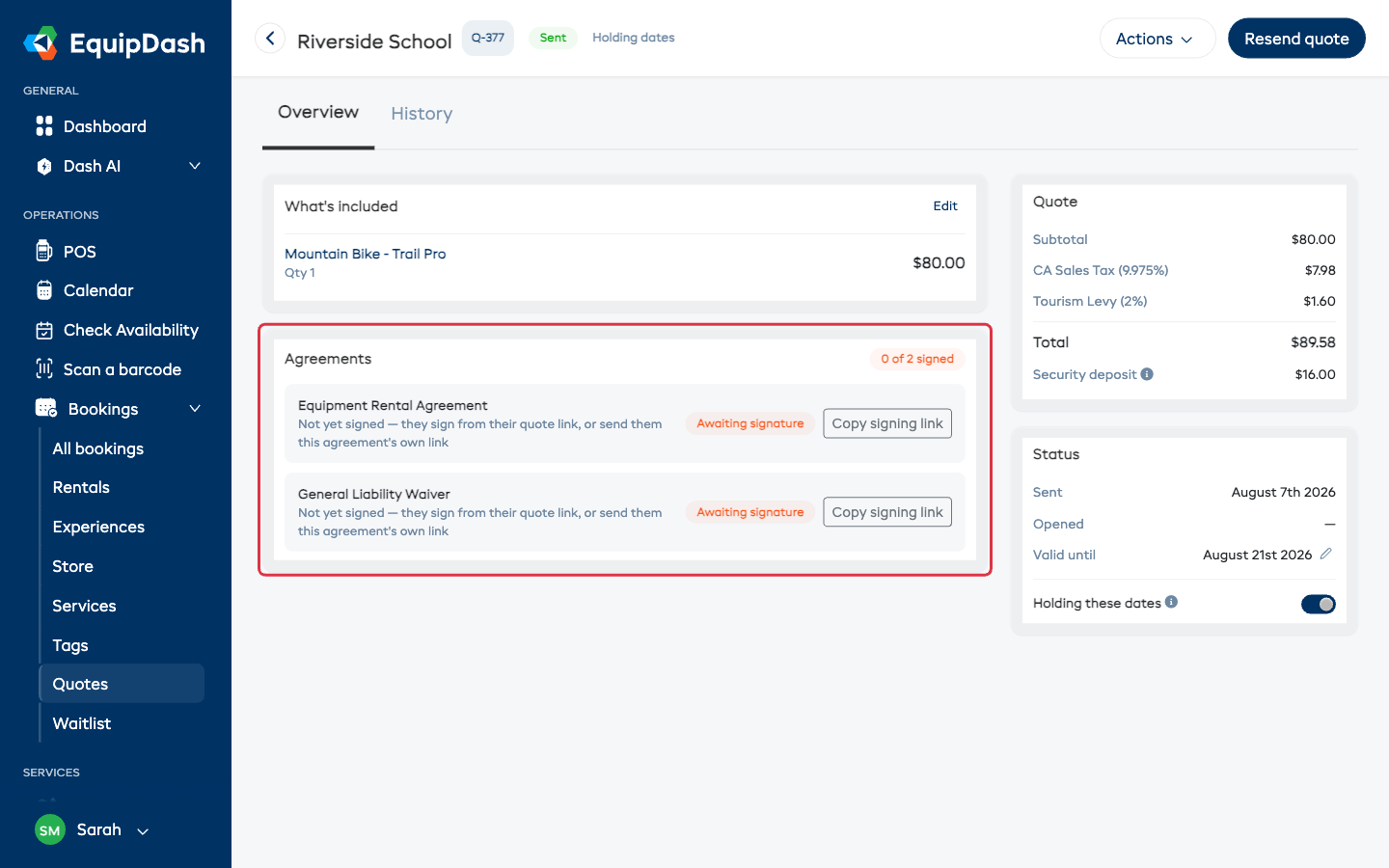
Cada acuerdo tiene su propio enlace de firma:
- El cliente puede firmarlo todo desde el enlace principal de su presupuesto — sin pasos adicionales para él.
- O bien, haga clic en Copiar enlace de firma en un acuerdo y envíelo a la persona que necesita firmar solo ese documento — útil, por ejemplo, cuando un gerente de oficina aprueba el presupuesto pero un director firma el contrato.
Cuando alguien firma desde el enlace propio de un acuerdo, vuelve a la página del presupuesto con la firma marcada como completada.
Conseguir su propia firma
Algunos acuerdos también necesitan una firma de su parte — un director que aprueba un contrato, un gerente que autoriza una reserva de grupo. EquipDash se encarga de esto sin que el cliente tenga que esperarle en ningún momento.
1. Marque la firma como suya
En el creador de formularios, abra el campo de firma que pertenece a su empresa y active Requiere firma interna — consulte Opciones de firma.
En la copia del cliente, ese recuadro aparece bloqueado, con una breve nota indicando que usted lo firmará. El cliente firma sus propias partes y envía el documento con normalidad — su firma nunca le retrasa.
2. Indique quién lo firma al guardar el presupuesto
Cuando marca un acuerdo que lleva una de estas firmas, el panel Guardar como presupuesto le pregunta quién lo firma internamente — un nombre y una dirección de correo electrónico, con el nombre del documento en la etiqueta.
Guarde el presupuesto y esa persona recibirá un correo con un enlace que abre solo su parte: el presupuesto al que pertenece, un botón Leer el acuerdo completo y un recuadro de firma.
Si la firma está configurada como Después de que el cliente firme (en el creador de formularios, en Requiere firma interna), no se envía nada todavía. El enlace se envía automáticamente en cuanto el cliente firma su parte. También puede enviarlo antes con Enviar ahora en el presupuesto.
El correo se envía a quien usted indique — un director que nunca inicia sesión, un gerente de operaciones, el contacto de su aseguradora. No necesitan una cuenta de EquipDash, solo el enlace.
3. Siga el estado en el presupuesto
La tarjeta de Acuerdos muestra una segunda fila para su parte, justo debajo del propio acuerdo:
- Aún no enviado — guardado, pero el correo no se ha enviado todavía.
- Después de que el cliente firme - a la espera del cliente, indicando a quién se enviará en cuanto firme.
- Pendiente de firma — enviado, con la fecha de envío y el destinatario.
- Firmado — con el nombre del firmante y la fecha.
Mientras esté pendiente, verá dos botones: Copiar su enlace, para pegarlo en un chat o en otro correo, y Reenviar, para enviarlo de nuevo si no se recibió.
Sea cual sea el orden en que se firmen las dos partes, terminan en el mismo acuerdo final — así que Ver respuesta firmada muestra un documento completo, no dos mitades.
Después de la firma
Los acuerdos firmados muestran una insignia verde de Firmado con la fecha, y Ver respuesta firmada abre el documento firmado completo — el mismo registro firmado que obtiene para cualquier respuesta de exención o formulario.
¿Necesita también su firma? Si el acuerdo tiene un campo de firma marcado como Requiere firma interna, use el proceso descrito arriba — queda registrado en el presupuesto y ambas firmas terminan en un solo documento. Para un documento configurado para firmarse a posteriori, el proceso de contrafirma funciona igual que para cualquier otro documento firmado: abra la respuesta y fírmela desde ahí.
Qué pasa a la reserva
Cuando el cliente acepta, los acuerdos firmados permanecen adjuntos al registro — la reserva que resulta del presupuesto conserva todo el historial de firmas, así que nunca tendrá que buscar "¿dónde está el contrato de esta reserva?".
Y como los acuerdos solo cubren el presupuesto en sí, las exenciones normales de los artículos se siguen solicitando con la confirmación de la reserva, exactamente igual que en una reserva creada directamente.