Vea quién cambió qué
El registro de actividad muestra cada cambio hecho en su cuenta: quién lo hizo, cuándo y desde dónde (el portal, el POS, la aplicación del teléfono, Dash, una clave de API, su página de reservas o un enlace que envió a un cliente). Los cambios se conservan durante 12 meses.
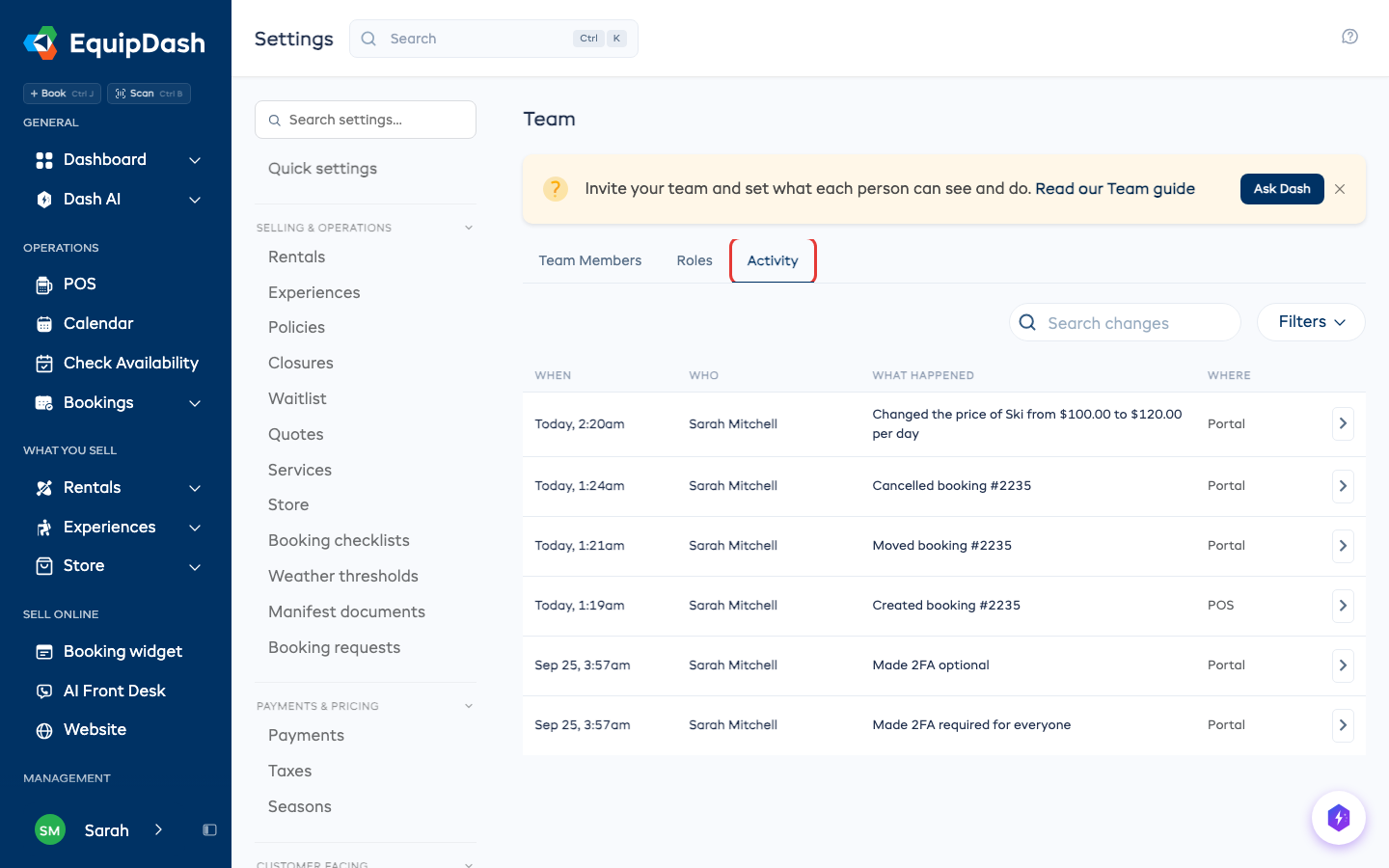
Vea todos los cambios
- Haga clic en Configuración en la barra lateral.
- Seleccione Equipo en el menú de configuración. En un teléfono, abra primero Toda la configuración.
- Haga clic en la pestaña Actividad.
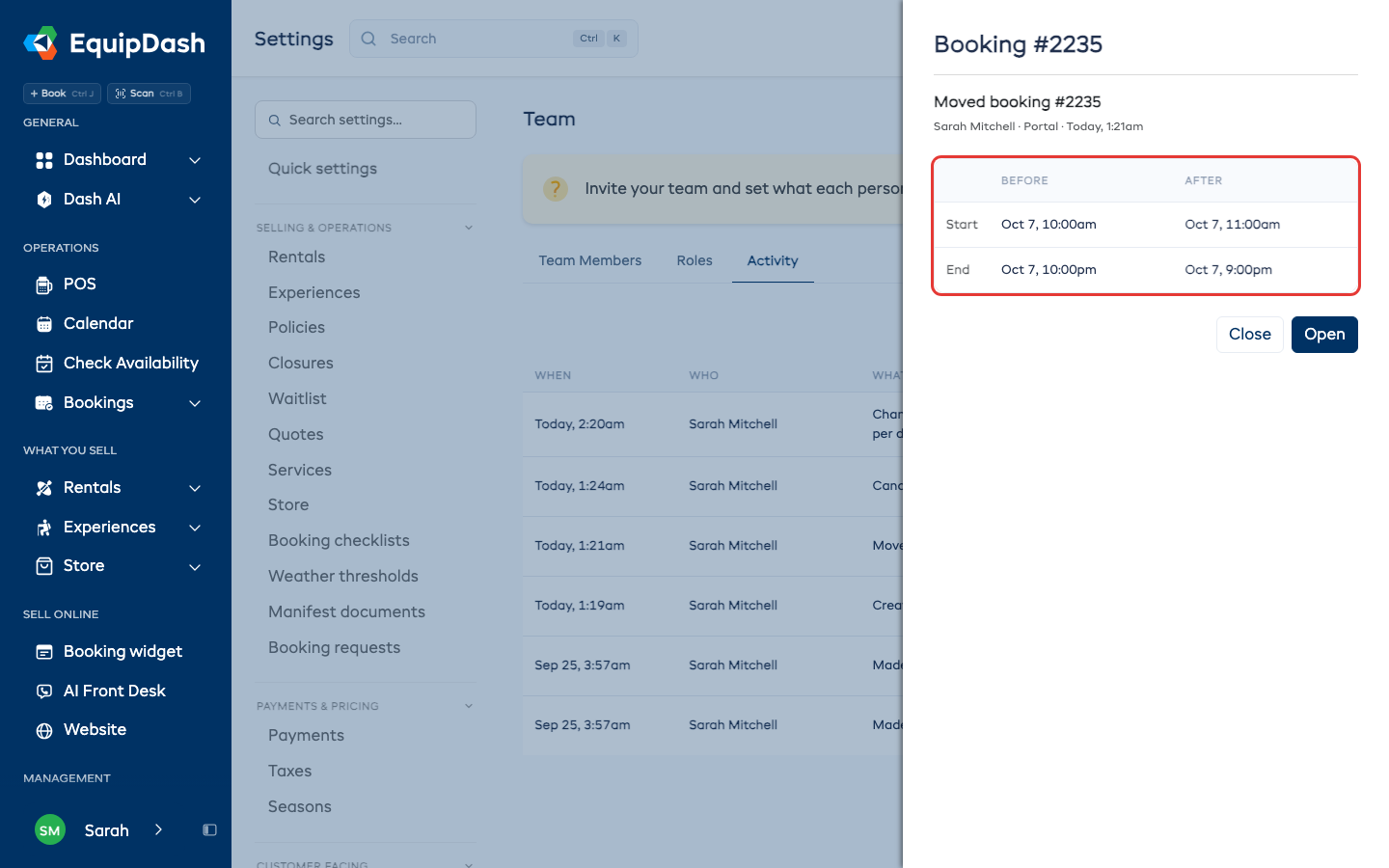
El cambio más reciente aparece arriba. Haga clic en una fila para ver Antes y Después. Si aparece Abrir, haga clic para ir a la reserva, el cliente o el artículo.
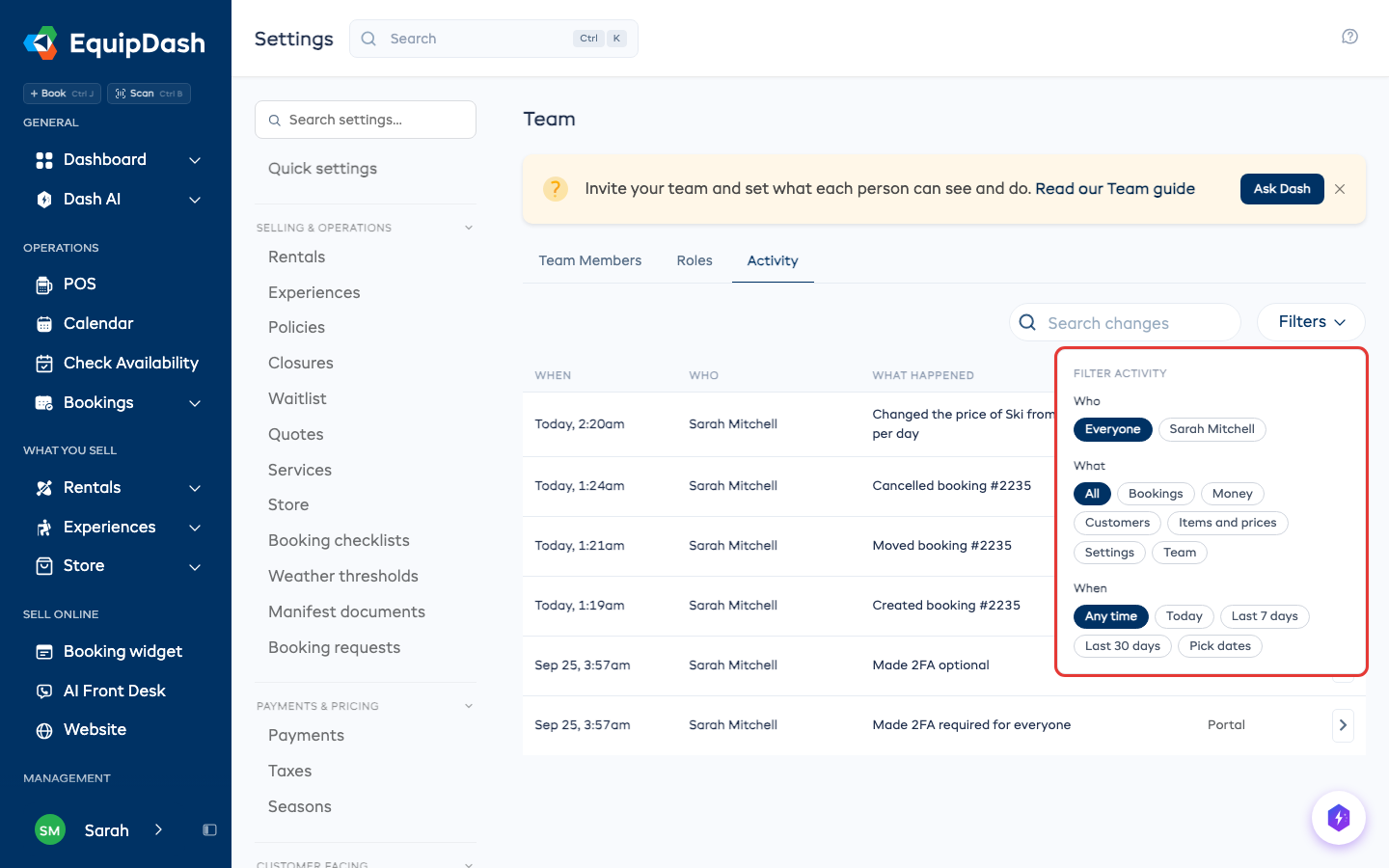
Busque un cambio
- Escriba en Buscar cambios, por ejemplo un número de reserva o el nombre de un artículo.
- Haga clic en Filtros y elija Quién, Qué (Reservas, Dinero, Clientes, Artículos y precios, Configuración o Equipo) y Cuándo.
- Haga clic en Borrar filtros para quitar la búsqueda y los filtros seleccionados.
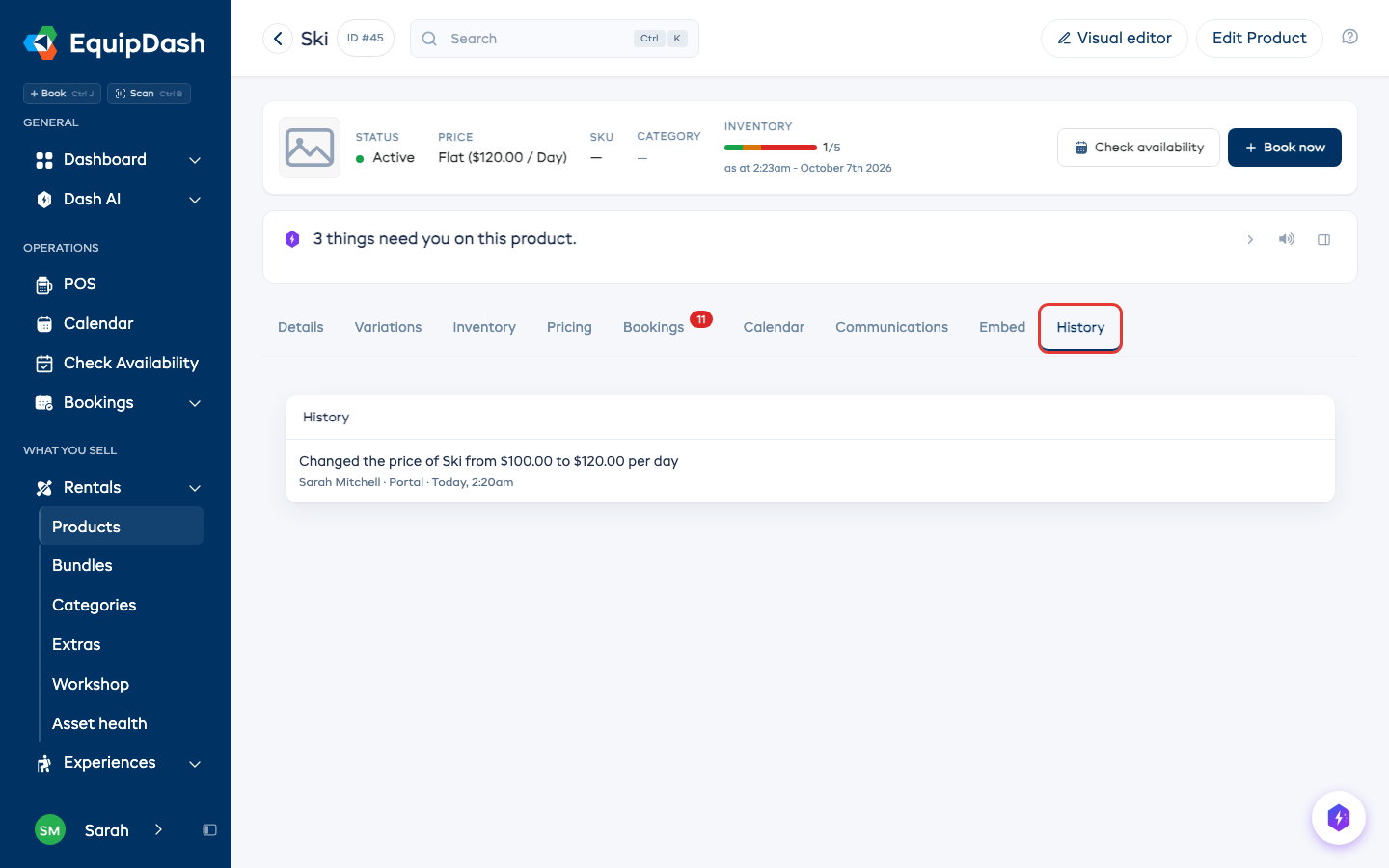
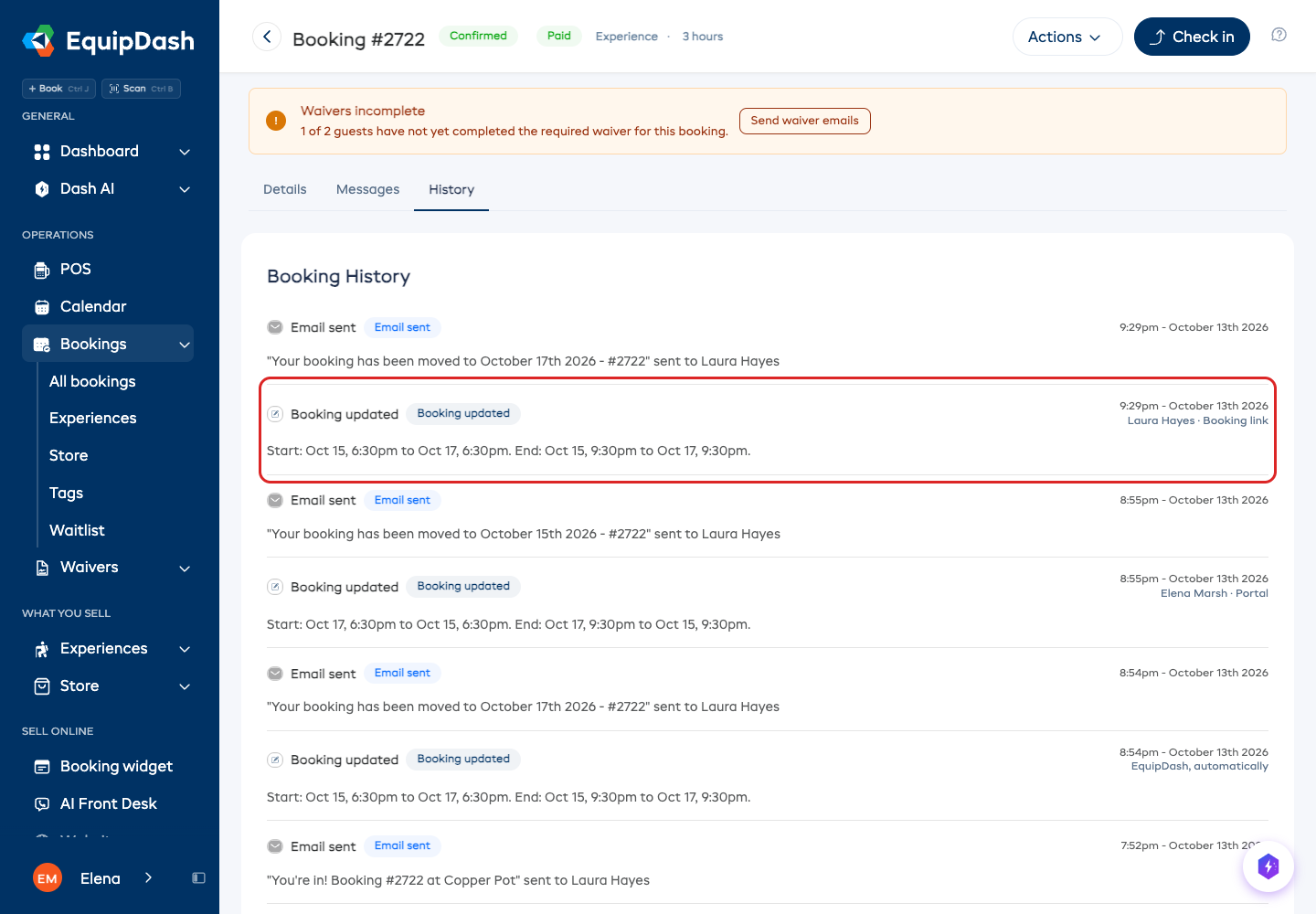
Vea el historial de una reserva o un artículo
Cada reserva, cliente, artículo de alquiler, experiencia, artículo de tienda, paquete y programa tiene su propio historial:
- Abra la reserva o el artículo.
- Haga clic en la pestaña Historial.
Cada línea indica qué cambió, y luego quién lo hizo y desde dónde.
Quién puede verlo
Los administradores pueden ver el registro de actividad. Para que otra persona pueda verlo, dele a su rol el permiso Ver actividad (quién cambió qué); consulte Roles personalizados.
Qué más debe saber
-
El correo electrónico, el teléfono y la dirección de un cliente nunca se copian en el registro. Un cambio en uno de ellos se muestra como "Cambió el correo electrónico".
-
Un cambio hecho por Dash se muestra como Dash AI para y el nombre de la persona que lo pidió.
-
Un cambio hecho por un cliente desde un enlace que le envió, como mover o cancelar su reserva, se muestra con su nombre y Enlace de reserva.
-
También puede preguntarle a Dash, por ejemplo "¿quién reembolsó la reserva 1234?".