Roles personalizados ProThis feature requires the Pro plan
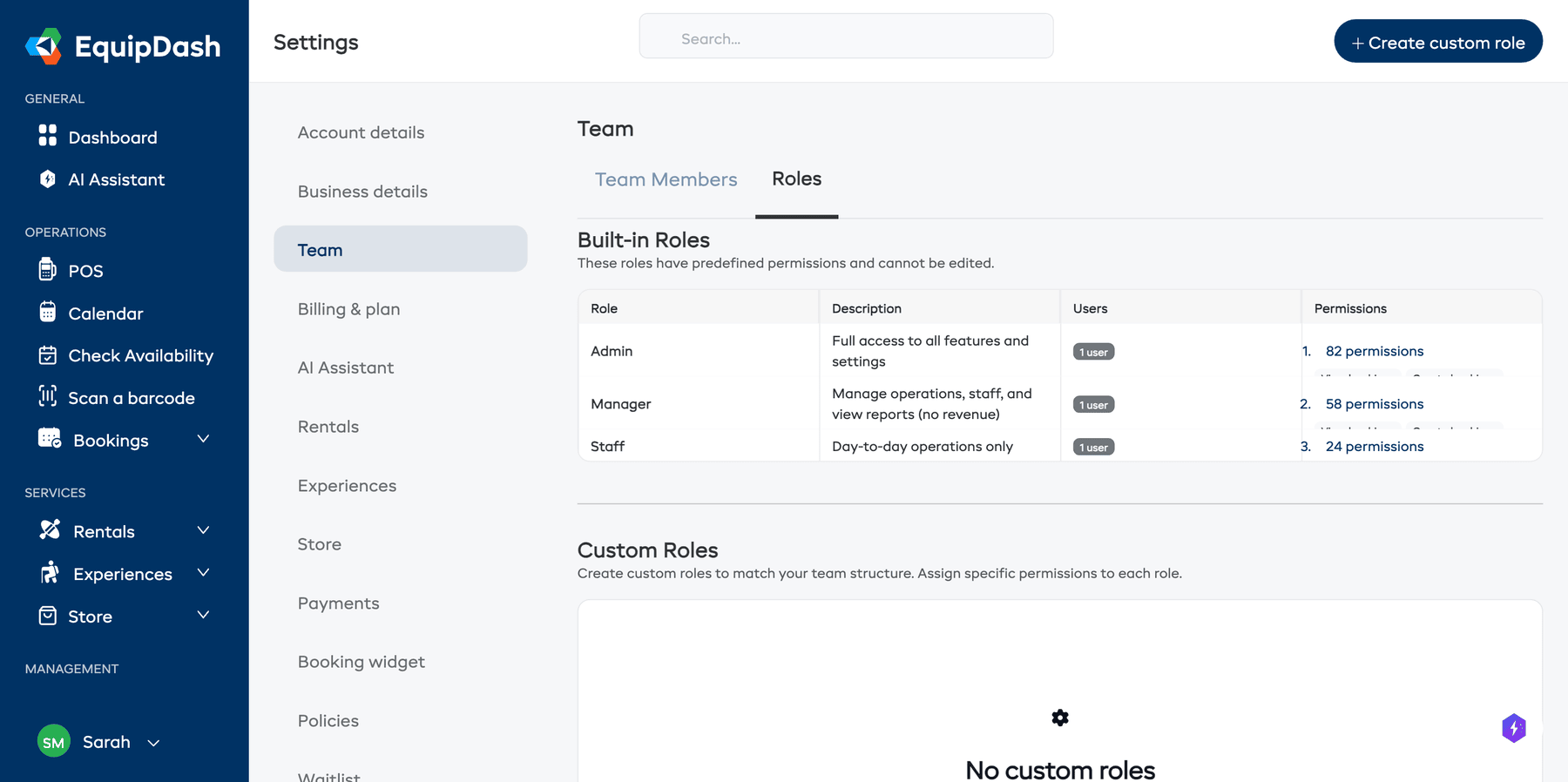
Los roles personalizados le permiten definir conjuntos de permisos reutilizables que van más allá de los roles predefinidos de Administrador, Gerente y Personal. Cree un rol una sola vez y luego asígnelo a tantos miembros del equipo como necesite.
Crear un rol personalizado
- Haga clic en Configuración en la barra lateral.
- Seleccione Equipo en el menú de configuración.
- Haga clic en la pestaña Roles.
- Haga clic en + Crear rol personalizado.
- Escriba un Nombre del rol (por ejemplo, "Guía", "Contable", "Encargado de inventario").
- Seleccione los permisos que debe tener este rol. Los permisos están agrupados por categoría:
- Reservas -- ver, crear, editar, cancelar, eliminar, pagos, reembolsos, cumplimiento
- Productos -- ver, crear, editar, eliminar, inventario, taller, categorías
- Experiencias -- ver, crear, editar, eliminar, categorías
- Clientes -- ver, crear, editar, eliminar, exportar
- Personal -- ver, gestionar, horarios
- Exenciones de responsabilidad y formularios -- ver, gestionar
- Encuestas -- ver, gestionar, análisis
- Promociones -- ver, gestionar
- Campañas -- ver, gestionar
- Informes -- resumen, ingresos, alquileres, experiencias, clientes, inventario, exportar
- Calendario -- ver
- Configuración -- varias páginas de configuración
- Panel de control -- visibilidad de ingresos
- Códigos de barras -- ver, gestionar, escanear
- Asistente de IA -- acceso, configuración
- Use Seleccionar todo o Deseleccionar todo para hacer cambios masivos rápidamente.
- Haga clic en Crear rol.
Asignar un rol personalizado
Una vez que haya creado un rol personalizado, puede asignarlo a los miembros del equipo:
- Vaya a Configuración > Equipo.
- Haga clic en + Añadir miembro del equipo (para nuevos miembros) o en Editar (para miembros existentes).
- Seleccione Rol personalizado.
- Elija el rol guardado en el menú desplegable. Sus permisos aparecerán debajo.
- Haga clic en Guardar.
Editar un rol personalizado
- Vaya a Configuración > Equipo y haga clic en la pestaña Roles.
- Haga clic en Editar junto al rol que desea cambiar.
- Ajuste los permisos según sea necesario.
- Haga clic en Guardar cambios.
Los cambios se aplican de inmediato a todos los miembros del equipo que tengan asignado ese rol personalizado.
Eliminar un rol personalizado
- Vaya a Configuración > Equipo y haga clic en la pestaña Roles.
- Haga clic en Eliminar junto al rol.
- Confirme la eliminación.
No puede eliminar un rol personalizado que esté asignado actualmente a miembros del equipo. Primero reasigne a esos miembros a otro rol.
Roles personalizados frente a permisos individuales
EquipDash ofrece dos formas de personalizar el acceso:
| Enfoque | Ideal para |
|---|---|
| Rol personalizado | Conjuntos de permisos reutilizables compartidos por varios miembros del equipo (por ejemplo, que todos los guías tengan el mismo acceso) |
| Permisos individuales | Una lista completa de permisos para un único miembro del equipo (consulte Gestión de permisos) |
Si elige Permisos personalizados, se reemplaza el rol compartido por una lista completa para esa persona. Seleccione todos los permisos que necesite.