Gestión de permisos
Los permisos individuales le permiten elegir una lista completa de lo que un miembro del equipo puede ver y hacer. Use un rol personalizado cuando varias personas necesiten el mismo acceso.
Cómo elegir la forma de configurar el acceso
Un miembro del equipo usa una sola lista de permisos:
- Administrador, Gerente o Personal usa los valores predeterminados de ese rol integrado.
- Un rol personalizado guardado usa los permisos del rol compartido.
- Permisos personalizados usa la lista completa que usted seleccione para esa persona.
Elegir permisos individuales reemplaza el acceso del rol anterior. Incluya todos los permisos que la persona necesita, incluido cualquier acceso que desee conservar.
Edición de permisos individuales
- Haga clic en Configuración en la barra lateral.
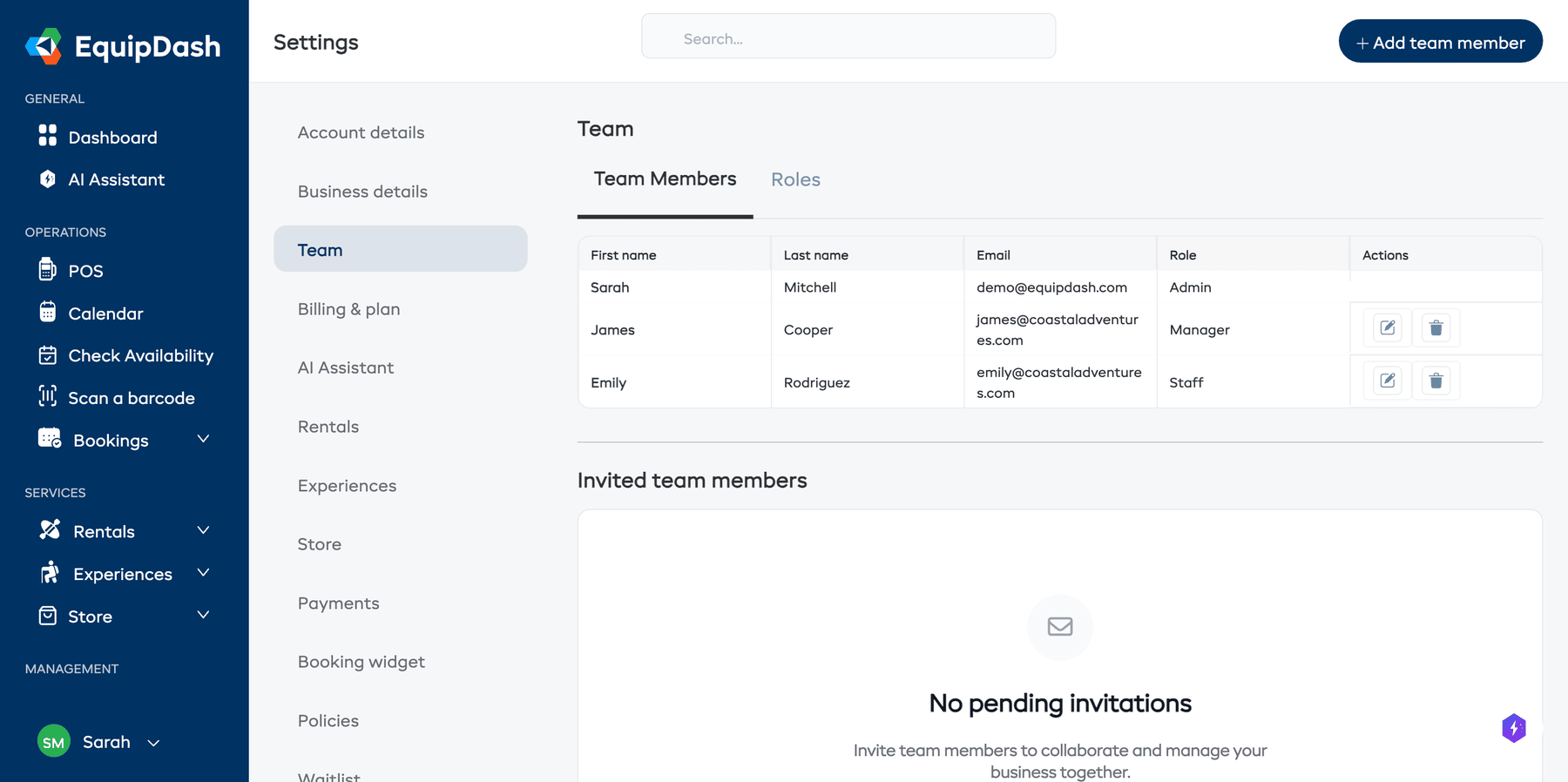
- Seleccione Equipo en el menú de configuración.
- Busque al miembro del equipo y haga clic en Editar.
- En el formulario de edición, seleccione Rol personalizado y luego Permisos personalizados en el menú desplegable. Si no hay roles personalizados guardados, las casillas de verificación aparecerán directamente.
- Revise la lista completa de permisos, agrupados por categoría.
- Active o desactive los permisos individuales según sea necesario.
- Use Seleccionar todo o Deseleccionar todo para hacer cambios rápidos en bloque.
- Haga clic en Guardar y vuelva a abrir Editar para comprobar la selección guardada.
Ajustes de permisos habituales
| Situación | Ajuste |
|---|---|
| Dar a un miembro del Personal acceso a los reembolsos | Active Procesar reembolsos en Reservas |
| Impedir que un Gerente vea los datos de los clientes | Desactive todos los permisos de Clientes |
| Permitir que un rol personalizado acceda solo al calendario | Active únicamente Ver calendario |
| Dar a un guía acceso de solo lectura a las experiencias | Active únicamente Ver experiencias en Experiencias |
Cambios de permisos en tiempo real
Los cambios de permisos en EquipDash se aplican de inmediato. El miembro del equipo no necesita cerrar sesión y volver a iniciarla. La próxima página que cargue reflejará sus permisos actualizados.
Aspectos que debe tener en cuenta
- No puede cambiar sus propios permisos ni su propio rol. Esto evita que se bloquee el acceso a sí mismo por accidente.
- Siempre debe haber al menos un Administrador en la cuenta.
- Si se da cuenta de que elige los mismos permisos individuales para varias personas, considere crear un rol personalizado en su lugar.