Botón flotante de "Reservar ahora"
El botón flotante es una llamada a la acción persistente que se sitúa en una esquina de cada página de su sitio web. Los clientes pueden hacer clic en él desde su página de inicio, su blog, sus preguntas frecuentes, desde cualquier lugar, y el widget de reservas de EquipDash se abre en una ventana modal sobre su sitio. Nunca abandonan su dominio.
Un solo fragmento de código, pegado en el pie de página global de su sitio web, funciona en todas partes.
Activarlo
- Vaya a Configuración → Widget de reservas → pestaña Opciones de inserción.
- Haga clic en el tipo de inserción Botón "Reservar ahora".
- Active Habilitar botón flotante.
- Configure lo siguiente:
- Abre — qué página abre la ventana modal: Principal (todo su sitio de reservas), Alquileres, Experiencias o Tienda.
- Texto del botón — el texto que aparece en el botón (por defecto: "Reservar ahora").
- Posición — Abajo a la derecha o Abajo a la izquierda.
- Icono — Calendario, Entrada, Carrito o Sin icono.
- Todo se guarda automáticamente; no hay un botón Guardar.
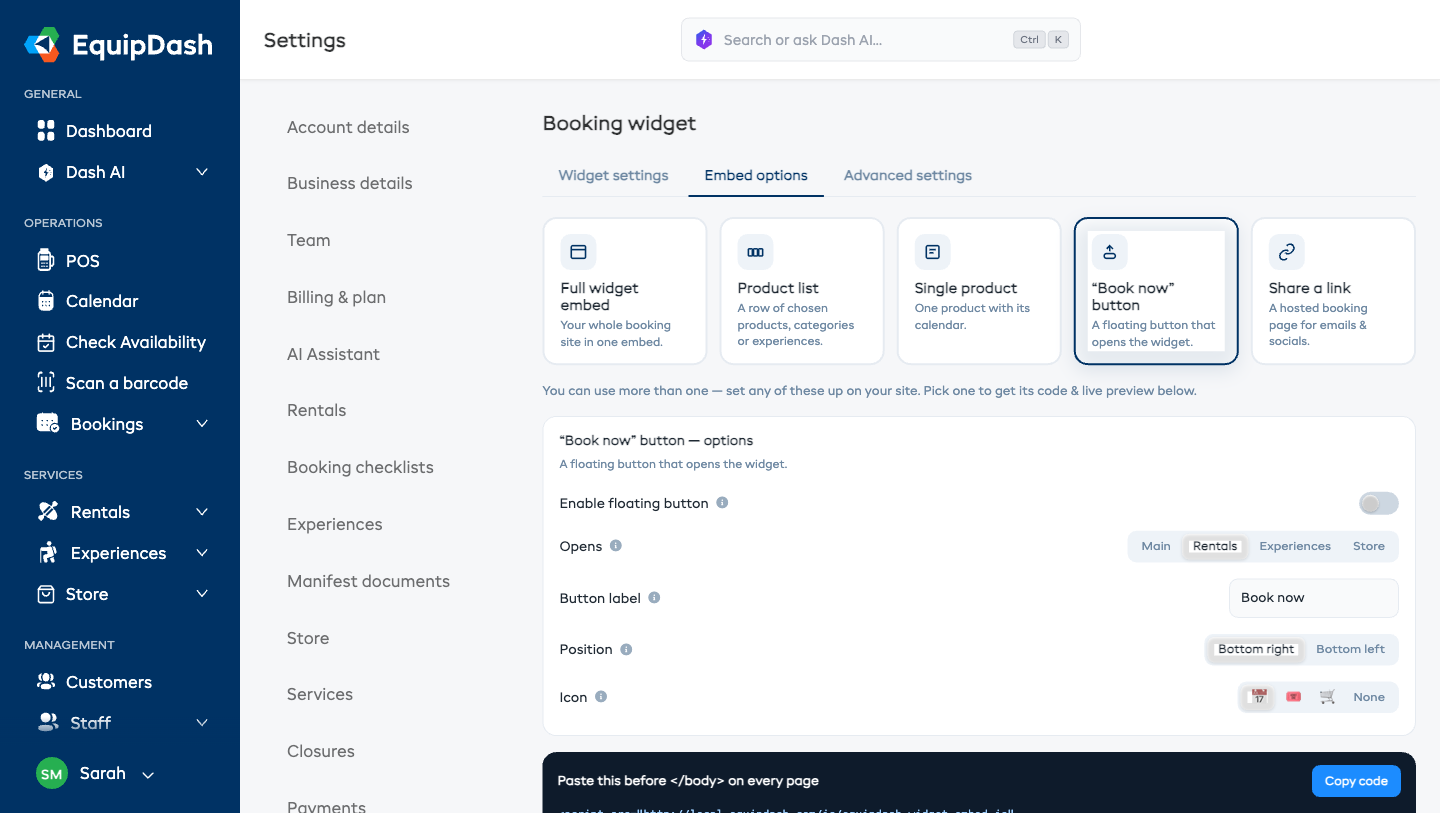
Copiar el fragmento de código
Debajo de las opciones aparece un fragmento de código listo para pegar, con un botón Copiar código. Es una sola etiqueta <script> con su configuración integrada como atributos de datos:
<script src="https://app.equipdash.com/js/equipdash-widget-embed.js"
        data-supplier="your-slug"
        data-mode="floating-button"
        data-position="bottom-right"
        data-label="Book now"
        data-icon="calendar"
        data-target="experiences"
        data-primary-color="#0d3b66"
        defer></script>
Péguelo justo antes de la etiqueta de cierre </body> en cada página de su sitio web. La mayoría de los CMS tienen un campo de "pie de página global" o "código personalizado" donde puede colocarlo una sola vez y funcionará en todo el sitio.
Dónde pegarlo en los CMS más populares
Encontrará guías paso a paso para cada creador de sitios en Agregar reservas a su sitio web. En WordPress, nuestro plugin agrega el botón con un solo interruptor.
| CMS | Dónde |
|---|---|
| Squarespace | Configuración → Avanzado → Inserción de código → Pie de página |
| Wix | Configuración → Código personalizado → Agregar código personalizado → Cuerpo (final) |
| WordPress | Use un plugin como Insert Headers and Footers y luego péguelo en Footer Scripts |
| Webflow | Configuración del proyecto → Código personalizado → Antes de la etiqueta </body> |
| Shopify | Tienda online → Temas → Editar código → theme.liquid, antes de </body> |
Usar varios botones en la misma página
Si tiene un sitio combinado (alquileres y experiencias y una tienda), puede colocar varios fragmentos de código en la misma página. Cada botón abre un listado diferente.
Simplemente pegue el fragmento una vez por cada destino (con un valor distinto en Abre para cada uno) y cada botón aparecerá en su propia posición. Los clientes obtienen acceso con un solo clic al listado correcto.
Cómo lo ven los clientes
Al hacer clic en el botón, el widget se abre en una ventana modal del 95% × 95% sobre su sitio. Un botón de cierre en la esquina la descarta. Su sitio sigue visible debajo; el cliente nunca pierde el contexto.
Solución de problemas
El botón no aparece.
Compruebe que se esté cargando la etiqueta <script>: abra las Herramientas de desarrollo de su navegador → pestaña Red, recargue su sitio y busque equipdash-widget-embed.js. Si no aparece, es probable que su fragmento de código esté en el lugar equivocado o que su CMS esté eliminando las etiquetas <script>.
La ventana modal se abre pero está en blanco.
Puede que el identificador de su proveedor sea incorrecto. Compruebe que el valor data-supplier del fragmento coincida con el identificador de URL de su widget.
El botón queda tapado por mi widget de chat.
Cambie la posición del botón a la esquina opuesta (Abajo a la izquierda frente a Abajo a la derecha) para que ambos no se superpongan.