Cree su sitio ProThis feature requires the Pro plan
Hay dos formas de empezar, y puede cambiar entre ellas más adelante: al cambiar de plantilla, conserva sus textos y fotos en toda sección que coincida entre ambos sitios.
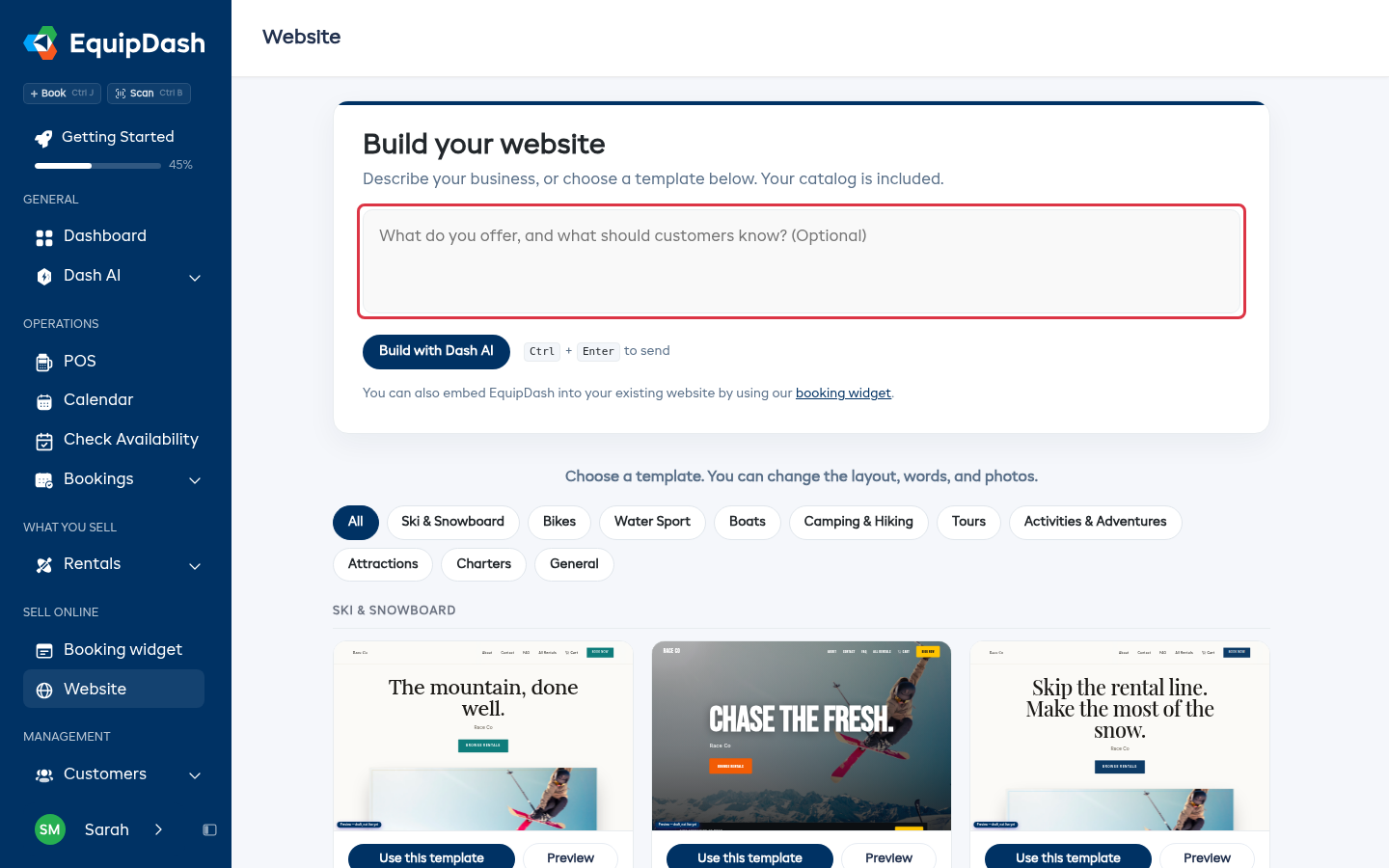
Deje que Dash AI lo cree
- Haga clic en Sitio web en el menú de la izquierda.
- En el cuadro, indique qué ofrece y todo lo que sus clientes deberían saber. Un par de frases son suficientes: "Alquilamos equipos y damos clases los viernes. Hay estacionamiento gratuito y abrimos de 8 a 18 h."
- Haga clic en Crear con Dash AI (o presione Cmd + Enter, Ctrl + Enter en Windows).
Dash elige un estilo que se adapta a su negocio, redacta los textos con su propio tono y coloca su catálogo en la página. Tarda alrededor de un minuto. Todo lo que escribe es suyo y puede modificarlo después.
Puede dejar el cuadro vacío y hacer clic en el botón de todos modos; en ese caso, Dash trabaja con lo que ya sabe de su negocio.
O elija una plantilla
Desplácese hacia abajo hasta la galería y use las categorías (Todas, Esquí y snowboard, Agua, Bicicleta, Charters, etc.) para filtrar las opciones. Cada tarjeta muestra una vista previa en vivo de la plantilla con su propio logotipo, colores y artículos ya incluidos.
- Vista previa abre la plantilla completa en una pestaña nueva, para que pueda recorrerla como lo haría un cliente.
- Usar esta plantilla crea su sitio a partir de ella.
Cambiar de plantilla más adelante
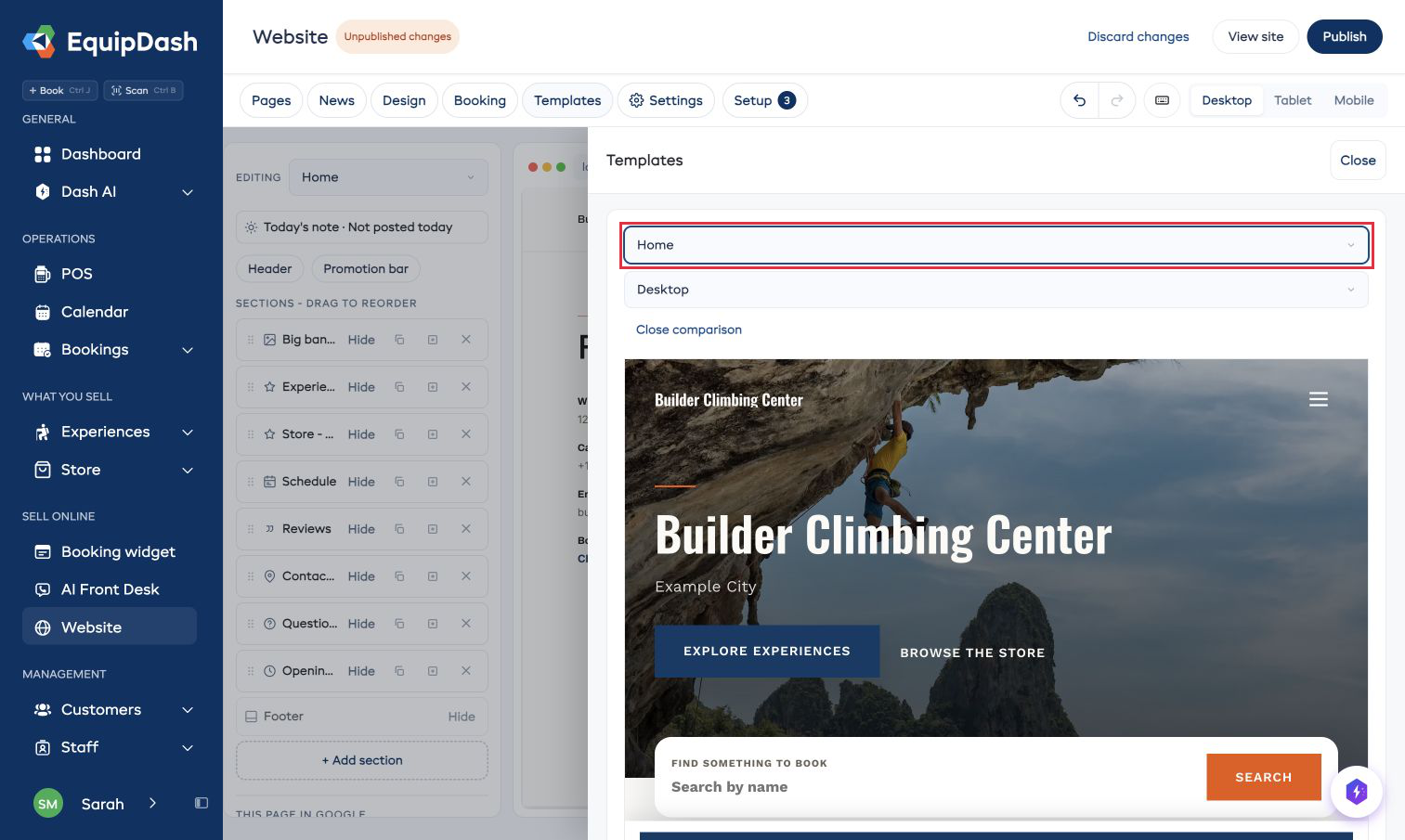
En el editor, haga clic en Plantillas para explorar las 40 plantillas disponibles. Comparar páginas abre una vista previa en el panel lateral; elija una página y Escritorio o Teléfono para revisarla. Vista previa abre todo el sitio en una pestaña nueva.
Usar esta plantilla le pide que confirme el cambio y primero guarda una copia de su diseño actual. Las secciones que coinciden conservan sus textos y fotos.
En Diseños guardados, escriba un Nombre del diseño y haga clic en Guardar diseño actual cuando quiera conservar una copia. Vista previa revisa esa copia; Restaurar borrador la recupera sin modificar el sitio publicado hasta que usted lo publique.
Guías breves
Estas guías silenciosas muestran los controles del creador de sitios web.
Elegir un diseño y previsualizar un artículo
Restaurar un diseño guardado