Créer votre site ProThis feature requires the Pro plan
Il y a deux façons de commencer, et vous pouvez passer de l'une à l'autre plus tard : si vous changez de modèle, vos textes et vos photos sont conservés partout où les deux sites ont le même type de section.
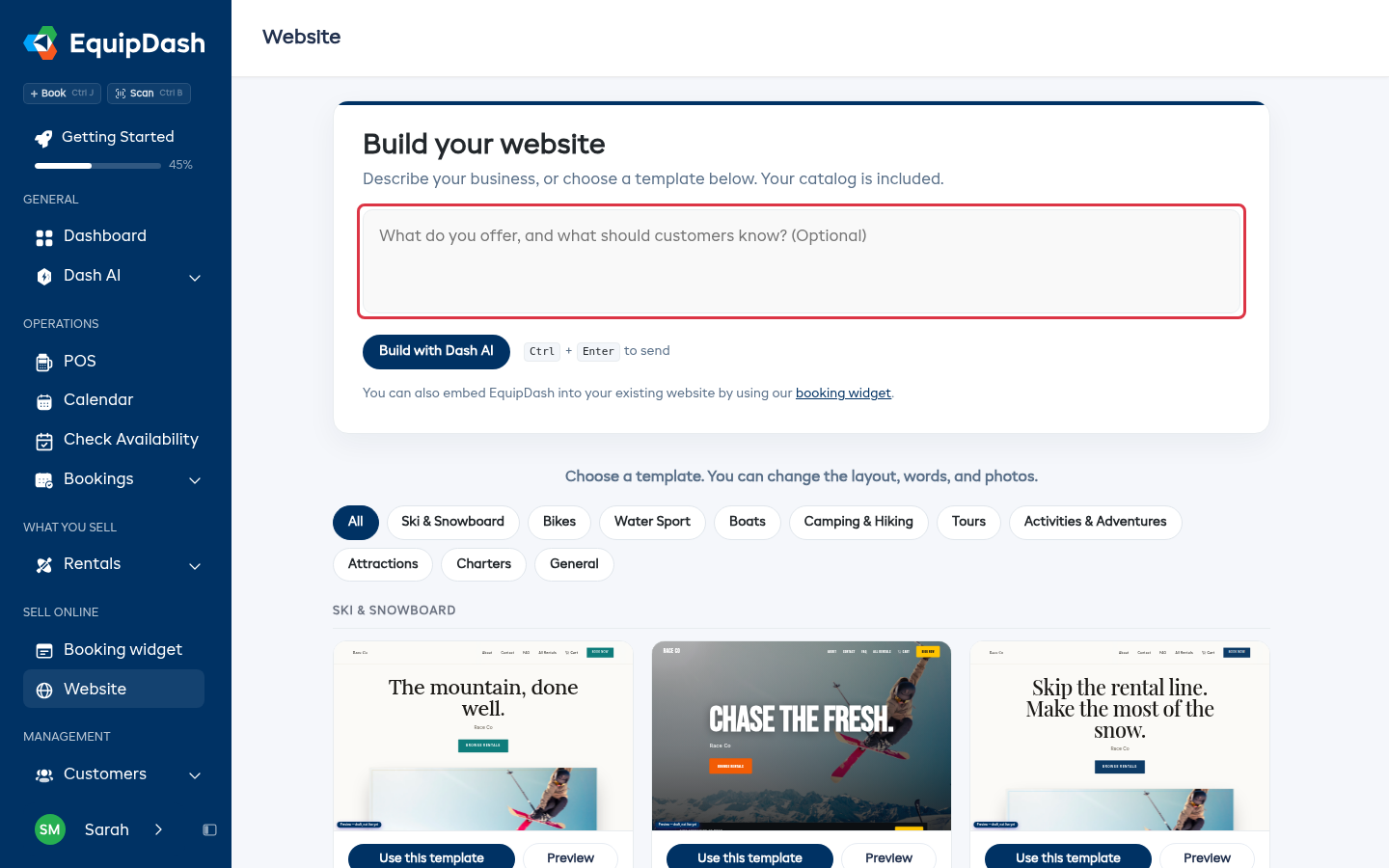
Laisser Dash AI le créer
- Cliquez sur Site web dans le menu de gauche.
- Dans la zone de texte, indiquez ce que vous proposez et tout ce que vos clients doivent savoir. Deux phrases suffisent : « Nous louons du matériel et organisons des cours le vendredi. Le parking est gratuit, et nous sommes ouverts de 8 h à 18 h. »
- Cliquez sur Créer avec Dash AI (ou appuyez sur Cmd + Entrée, Ctrl + Entrée sous Windows).
Dash choisit un style adapté à votre activité, rédige les textes avec votre ton et place votre catalogue sur la page. Cela prend environ une minute. Vous pourrez ensuite modifier tout ce qu'il a écrit.
Vous pouvez aussi laisser la zone vide et cliquer sur le bouton : Dash s'appuie alors sur ce qu'il sait déjà de votre activité.
Ou choisir un modèle
Faites défiler la page jusqu'à la galerie et utilisez les filtres par catégorie (Tous, Ski et snowboard, Eau, Vélo, Excursions en bateau, etc.) pour affiner votre choix. Chaque carte affiche un aperçu en direct du modèle, avec votre logo, vos couleurs et vos articles déjà en place.
- Aperçu ouvre le modèle complet dans un nouvel onglet, pour que vous puissiez le parcourir comme le ferait un client.
- Utiliser ce modèle crée votre site à partir de celui-ci.
Changer de modèle plus tard
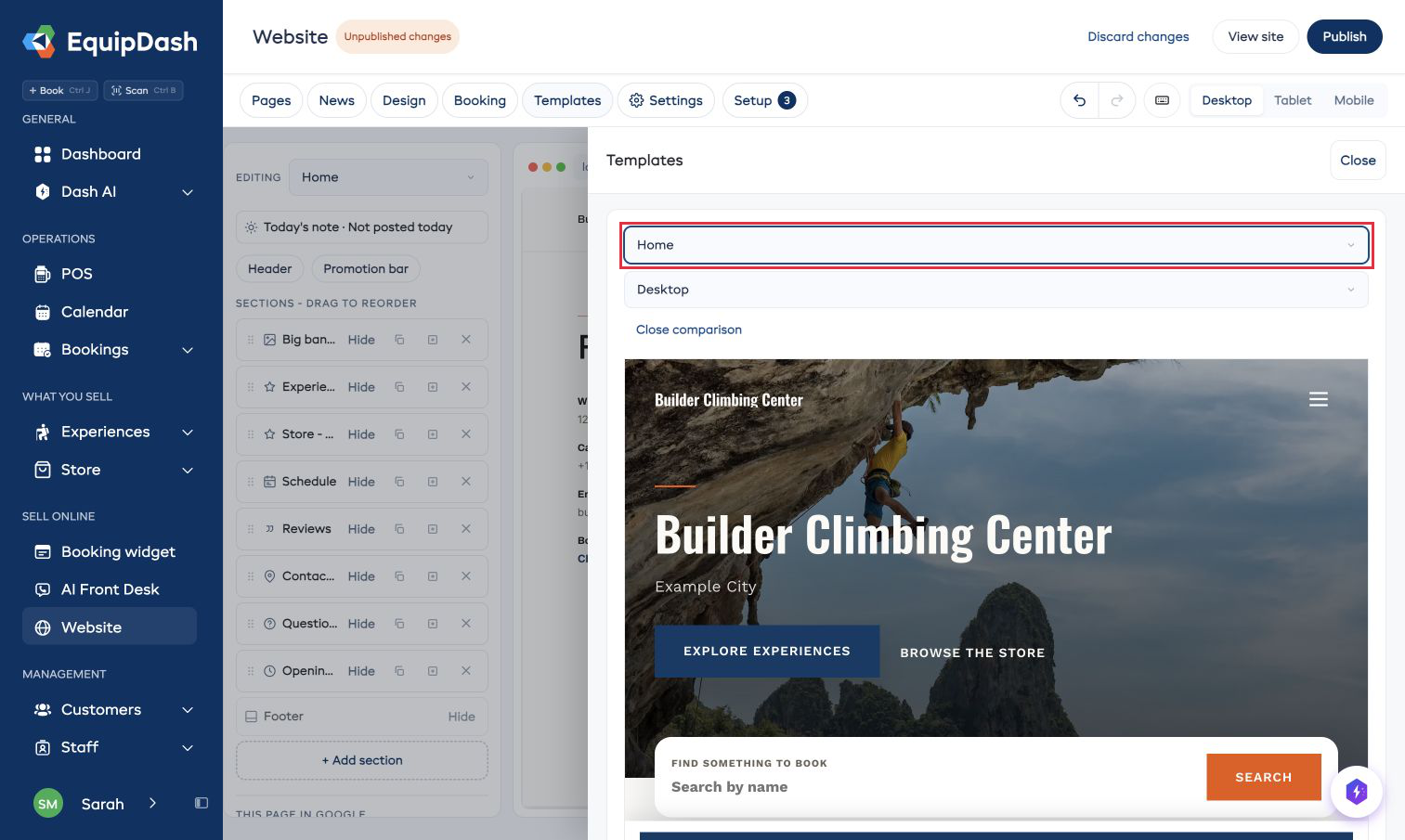
Dans l'éditeur, cliquez sur Modèles pour parcourir les 40 modèles. Comparer les pages ouvre un aperçu dans le panneau latéral : choisissez une page, puis Ordinateur ou Téléphone pour la vérifier. Aperçu ouvre l'ensemble du site dans un nouvel onglet.
Utiliser ce modèle vous demande de confirmer le changement et enregistre d'abord une copie de votre design actuel. Les sections équivalentes conservent vos textes et vos photos.
Sous Designs enregistrés, saisissez un Nom du design et cliquez sur Enregistrer le design actuel chaque fois que vous souhaitez en garder une copie. Aperçu permet de vérifier cette copie ; Restaurer le brouillon la rétablit sans modifier le site en ligne tant que vous ne publiez pas.
Guides rapides
Ces guides sans son présentent les commandes de l'outil de création de site.
Choisir une mise en page et un article à prévisualiser
Restaurer un design enregistré