Cómo reservan los clientes en su sitio ProThis feature requires the Pro plan
Los clientes exploran, reservan y pagan sin salir de su sitio. Las páginas de su catálogo se crean a partir de lo que ya vende, así que no hay nada que copiar ni que mantener sincronizado.
Las páginas que vienen incluidas
- Todos los alquileres, Todas las experiencias y Tienda listan todo lo que tiene disponible.
- Cada artículo tiene su propia página, con las fechas, horarios y precios de su calendario.
- El carrito y el pago procesan el cobro, usando los métodos de pago que ya acepta.
- Las tarjetas de regalo y los programas tienen sus propias páginas cuando los vende.
Configure cómo se ven y funcionan
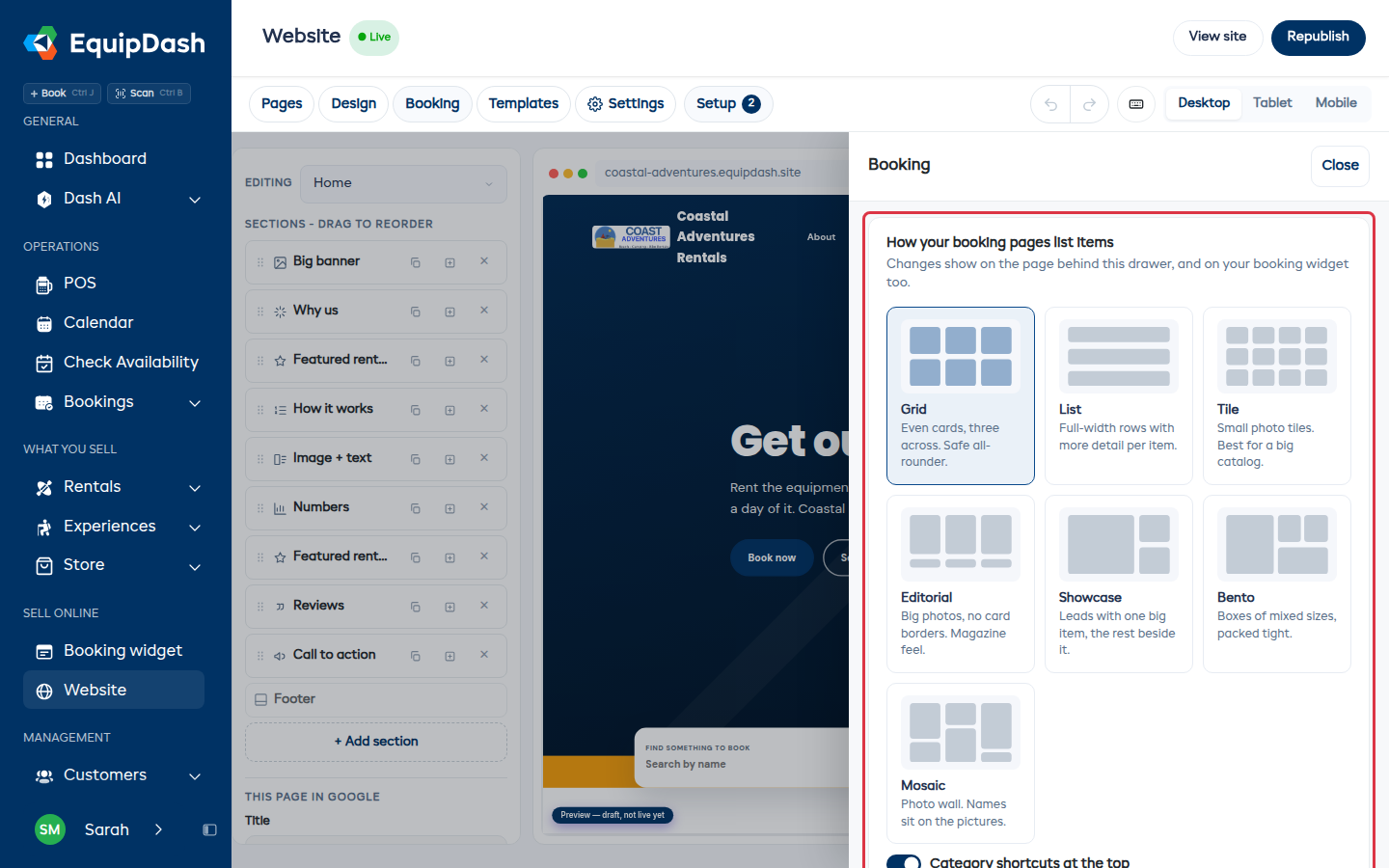
Haga clic en Reservas en la barra de herramientas.
- Cómo listan los artículos sus páginas de reserva: el diseño de sus páginas de catálogo: Cuadrícula, Lista, Mosaico, Editorial, Escaparate, Bento o Collage. Cada uno muestra su aspecto antes de elegirlo, y también puede elegir qué artículo encabeza la página (el primero obtiene el lugar destacado).
- La página de experiencias se abre en: lo primero que ve un cliente en una experiencia.
- Precios y horarios: si se muestra la zona horaria junto a los horarios.
- Preguntas de pago: qué le pregunta a la persona que reserva, y qué pregunta sobre cada persona de la reserva.
- Los clientes firman exenciones de responsabilidad: antes o después del pago.
Estos son los mismos ajustes que usa su widget de reserva, así que su sitio y su widget siempre piden lo mismo.
Modificar la página de un artículo
Elija el diseño de la página del artículo en Página a editar y luego abra Detalles de la reserva. Allí puede configurar la galería de fotos, la ubicación de la descripción y la ruta de navegación. Sus precios, fechas y controles de reserva actuales permanecen en la página.
Enlaces de inicio de sesión para clientes
Use Páginas > Añadir enlace de menú y luego Una página de cliente para enlazar al carrito, la búsqueda, Tarjetas de regalo o Mis reservas. Tarjetas de regalo abre el pago de tarjetas de regalo y aparece cuando usted las vende. Cuando su plan incluye el portal de clientes y está activado, Mis reservas pide a los clientes su correo electrónico y les envía un enlace a sus reservas en su tienda.
Poner la reserva en cualquier página
Añada una sección de Reserva donde quiera: a mitad de su página de inicio, al final de una página Sobre nosotros, o en una página propia. Usa su formulario de reserva existente. Añada Fechas de alquiler cuando quiera el selector de fechas por sí solo.
El chat
Si tiene AI Front Desk, el botón de chat también aparece en su sitio, para que un cliente pueda hacer una pregunta y reservar en la conversación. Actívelo o desactívelo para el sitio en Reservas, en la barra de herramientas.