Activer AI Front Desk Add-onA paid add-on you buy on top of the Growth or Pro plan
Étape 1 - Ajoutez l'option à votre forfait
- Allez dans Paramètres → Facturation et forfait.
- Repérez le panneau Option : AI Front Desk sous les choix de forfaits.
- Cliquez sur Ajouter à mon forfait et confirmez.
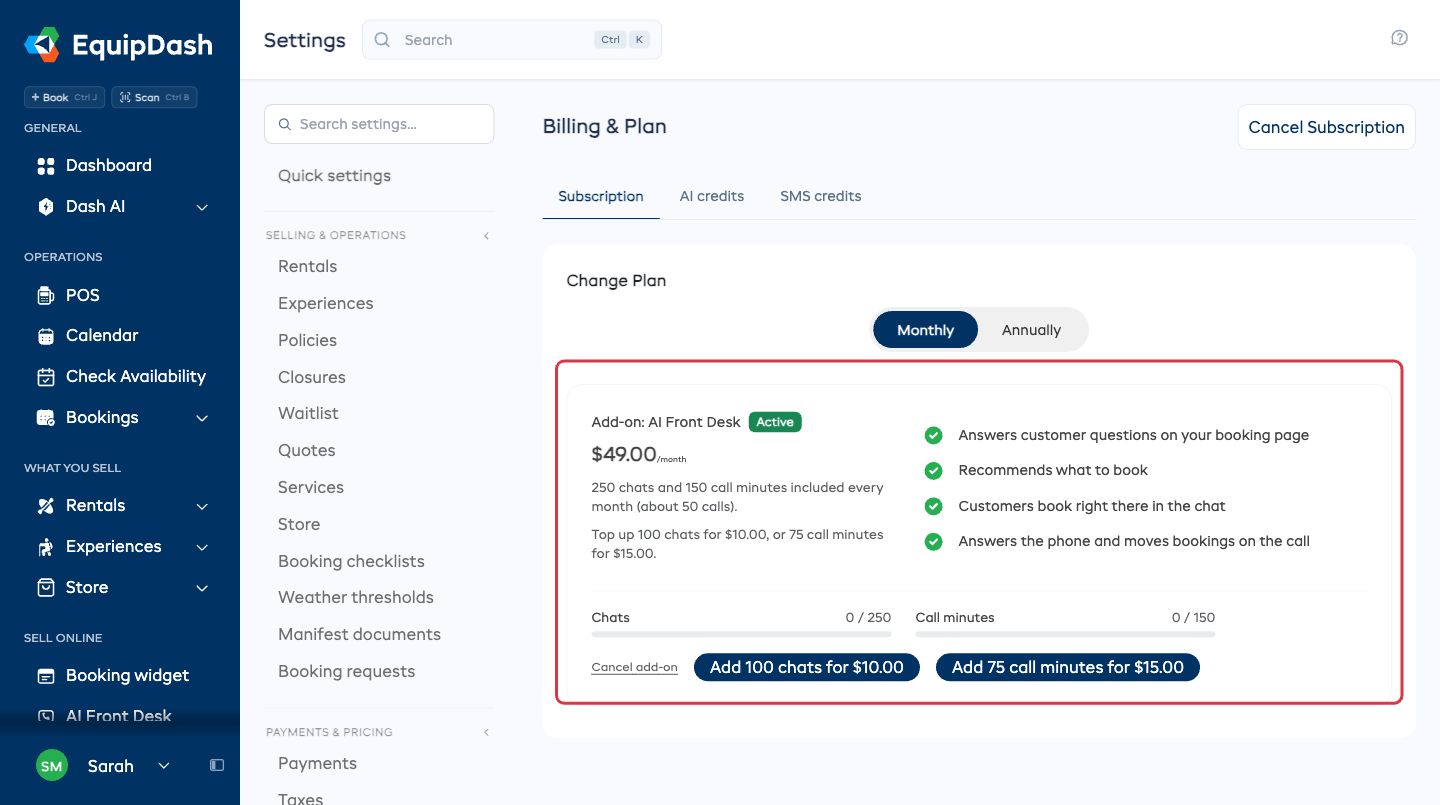
Le chat est mis en ligne sur votre page de réservation dès que l'option est ajoutée. Vous n'avez rien d'autre à faire pour qu'il s'affiche.
AI Front Desk est disponible avec les forfaits Growth et Pro. Avec Starter, il vous est d'abord demandé de passer à un forfait supérieur. Consultez Choisir un forfait.
Étape 2 - Vérifiez que le chat est activé
- Allez dans Paramètres → AI Front Desk.
- Dans l'onglet Chat sur la page de réservation, vérifiez que Chat sur votre page de réservation indique ACTIVÉ.
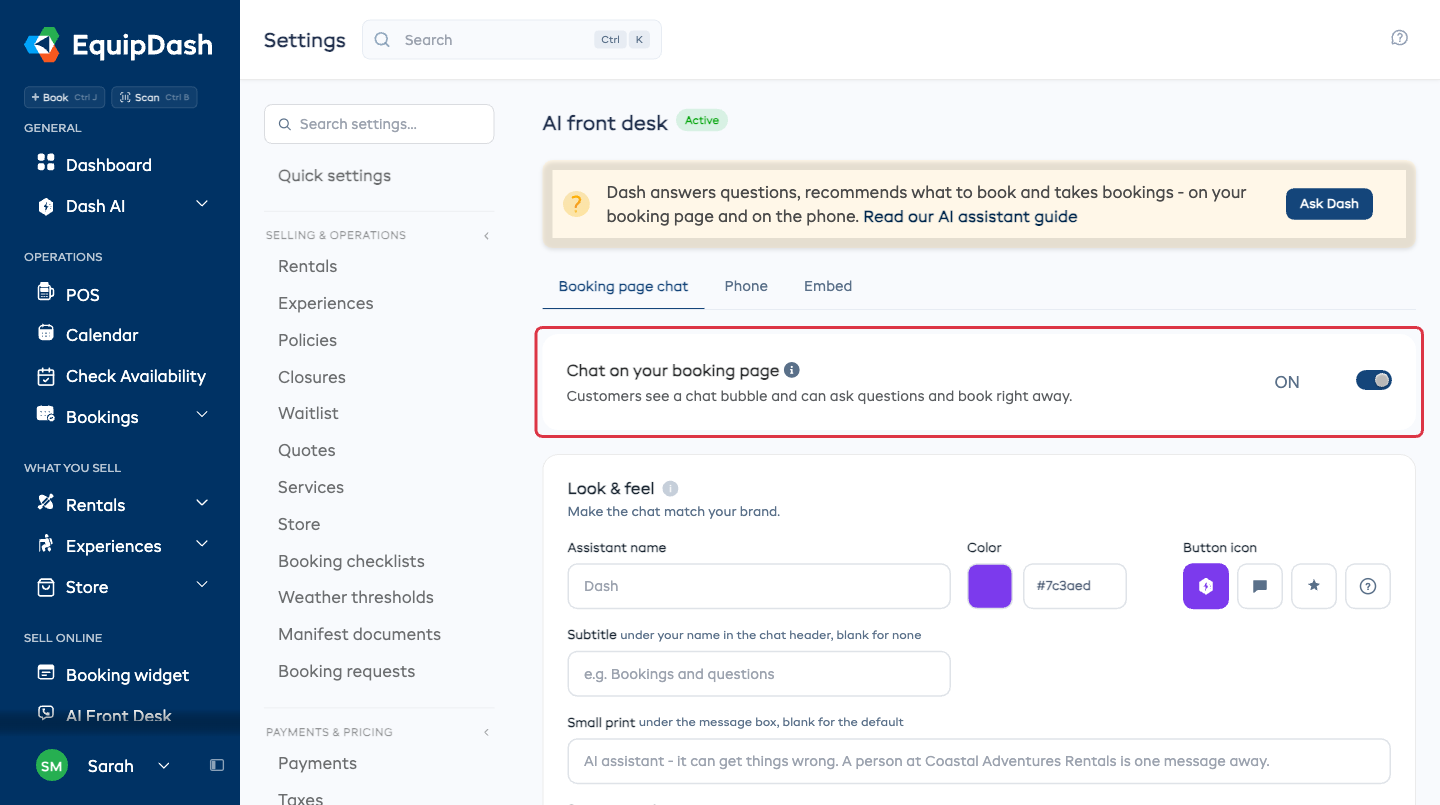
Vous pouvez désactiver ce bouton à tout moment pour retirer le chat de votre page de réservation sans résilier l'option. C'est pratique hors saison.
Étape 3 - Essayez-le
Ouvrez AI Front Desk dans la barre latérale. Dans l'onglet Aperçu, Essayer lance le vrai chat que voient vos clients. Posez-lui une question sur votre boutique et regardez-le répondre à partir de vos fiches.
Étape 4 - Activez le téléphone
Le téléphone est une étape à part, car nous devons d'abord vous attribuer un numéro. Consultez Obtenir un numéro de téléphone.
Et ensuite ?
- Personnalisez le chat - nom, couleur et questions suggérées.
- Formez Dash à vos règles, à vos itinéraires et à tout ce qu'une fiche ne couvre pas.
- Ajoutez le chat à votre propre site web.