Aprobar los cambios que hace Dash ProThis feature requires the Pro plan
Pídale a Dash que cambie algo y lo preparará, y luego esperará. No se guarda nada hasta que usted pulsa el botón.
La tarjeta de cambio
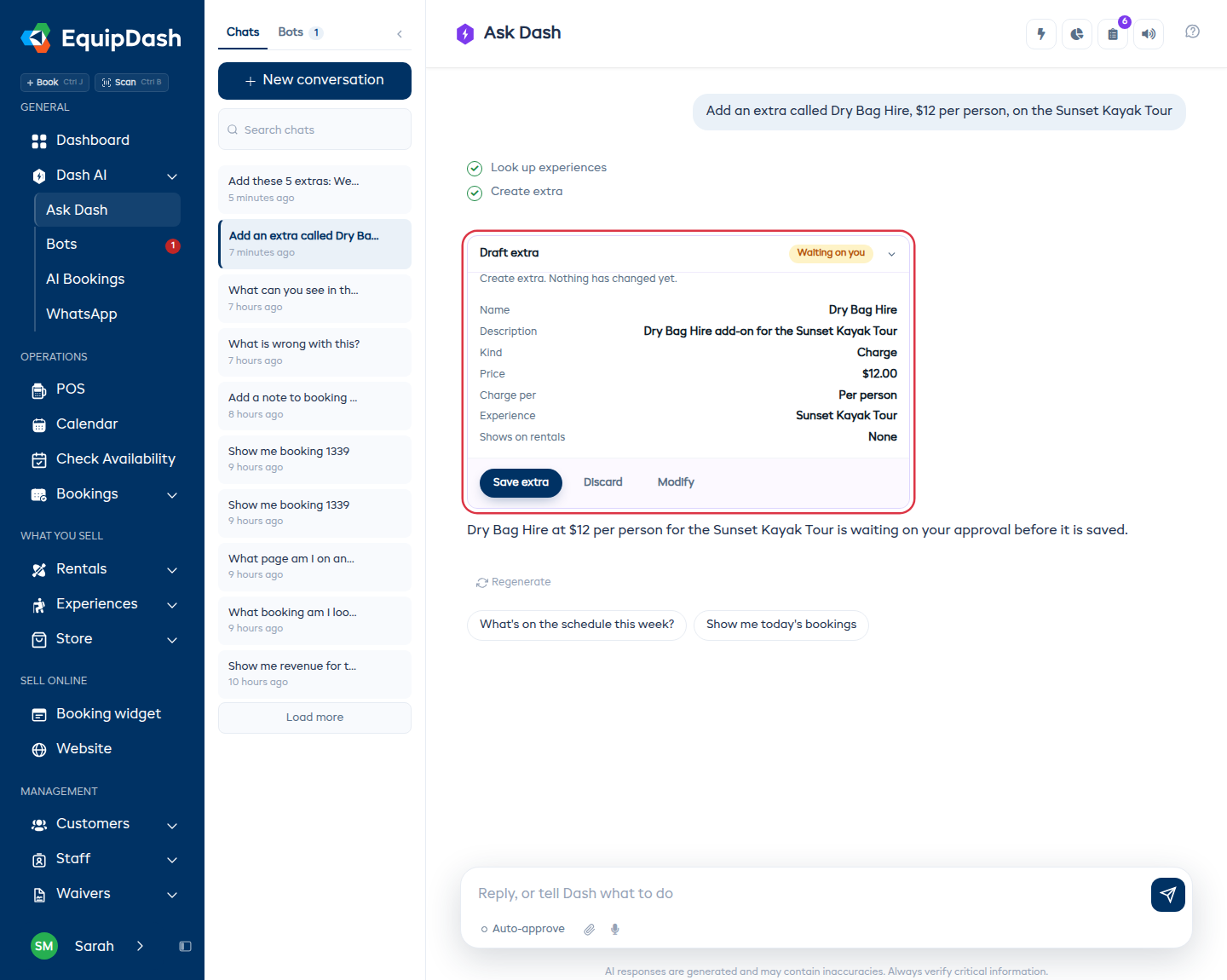
Cuando pide algo que cambia su negocio (un complemento nuevo, un precio, un horario), Dash responde con una tarjeta marcada Esperando su confirmación. En ella se indica cuál sería el cambio, junto con estos botones:
- El primer botón lo lleva a cabo. Indica lo que va a hacer, así que dice Guardar complemento en un complemento nuevo y Aprobar cambio en una reserva que se está moviendo.
- Descartar en algo nuevo, o Dejarlo así en un cambio: lo descarta. No se guarda nada.
- Modificar: diga qué debería ser distinto. Dash actualiza la tarjeta y sigue esperando.
- Abrir: va a la página relacionada con el cambio, cuando la tarjeta tiene una.
Nada de lo que aparece en la tarjeta ha ocurrido todavía. El texto lo indica así, y la tarjeta solo pasa a Hecho cuando usted pulsa el primer botón.
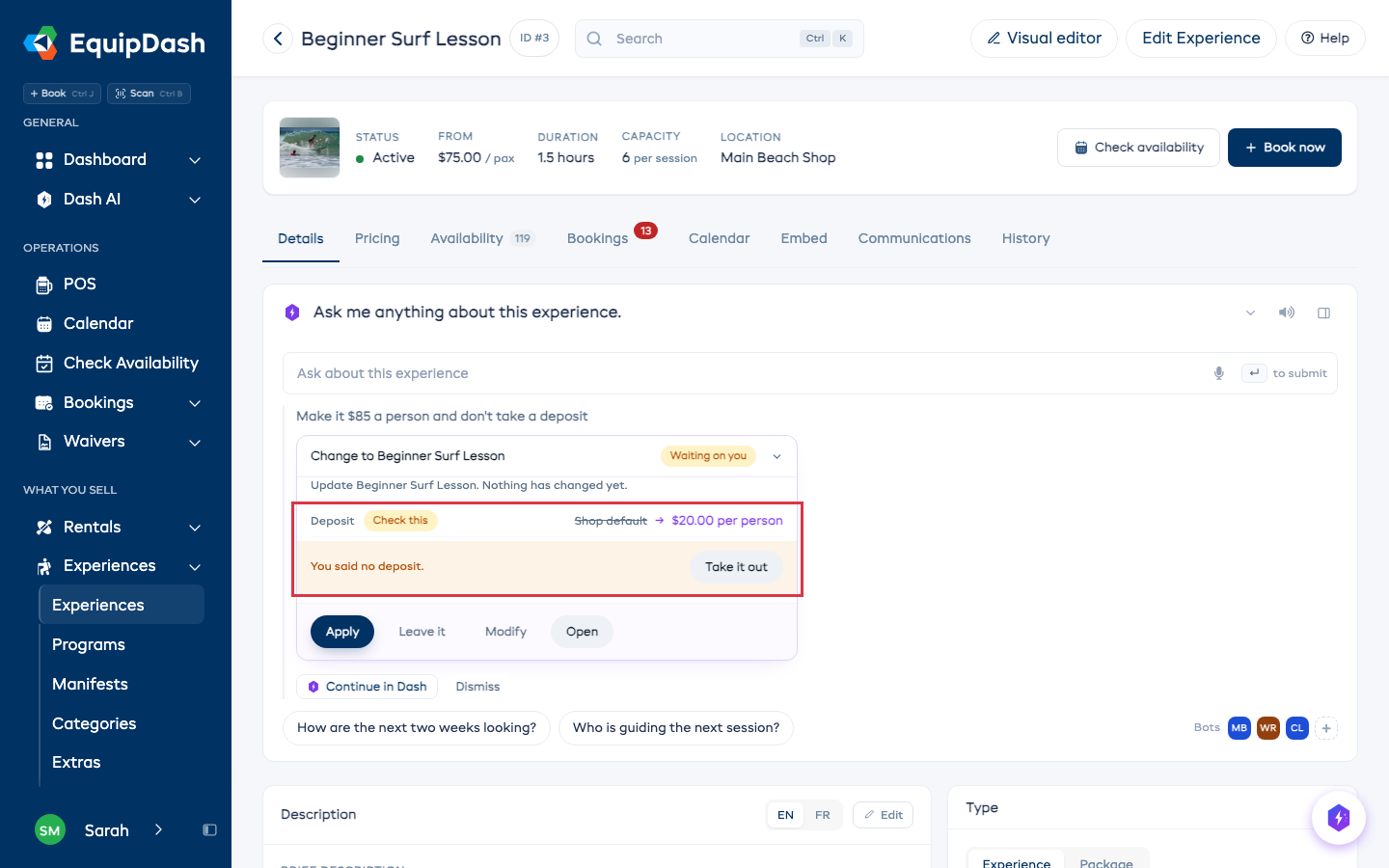
Cuando una línea dice Revisar esto
Dash compara la tarjeta con lo que usted pidió. Si una línea no coincide con sus palabras, se marca como Revisar esto con el motivo debajo, como «Dijo que sin depósito.» o «No pidió cambiar la duración.» Haga clic en Quitar para eliminar esa línea y conservar el resto del cambio.
Varios cambios a la vez
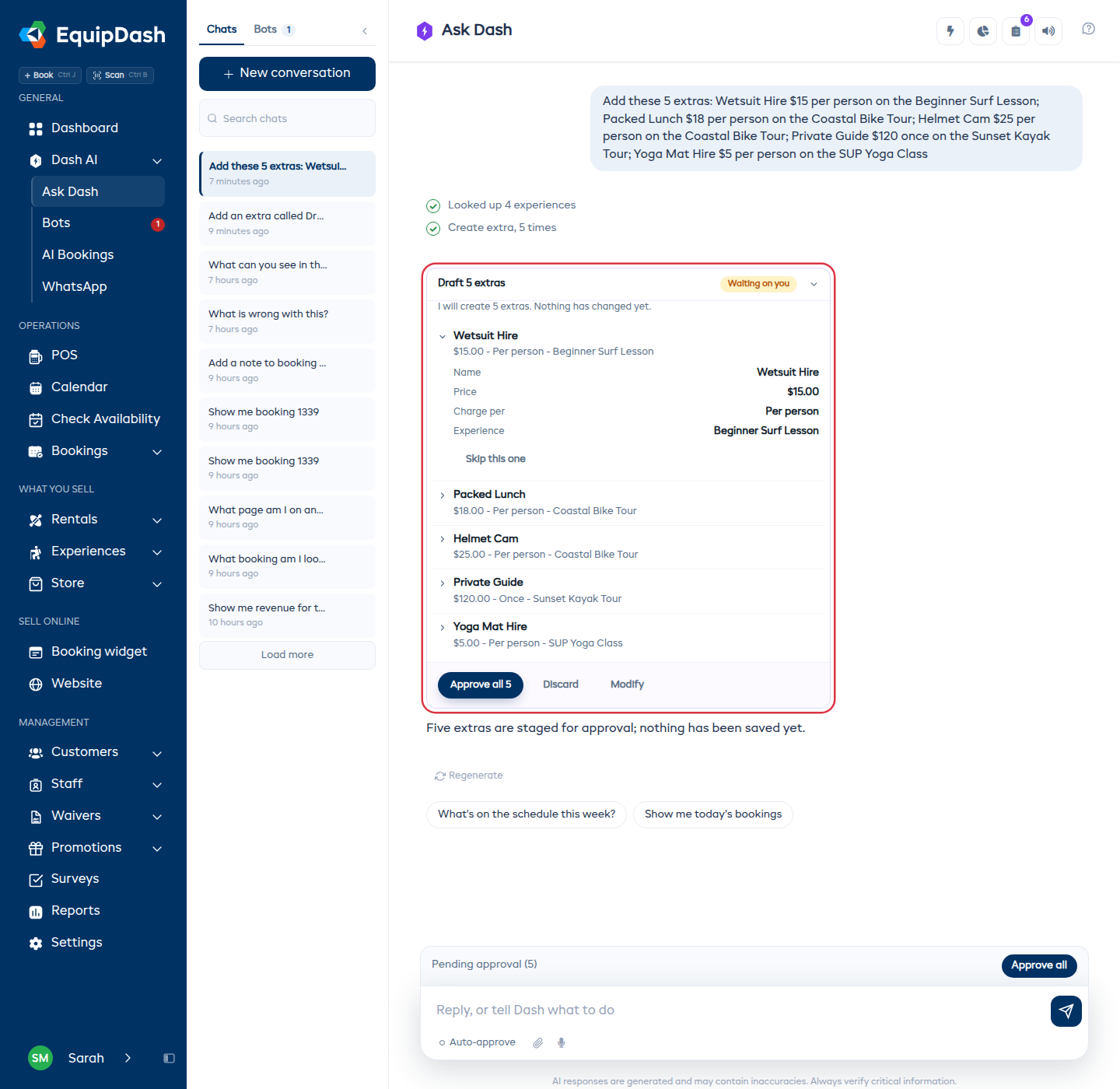
Pida cinco complementos y obtendrá una sola tarjeta, no cinco. Cada línea es uno de ellos:
- Lea el nombre y la línea breve debajo: el precio, cómo se cobra, en qué experiencia aparece.
- Abra cualquier línea con la flecha para ver todos los campos que guardaría.
- Pulse Omitir este en una línea que no quiera. El resto sigue esperando, y el número en el botón disminuye.
- Pulse Aprobar los 5 cuando la lista esté correcta.
Después de aprobar, la tarjeta muestra todo lo que creó, cada uno con Hecho y un enlace para abrirlo.
Dejar pasar los cambios habituales
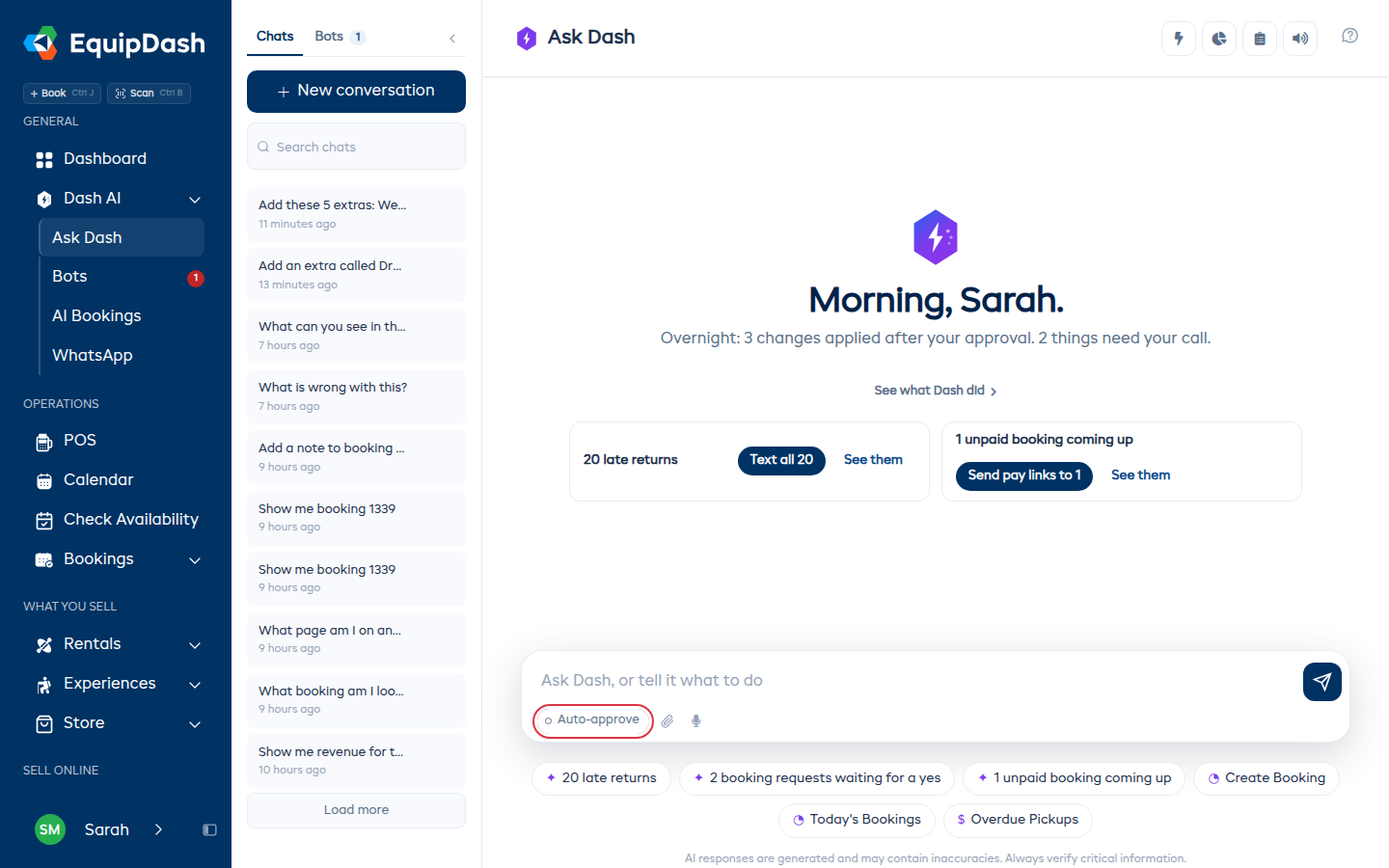
Si prefiere no aprobar cada pequeño cambio, active Aprobar automáticamente debajo del cuadro de preguntas. Los cambios habituales se aplican entonces en cuanto Dash los hace, y le informa de lo que hizo en lugar de preguntar antes.
Permanece activado hasta que usted lo desactive, en todos los dispositivos en los que inicie sesión, y es solo suyo: no cambia nada para su personal.
Lo que nunca cubre
Algunas cosas siempre vuelven como una tarjeta, sea cual sea la configuración de Aprobar automáticamente:
- Reembolsos, cargos y registrar un pago
- Enviar un enlace de pago
- Liberar un depósito de seguridad
- Cancelar una reserva o una serie
- Cualquier cosa que se envíe a un cliente, como un correo electrónico o un mensaje de texto
- Eliminar algo
Estos son los cambios que no puede deshacer desde un mensaje de chat, así que Dash siempre se los muestra primero.
Consejos
- Pruébelo primero con cosas pequeñas. Los complementos, las categorías y los precios son fáciles de revisar y fáciles de deshacer.
- Omitir es mejor que Descartar o Dejarlo así. Si seis de siete borradores están correctos, omita el que no lo esté en lugar de descartarlos todos y empezar de nuevo.
- Modificar ahorra un paso. «Que sea $60 y por reserva» es más rápido que descartar y escribir toda la solicitud de nuevo.
- Desactive Aprobar automáticamente cuando haya otra persona en el mostrador. Se recuerda por usted, así que lo sigue a cualquier equipo en el que inicie sesión.