Modalità di approvazione dei bot Growth+This feature requires the Growth+ plan or higher
Le approvazioni decidono cosa fa da solo un Dash Bot e cosa verifica prima con lei. Un unico controllo imposta l'intero bot, e qualsiasi operazione che riguarda il denaro chiede sempre conferma, qualunque sia l'impostazione scelta.
Le due impostazioni
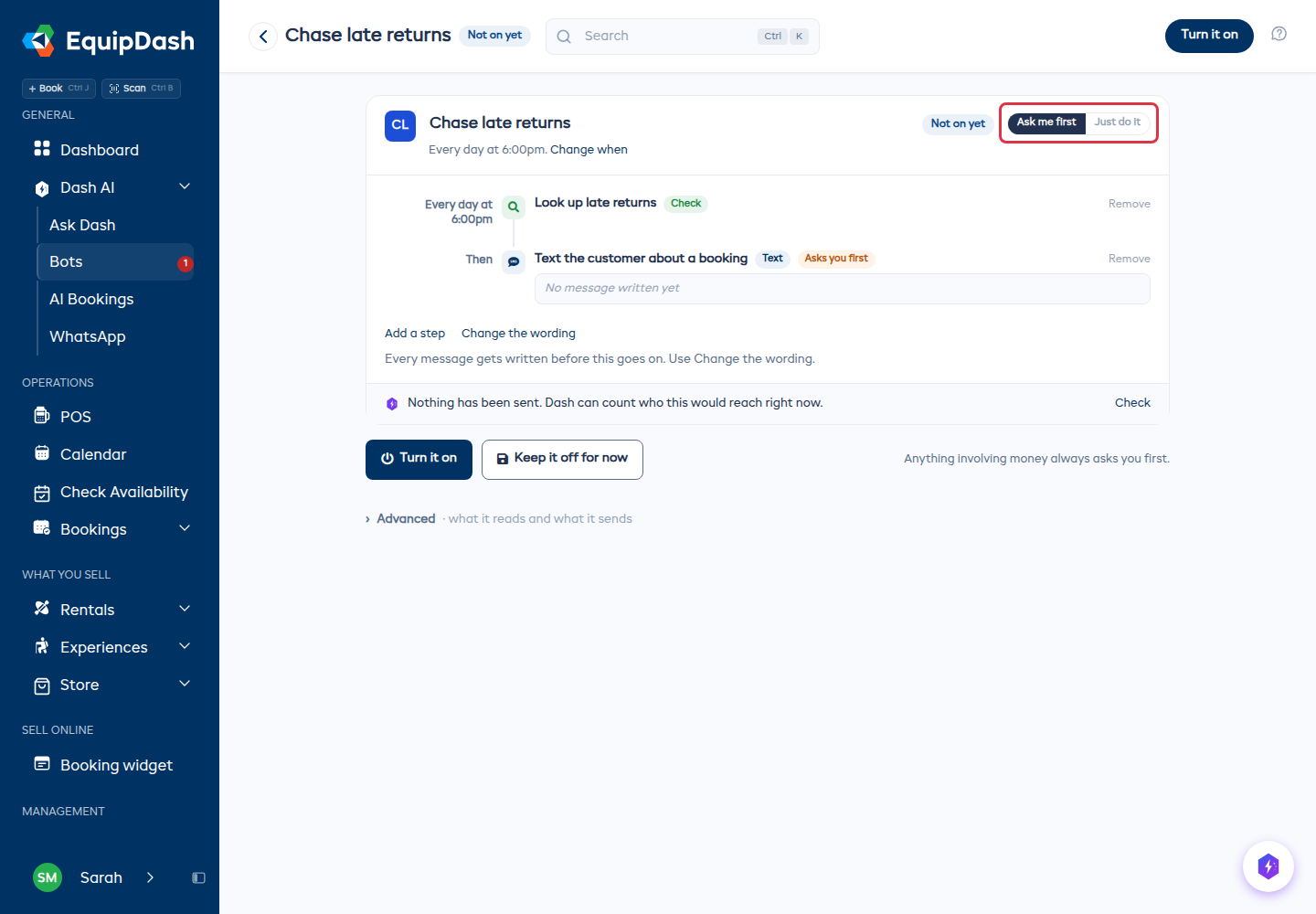
In alto a destra in un bot, un controllo passa dall'una all'altra.
Fallo e basta
Il bot porta avanti il lavoro e la informa dopo. Lo usi quando un bot ha già avuto qualche buona esecuzione e lei è contento di lasciarlo lavorare senza supervisione.
Chiedimi prima
Il bot fa le ricerche necessarie, poi si ferma prima che qualcosa esca dal suo negozio e aspetta il suo OK. L'esecuzione risulta come In attesa del suo OK finché qualcuno non risponde. Un nuovo bot che scrive messaggi ai clienti parte con questa impostazione.
Cosa chiede conferma per impostazione predefinita
In Avanzate · cosa legge e cosa invia, ogni interruttore che attiva ha un'impostazione predefinita sensata:
| Interruttore | Predefinito |
|---|---|
| Cerca informazioni | Funziona da solo - non viene modificato nulla |
| E-mail e messaggi ai clienti | Chiede prima conferma |
| Pagamenti e rimborsi | Chiede sempre prima conferma - bloccato |
| App collegate | Chiede sempre prima conferma - bloccato |
| Gestisci prodotti e inventario, Gestisci esperienze e sessioni | Modificare un prodotto, un'esperienza, un extra, una stagione o un prezzo chiede sempre prima conferma |
| Promozioni e buoni sconto | Creare un codice promozionale o un buono sconto chiede sempre prima conferma |
| Tutto il resto | Chiede prima conferma per le azioni rischiose al suo interno, altrimenti funziona da solo |
Può modificare l'interruttore Chiedimi prima su qualsiasi switch che non sia bloccato. Se si sente a suo agio nel lasciare che un bot scriva ai clienti senza supervisione dopo qualche buona esecuzione, lo disattivi. Se desidera maggiore prudenza in un'area meno visibile, lo attivi.
Cosa non si può mai disattivare
Alcune azioni aspettano sempre una persona, indipendentemente da come è impostato il bot:
- Rimborsi
- Addebiti, inclusi addebiti per danni ed extra
- Registrare un pagamento
- Inviare un link di pagamento
- Rilasciare un deposito cauzionale
- Annullare una prenotazione o una serie
- Modificare un prodotto, un'esperienza, un extra, una stagione, una tariffa o qualsiasi altra cosa che possa cambiare un prezzo
- Creare un codice promozionale o un buono sconto
- Qualsiasi cosa inviata verso una app collegata
Queste azioni sono bloccate nel generatore e vengono applicate quando il bot viene effettivamente eseguito: non esiste quindi nessuna combinazione di impostazioni, istruzioni o modelli che permetta a un bot di muovere denaro, cambiare un prezzo o annullare una prenotazione a un cliente senza il suo intervento.
Come impostarla
- Apra il bot, sia esso nuovo o già esistente.
- Imposti il controllo in alto a destra su Chiedimi prima o Fallo e basta.
- Per un controllo più fine, apra Avanzate · cosa legge e cosa invia, attivi gli interruttori di cui questo bot ha bisogno e imposti Chiedimi prima su quelli che preferisce. Gli interruttori bloccati mostrano Chiede sempre prima conferma con un lucchetto al posto del controllo.
- Per il controllo più dettagliato, apra Una capacità alla volta e imposti ogni capacità su Da solo o Chiede prima conferma.
- Può anche fare clic sull'etichetta Chiede prima conferma o Automatico su qualsiasi passaggio per invertirla solo per quel passaggio.
- Faccia clic su Attivalo oppure su Lascialo disattivato per ora.
Ogni passaggio del bot ha un'etichetta Chiede prima conferma dove applicabile. Legga i passaggi prima di attivare il bot.
In attesa del suo OK
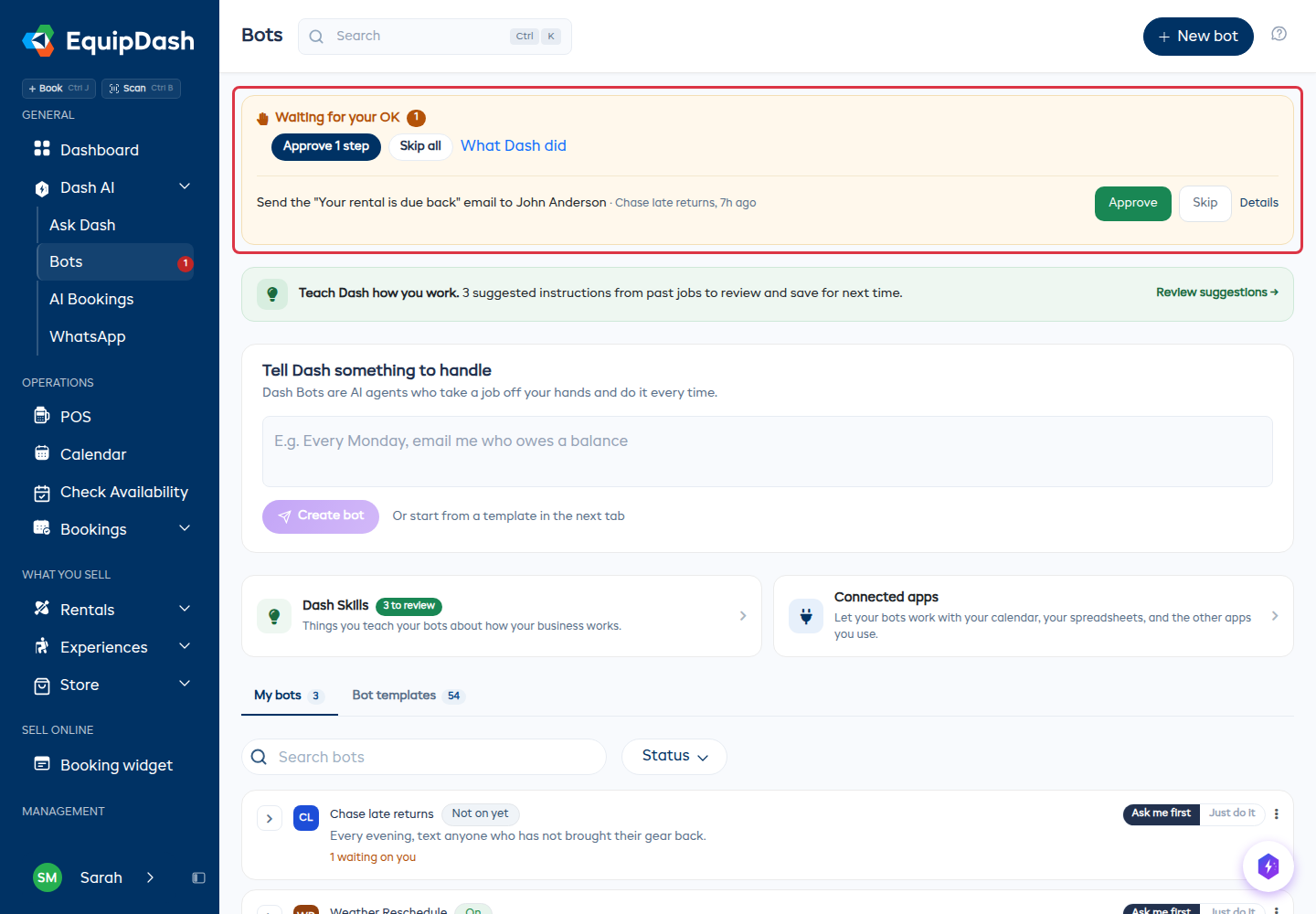
Tutto ciò che è in attesa di una decisione, per ogni bot, è raccolto in un unico riquadro In attesa del suo OK in cima alla pagina Bot. Ogni riga è una frase semplice che descrive cosa vuole fare il bot, quale bot lo ha chiesto e quando.
Per ogni riga può:
- Fare clic su Approva per lasciarla procedere. Per un messaggio di testo, il pulsante indica Rivedi messaggio: apre l'esecuzione con il destinatario del testo e il messaggio completo. Faccia clic su Approva messaggio per inviarlo, oppure su Modifica testo per cambiare solo questo messaggio (il testo salvato resta invariato).
- Fare clic su Salta per rinunciare a quella singola azione.
- Fare clic su Dettagli per aprire l'esecuzione completa.
Approva tutto e Salta tutto in cima al riquadro cancellano tutto in una sola volta.
Non deve mai andare a cercare le approvazioni bot per bot.
Saltare non annulla l'esecuzione
Saltare un'azione salta solo quell'azione. Il bot continua con il resto del suo lavoro: se stava inviando cinque promemoria e ne salta uno, gli altri quattro vengono comunque inviati.
Se nessuno risponde
Un OK in attesa non blocca il bot per sempre:
- Quando parte la successiva esecuzione programmata del bot in un giorno successivo, questa sostituisce quella ancora in attesa. Ciò che la vecchia esecuzione aveva preparato viene rifiutato e non viene mai inviato.
- Un OK che nessuno concede entro tre giorni scade. L'esecuzione indica "Nessuno ha dato l'OK entro tre giorni, quindi non è stato inviato nulla di ciò che era in attesa."
Quando non può approvare
I membri del team senza il permesso Bot: Gestisci vedono In attesa di un amministratore invece di In attesa del suo OK, senza il pulsante Approva. Sul passaggio in attesa possono premere Ricorda loro ora, che invia un'e-mail alle persone che possono approvarlo. Possono inviare un altro promemoria un'ora dopo.
Gli amministratori ricevono un'e-mail nel momento in cui un bot inizia ad attendere, una volta per ogni esecuzione. Un'esecuzione avviata manualmente da un amministratore non ne invia una.
Approvare o saltare all'interno di un'esecuzione
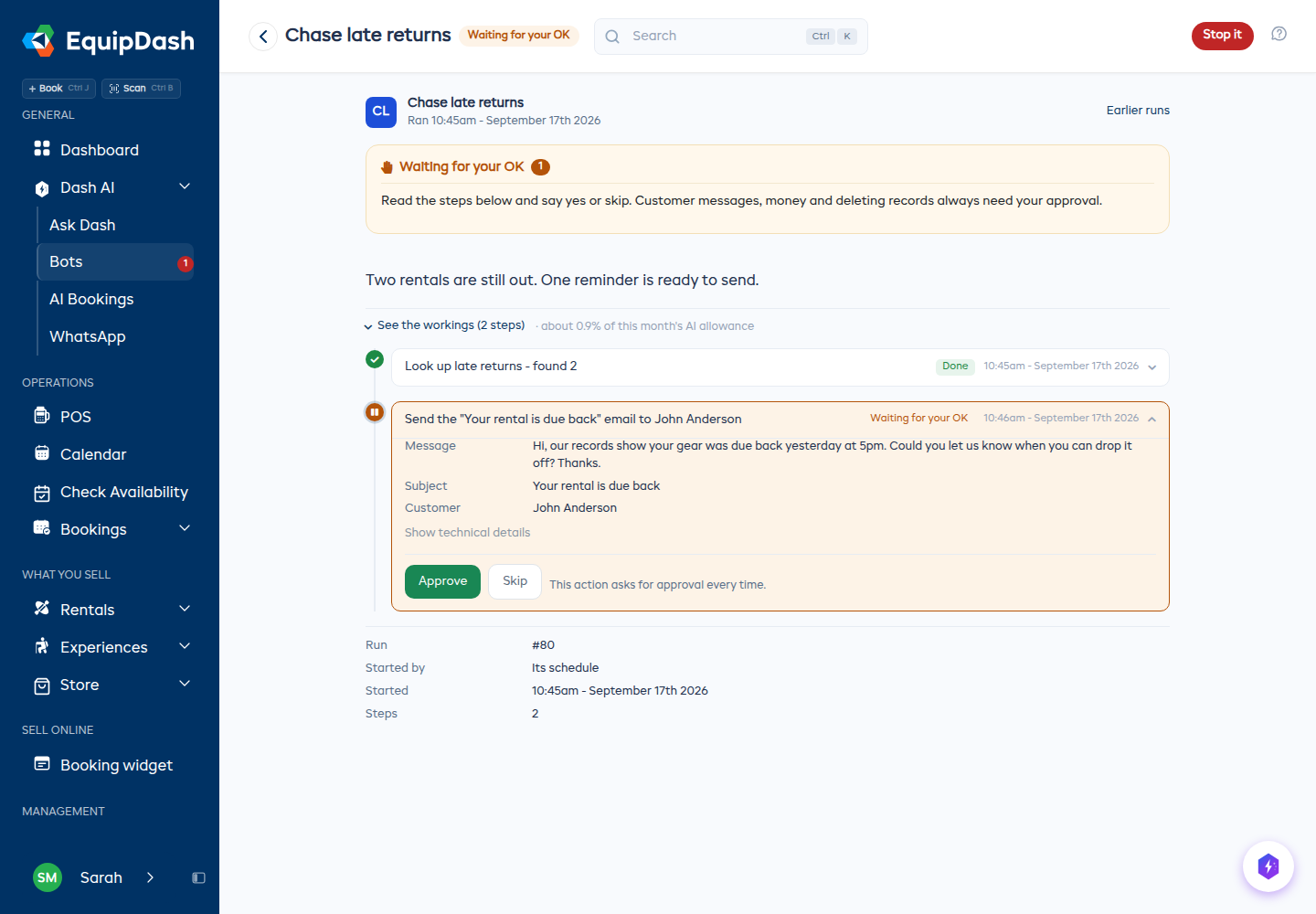
Può anche rispondere direttamente dall'esecuzione:
- Apra la pagina Bot e faccia clic sul bot, oppure vada direttamente alla sua cronologia delle esecuzioni.
- Apra l'esecuzione che mostra In attesa del suo OK.
- In Vedi i dettagli del processo, trovi il passaggio in attesa. È espresso come una frase semplice e si apre per mostrare il messaggio stesso prima che lei decida.
- Scelga una delle due opzioni:
- Approva - lasci procedere questa azione.
- Salta - rinunci a questa azione. L'esecuzione continua senza di essa.
Mostra dettagli tecnici sotto un passaggio apre i valori esatti dietro di esso, se desidera verificarli.
Cosa succede dopo
Dopo l'approvazione
- Il bot riprende e compie l'azione.
- Prosegue al passaggio successivo.
- Se raggiunge un'altra azione che chiede conferma, si ferma di nuovo.
Dopo aver saltato
- Quell'azione viene contrassegnata come saltata e non viene eseguita.
- Il resto dell'esecuzione continua.
- Il salto viene registrato nella cronologia delle esecuzioni, insieme a chi lo ha saltato e quando.
Consigli
- Inizi con prudenza, si rilassi più avanti. Quando un bot è nuovo, lo lasci chiedere conferma per qualsiasi modifica. Dopo qualche buona esecuzione, passi a far funzionare da soli quelli di cui si fida.
- Leggere è sempre sicuro. Cercare informazioni non cambia nulla, quindi non c'è motivo di farglielo chiedere.
- Chieda sempre conferma prima della prima e-mail al cliente. Vedere i primi due o tre messaggi che un bot vuole inviare è il modo più rapido per capire se le istruzioni sono corrette.
- Usi "Approva e non chiedere più" per un'esecuzione lunga. Se un bot sta inviando venti copie dello stesso promemoria e la prima sembra corretta, non deve approvare individualmente le altre diciannove.
- Controlli ogni tanto la cronologia delle esecuzioni. Anche le azioni eseguite da sole vengono tutte registrate.
Guide correlate
- Panoramica dei Dash Bot
- Creare un bot
- Quando viene eseguito un bot
- Cronologia delle esecuzioni dei bot
- Dash Skills
- Approvare le modifiche che Dash propone - la stessa idea quando è lei a chiedere a Dash
- App collegate