Invites enregistrées Growth+This feature requires the Growth+ plan or higher
Les invites enregistrées sont les questions que vous posez souvent à Dash, réunies dans une seule liste pour que vous puissiez les reposer en un clic. Les propriétaires et les gestionnaires peuvent partager une invite avec toute l'équipe. Ainsi, une nouvelle recrue peut poser la bonne question dès son premier jour.
Ouvrir les invites enregistrées
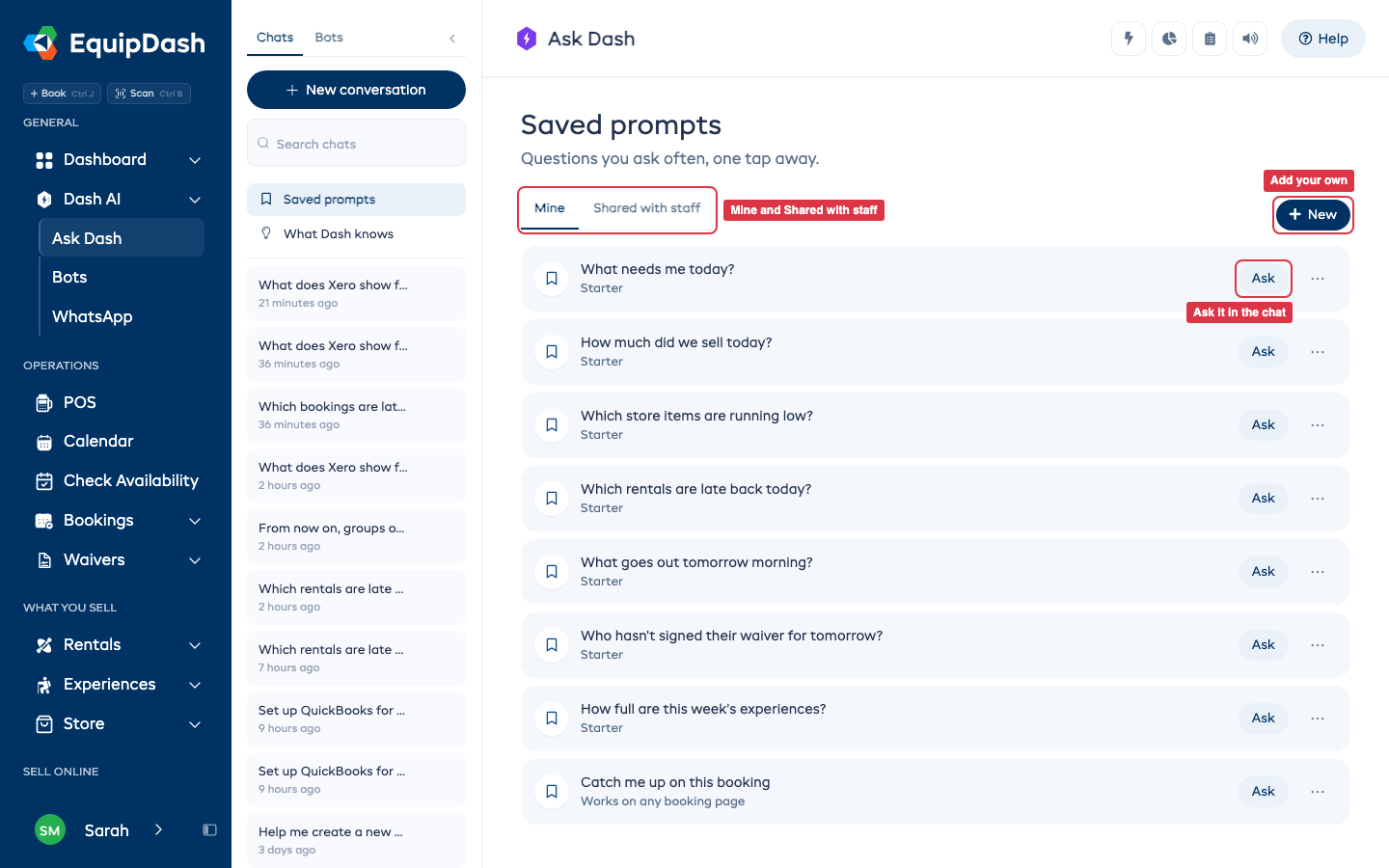
- Ouvrez Dash AI dans la barre latérale, puis cliquez sur Demander à Dash.
- Cliquez sur Invites enregistrées sous Rechercher dans les conversations, dans la colonne de gauche.
La page comporte deux onglets :
- Mes invites - vos propres invites, celles que vous utilisez le plus en haut.
- Partagées avec le personnel - les invites que le propriétaire ou un gestionnaire a partagées avec l'équipe.
À la première ouverture, Mes invites contient déjà quelques questions de départ, choisies selon ce que vend votre entreprise, comme Qu'est-ce qui m'attend aujourd'hui ? ou Qu'est-ce qui part demain matin ?. Vous pouvez les modifier ou les supprimer comme n'importe quelle autre invite.
Poser une invite enregistrée
- Sur la page Invites enregistrées, cliquez sur Demander à côté d'une invite. Dash y répond dans la conversation.
- Dans n'importe quelle conversation avec Dash, cliquez sur + sous la zone de message, puis sur Invites enregistrées, et choisissez une invite. Elle s'affiche dans la zone de message, prête à être envoyée.
Chaque invite indique son origine (De départ, Enregistrée depuis une conversation, Ajoutée par vous) et le nombre de fois où elle a été utilisée.
Invites qui se remplissent selon la réservation en cours
Écrivez cette réservation ou ce client dans une invite, par exemple Mets-moi au courant de cette réservation. Sur une page de réservation ou de client, ouvrez le panneau Dash, cliquez sur +, puis sur Invites enregistrées, et choisissez l'invite. Dash la remplit avec la réservation ou le client que vous consultez. Ces invites portent la mention Fonctionne sur toute page de réservation ou Fonctionne sur toute page de client. Si vous les posez depuis un autre endroit, Dash vous demande de quelle réservation ou de quel client il s'agit.
Enregistrer une nouvelle invite
Il y a trois façons d'en enregistrer une :
- Sur la page Invites enregistrées, cliquez sur Nouvelle, saisissez la question sous Que demander à Dash, puis cliquez sur Enregistrer.
- Dans une conversation, cliquez sur Enregistrer sous une question que vous avez posée.
- Sous une réponse, cliquez sur Enregistrer cette question. Lorsque vous avez posé trois fois la même question, Dash vous propose de l'enregistrer.
Les invites enregistrées vont dans votre onglet Mes invites. Si vous enregistrez deux fois les mêmes mots, une seule invite est conservée.
Partager une invite avec votre personnel
Seuls le propriétaire et les gestionnaires peuvent partager.
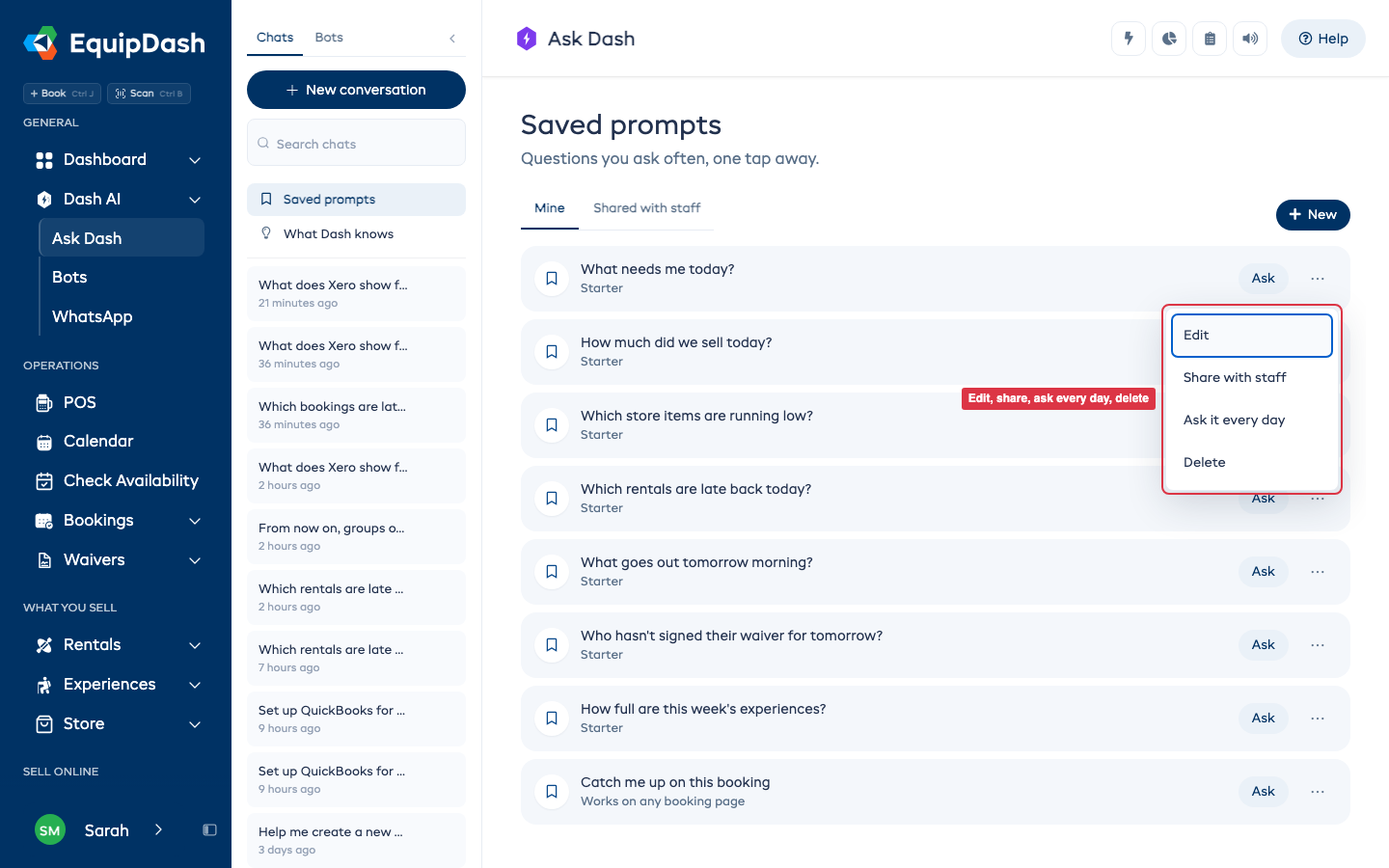
- Cliquez sur Plus (les trois points) à côté d'une invite.
- Cliquez sur Partager avec le personnel.
L'invite affiche Partagée dans votre liste et apparaît dans l'onglet Partagées avec le personnel de chacun. Un membre du personnel ne voit que les invites partagées que son rôle l'autorise à voir. Ainsi, une question sur l'argent n'apparaît pas dans la liste d'une personne qui ne peut pas consulter les paiements. Pour reprendre le partage, cliquez sur Plus, puis sur Arrêter le partage.
Demander à Dash de la poser chaque jour
Vous devez avoir l'autorisation de gérer les bots pour cela.
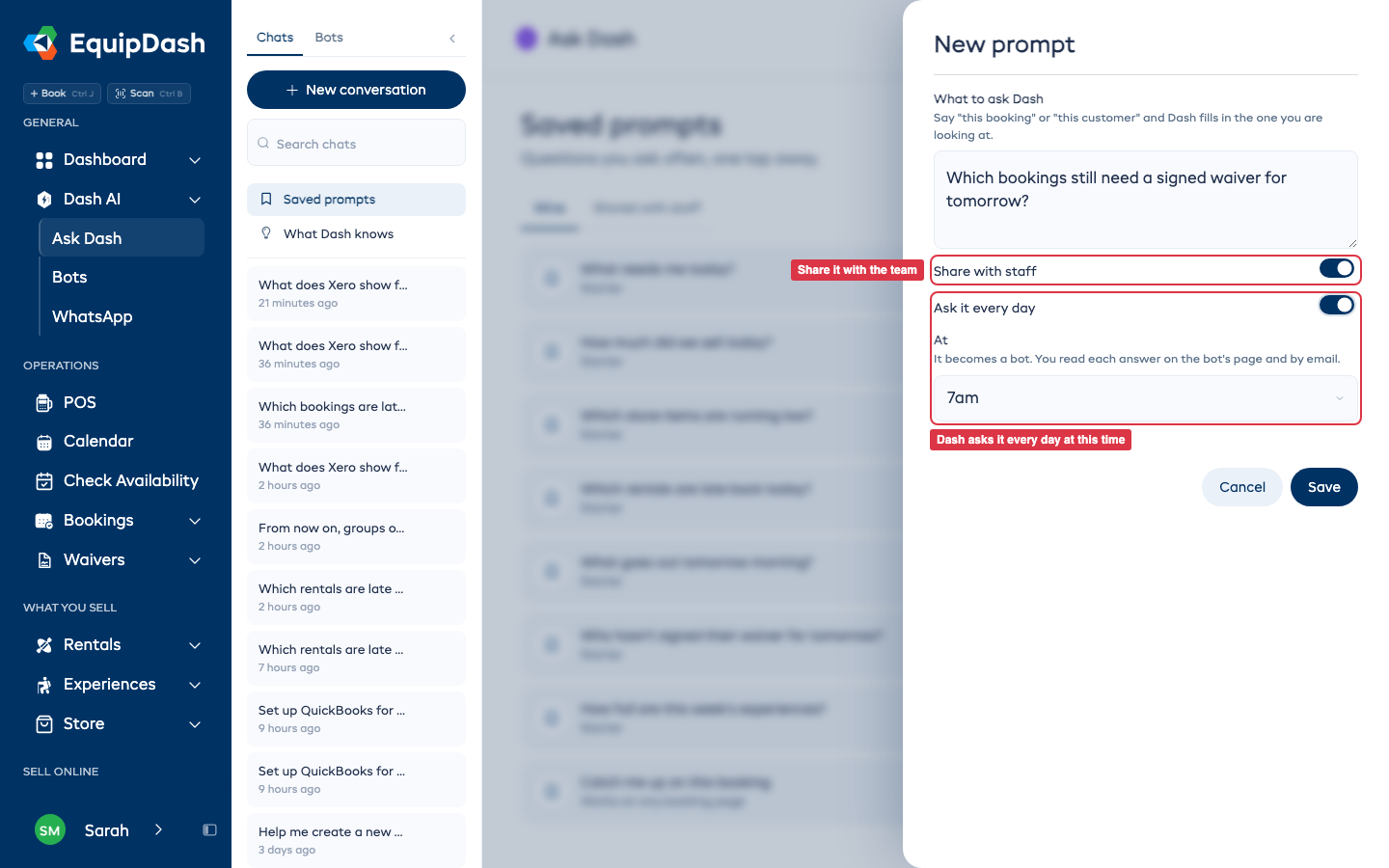
- Cliquez sur Plus à côté de l'une de vos invites, puis sur La poser chaque jour. Vous pouvez aussi activer La poser chaque jour lorsque vous ajoutez une nouvelle invite.
- Choisissez l'heure sous À.
- Cliquez sur Enregistrer.
L'invite affiche Chaque jour à et l'heure choisie. Dash la pose à cette heure chaque jour et elle devient un bot. Chaque réponse se trouve donc sur la page du bot et vous est envoyée par e-mail. Pour changer l'heure, cliquez sur Plus, puis sur Changer l'heure quotidienne. Pour arrêter, désactivez La poser chaque jour dans la même fenêtre. Désactiver le bot sur la page Bots l'arrête aussi.
Modifier ou supprimer une invite
- Modifier : cliquez sur Plus, puis sur Modifier, changez le texte et cliquez sur Enregistrer.
- Supprimer : cliquez sur Plus, puis sur Supprimer, et confirmez. L'invite disparaît de votre liste. Si elle était posée chaque jour, son bot est désactivé, et les réponses déjà données restent sur la page du bot.
Vous pouvez modifier vos propres invites. Le propriétaire peut aussi modifier ou arrêter de partager une invite partagée par quelqu'un d'autre, par exemple une invite laissée par un gestionnaire qui est parti.