Hablar con Dash ProThis feature requires the Pro plan
Dash puede escuchar y también puede hablar. Es útil cuando tiene las manos ocupadas: en el mostrador, en el agua, a mitad de una entrega.
Preguntar sobre algo en la página
Seleccione cualquier palabra en una página (el nombre de un cliente, una línea de una reserva, la descripción de un producto) y aparecerá un botón Preguntar a Dash justo debajo.
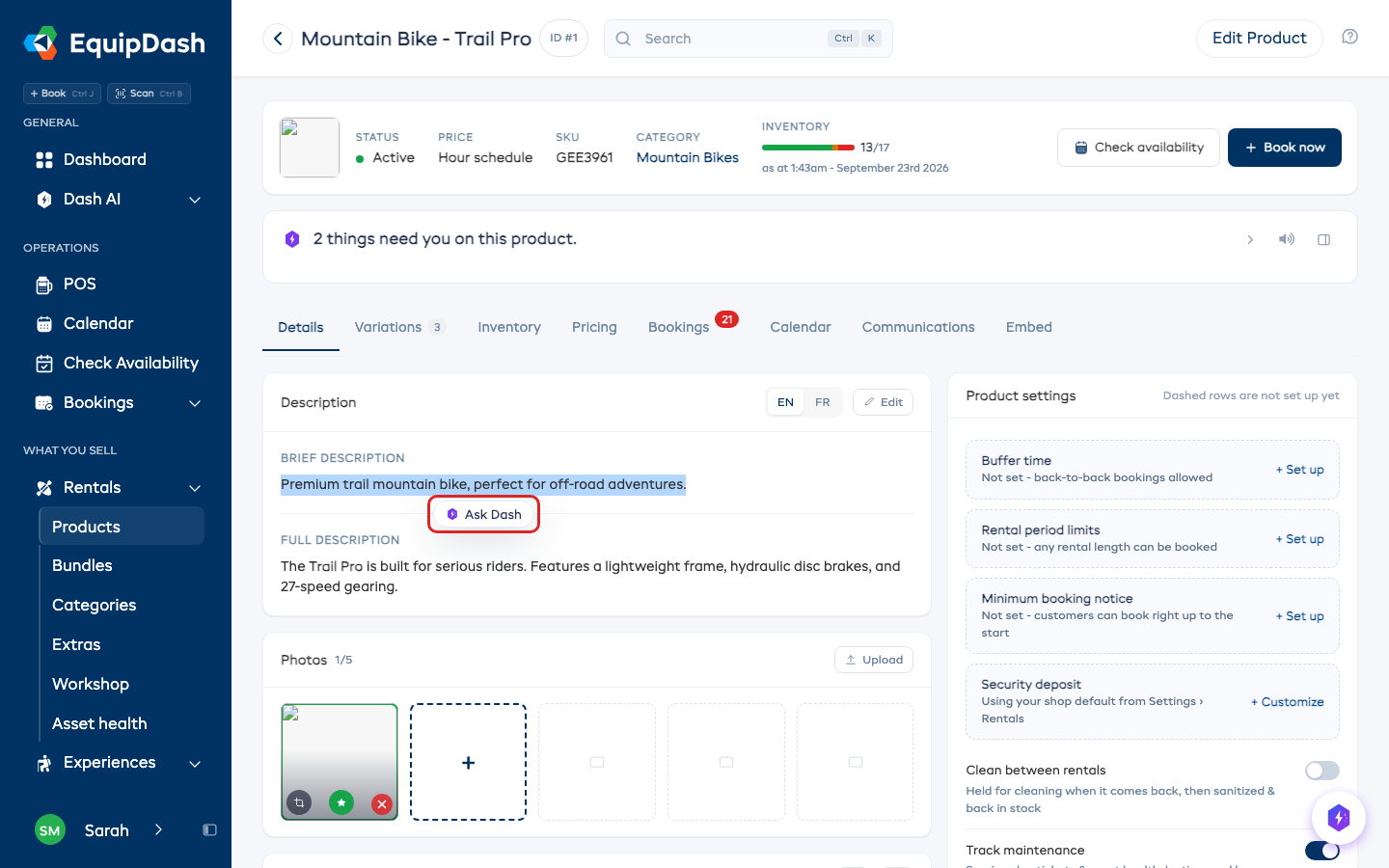
Púlselo y Dash se abrirá junto a la página con esas palabras ya en el cuadro, junto con lo que son, como la descripción breve o el SKU de Mountain Bike. Termine la pregunta con sus propias palabras y envíela. No se envía nada hasta que usted lo haga.
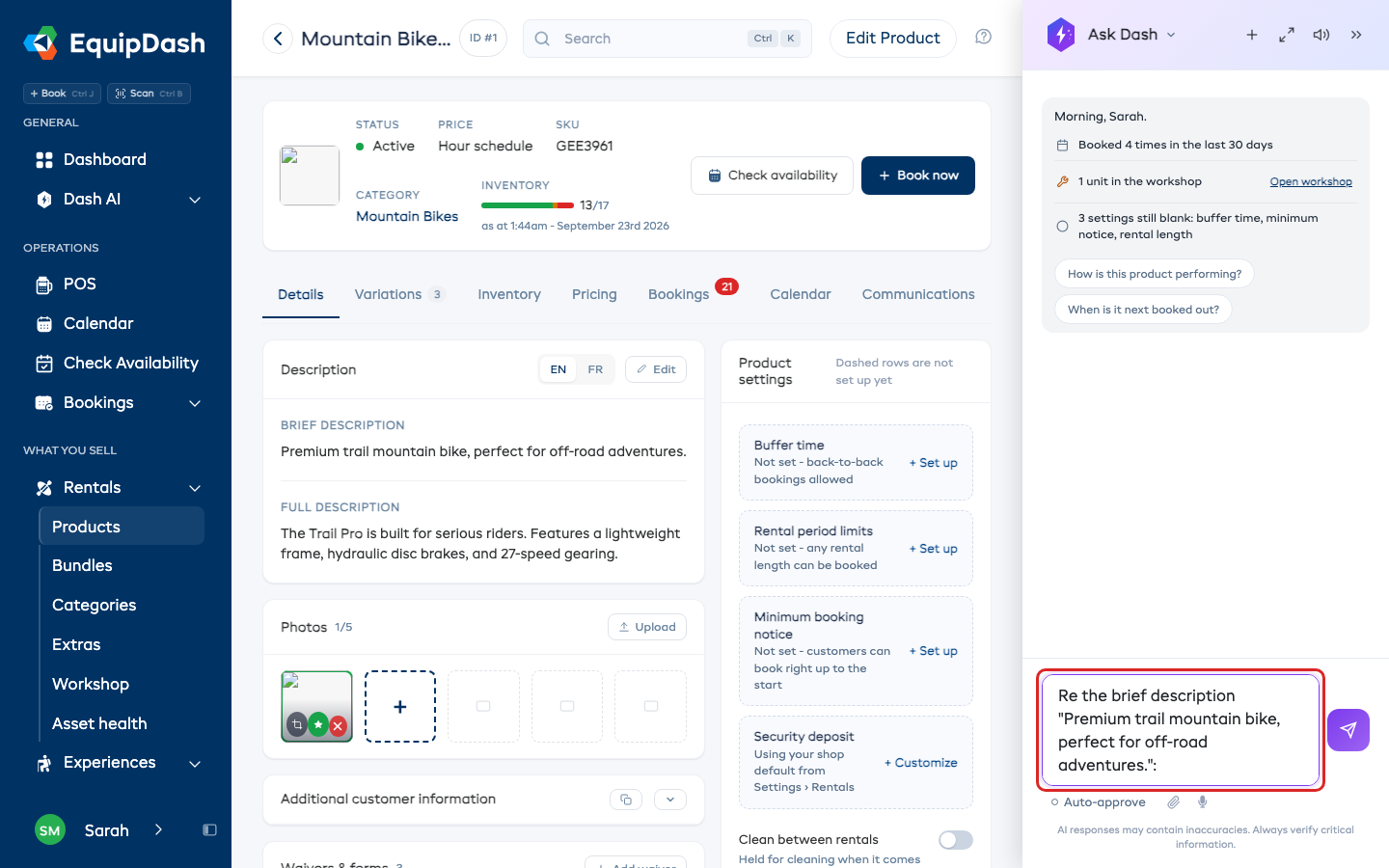
El botón no aparece cuando selecciona texto dentro de un cuadro en el que está escribiendo.
Hablar en lugar de escribir
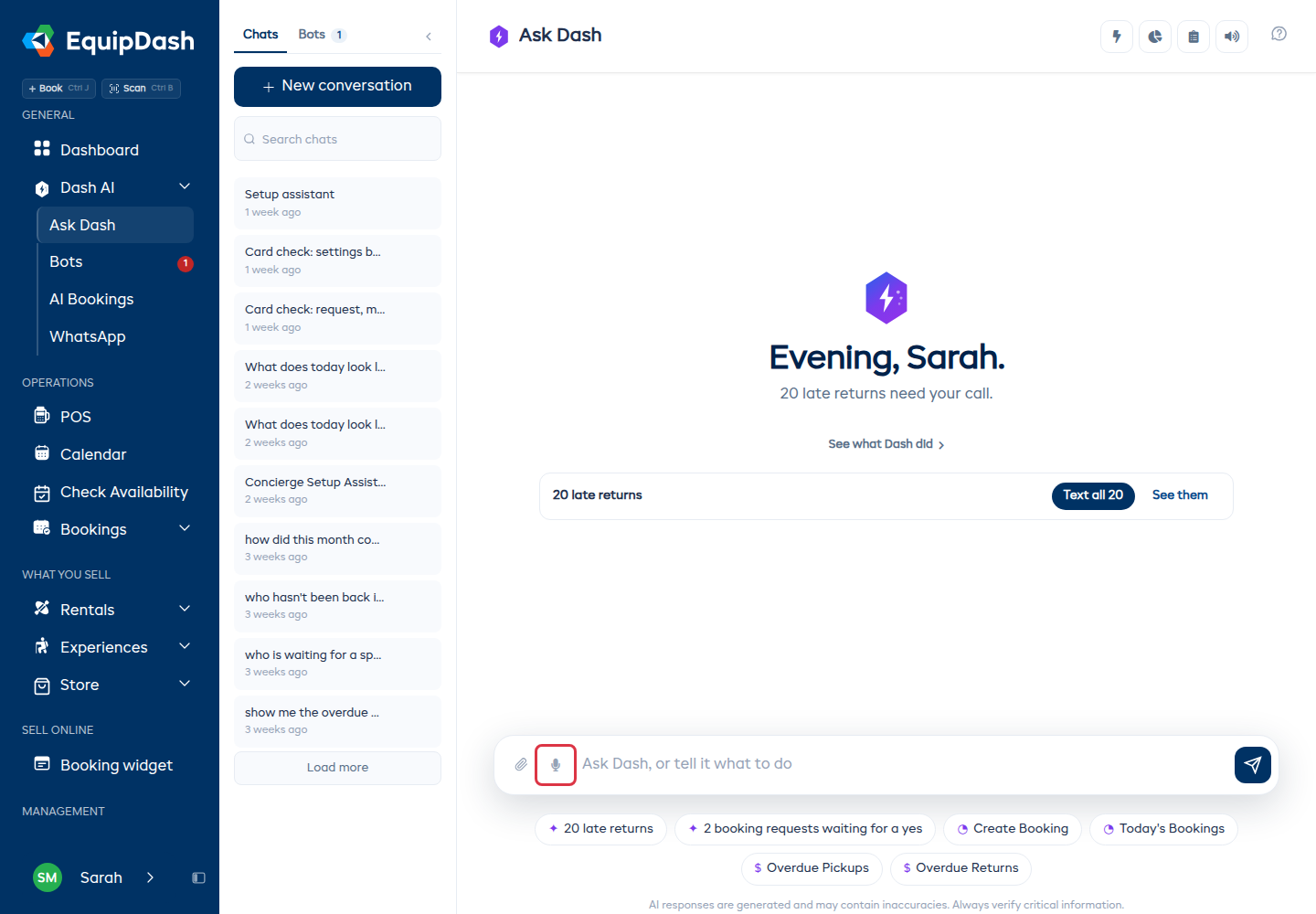
Pulse el micrófono en el cuadro de preguntas y diga su pregunta. Por ejemplo: "¿Qué reservas tengo mañana?". Dash la envía tras una pausa de unos tres segundos. También puede terminar diciendo "Adelante, Dash", "Envíalo" o "Envía eso" para enviarla de inmediato. La frase final hablada se elimina de la pregunta.
Esto utiliza el reconocimiento de voz propio de su navegador, así que funciona mejor en Chrome y necesita permiso para usar el micrófono la primera vez. Si el micrófono no aparece, su navegador no es compatible; escribir sigue funcionando en todos los casos.
Hablar una pregunta también activa Leer respuestas en voz alta, de modo que Dash responde en voz alta. Para dejar de escuchar sin esperar la pausa, pulse el micrófono de nuevo. Compruebe los nombres y números de la respuesta; escriba una pregunta de seguimiento si el navegador los entendió mal.
Hacer que Dash lea sus respuestas
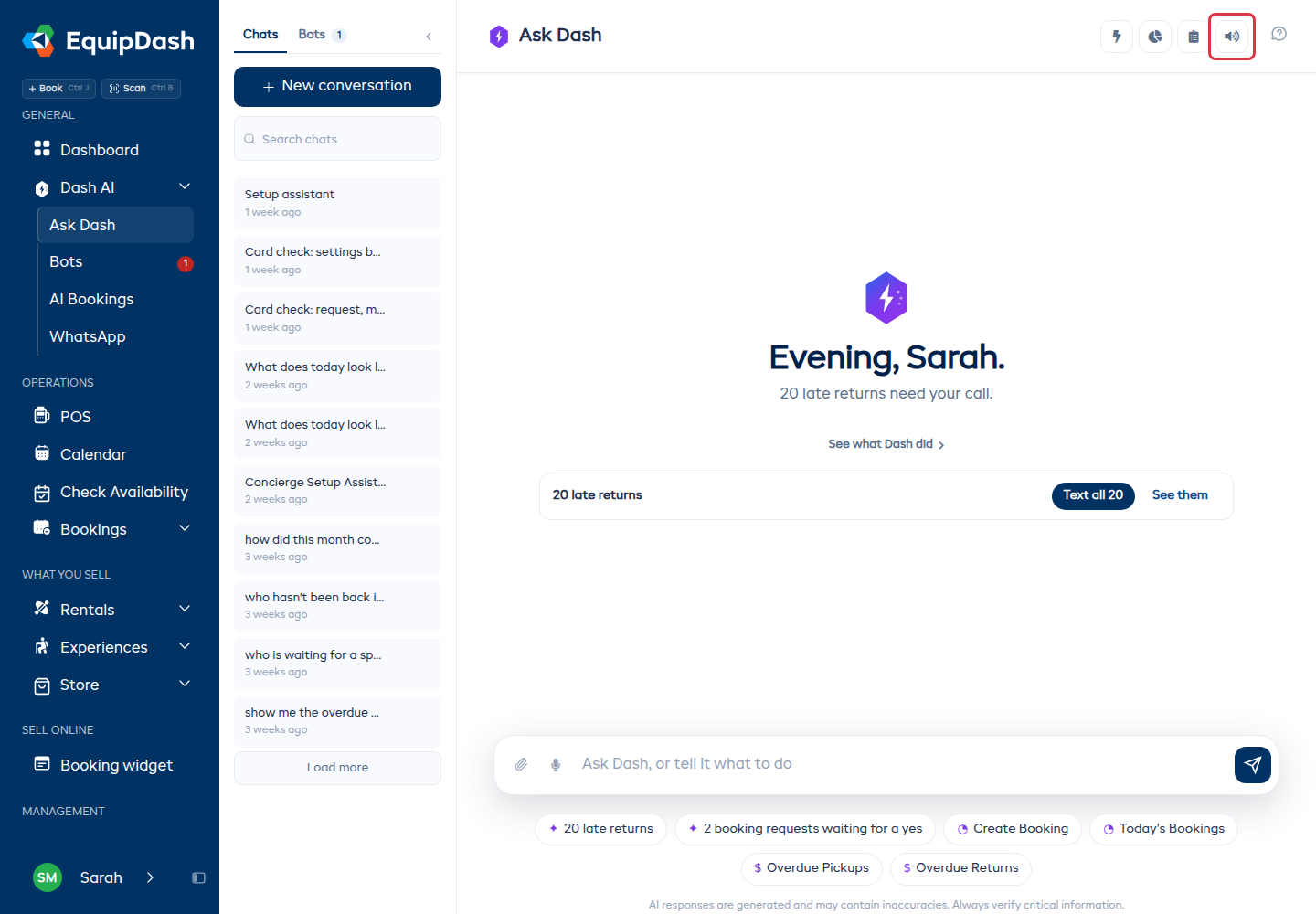
Pulse el altavoz en cualquier respuesta y Dash la leerá en voz alta.
Para que lea todas las respuestas sin preguntar, active Leer respuestas en voz alta en la fila de herramientas. Permanece activado hasta que lo desactive.
Dash lee lo que aparece en pantalla: la línea que escribió y las filas debajo de ella. No lee una tabla celda por celda, y una respuesta larga se recorta al final de una frase en lugar de cortarse a mitad de palabra.
Lo que cuesta
Leer una respuesta en voz alta consume créditos de IA, cobrados según la longitud de lo que lee, aproximadamente un crédito por cada cien caracteres. Una respuesta corta cuesta casi nada; un informe largo cuesta más, otra razón por la que Dash mantiene sus respuestas breves.
Escribir y leer en pantalla no tiene coste adicional más allá del habitual.
En el teléfono
Los mismos controles están disponibles en el teléfono. Si prefiere no tener EquipDash abierto en absoluto, conecte WhatsApp y envíe un mensaje a Dash allí: las notas de voz propias de WhatsApp funcionan en ese chat.
Si no oye nada
- Compruebe que la pestaña no esté silenciada. Los navegadores silencian el audio en una pestaña en la que nunca se ha hecho clic.
- Compruebe su saldo de créditos de IA: la lectura se detiene cuando se agotan los créditos, pero la respuesta sigue en pantalla para que la lea usted mismo.
- Pruebe primero el altavoz en una sola respuesta. Si eso funciona pero Leer respuestas en voz alta no, desactívelo y vuelva a activarlo.