Parler à Dash ProThis feature requires the Pro plan
Dash sait écouter et il sait aussi répondre à voix haute. C'est pratique quand vous avez les mains occupées : au comptoir, sur l'eau, en pleine remise de matériel.
Poser une question sur un élément de la page
Surlignez des mots sur une page (le nom d'un client, une ligne d'une réservation, la description d'un produit). Un bouton Demander à Dash apparaît juste en dessous.
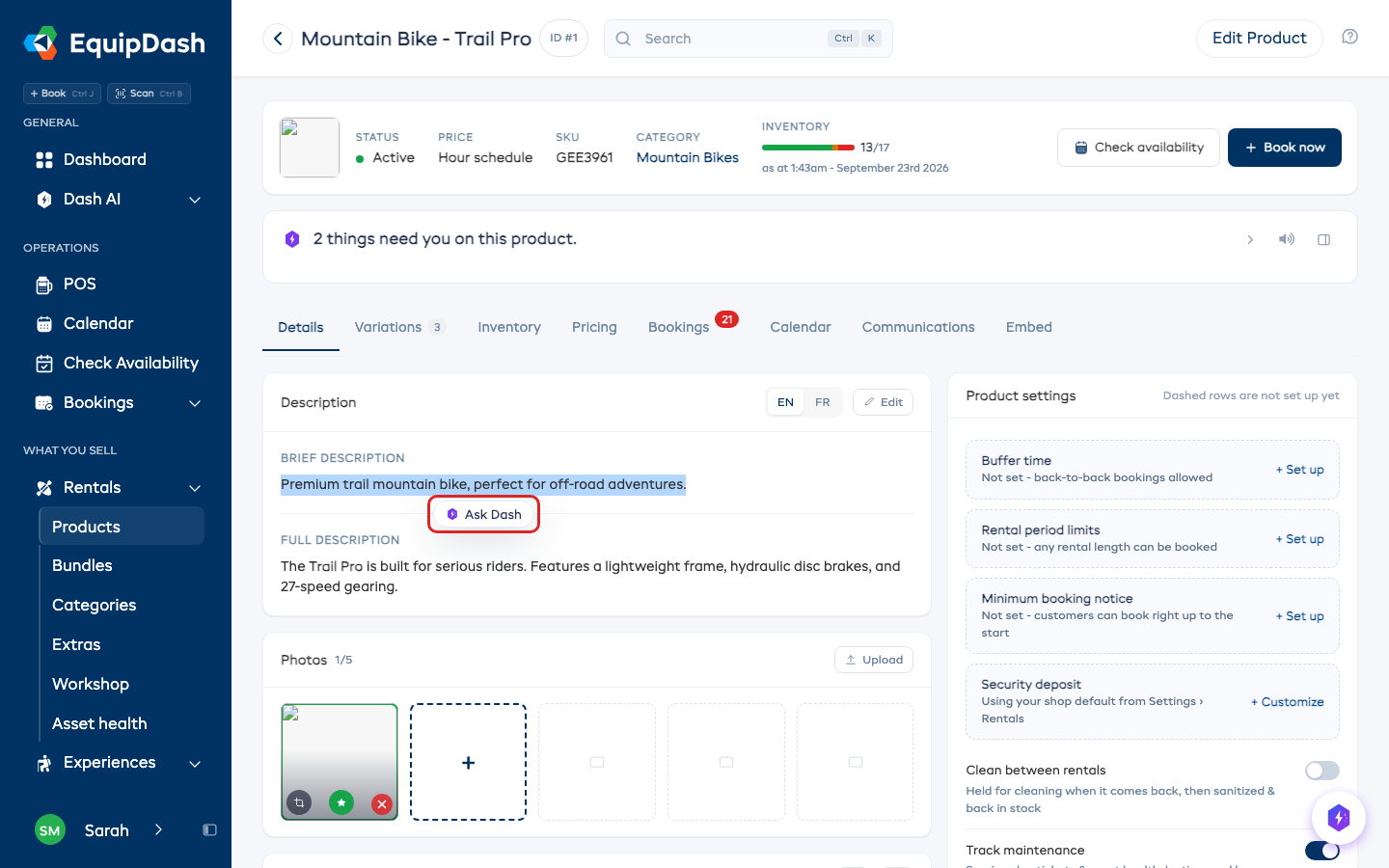
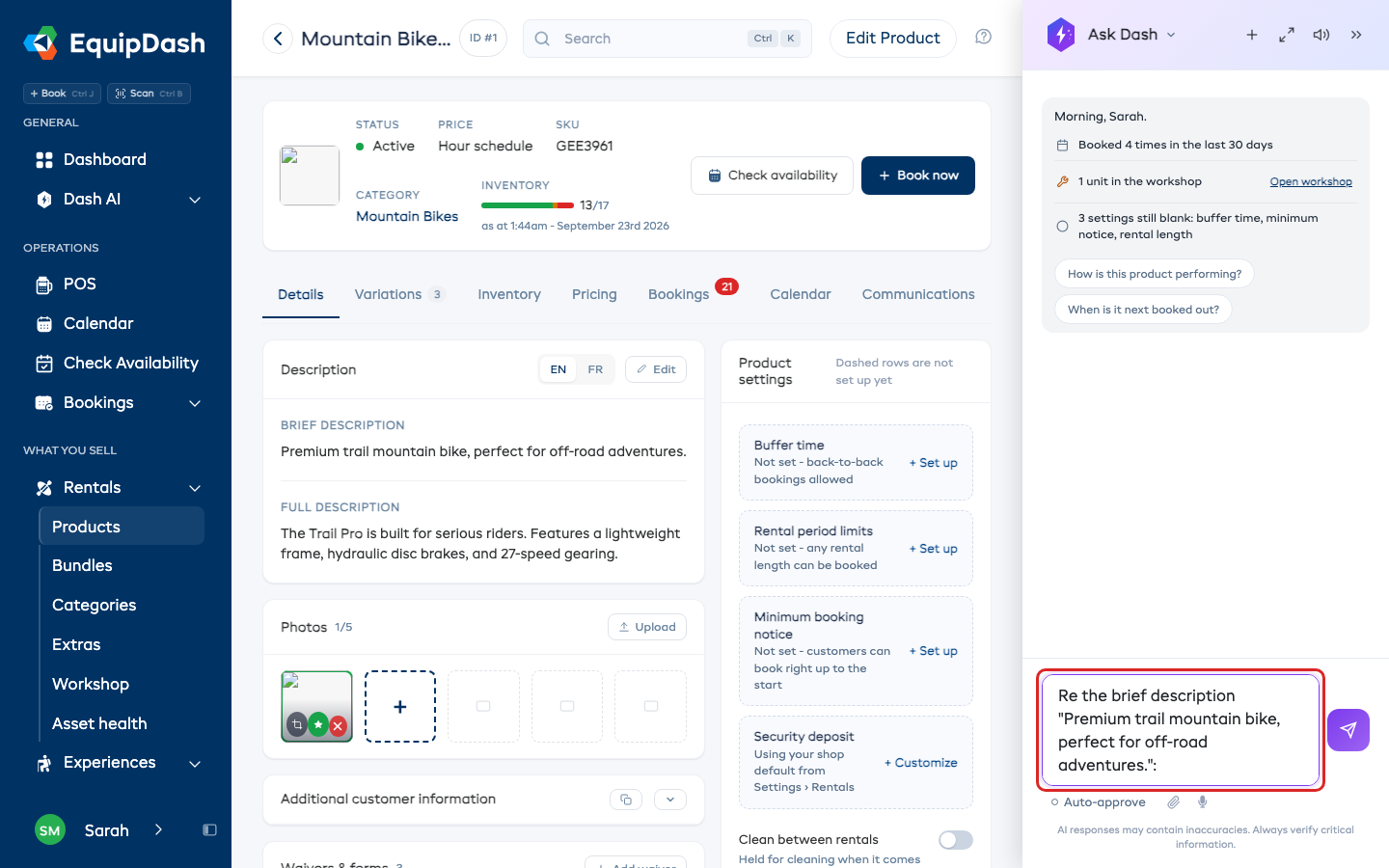
Appuyez dessus : Dash s'ouvre à côté de la page, avec ces mots déjà dans la zone de saisie et une précision sur leur nature, par exemple la description courte ou la référence (SKU) de Mountain Bike. Terminez la question avec vos propres mots, puis envoyez-la. Rien n'est envoyé tant que vous ne l'avez pas fait.
Le bouton n'apparaît pas si vous surlignez du texte dans une zone où vous êtes en train d'écrire.
Dicter au lieu de taper
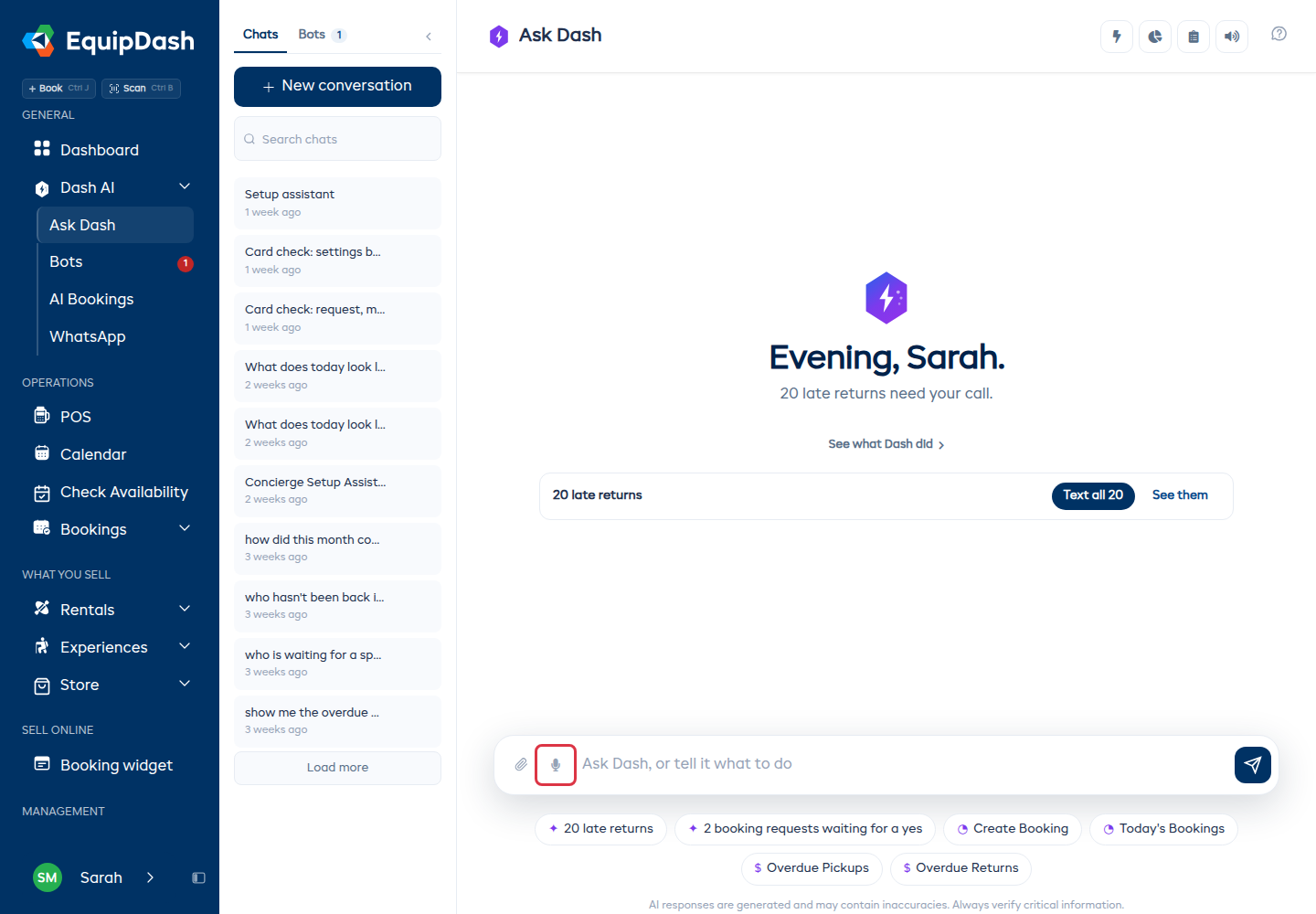
Appuyez sur le microphone dans la zone de saisie et dites votre question. Par exemple : « Quelles réservations ai-je demain ? » Dash l'envoie après une pause d'environ trois secondes. Vous pouvez aussi terminer par « Go Dash », « Envoie » ou « Envoie ça » pour l'envoyer tout de suite. Cette formule de fin est retirée de votre question.
Cette fonction utilise la reconnaissance vocale de votre navigateur. Elle fonctionne donc mieux dans Chrome, et l'accès au microphone vous est demandé la première fois. Si le microphone n'apparaît pas, votre navigateur ne le prend pas en charge. Vous pouvez toujours taper votre question, quel que soit le navigateur.
Poser une question à voix haute active aussi Lire les réponses à voix haute : Dash vous répond alors à voix haute. Pour arrêter l'écoute sans attendre la pause, appuyez de nouveau sur le microphone. Vérifiez les noms et les chiffres dans la réponse. Si le navigateur a mal compris, tapez une question complémentaire.
Faire lire les réponses de Dash
Appuyez sur le haut-parleur d'une réponse et Dash la lit à voix haute.
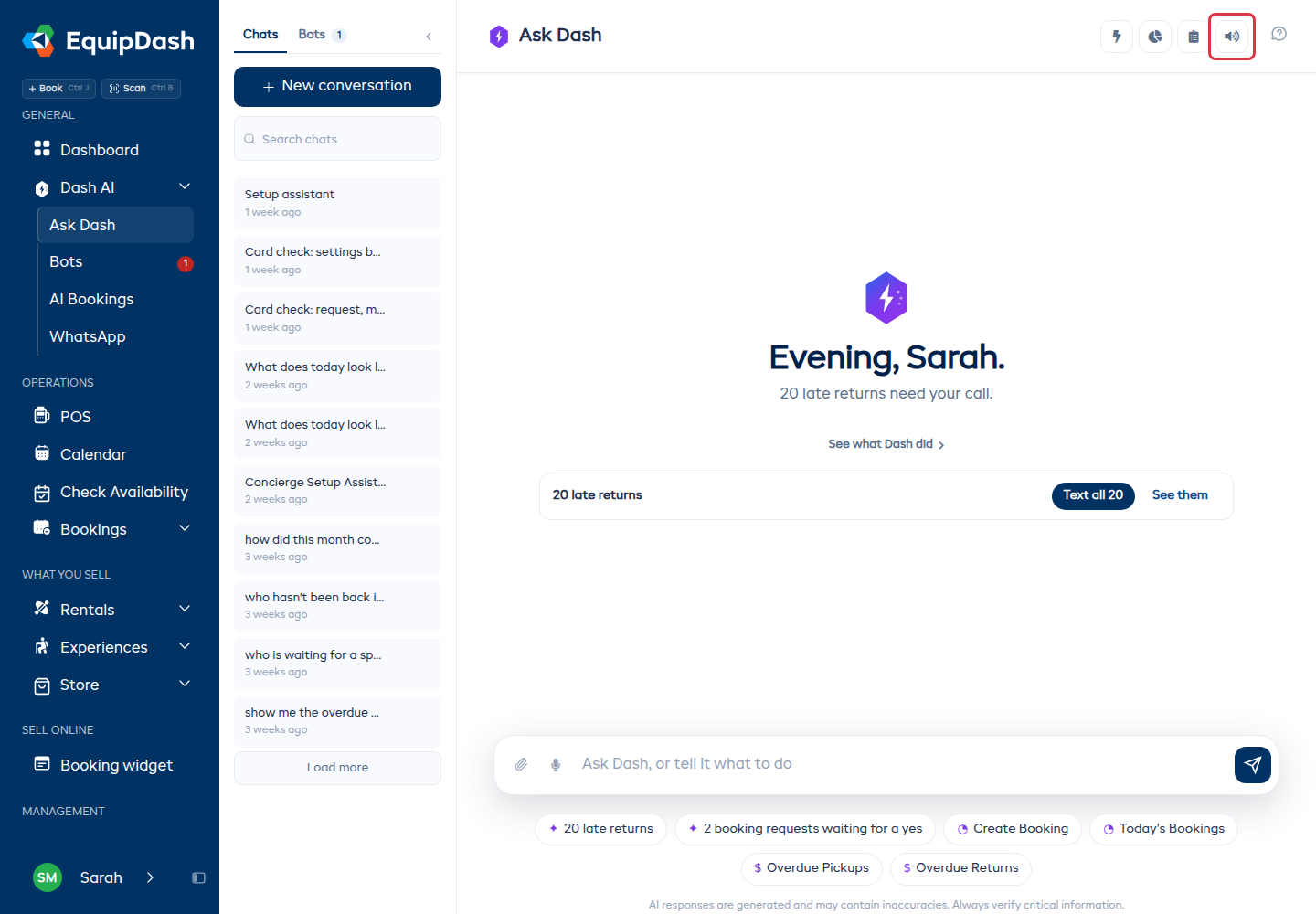
Pour qu'il lise chaque réponse sans que vous ayez à le demander, activez Lire les réponses à voix haute dans la barre d'outils. L'option reste activée jusqu'à ce que vous la désactiviez.
Dash lit ce qui est affiché à l'écran : la phrase qu'il a écrite et les lignes qui se trouvent dessous. Il ne lit pas un tableau cellule par cellule, et une longue réponse est coupée à la fin d'une phrase plutôt qu'au milieu d'un mot.
Combien cela coûte
La lecture à voix haute d'une réponse consomme des crédits d'IA, selon la longueur du texte lu : environ un crédit pour cent caractères. Une réponse courte ne coûte presque rien, alors qu'un long rapport coûte plus. C'est une autre raison pour laquelle Dash garde ses réponses brèves.
Taper et lire à l'écran ne coûtent rien de plus que d'habitude.
Sur téléphone
Les mêmes commandes sont disponibles sur téléphone. Si vous préférez ne pas ouvrir EquipDash du tout, connectez WhatsApp et écrivez à Dash là-bas. Les messages vocaux de WhatsApp fonctionnent dans cette conversation.
Si vous n'entendez rien
- Vérifiez que l'onglet n'est pas en sourdine. Les navigateurs coupent le son d'un onglet sur lequel vous n'avez jamais cliqué.
- Vérifiez votre solde de crédits d'IA. La lecture s'arrête quand il n'y a plus de crédits, mais la réponse reste affichée à l'écran et vous pouvez la lire vous-même.
- Essayez d'abord le haut-parleur sur une seule réponse. Si cela fonctionne mais que Lire les réponses à voix haute ne fonctionne pas, désactivez l'option puis réactivez-la.