Calendrier des expériences
L'onglet Expériences répond à deux questions :
- Qui vient aujourd'hui ?
- Quelles sessions ont encore des places ?
Le sélecteur Réservations et Expériences vous permet de choisir l'une ou l'autre.
L'ouvrir
- Cliquez sur Calendrier dans la barre latérale de gauche.
- Cliquez sur l'onglet Expériences.
Si les expériences sont le seul module que vous utilisez, le calendrier s'ouvre directement ici.
Les sélecteurs
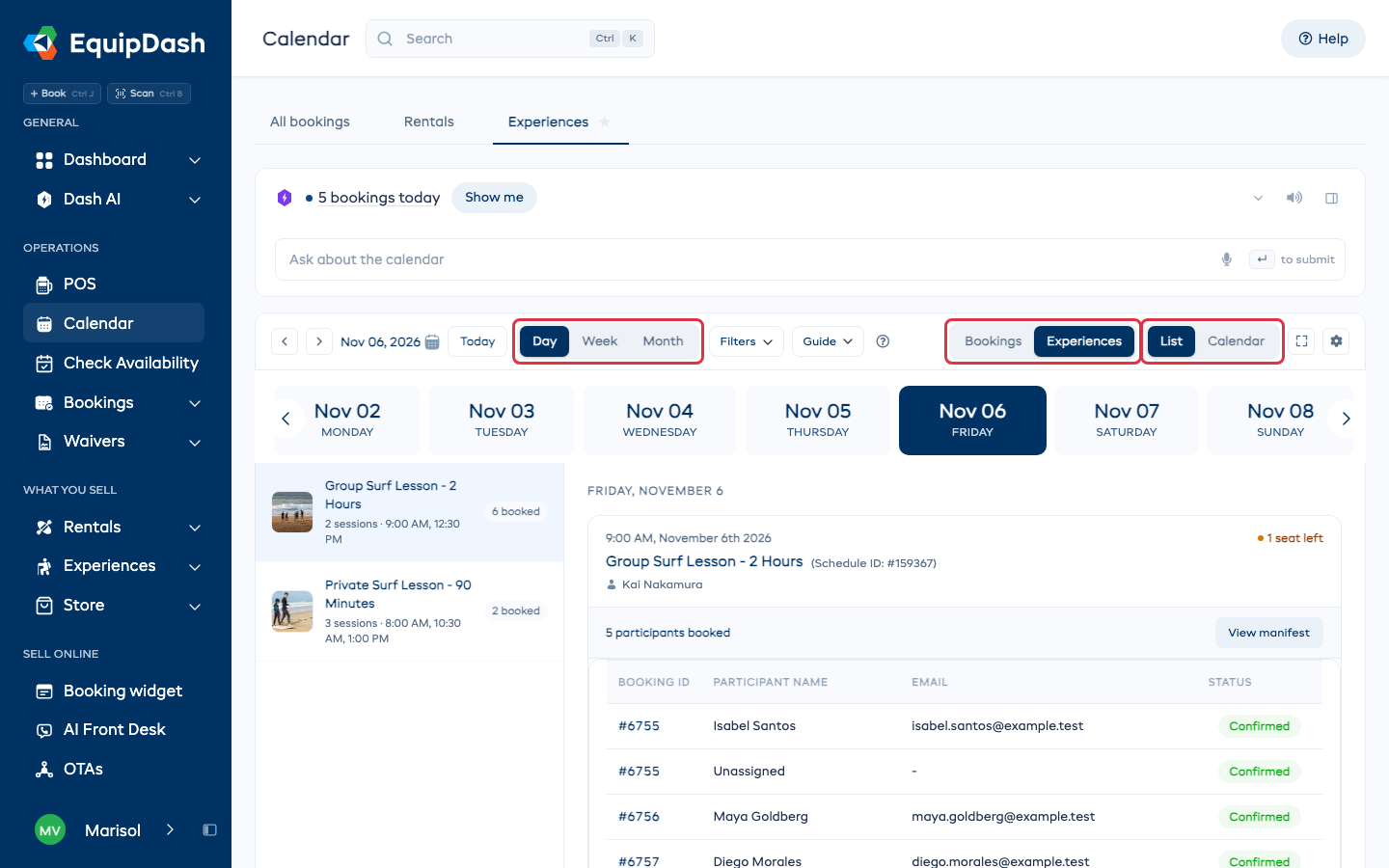
Réservations ou Expériences, à l'extrémité droite de la barre d'outils :
| Réglage | Ce que vous voyez |
|---|---|
| Réservations | Qui vient. Une barre par réservation, avec le client et le nombre de personnes. |
| Expériences | Ce qui est programmé et son taux de remplissage. Un bloc par session, coloré selon le nombre de places déjà prises. |
Jour, Semaine ou Mois, à côté de la date.
Liste ou Calendrier, à côté du bouton Expériences. Il n'apparaît que lorsque Expériences est activé ; quand vous consultez les réservations, il n'y a rien à changer.
Réservations est le réglage par défaut et le bouton de gauche, comme dans l'onglet Locations. Si votre boutique appelle ses expériences autrement, par exemple cours ou leçons, ce bouton reprend votre mot.
Les lignes : les expériences, puis les heures de départ
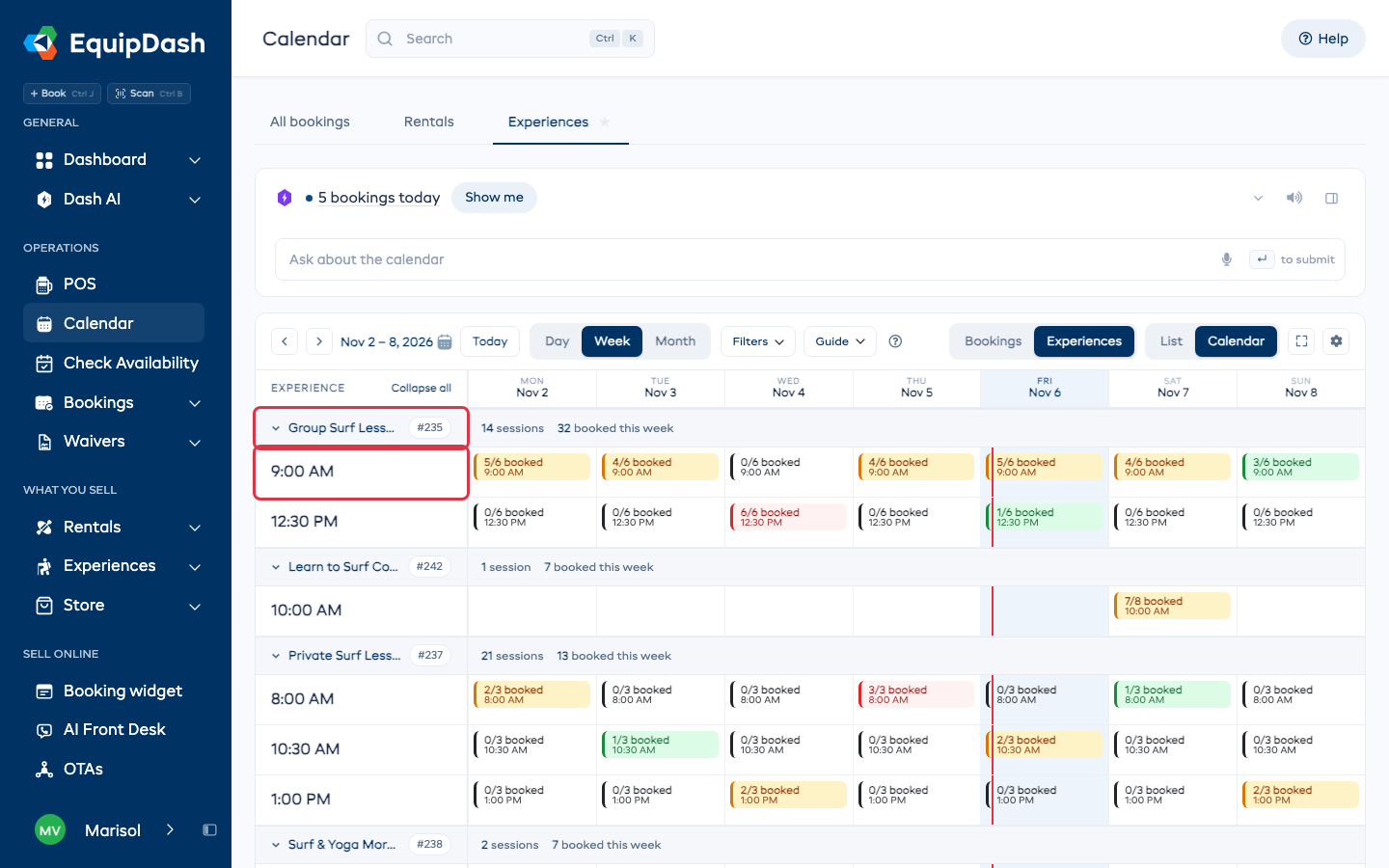
La ligne d'expérience donne le résumé : le nombre de sessions programmées et le nombre de personnes inscrites sur la période.
En dessous, chaque heure de départ a sa propre ligne, et chaque jour de cette ligne indique le taux de remplissage de la session, par exemple 5/6 réservées. Cliquez sur la ligne d'expérience pour la replier, ou utilisez Tout réduire.
Voir le taux de remplissage
Lorsque Expériences est activé, chaque session est colorée selon le nombre de places déjà prises :
| Couleur | Signification |
|---|---|
| Gris | Personne n'a encore réservé |
| Vert | Il reste beaucoup de place |
| Orange | Ça se remplit |
| Rouge | Complet |
La légende sous la grille rappelle ces couleurs.
Une session qui a encore des places mais ne peut pas être vendue s'affiche comme Complet ou Épuisé, avec la raison à la place du nombre : un équipement partagé dont la session a besoin est utilisé sur une autre session, aucun guide n'est disponible, ou la journée est fermée. C'est la même raison que celle indiquée par la page de réservation et le point de vente.
Chaque bloc indique le nombre de places réservées sur le total, avec l'heure de départ en dessous. C'est la vue à utiliser pour savoir « quelles sessions ont encore des places » : une semaine de blocs gris et verts est une semaine qui demande de la promotion.
Voir qui vient
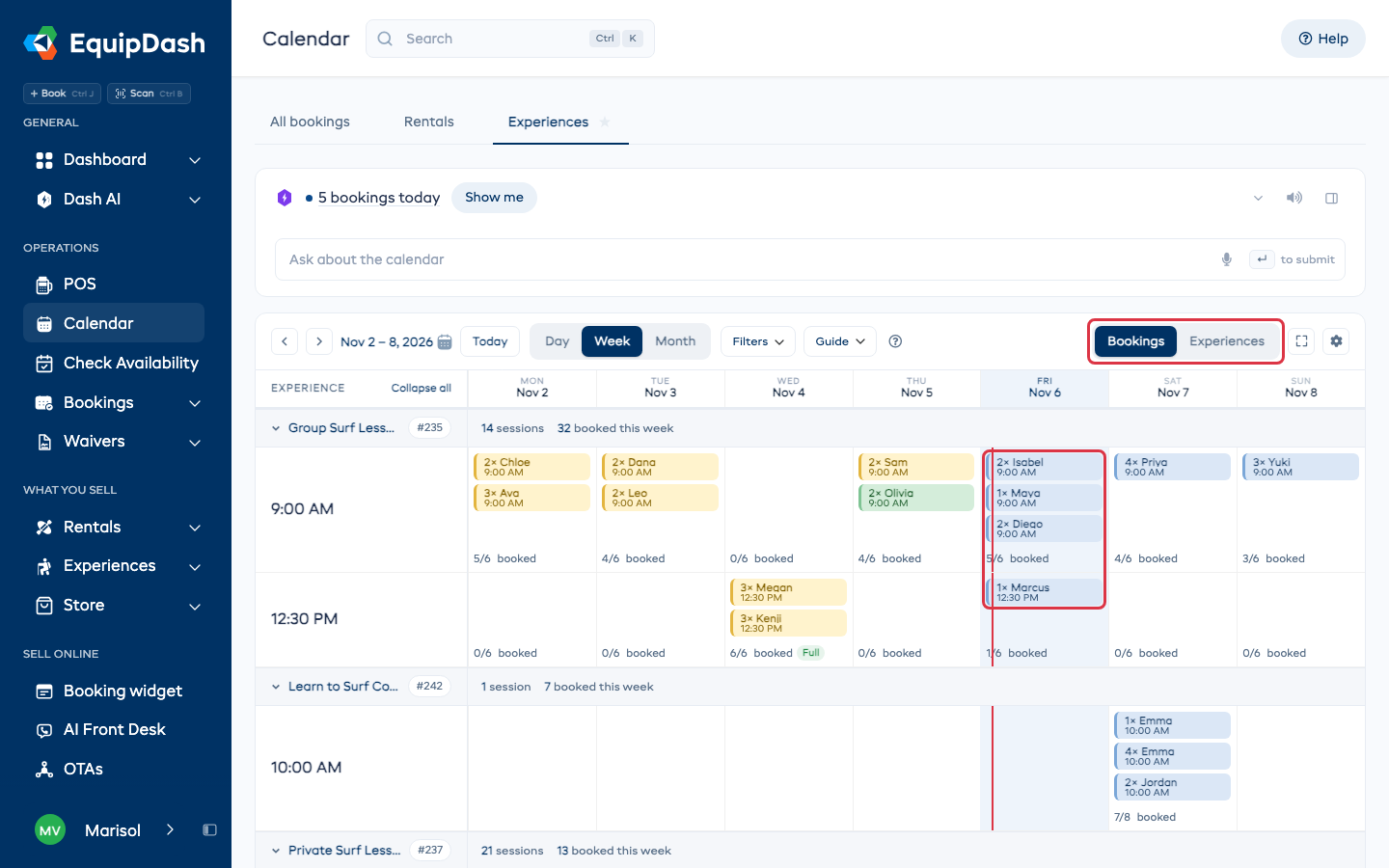
Lorsque Réservations est activé, les mêmes sessions se remplissent d'une barre par réservation, indiquant le nombre de personnes et leur identité. Les barres sont colorées selon l'avancement de la réservation : Réservée, Enregistrée, Terminée ou Devis ou brouillon. La légende sous la grille nomme chaque couleur.
Une réservation marquée Absent conserve sa place ; elle reste donc sur la session comme Réservée.
Survolez une barre pour afficher la fiche complète de la réservation : le client, son e-mail, tout ce qu'il a réservé, et les totaux. Cliquez dessus pour ouvrir la réservation.
Consulter sous forme de liste
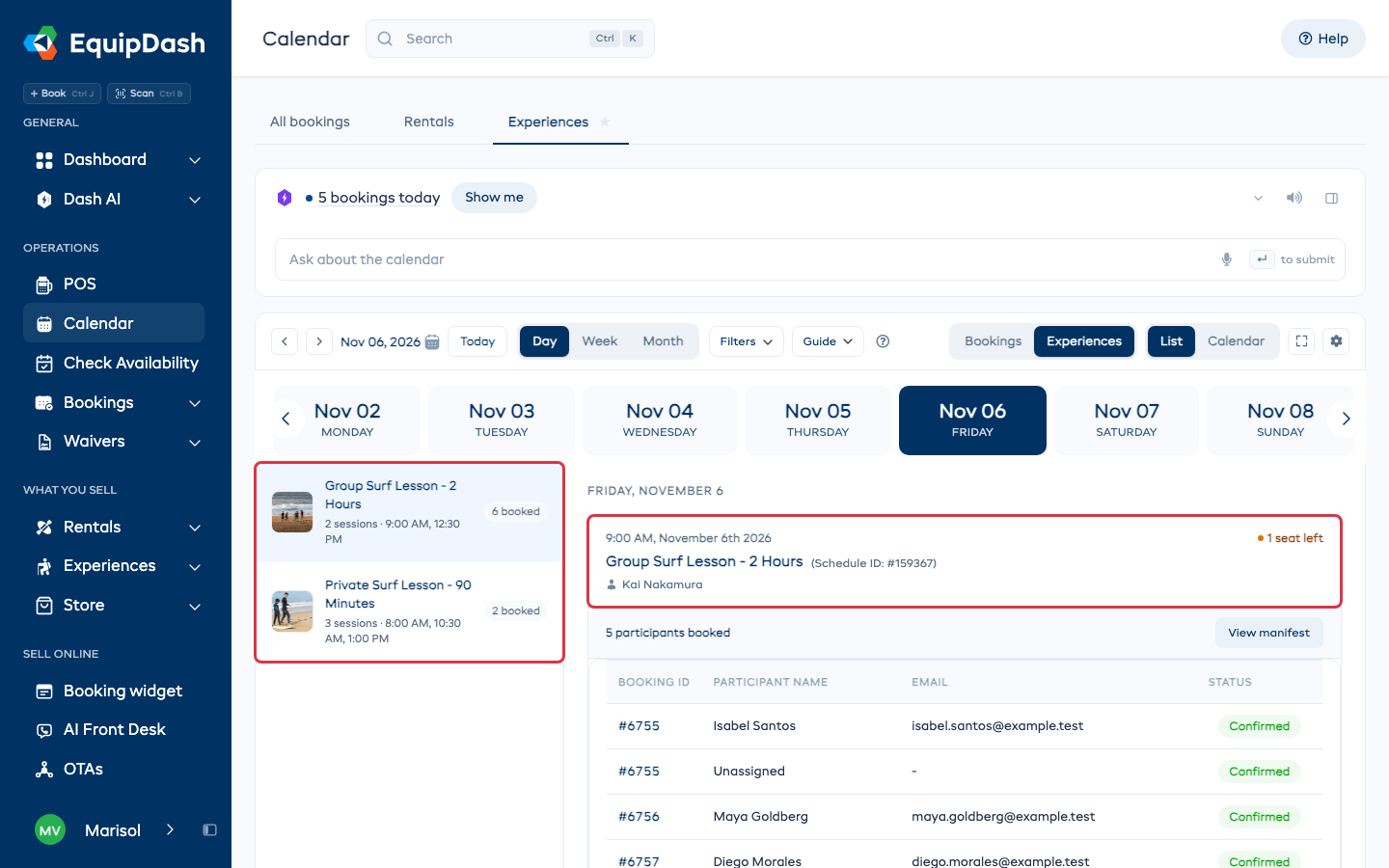
Cliquez sur Expériences, puis sur Liste, pour obtenir un affichage en deux panneaux : vos expériences à gauche, et toutes les sessions des dates choisies à droite, avec leur liste de participants. Consultez Vue liste pour plus de détails.
Les affichages calendrier
Cliquez sur Expériences, puis sur Calendrier :
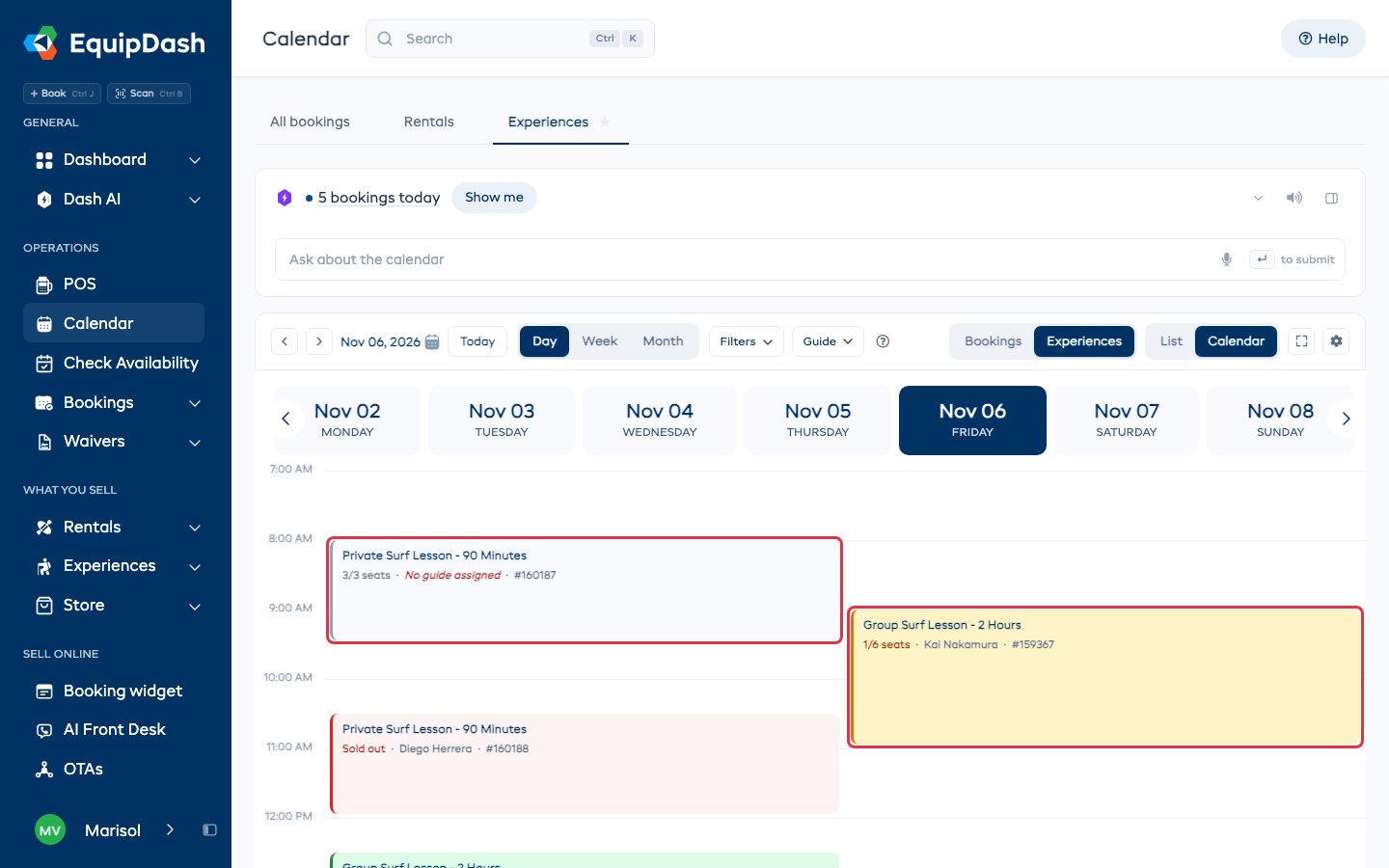
Quand vous passez de Liste à Calendrier, le jour ou la semaine affichés sont conservés.
Jour affiche une frise horaire verticale. Les heures défilent à gauche, chaque session se place à son heure prévue et sa hauteur correspond à sa durée, et ce qui se chevauche s'affiche côte à côte : un conflit se voit donc tout de suite. Chaque bloc indique l'expérience, le nombre de places restantes (1/6 places) et le guide (ou Aucun guide assigné en rouge si personne n'est encore affecté). Une ligne rouge Maintenant marque l'heure actuelle.
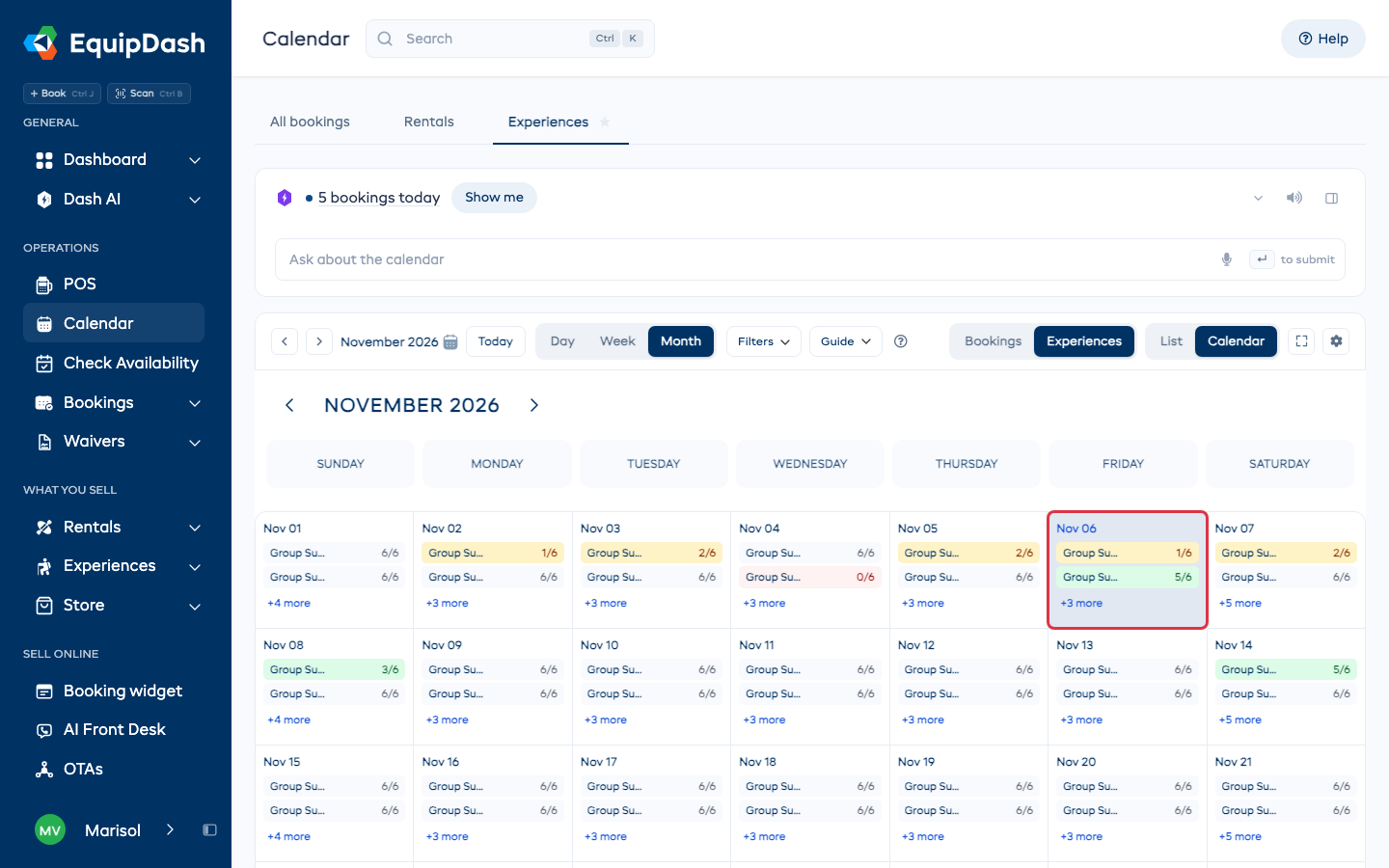
Mois affiche la grille mensuelle habituelle. Les sessions apparaissent dans chaque date sous forme de petites pastilles avec le nom et le nombre de places restantes, et +N de plus affiche le reste. Cliquez sur une date pour passer à ce jour.
Semaine affiche sept jours ensemble. Choisissez Calendrier pour la frise horaire, ou Liste pour les listes de sessions et de participants.
Les guides encore manquants
Toute session sans personne d'assignée indique Aucun guide assigné en rouge, sur les fiches de la liste, sur les blocs de la frise et dans la fiche détaillée. Parcourez une semaine en vue liste et les manques se repèrent immédiatement.
Affiner ce que vous voyez
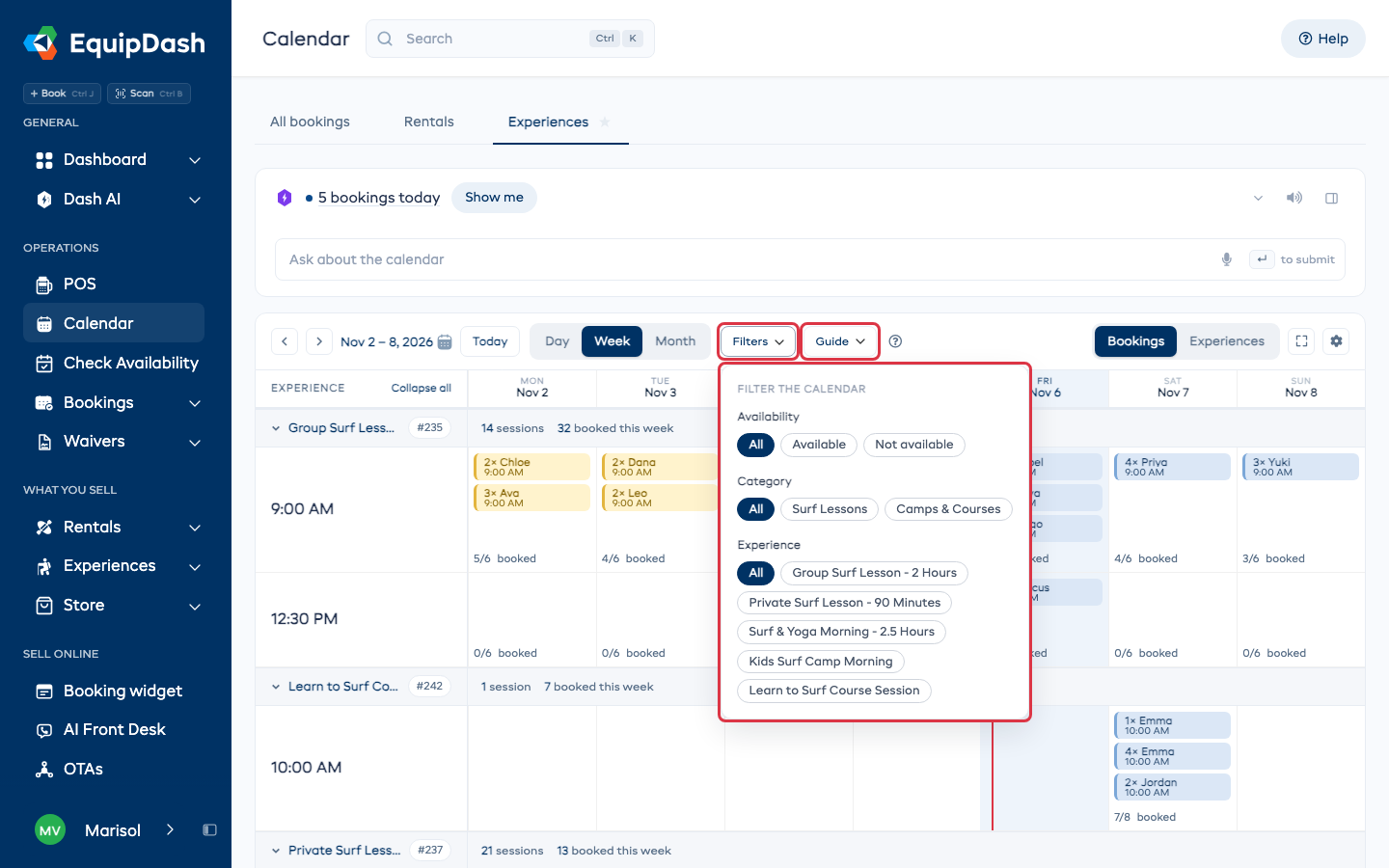
Cliquez sur Filtres dans la barre d'outils et sélectionnez un choix dans chaque groupe :
- Disponibilité : uniquement ce qui est Disponible, ou uniquement ce qui est Non disponible.
- Catégorie : un groupe d'expériences. Elle apparaît dès que vous avez placé des expériences dans une catégorie.
- Expérience : une seule expérience.
Guide se trouve dans la barre d'outils, à côté de Filtres. Choisissez une personne, ou Aucun guide pour trouver tout ce qui n'est pas encore assigné.
Chaque filtre appliqué s'affiche sous forme de pastille sous la barre d'outils. Cliquez sur le x d'une pastille pour retirer ce filtre, ou sur Effacer pour tous les retirer.
Guides associés
- Aperçu du calendrier : les onglets, les sélecteurs et l'étoile.
- Calendrier des locations : l'onglet Locations.
- Vue liste : la liste à deux panneaux et ses tableaux de participants.
- Actions rapides depuis le calendrier : ce que vous pouvez faire sans quitter la page.
- Consulter et gérer les réservations : le bouton Vue calendrier des listes de réservations.