Luoghi di ritiro e di restituzione
Quando la sua attività ha più sedi, ogni prenotazione è collegata a un luogo di ritiro e, facoltativamente, a un luogo di restituzione. In questo modo si assicura che l'inventario giusto sia riservato nella sede giusta, e il suo team sa sempre dove inizia e dove finisce ogni prenotazione.
I clienti vedono solo le sedi per cui ha risposto Sì alla domanda I clienti possono ritirare qui? in Impostazioni > Sedi. Il suo team vede invece tutte le sedi nel POS, con la dicitura (non prenotabile online) accanto a quelle che i clienti non possono scegliere, così può comunque gestire una prenotazione da un deposito o da una sede privata concordata per telefono. Per sapere come impostare le sedi, consulti Configurazione dell'inventario multi-sede.
Selezionare un luogo di ritiro nel POS
Quando un membro del team crea una prenotazione dal POS:
- Apra il POS e avvii una nuova prenotazione.
- Selezioni un Luogo di ritiro dal menu a tendina delle sedi vicino alla parte superiore del modulo (con lo stesso stile del menu della durata).
- Mentre aggiunge prodotti a noleggio, viene mostrato solo l'inventario disponibile nella sede selezionata.
- Anche lo stock dei prodotti di negozio viene filtrato in base alla sede selezionata.
- Completi la prenotazione come al solito.
La sede selezionata viene salvata nella prenotazione e compare nella pagina di dettaglio della prenotazione.
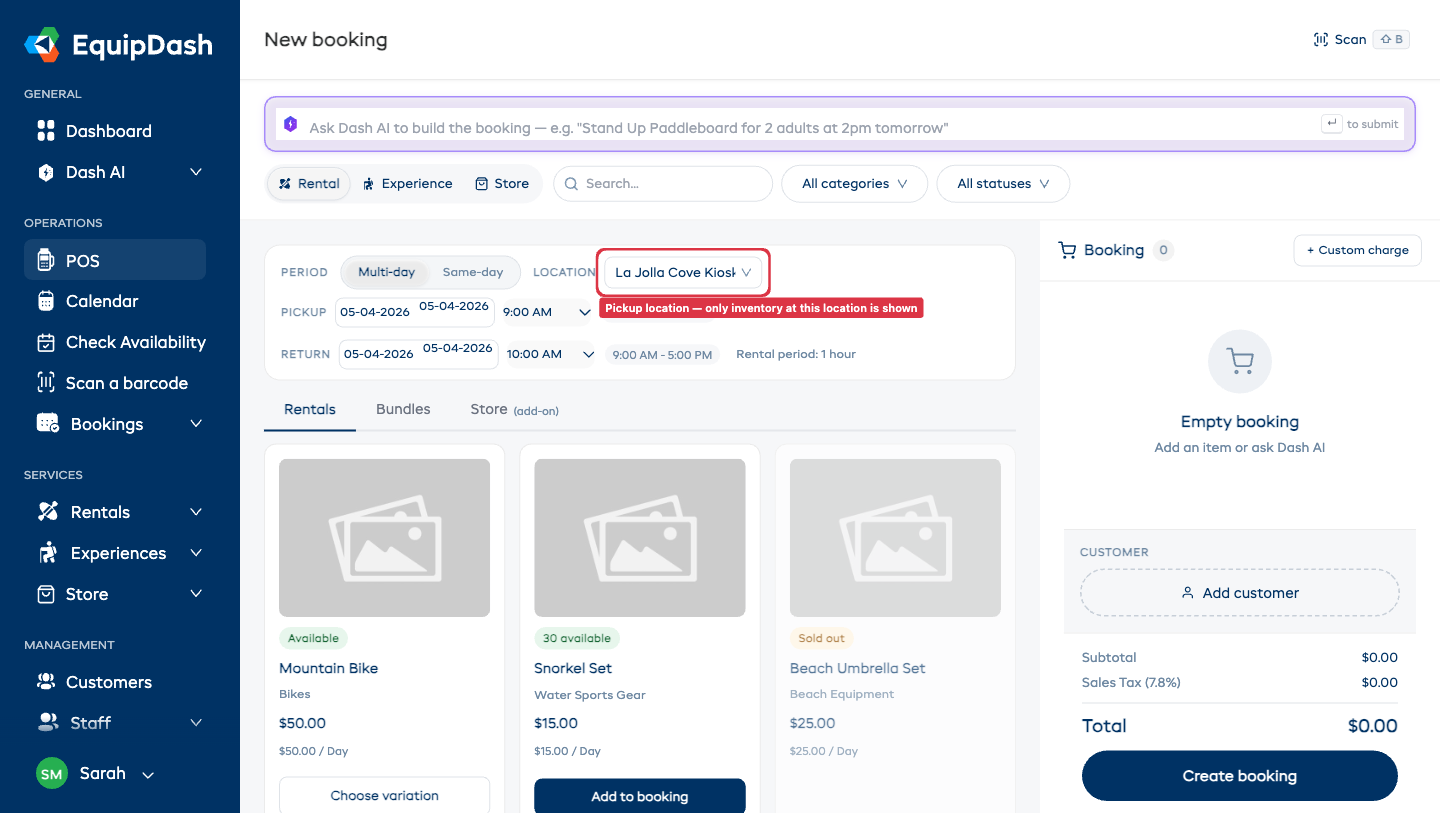
Se cambia il luogo di ritiro dopo aver aggiunto articoli al carrello, compare una finestra di avviso che la informa che il carrello verrà svuotato. Può confermare la modifica oppure annullare per mantenere gli articoli attuali.
Selezionare un luogo di restituzione nel POS
Se l'opzione Consenti restituzioni in un luogo diverso è attiva (vedere sotto), accanto al menu del luogo di ritiro compare un menu a tendina Luogo di restituzione. Per impostazione predefinita, il luogo di restituzione coincide con quello di ritiro.
- Per impostare un luogo di restituzione diverso, selezioni una sede dal menu Luogo di restituzione.
- Il luogo di restituzione viene salvato nella prenotazione e mostrato nella pagina di dettaglio della prenotazione.
Selezionare una sede nel widget
Quando un cliente prenota tramite il widget di prenotazione:
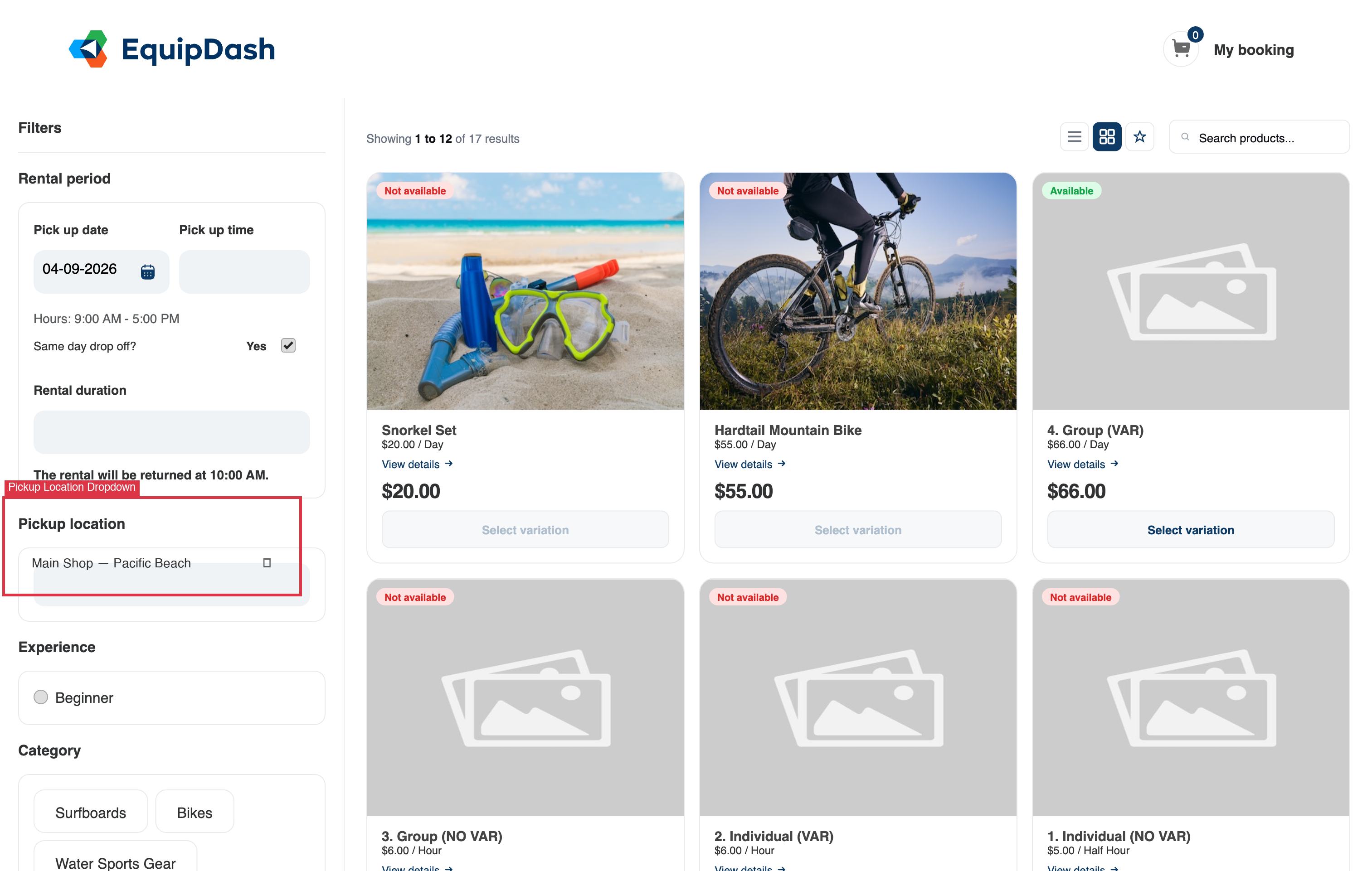
- Se due o più delle sue sedi sono contrassegnate come luoghi dove i clienti possono ritirare, nella barra laterale dell'elenco e nella pagina di dettaglio del prodotto compare un selettore di sede.
- Il cliente sceglie la sede preferita.
- Il widget mostra solo i prodotti e la disponibilità per quella sede.
- La sede selezionata viene salvata nella sessione del carrello e mostrata al momento del pagamento.
- La sede viene salvata come luogo di ritiro della prenotazione.
Se solo una delle sue sedi è contrassegnata come luogo dove i clienti possono ritirare, il selettore non compare e tutte le prenotazioni online usano quella sede.
Consentire restituzioni in un luogo diverso
Per impostazione predefinita, il luogo di restituzione coincide con quello di ritiro. Se desidera che il team possa impostare una sede di restituzione diversa su una prenotazione, attivi questa opzione nelle impostazioni di noleggio.
- Clicchi su Impostazioni nella barra laterale.
- Selezioni Noleggi dal menu delle impostazioni.
- Scorra fino a Consenti restituzioni in un luogo diverso e attivi l'interruttore.
- Clicchi su Salva.
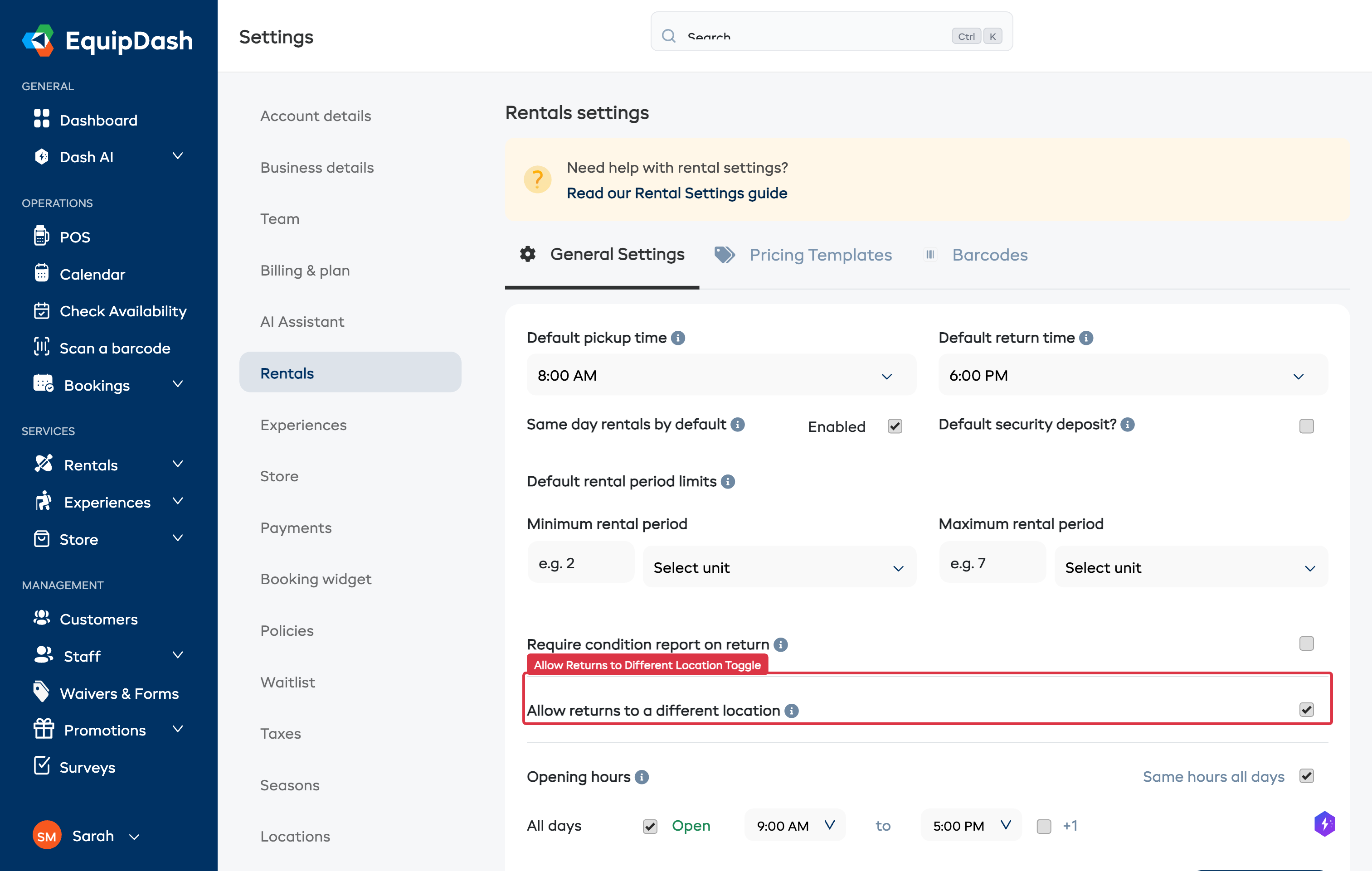
Questo interruttore si trova in Impostazioni > Noleggi (non Impostazioni > Sedi). Compare solo se il suo account ha due o più sedi.
Una volta attivata l'opzione:
- Nel modulo di prenotazione del POS compare un menu a tendina Luogo di restituzione.
- La pagina di dettaglio della prenotazione mostra il luogo di restituzione quando è diverso da quello di ritiro.
Come si aggiorna l'inventario alla restituzione
Quando un articolo viene restituito in una sede diversa da quella di ritiro, EquipDash aggiorna automaticamente la sede dell'articolo nel suo inventario:
- Prodotti tracciati per singolo articolo: la sede dell'unità specifica viene aggiornata con quella di restituzione. L'articolo comparirà nella nuova sede nel suo inventario e sarà disponibile per future prenotazioni da quella sede.
- Prodotti tracciati per gruppo: lo stock diminuisce nella sede di ritiro originale e aumenta nella sede di restituzione.
In questo modo il suo inventario riflette sempre dove si trovano fisicamente gli articoli, senza bisogno di regolazioni manuali.
Se sposta regolarmente articoli tra sedi tramite le restituzioni dei clienti, controlli periodicamente i livelli di inventario di ciascuna sede per mantenerli equilibrati. Il Report di disponibilità può esserle utile a questo scopo.
Visualizzare la sede su una prenotazione
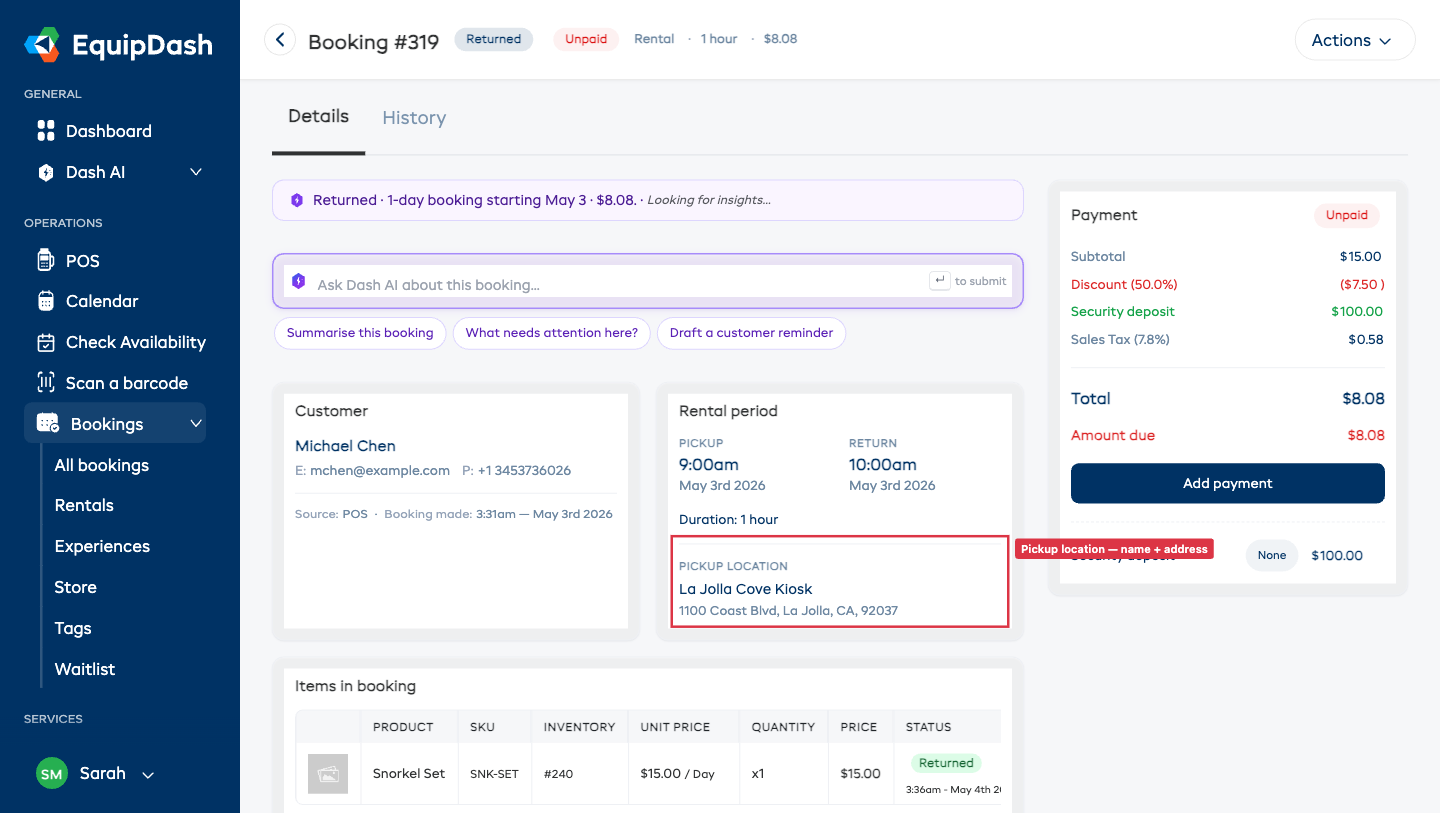
La pagina di dettaglio della prenotazione mostra le informazioni sulla sede nella sezione di riepilogo:
- Luogo di ritiro: il nome della sede e l'indirizzo completo (se è stato impostato un indirizzo sulla sede).
- Luogo di restituzione: mostrato solo quando è diverso dal luogo di ritiro, con il nome e l'indirizzo del luogo di restituzione.
In questo modo il team può vedere a colpo d'occhio dove il cliente ritira e restituisce gli articoli.
Sede nelle email di prenotazione
Sia l'email di conferma prenotazione al cliente sia l'email di notifica nuova prenotazione all'amministratore includono il nome e l'indirizzo del luogo di ritiro. Se il luogo di restituzione è diverso da quello di ritiro, viene mostrato separatamente così tutti sanno dove devono essere restituiti gli articoli.
Prodotti di negozio e sedi
Quando si crea una prenotazione nel POS, la disponibilità dei prodotti di negozio viene filtrata in base al luogo di ritiro selezionato:
- Nella scheda Negozio vengono mostrati solo i prodotti di negozio con stock disponibile nel luogo di ritiro.
- I prodotti senza stock nella sede selezionata vengono nascosti (a meno che non siano consentiti gli arretrati).
Per le prenotazioni di esperienze con prodotti di negozio aggiuntivi, la scheda Negozio include un filtro per sede, così il team può controllare lo stock di una sede specifica quando aggiunge prodotti extra.
Filtrare per sede in tutta l'applicazione
Diverse aree di EquipDash includono un menu a tendina di filtro Sede per concentrarsi su un'unica sede:
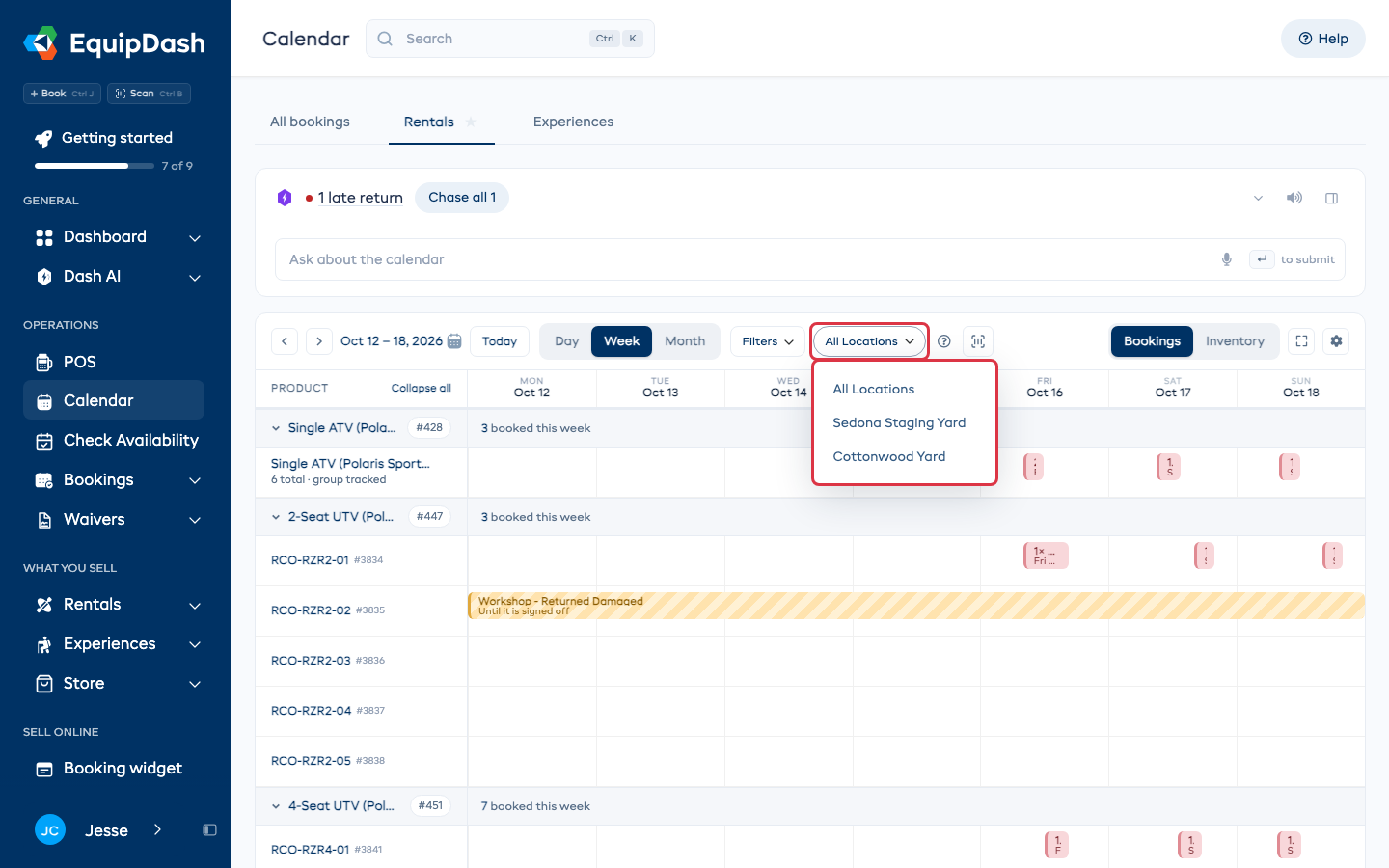
Calendario
- Clicchi su Calendario nella barra laterale sinistra e apra la scheda Noleggi.
- Clicchi su Tutte le sedi, accanto a Filtri, e scelga una sede.
- Il calendario mostra solo le prenotazioni di quella sede e sotto la barra degli strumenti compare un'etichetta Sede. Clicchi su Cancella per vedere di nuovo tutte le sedi.
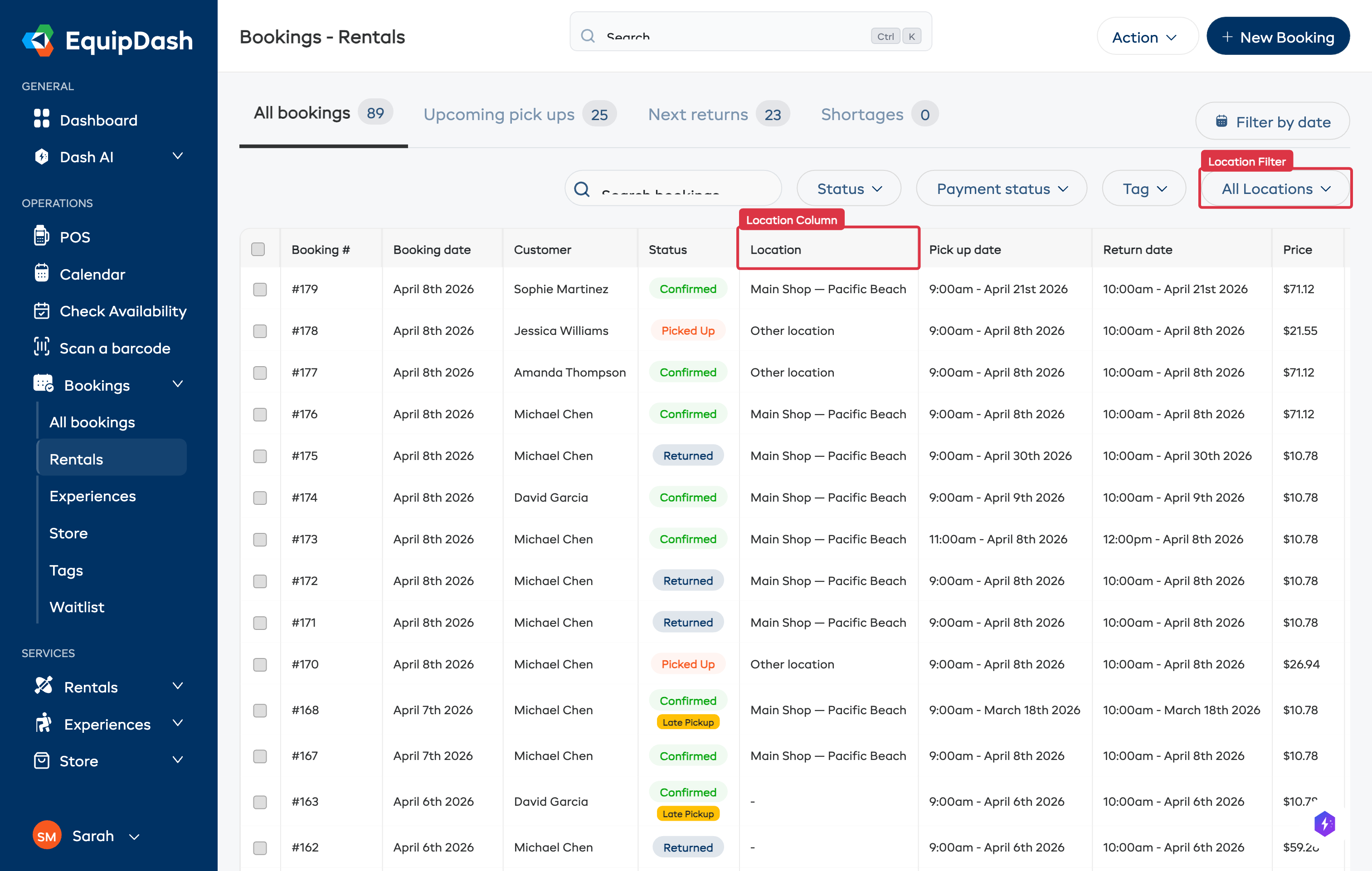
Elenco prenotazioni
- Vada su Prenotazioni nella barra laterale (Noleggi, Esperienze o Tutte le prenotazioni).
- Usi il filtro Sede nella barra dei filtri.
- La tabella mostra solo le prenotazioni con un luogo di ritiro corrispondente.
Pannello di evasione
- Vada su Prenotazioni > Evasione nella barra laterale.
- Usi il menu a tendina Sede accanto al selettore di data.
- Il pannello di evasione mostra solo gli articoli delle prenotazioni della sede selezionata.
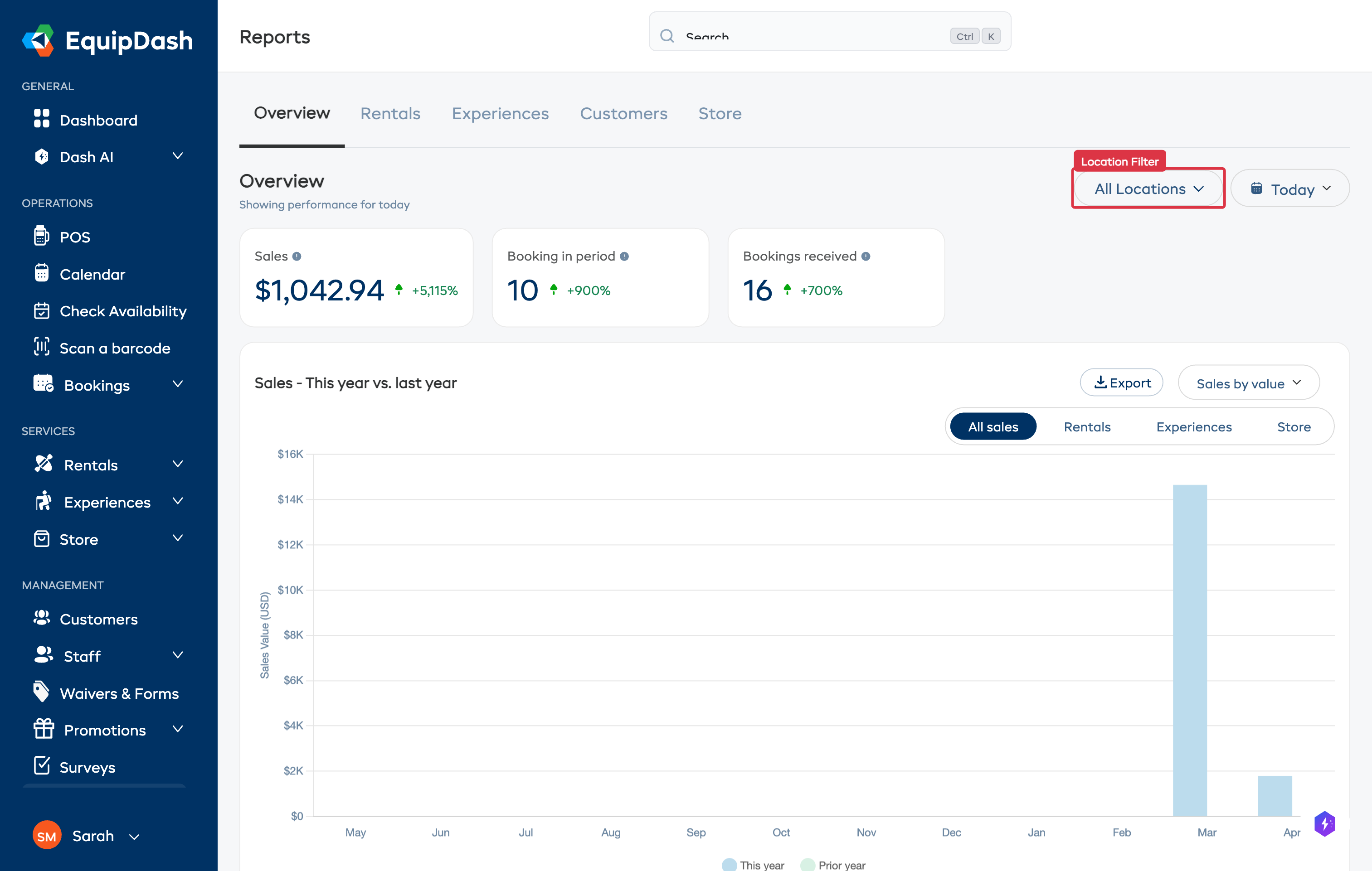
Report
- Vada su Report nella barra laterale.
- Selezioni una sezione di report (Report noleggi, Report esperienze o Report negozio).
- Usi il filtro Sede nella barra dei filtri del report per restringere i risultati a una sede specifica.
Report di disponibilità
- Vada su Noleggi > Disponibilità nella barra laterale.
- Usi il menu a tendina Sede accanto al menu del periodo.
- I dati di disponibilità vengono filtrati per mostrare solo l'inventario della sede selezionata.
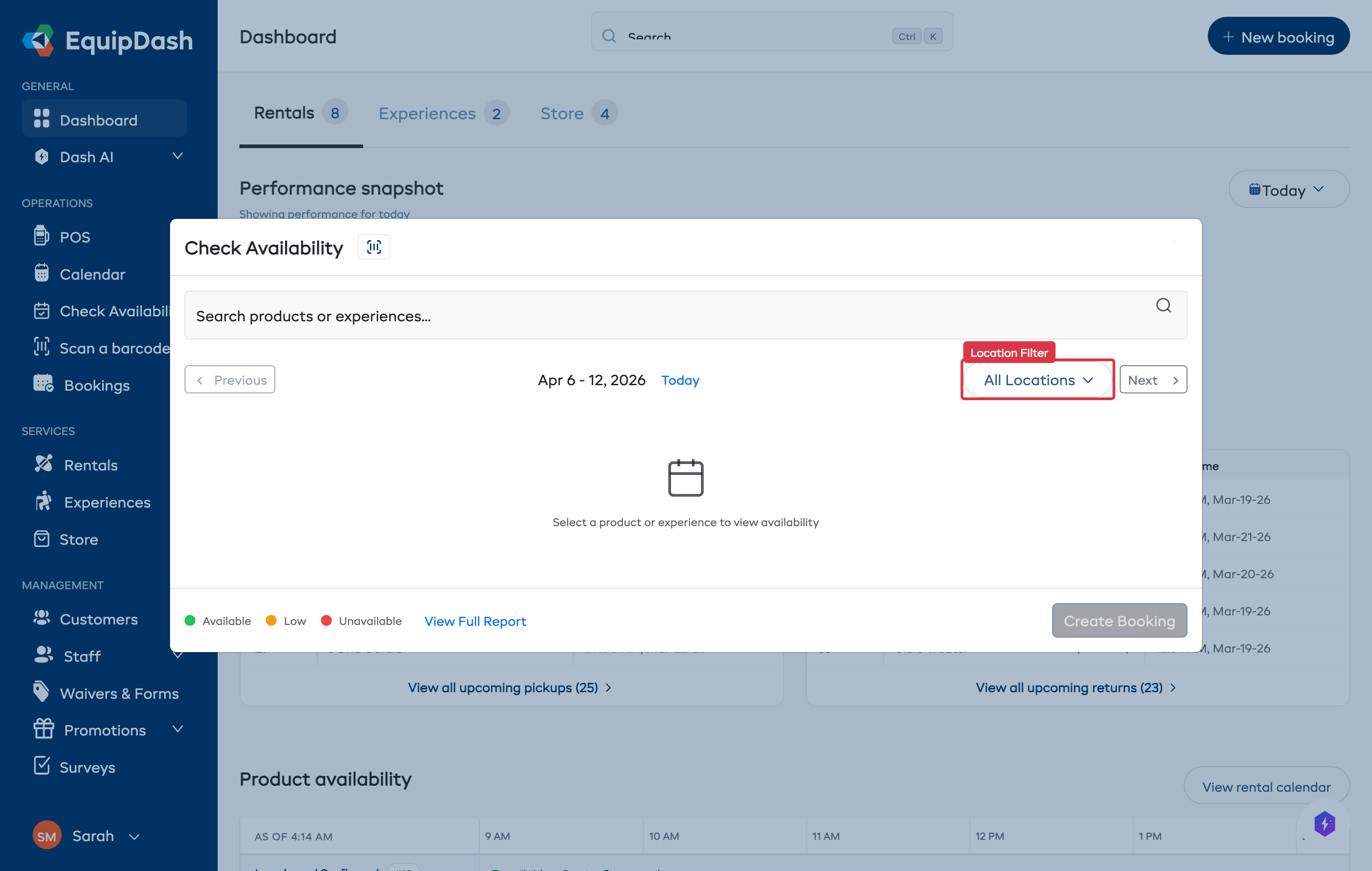
Verifica disponibilità (finestra e pannello)
- Apra la finestra Verifica disponibilità (dalla pagina di un prodotto) oppure il pannello di disponibilità.
- Usi il menu a tendina Sede per filtrare la disponibilità su una sede specifica.
- La griglia di disponibilità si aggiorna per mostrare solo lo stock di quella sede.
Guide correlate
- Configurazione dell'inventario multi-sede -- Impostare le sedi e assegnare l'inventario.
- Impostazioni sedi -- Aggiungere e gestire le sedi.
- Evasione delle prenotazioni -- Il processo completo di ritiro e restituzione.
- Panoramica del widget di prenotazione -- Come funziona il widget per i clienti.
- Panoramica del calendario -- Navigare nel calendario delle prenotazioni.