Calendrier des locations
L'onglet Locations répond aux deux questions que l'on vous pose toute la journée au comptoir :
- Qu'est-ce qui part aujourd'hui, et est-ce que le client est déjà venu le chercher ?
- Avez-vous encore un de ces articles de libre samedi ?
Le sélecteur Réservations et Inventaire permet de passer de l'une à l'autre.
L'ouvrir
- Cliquez sur Calendrier dans la barre latérale gauche.
- Cliquez sur l'onglet Locations.
Si les locations sont le seul module que vous utilisez, le calendrier s'ouvre directement ici et il n'y a pas d'onglets entre lesquels basculer.
Les deux sélecteurs
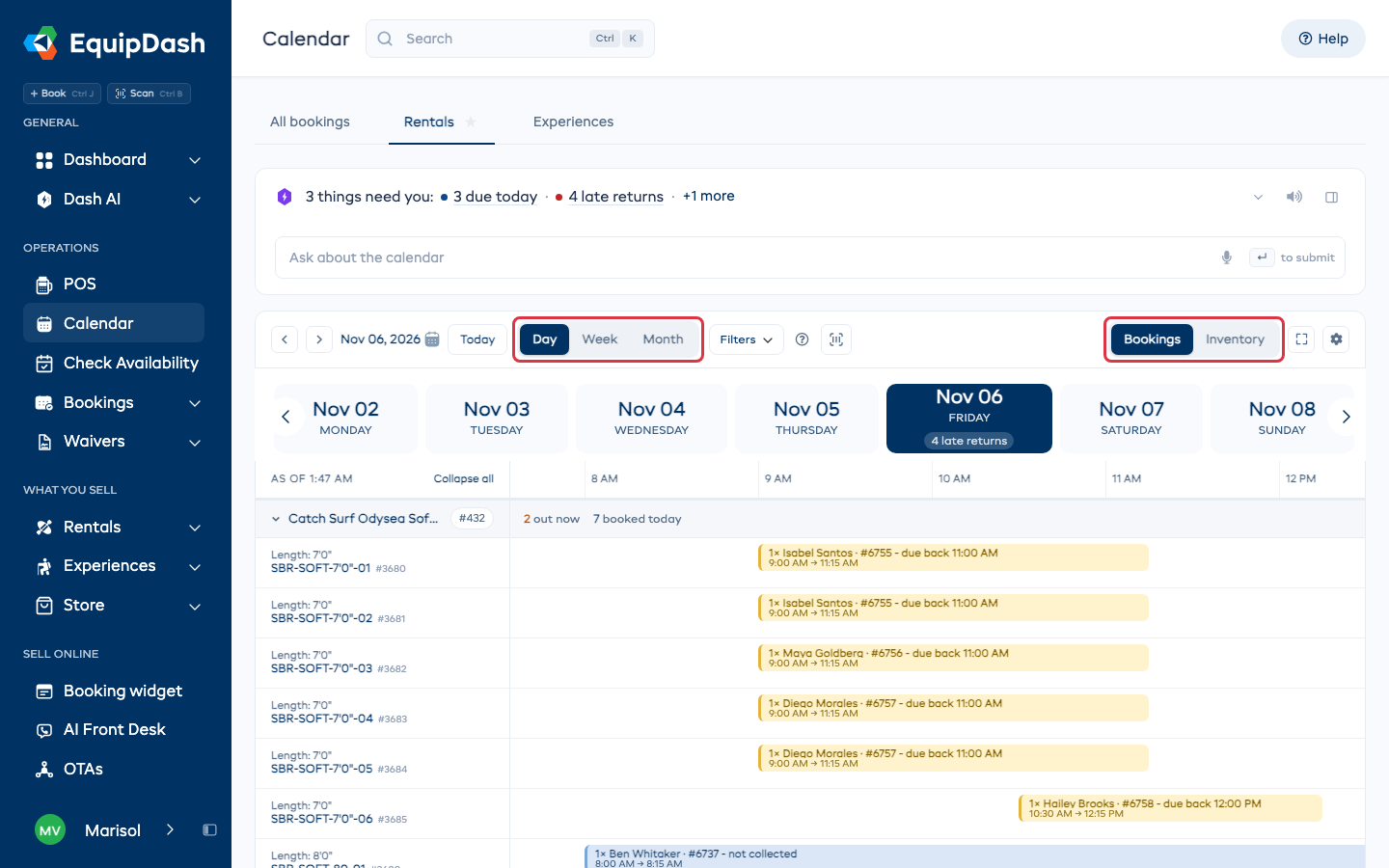
Réservations ou Inventaire, à l'extrémité droite de la barre d'outils :
| Réglage | Ce que vous voyez |
|---|---|
| Réservations | Ce qui part. Une barre par réservation, avec le nom du client et le numéro de réservation. |
| Inventaire | Ce que vous possédez, et si c'est libre. Vert pour libre, rouge pour pris, rayures ambre pour tout ce qui est à l'atelier. |
Jour, Semaine ou Mois, à côté de la date :
| Réglage | Ce que vous voyez |
|---|---|
| Jour | Une seule journée, heure par heure. Idéal au comptoir : « est-ce libre à 14 h ? » |
| Semaine | Sept jours côte à côte, une colonne par jour. Idéal pour planifier la semaine à venir. |
| Mois | Le mois entier, une colonne par jour. |
Réservations · Jour est l'affichage d'un calendrier tout neuf. Ensuite, il se rouvre sur ce que vous avez utilisé en dernier.
Les lignes : les produits, puis les articles eux-mêmes
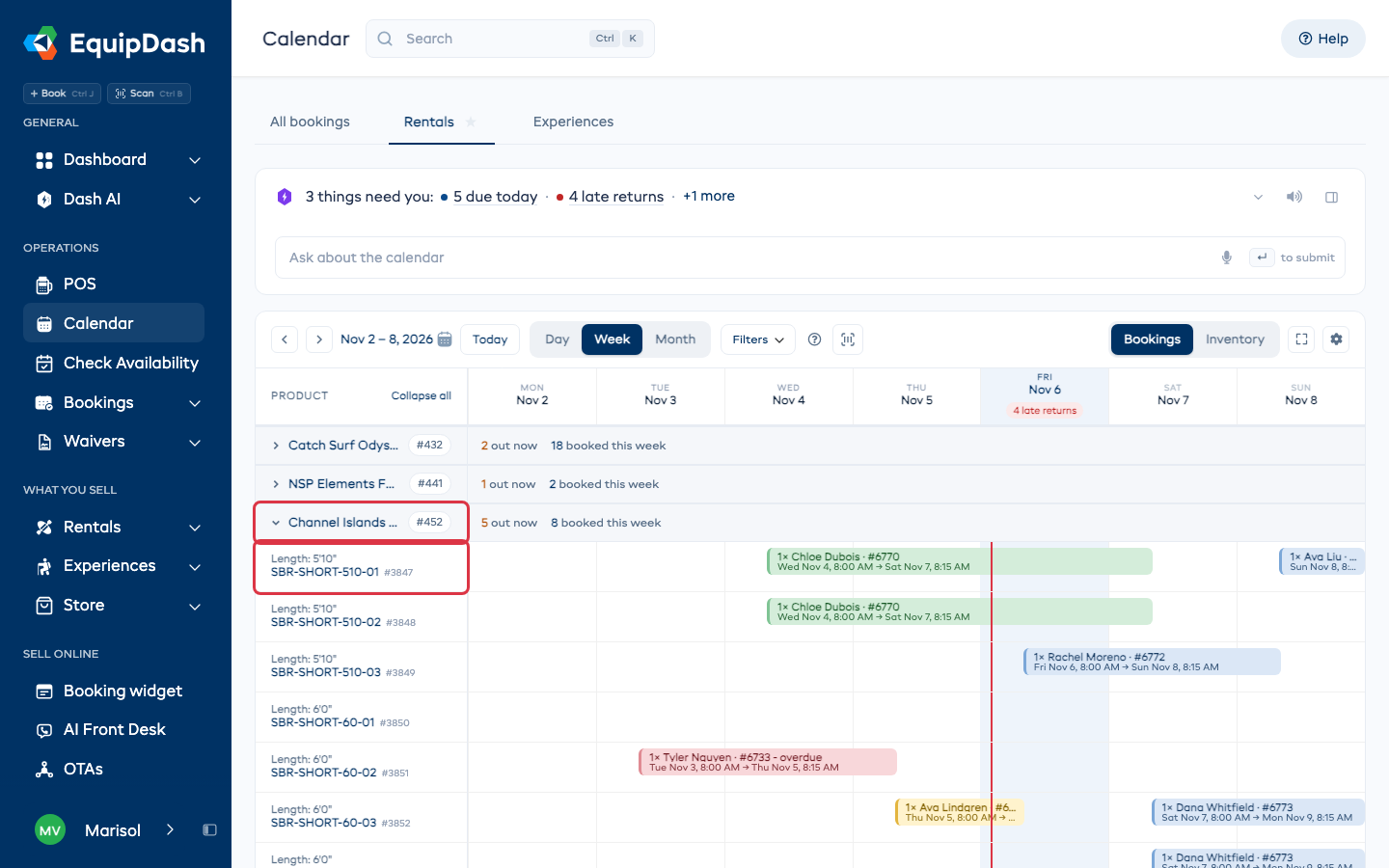
La ligne du produit affiche les totaux en cours : combien d'articles sont sortis en ce moment et combien de réservations tombent dans la période affichée. Cliquez dessus pour replier le produit ou le déplier, ou utilisez Tout replier pour tout replier d'un coup.
En dessous, chaque article que vous possédez a sa propre ligne, avec son propre identifiant, pour que vous voyiez exactement où se trouve chacun. Si le produit existe en plusieurs tailles ou variantes, la variante s'affiche au-dessus de l'identifiant.
Les produits que vous comptez en lot plutôt qu'à l'unité restent sur une seule ligne. La ligne indique 4 au total · suivi en groupe pour que vous sachiez pourquoi il n'y a rien à déplier.
L'inventaire doit être activé pour un produit afin qu'il s'affiche ici. Le (?) dans la barre d'outils le rappelle, avec un lien Gérer les articles s'il manque quelque chose.
L'affichage Réservations
Chaque réservation est une barre qui couvre les jours concernés, avec la quantité, le nom du client et le numéro de réservation, par exemple 1× Jane Doe · #1042. Cliquez dessus pour ouvrir la réservation.
La couleur vous indique où elle en est :
| Couleur | Signification |
|---|---|
| Bleu | Réservé, pas encore retiré |
| Vert | Actuellement chez un client |
| Ambre | À rendre aujourd'hui - à surveiller |
| Rouge | Retour en retard - l'article devrait déjà être revenu |
| Rayures ambre | À l'atelier, donc indisponible |
| Violet, en pointillés | En attente pour un brouillon |
La légende sous la grille reprend ces couleurs.
Un bloc d'atelier n'est pas une réservation : il n'a ni client ni numéro de réservation, et cliquer dessus ne fait rien.
En vue Jour, les colonnes sont des heures. Une location de neuf heures à dix-sept heures et un retrait à quatorze heures se distinguent donc au premier coup d'œil. Une barre indique aussi où en est la réservation, par exemple retour prévu à 11:00 AM, non retiré ou en retard.
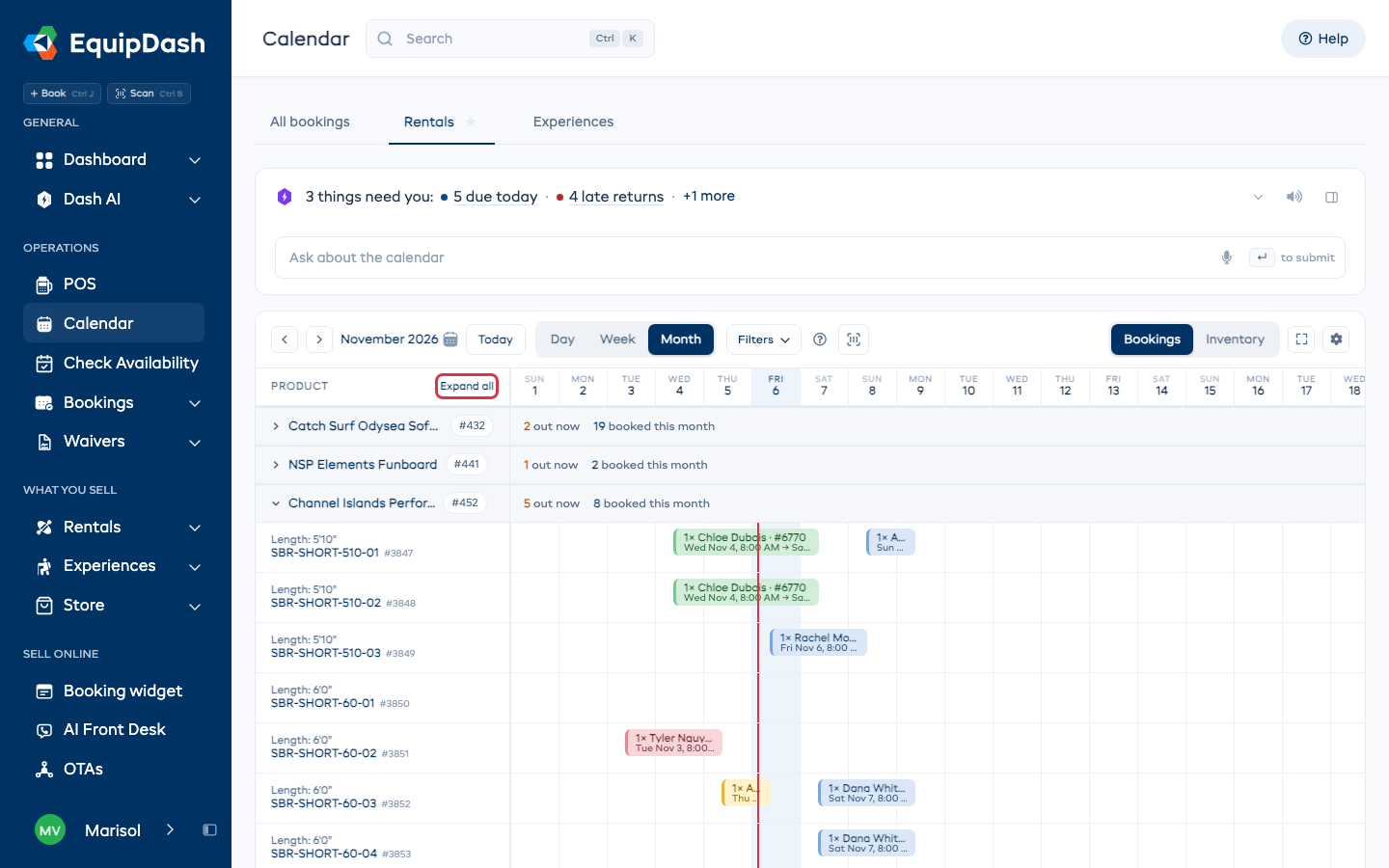
En vue Mois, Tout replier réduit chaque produit à une seule ligne, avec le nombre d'articles sortis et le nombre de réservations reçues ce mois-ci. Cliquez sur un produit pour ouvrir celui-là seulement, ou sur Tout déplier pour tous les rouvrir.
L'affichage Inventaire
L'inventaire répond à l'autre question : qu'ai-je de libre ?
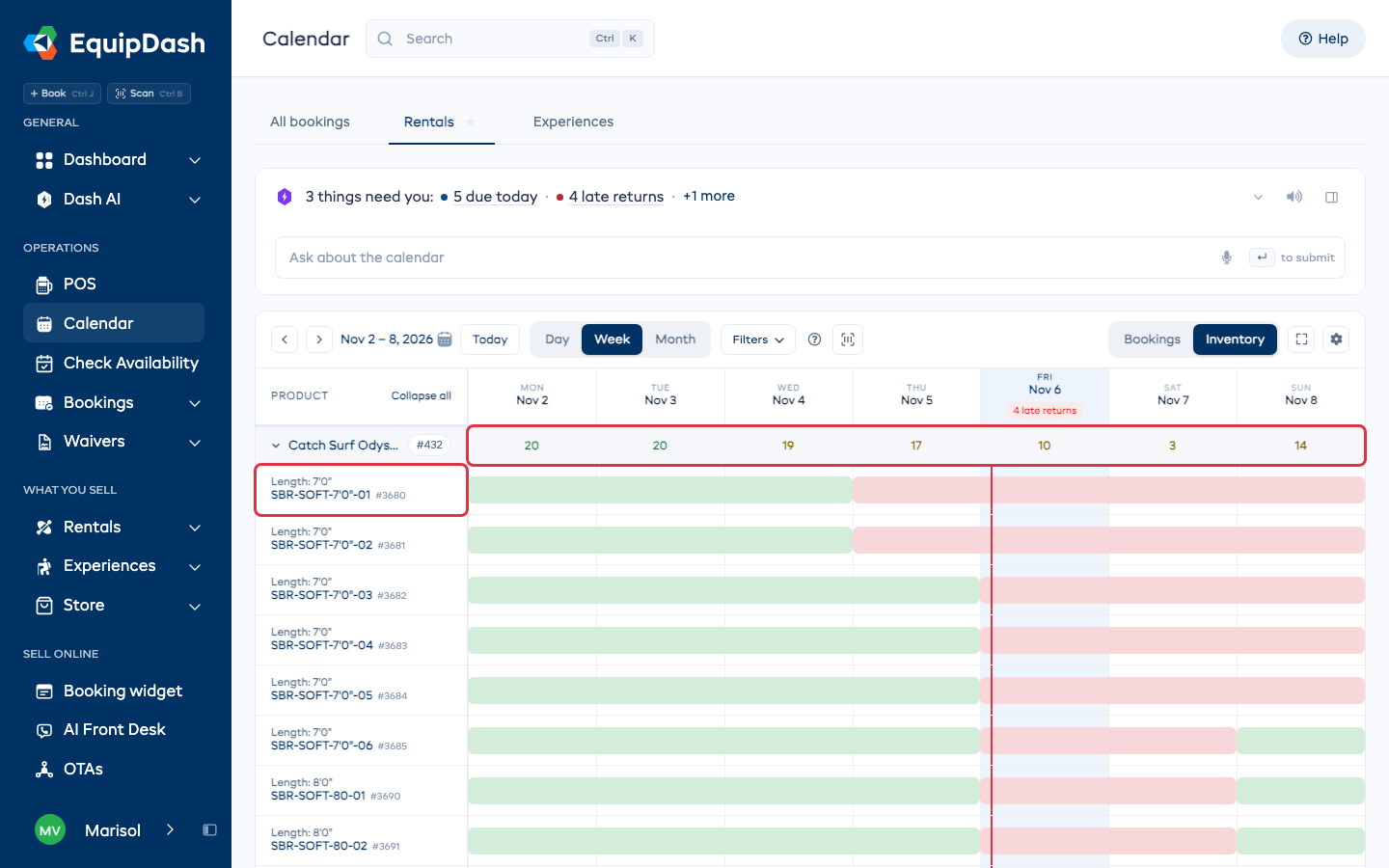
En vues Semaine et Mois, la ligne du produit indique combien d'articles sont encore libres chaque jour, et chaque article en dessous a une bande sur les jours : verte quand il est libre, rouge quand il est pris, rayures ambre quand il est à l'atelier. Les jours consécutifs forment un seul bloc, ce qui permet de repérer d'un coup d'œil une période chargée.
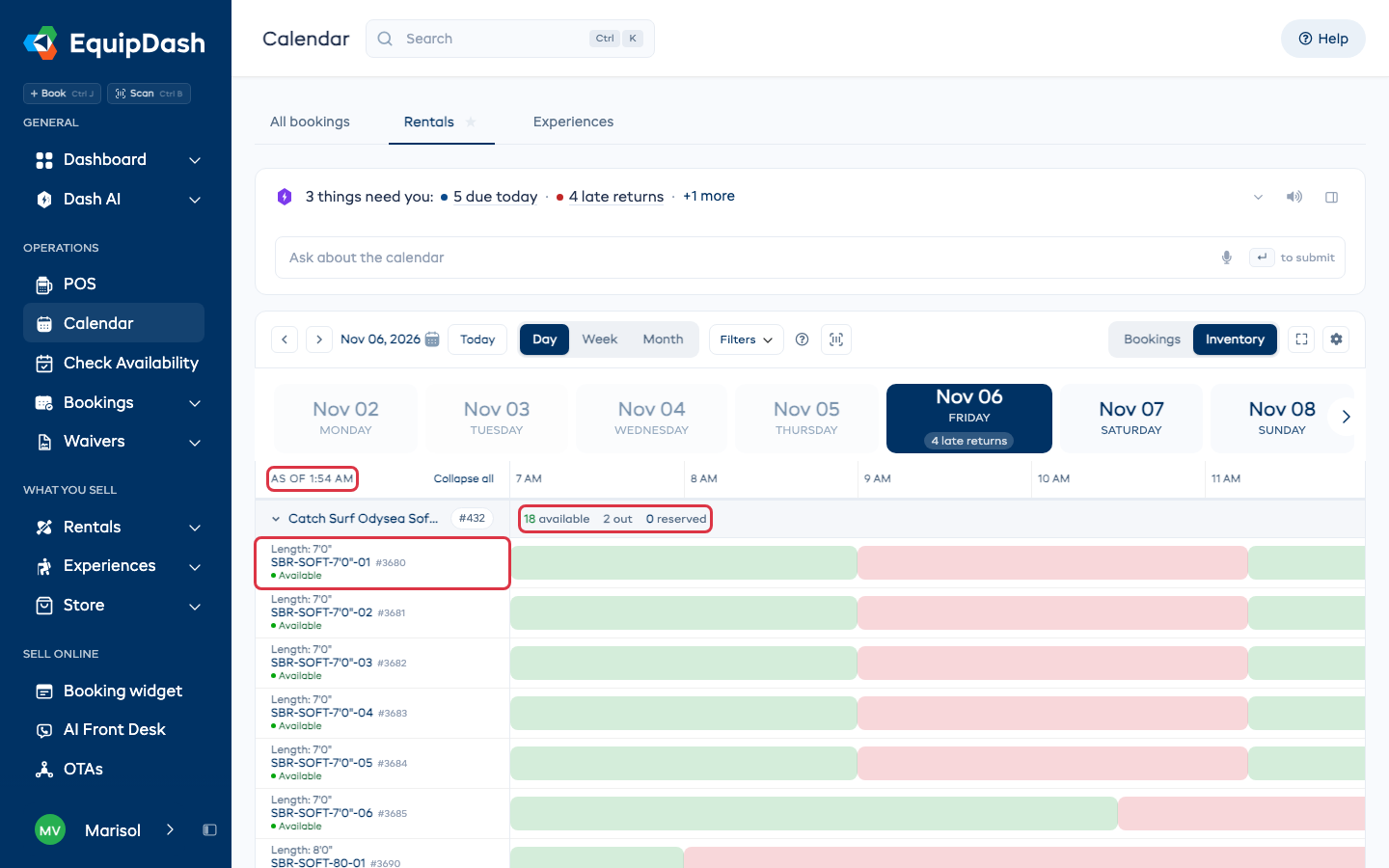
En vue Jour, vous obtenez la même image heure par heure, sur les heures où vous êtes ouvert. La ligne du produit ajoute un compteur en direct : 15 disponibles · 1 sorti · 0 réservé. Chaque article affiche son propre statut : Disponible, Non disponible ou Atelier. Le coin supérieur gauche indique l'heure, par exemple Au 1:54 AM, pour que vous sachiez si l'état affiché est récent.
Vérifier un article
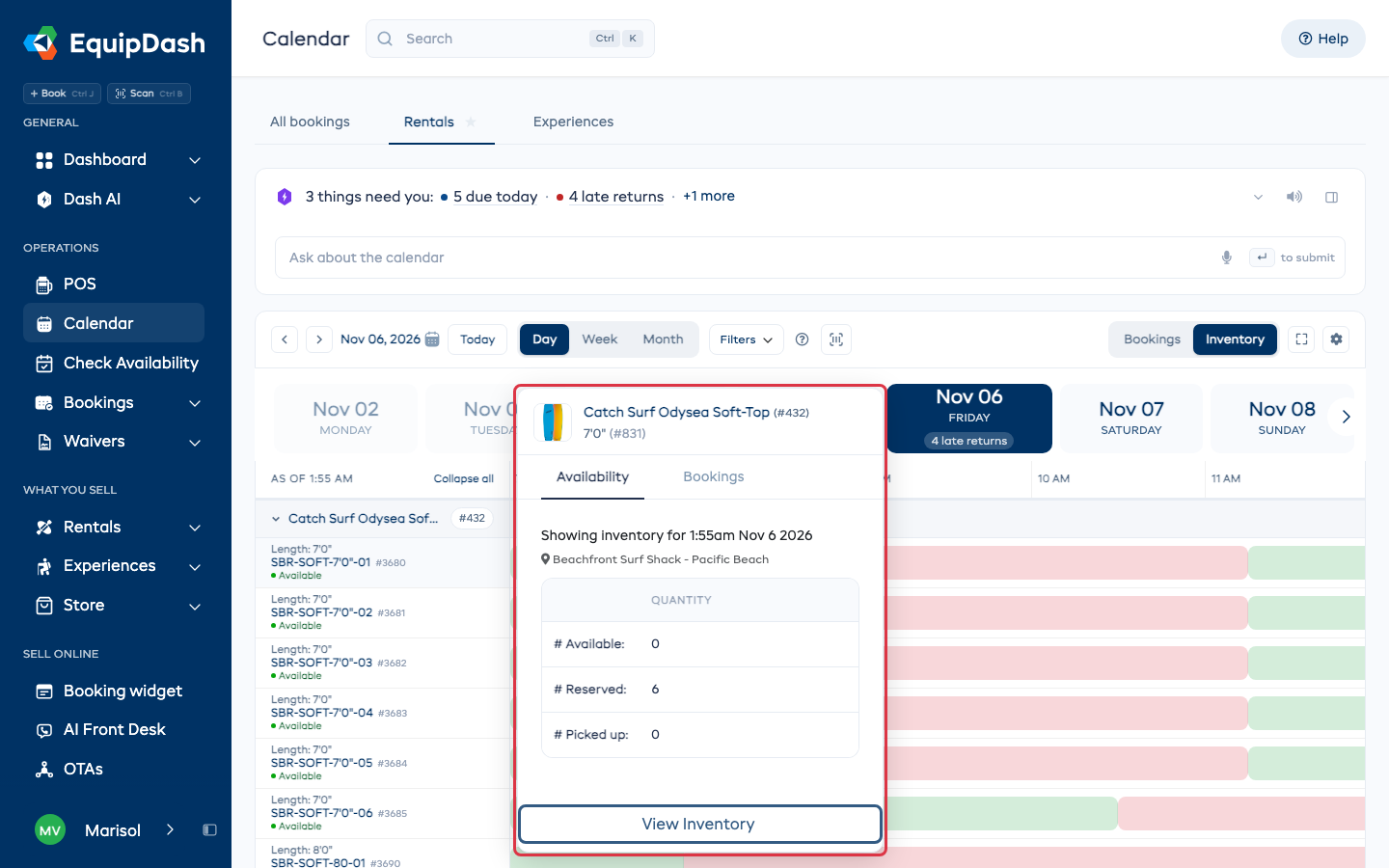
Passez la souris sur le nom d'un article à gauche : une petite fiche s'ouvre avec :
- un onglet Disponibilité : combien d'exemplaires sont Disponibles, Réservés et Retirés à ce moment-là, et à quel endroit ils se trouvent
- un onglet Réservations : les réservations de cet article pour la journée
- un bouton Voir l'inventaire qui mène à la fiche complète
Éloignez la souris et la fiche se ferme.
Affiner l'affichage
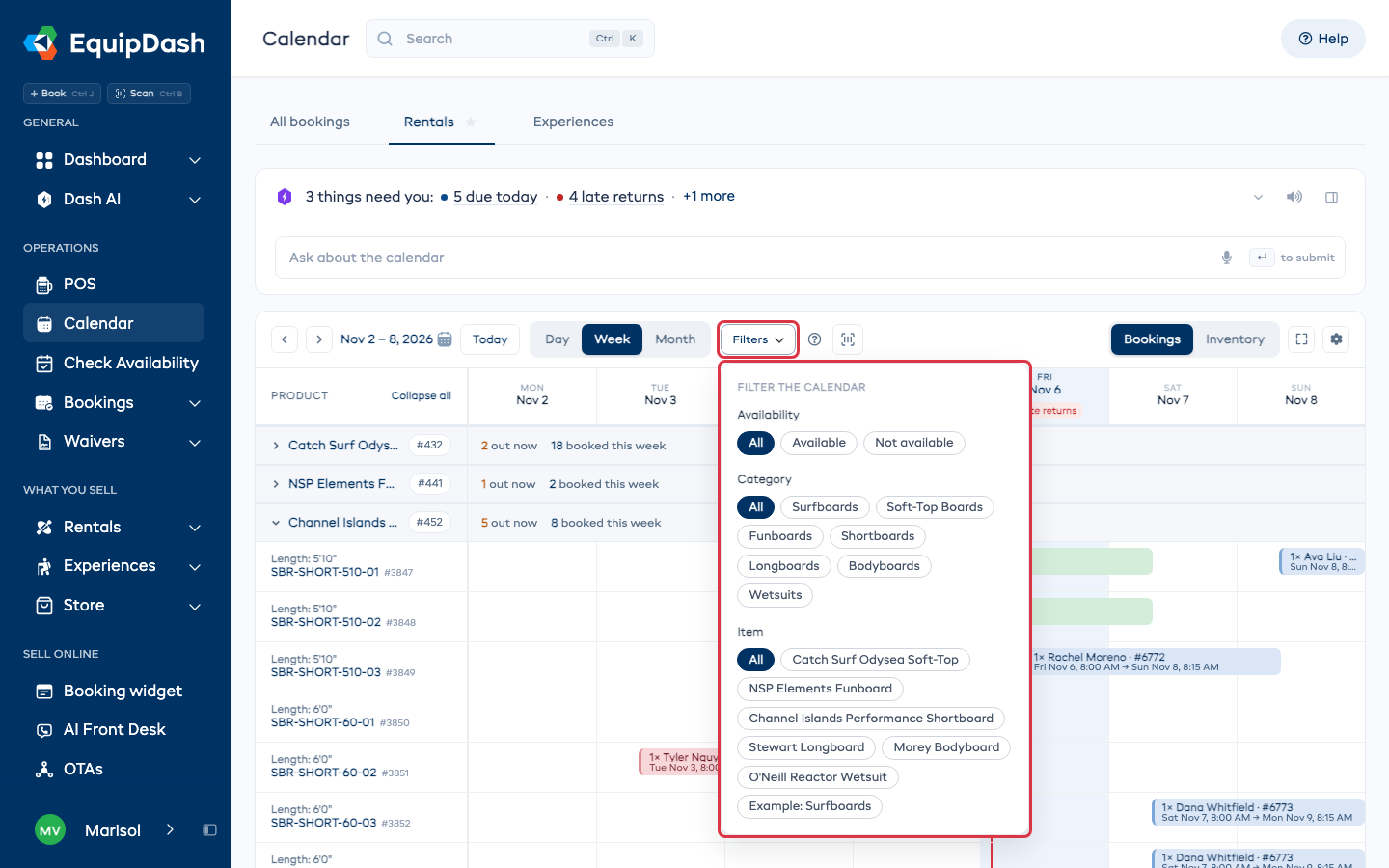
Cliquez sur Filtres dans la barre d'outils, puis choisissez une option dans chaque groupe :
- Disponibilité : uniquement ce qui est Disponible, ou uniquement ce qui est Non disponible.
- Catégorie : un seul groupe de produits. Ce filtre apparaît dès que vous avez classé des produits dans une catégorie.
- Article : un seul produit.
Deux autres commandes se trouvent directement dans la barre d'outils :
- Tous les lieux : un seul site. Cette option n'apparaît que si vous avez plusieurs lieux de retrait.
- Scanner un code-barres (le bouton code-barres) : scannez un article et le calendrier s'y rend directement. Pratique en boutique.
Chaque filtre que vous appliquez s'affiche sous forme de pastille sous la barre d'outils. Cliquez sur le x d'une pastille pour supprimer ce filtre, ou sur Effacer pour tous les supprimer. Le bouton Filtres indique combien de filtres sont actifs.
Guides associés
- Calendar Overview - les onglets, les sélecteurs et l'étoile.
- Experience Calendar - l'onglet Expériences.
- Quick Actions from Calendar - ce que vous pouvez faire sans quitter la page.
- Understanding Availability - comment l'inventaire détermine ce qui est libre.
- Pickup & Return Locations - le filtre par lieu.