Agregar un cliente
Aunque EquipDash crea automáticamente los perfiles de los clientes cuando realizan una reserva, también puede agregar clientes manualmente. Esto es útil cuando quiere crear el perfil de un cliente antes de que reserve, o cuando está agregando a un cliente que llega sin cita previa.
Para un cliente sin cita previa al que está reservando en este momento, no necesita este formulario: escriba su nombre y móvil en el cuadro de cliente del POS, y quedará guardado junto con la reserva.
Cómo agregar un cliente
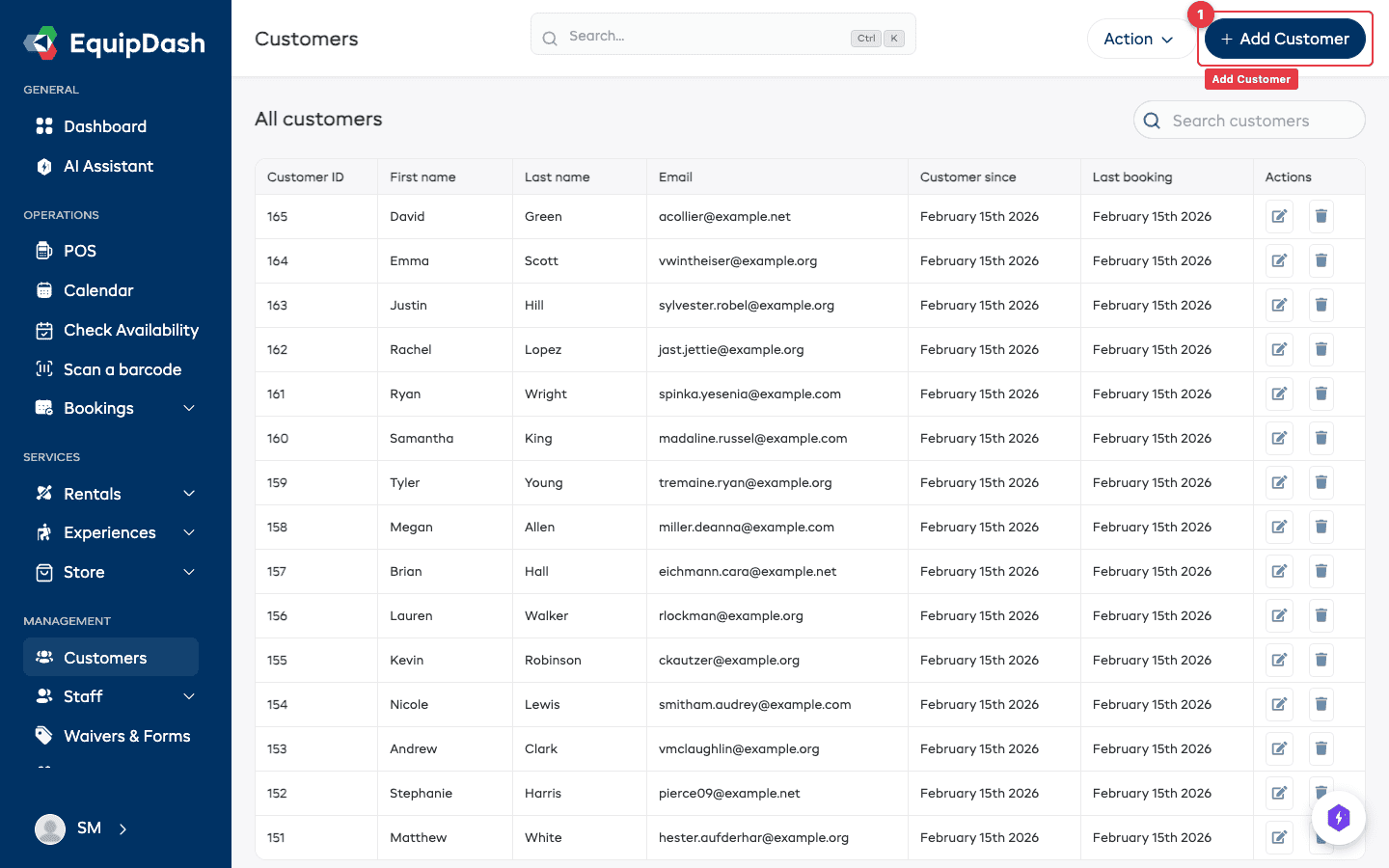
- Haga clic en Customers en la barra lateral para abrir la tabla de clientes.
- Haga clic en el botón + Add Customer en la esquina superior derecha de la página.
-
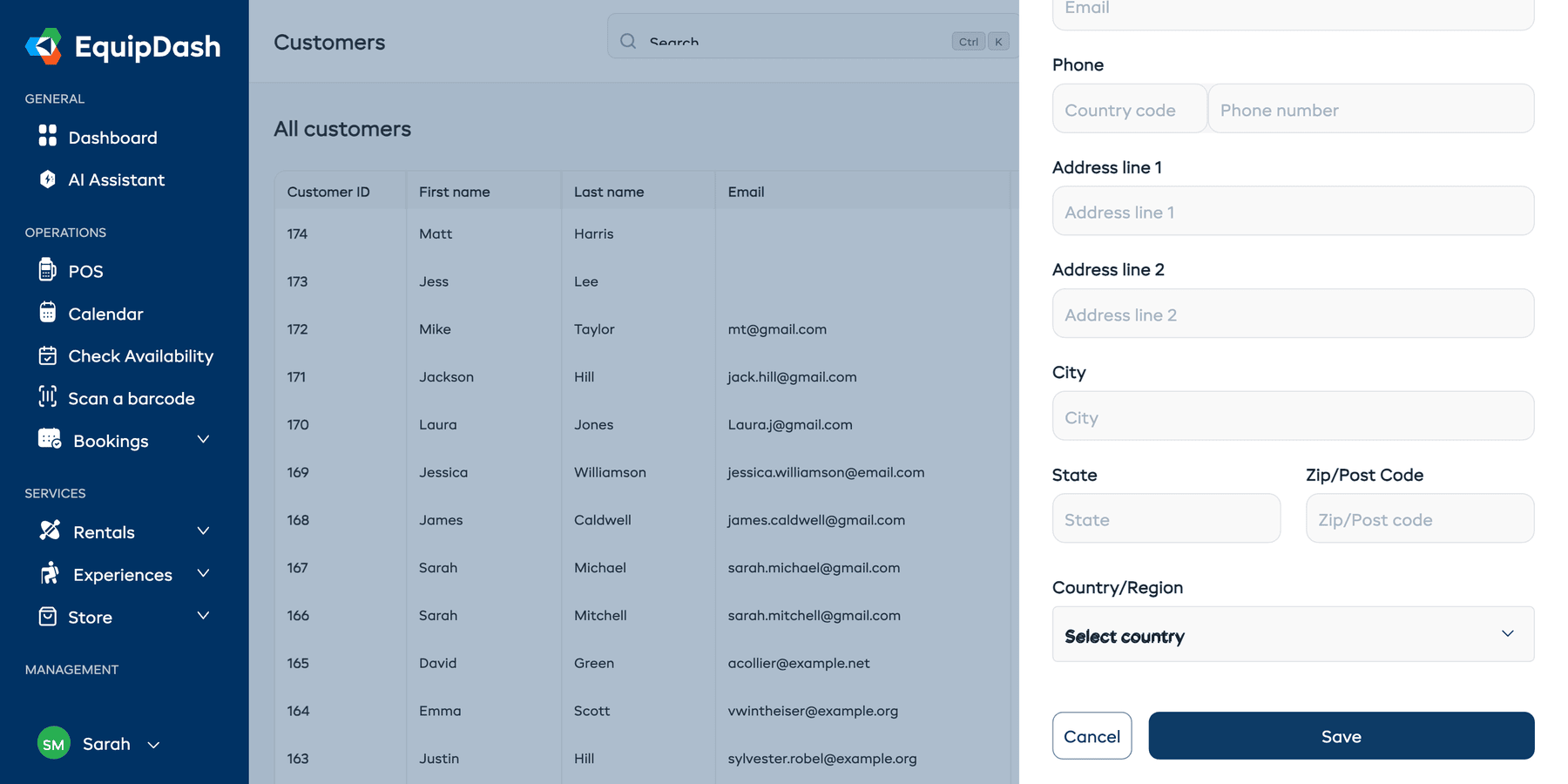
Se abrirá un panel lateral con el formulario Add new customer. Complete los datos del cliente:
- This is an organization (opcional) - Active esta opción cuando el cliente sea una empresa, un club o un grupo que reserva en nombre de otras personas. El formulario cambia a Organization name (obligatorio) más una persona de contacto opcional. Consulte Clientes de tipo organización más abajo.
- First name (obligatorio) - El nombre del cliente.
- Last name (opcional) - El apellido del cliente.
- Email (opcional) - Su correo electrónico. Distintos clientes pueden compartir el mismo correo electrónico.
- Phone (opcional) - Dos campos uno al lado del otro: Country code (por ejemplo, +1, +44, +61) y Phone number.
- Address line 1 (opcional) - Dirección.
- Address line 2 (opcional) - Número de apartamento, piso o unidad.
- City (opcional) - Ciudad o localidad.
- State (opcional) - Estado, provincia o región.
- Zip/Post Code (opcional) - Código postal.
- Country/Region (opcional) - País, a elegir de la lista desplegable.
- Si tiene campos personalizados configurados para clientes (plan Growth o superior), aparecerán debajo de los campos estándar. Complete los campos personalizados obligatorios.
- Haga clic en Add Customer.
El nuevo cliente aparecerá en su tabla de clientes y podrá seleccionarlo al crear reservas.
Reglas de validación
EquipDash comprueba lo siguiente cuando agrega un cliente:
- Las personas necesitan un First name de al menos un carácter. El Last name es opcional. Para las organizaciones, en cambio, el Organization name es obligatorio y el nombre de contacto es opcional.
- Un Email debe tener un formato válido si lo ingresa. Un nombre y correo electrónico, o un nombre y teléfono, que coincidan identifican a un cliente ya existente en su negocio. Distintos nombres pueden compartir los mismos datos de contacto.
- El Country code debe comenzar con "+" y tener como máximo 4 caracteres (por ejemplo, "+61").
Clientes de tipo organización
Las reservas de organizaciones están desactivadas de forma predeterminada. Para activarlas, vaya a Settings → Booking Widget → Checkout & customer details y active Organization bookings. Ese único ajuste muestra la opción de organización en todos lados: el formulario de cliente, la creación rápida en el POS y su página pública de reservas.
Active This is an organization cuando el cliente sea una empresa, un club o un grupo que reserva en nombre de otras personas, en lugar de una persona individual.
- El Organization name pasa a ser la identidad: se muestra en la lista de clientes, en las páginas de reservas y en los manifiestos, junto con la persona de contacto cuando la hay, y es lo que se usa para las búsquedas.
- La persona de contacto (nombre y apellido) es opcional: los correos sobre las reservas de la organización siguen saludando al contacto cuando lo hay.
- La misma opción está disponible en la creación rápida del POS, en la aplicación móvil y en su página pública de reservas (los clientes pueden identificarse como una organización al finalizar la compra).
Qué sucede después de agregarlo
Una vez creado, el perfil del cliente queda disponible de inmediato:
- Puede seleccionar a este cliente al crear reservas en el Punto de venta.
- El cliente aparecerá en los resultados de búsqueda.
- Puede abrir su página de detalle para agregar notas, ver el historial de reservas y más.
Correos electrónicos duplicados
EquipDash comprueba el nombre junto con el correo electrónico o el número de teléfono cuando busca un cliente existente. Dos personas con nombres distintos pueden compartir el mismo correo electrónico o número de teléfono. Si el mismo nombre y los mismos datos de contacto ya están guardados, abra ese perfil para actualizarlo.
Si necesita actualizar la información de un cliente existente, búsquelo en la tabla y haga clic en su perfil para editar sus datos.