Ajouter un client
EquipDash crée automatiquement des profils clients lorsque des personnes effectuent des réservations, mais vous pouvez aussi ajouter des clients manuellement. C'est utile si vous souhaitez créer un profil client avant sa réservation, ou si vous ajoutez un client qui se présente sur place.
Pour un client sur place que vous réservez en ce moment, vous n'avez pas besoin de ce formulaire : saisissez son nom et son numéro de mobile dans la zone client du POS, et il sera enregistré avec la réservation.
Comment ajouter un client
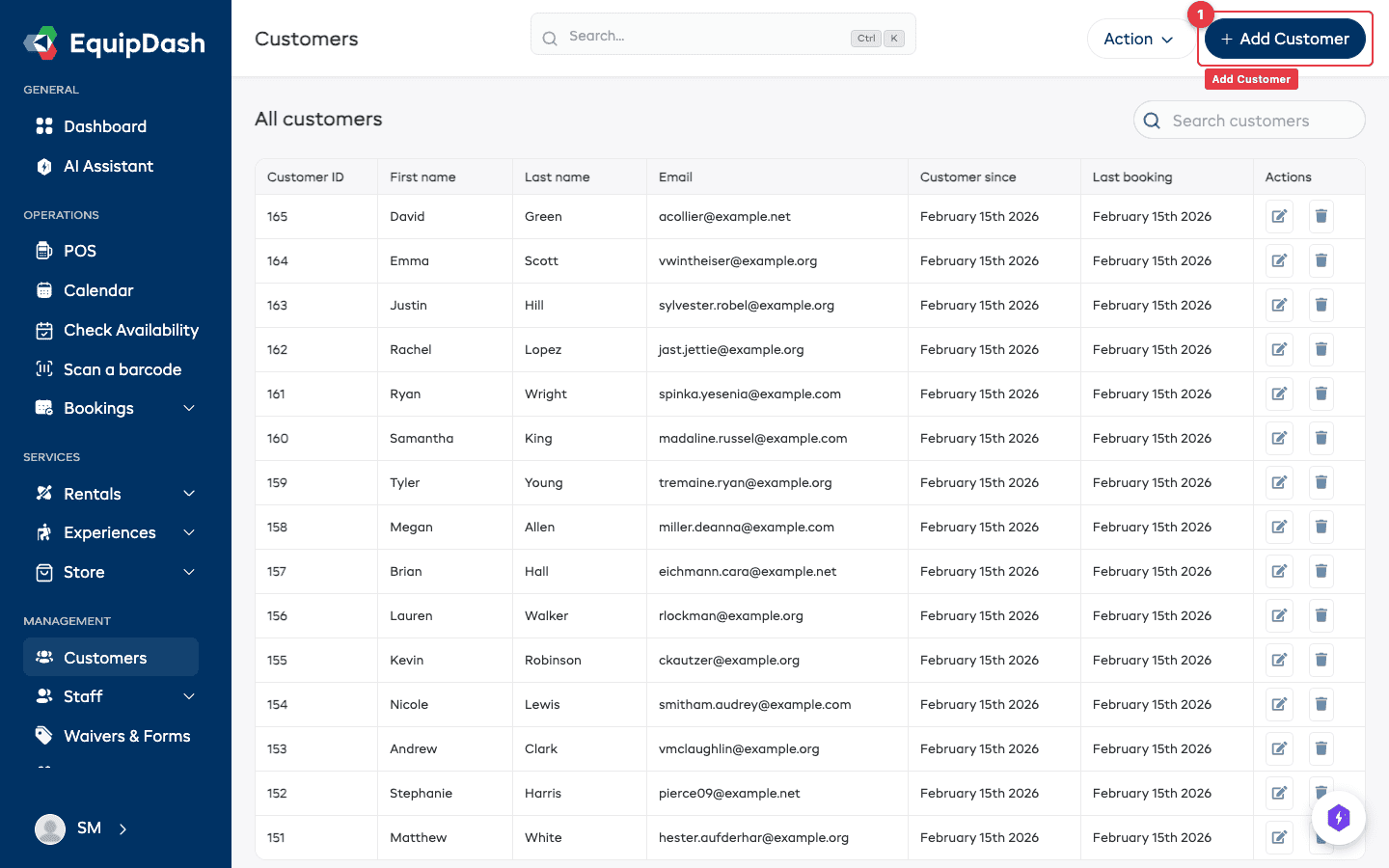
- Cliquez sur Clients dans la barre latérale pour ouvrir le tableau des clients.
- Cliquez sur le bouton + Ajouter un client en haut à droite de la page.
-
Un panneau latéral s'ouvre avec le formulaire Ajouter un nouveau client. Renseignez les informations du client :
- Il s'agit d'une organisation (facultatif) - Activez cette option si le client est une entreprise, un club ou un groupe qui réserve pour le compte d'autres personnes. Le formulaire affiche alors un champ Nom de l'organisation (obligatoire) et une personne de contact facultative. Consultez Clients de type organisation ci-dessous.
- Prénom (obligatoire) - Le prénom du client.
- Nom (facultatif) - Le nom de famille du client.
- E-mail (facultatif) - Son adresse e-mail. Plusieurs clients peuvent partager la même adresse e-mail.
- Téléphone (facultatif) - Deux champs côte à côte : Indicatif du pays (par ex. +1, +44, +61) et Numéro de téléphone.
- Adresse ligne 1 (facultatif) - Numéro et nom de la rue.
- Adresse ligne 2 (facultatif) - Appartement, bâtiment ou numéro d'unité.
- Ville (facultatif) - Ville ou commune.
- État (facultatif) - État, province ou région.
- Code postal (facultatif) - Code postal.
- Pays/Région (facultatif) - Pays à choisir dans la liste déroulante.
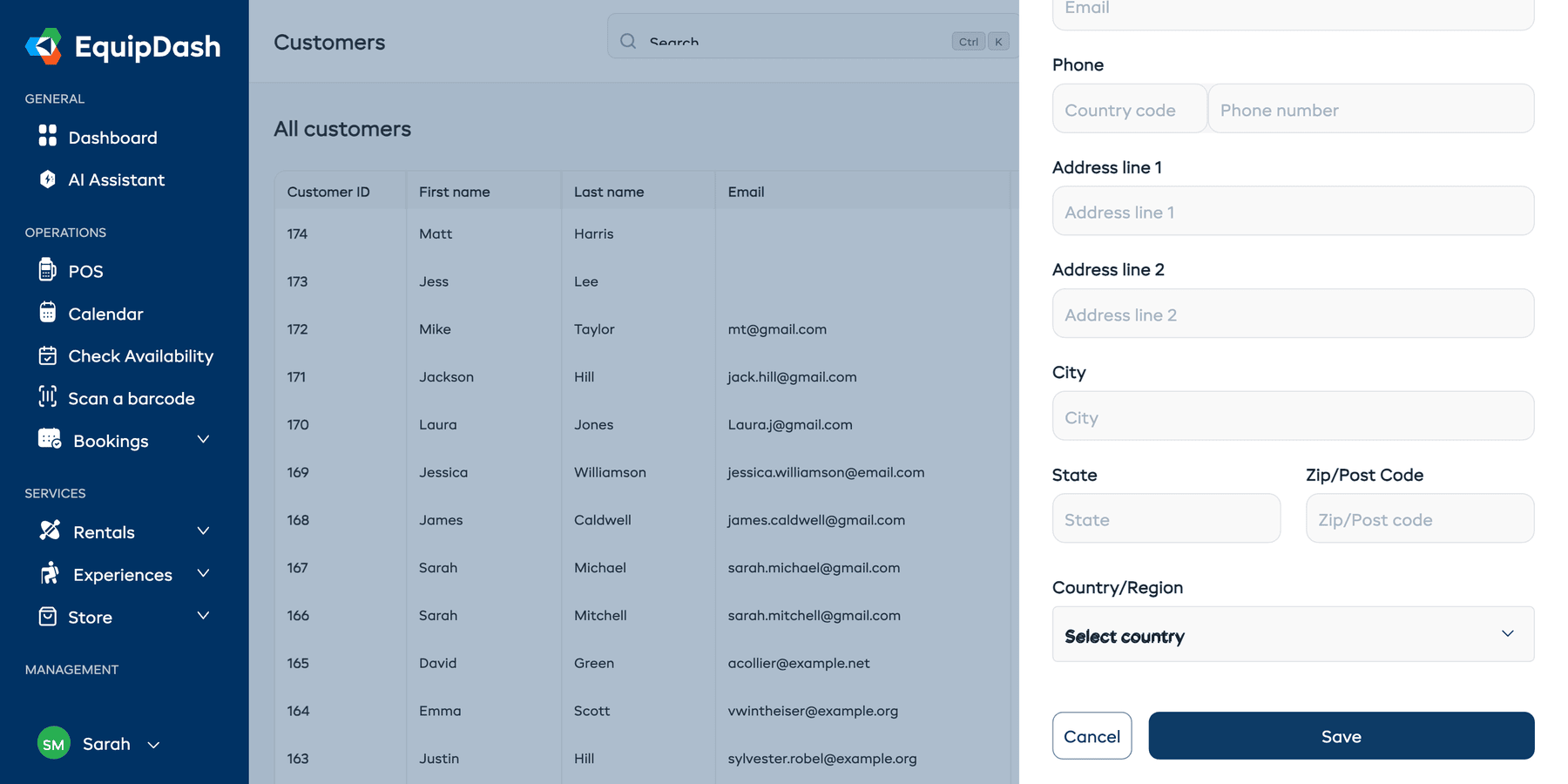
- Si vous avez configuré des champs personnalisés pour les clients (formule Growth+), ils apparaissent sous les champs standard. Renseignez les champs personnalisés obligatoires.
- Cliquez sur Ajouter le client.
Le nouveau client apparaît dans votre tableau des clients et vous pouvez le sélectionner lorsque vous créez des réservations.
Règles de validation
EquipDash effectue les vérifications suivantes lorsque vous ajoutez un client :
- Pour un particulier, le Prénom doit contenir au moins un caractère. Le Nom est facultatif. Pour une organisation, c'est le Nom de l'organisation qui est obligatoire, et le nom du contact est facultatif.
- Lorsque vous saisissez un E-mail, il doit avoir un format valide. Un nom identique associé au même e-mail ou numéro de téléphone permet d'identifier un client déjà enregistré dans votre entreprise. Des noms différents peuvent partager les mêmes coordonnées.
- L'Indicatif du pays doit commencer par « + » et comporter 4 caractères au maximum (par ex. « +61 »).
Clients de type organisation
Les réservations d'organisation sont désactivées par défaut. Pour les activer, allez dans Paramètres → Widget de réservation → Paiement et informations client et activez Réservations d'organisation. Ce seul réglage affiche l'option d'organisation partout : dans le formulaire client, dans la création rapide du POS et sur votre page de réservation publique.
Activez Il s'agit d'une organisation lorsque le client est une entreprise, un club ou un groupe qui réserve pour le compte d'autres personnes, plutôt qu'un particulier.
- Le Nom de l'organisation devient l'identité du client : il s'affiche dans la liste des clients, sur les pages de réservation et dans les manifestes, accompagné de la personne de contact lorsqu'il y en a une. C'est aussi ce que la recherche utilise.
- La personne de contact (prénom et nom) est facultative. Les e-mails concernant les réservations de l'organisation saluent tout de même le contact s'il y en a un.
- Cette même option est disponible dans la création rapide du POS, dans l'application mobile et sur votre page de réservation publique (les clients peuvent se présenter comme une organisation au moment du paiement).
Ce qui se passe après l'ajout
Une fois créé, le profil client est immédiatement disponible :
- Vous pouvez sélectionner ce client lorsque vous créez des réservations dans le point de vente.
- Le client apparaît dans les résultats de recherche.
- Vous pouvez ouvrir sa fiche détaillée pour ajouter des notes, consulter l'historique de ses réservations, et plus encore.
Adresses e-mail en double
EquipDash vérifie le nom ainsi que l'adresse e-mail ou le numéro de téléphone lorsqu'il cherche un client existant. Deux personnes portant des noms différents peuvent partager la même adresse e-mail ou le même numéro de téléphone. Si le même nom et les mêmes coordonnées sont déjà enregistrés, ouvrez ce profil pour le mettre à jour.
Si vous devez mettre à jour les informations d'un client existant, retrouvez-le dans le tableau et ouvrez son profil pour modifier ses informations.