Cauzioni
Le cauzioni proteggono la sua attività da danni o smarrimenti. EquipDash supporta blocchi su carta, addebiti anticipati su carta e cauzioni manuali per contanti o bonifici bancari che gestisce lei stesso.
Una cauzione è un importo rimborsabile che protegge da danni o smarrimenti: non viene conteggiata nel totale della prenotazione e viene restituita (o incassata) dopo il noleggio. È diversa da un acconto sulla prenotazione, che è un pagamento parziale anticipato sul totale (ad esempio, il 30% subito e il resto prima della prenotazione). Gli acconti sulla prenotazione si configurano in Pagamento online.
Come funzionano le cauzioni
Quando una prenotazione include una cauzione:
- Al momento della prenotazione - la cauzione viene raccolta dal cliente (come blocco o come addebito).
- Durante il noleggio - la cauzione viene trattenuta finché il cliente ha la sua attrezzatura.
- Alla riconsegna - lei può rilasciare la cauzione al cliente, oppure incassarla (totalmente o parzialmente) in caso di danni o smarrimento. La finestra di riconsegna pone questa domanda durante il check-in dell'attrezzatura: Restituiscila, Trattieni una parte o Decidi dopo.
La riga Cauzione compare solo per un negozio che richiede cauzioni: uno con un'impostazione sulla cauzione, una regola sulla cauzione, un articolo che richiede una cauzione, o una cauzione già raccolta in precedenza.
Metodi di cauzione
Il metodo di cauzione preferito si imposta in Impostazioni > Pagamenti > Checkout, Cauzioni e Lettori di Carte. Ci sono due metodi:
| Metodo | Come funziona |
|---|---|
| Blocco (pre-autorizzazione) | Viene posto un blocco temporaneo sulla carta del cliente. Non viene effettivamente addebitato alcun importo. Il blocco viene rilasciato quando lei rilascia la cauzione, oppure incassato se necessario. I blocchi scadono tipicamente dopo 7 giorni, a seconda della banca del cliente. |
| Addebito | L'importo della cauzione viene addebitato subito sulla carta del cliente. Quando gli articoli vengono restituiti senza danni, lei rimborsa la cauzione. |
Raccogliere una cauzione
Le cauzioni vengono generalmente raccolte durante il flusso di prenotazione, quando il cliente paga. Se la cauzione non è stata raccolta al momento della prenotazione:
- Apra la prenotazione dalla tabella delle prenotazioni.
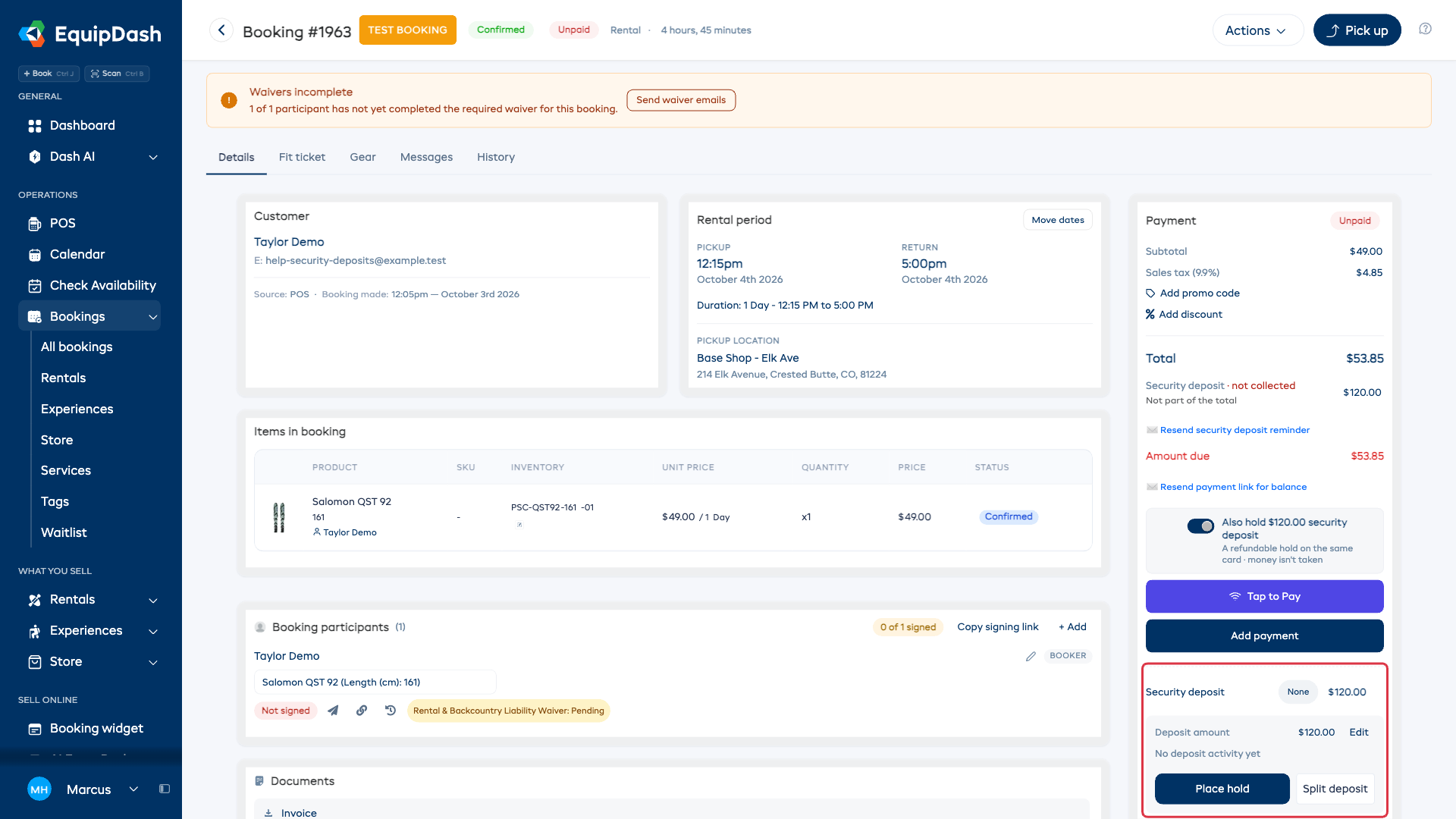
- Nella scheda Pagamento a destra, trovi la riga Cauzione in fondo e clicchi per espanderla.
- Clicchi su Blocca o Addebita cauzione (a seconda del metodo configurato).
- Scelga come raccogliere la cauzione (veda la tabella sotto).
- Elabori la cauzione con il metodo selezionato.
Può raccogliere una cauzione in quattro modi:
| Metodo | Cosa succede | La cauzione risulta come |
|---|---|---|
| Tap to Pay | Un blocco o addebito su carta raccolto di persona con un lettore di carte. | Trattenuta o Addebitata |
| Carta di credito | Un blocco o addebito su carta elaborato tramite Stripe. | Trattenuta o Addebitata |
| Link di pagamento | Invii un'email al cliente con un link per pagare la cauzione online con carta. Segue la sua impostazione Blocco/Addebito - viene posto un blocco (rilasciato alla riconsegna) oppure la cauzione viene addebitata (rimborsata alla riconsegna). | Trattenuta o Addebitata una volta pagata |
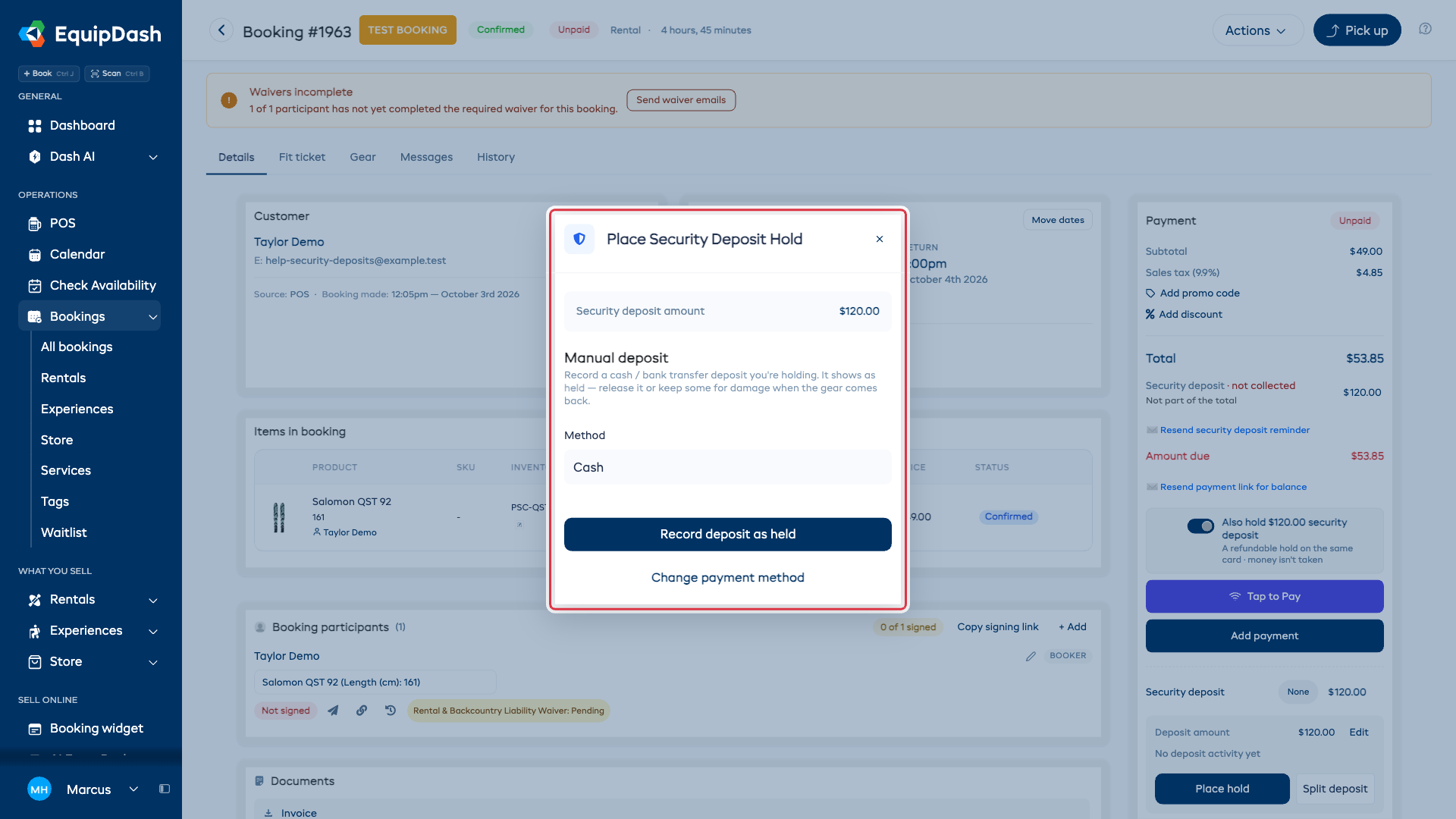
| Pagamento manuale | Registri una cauzione in contanti / bonifico bancario che lei riceve e trattiene fisicamente. Nessuna carta coinvolta. | Trattenuta |
Le cauzioni manuali (in contanti) servono per quando il cliente le consegna contanti (o paga con bonifico bancario) e lei stesso la trattiene. Scelga Pagamento manuale, selezioni il metodo (contanti, bonifico bancario o altro), e la cauzione viene registrata come Trattenuta. Quando l'attrezzatura viene restituita, lei può Rilasciare la cauzione (restituendo il contante) o Incassarla (trattenendo una parte per danni) - non avviene alcun rimborso su carta perché non è mai passata per una carta.
Modificare l'importo della cauzione
Finché non è stato ancora raccolto nulla, può impostare un importo di cauzione personalizzato per qualsiasi prenotazione:
- Espanda la riga Cauzione nella scheda Pagamento.
- Clicchi su Modifica accanto all'importo della cauzione, digiti il nuovo importo e clicchi su Salva.
Se una prenotazione è stata creata senza cauzione, compare invece un pulsante + Aggiungi nella riga Cauzione - lo clicchi per aggiungere una cauzione con l'importo concordato con il cliente.
Raccogliere la cauzione in più parti (cauzioni suddivise)
Per prenotazioni di gruppo in cui ogni persona paga la propria cauzione - ad esempio un'uscita aziendale con cinque partecipanti - può suddividere la cauzione di un'unica prenotazione in più parti separate. Ogni parte ha il proprio importo e viene raccolta, rilasciata o incassata singolarmente.
Suddividere la cauzione
- Apra la prenotazione ed espanda la riga Cauzione nella scheda Pagamento.
- Clicchi su Suddividi cauzione.
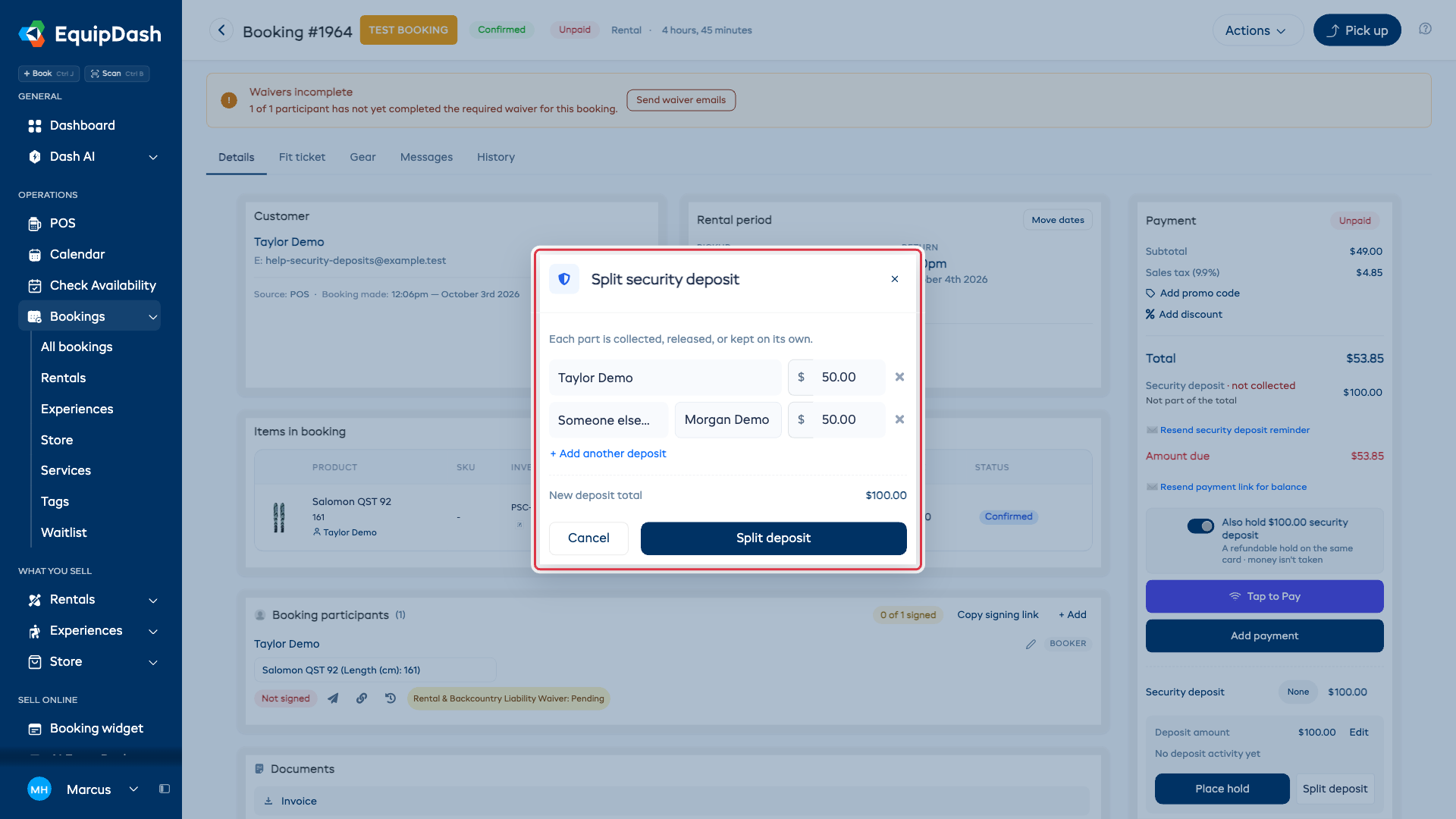
- Si apre una finestra con una riga per ogni partecipante e l'importo diviso in parti uguali. Può modificare qualsiasi importo, scegliere una persona diversa, oppure digitare un nome per una parte non collegata a un partecipante (ad esempio una carta aziendale).
- Usi + Aggiungi un'altra cauzione per aggiungere una parte, oppure la x per rimuoverne una.
- Clicchi su Suddividi cauzione per salvare.
Raccogliere ogni parte
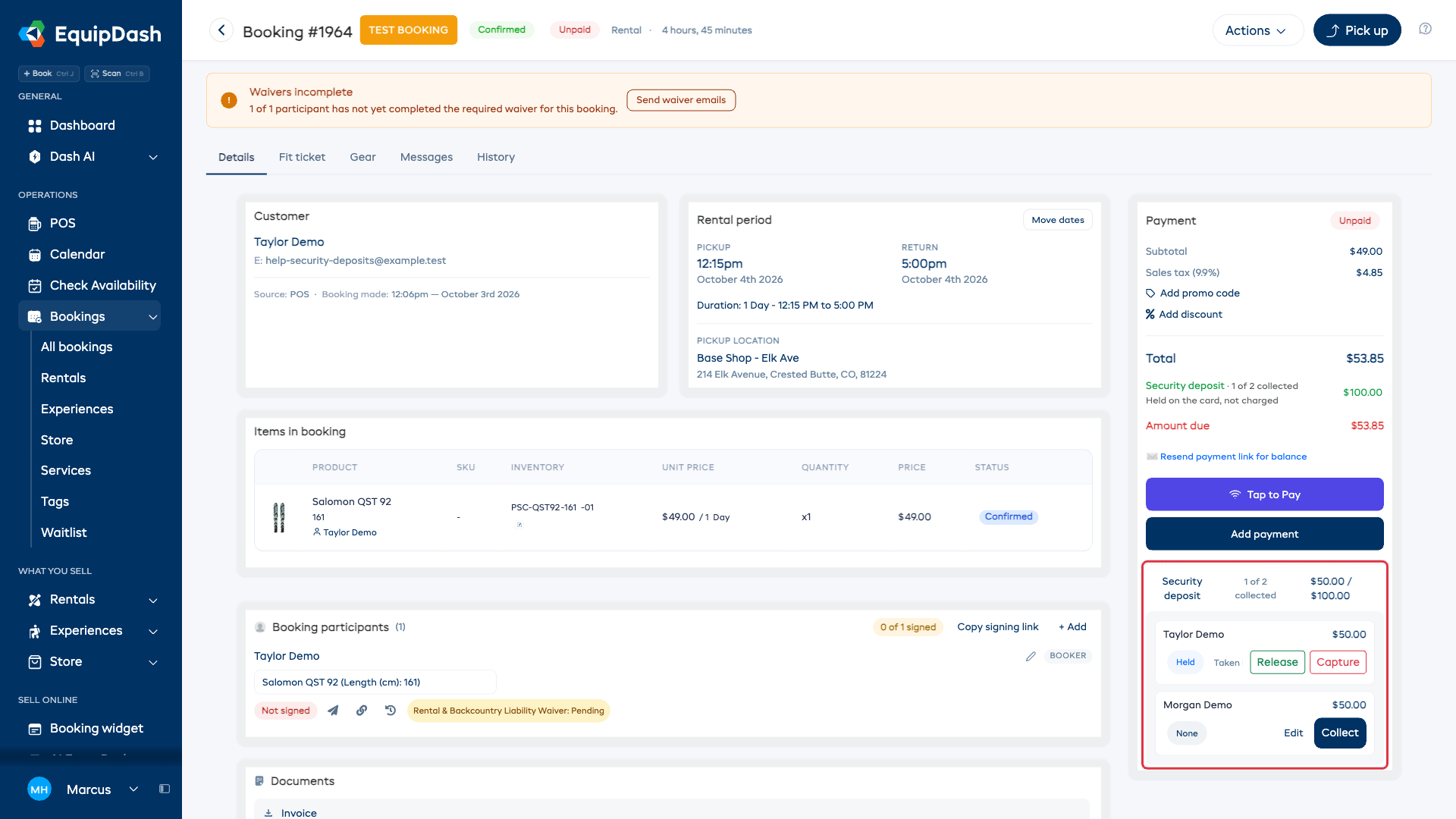
Ogni parte mostra la propria riga con uno stato e un pulsante Raccogli. Raccogliere una parte funziona esattamente come raccogliere una cauzione intera - Tap to Pay, Carta di credito, Link di pagamento o Pagamento manuale - ma solo per l'importo di quella parte. Un link di pagamento viene inviato via email all'indirizzo della persona stessa, quando è collegata a un partecipante.
L'intestazione della riga tiene il conto per lei: 2 di 5 raccolte con l'importo totale aggiornato, così sa sempre chi deve ancora pagare la propria cauzione. Se una carta viene rifiutata, la nota compare solo sulla riga di quella persona.
Restituire o trattenere ogni parte
Quando la prenotazione viene riconsegnata, ogni parte si regola singolarmente:
- Rilascia o Rimborsa restituisce la cauzione di una persona senza toccare le altre.
- Incassa trattiene tutta o parte della cauzione di una persona (ad esempio per danni alla sua attrezzatura).
Può anche modificare l'importo di una parte con Modifica (finché non è stata raccolta), e Annulla suddivisione riporta la cauzione a un unico importo, purché non sia stato ancora raccolto nulla.
Il resto di EquipDash continua a funzionare come al solito - gli elenchi delle prenotazioni e i report mostrano un unico stato complessivo della cauzione per la prenotazione, e la cronologia della prenotazione riporta il nome della persona per ogni evento legato alla cauzione.
Stati della cauzione
| Stato | Significato |
|---|---|
| Nessuna | Non è stata raccolta alcuna cauzione. Un importo richiesto può essere ancora in sospeso. |
| Trattenuta | È attivo un blocco su carta, oppure il suo negozio ha registrato una cauzione manuale che trattiene. |
| Addebitata | La cauzione è stata addebitata sulla carta del cliente. |
| Rilasciata | Il blocco su carta è stato rimosso, l'addebito su carta è stato rimborsato, oppure il suo negozio ha registrato una restituzione manuale. |
| Incassata | La cauzione (o parte di essa) è stata incassata per danni o smarrimento. |
Rilasciare una cauzione
Quando gli articoli vengono restituiti in buone condizioni:
- Apra la prenotazione.
- Espanda la riga Cauzione nella scheda Pagamento a destra.
- Clicchi sul pulsante Rilascia.
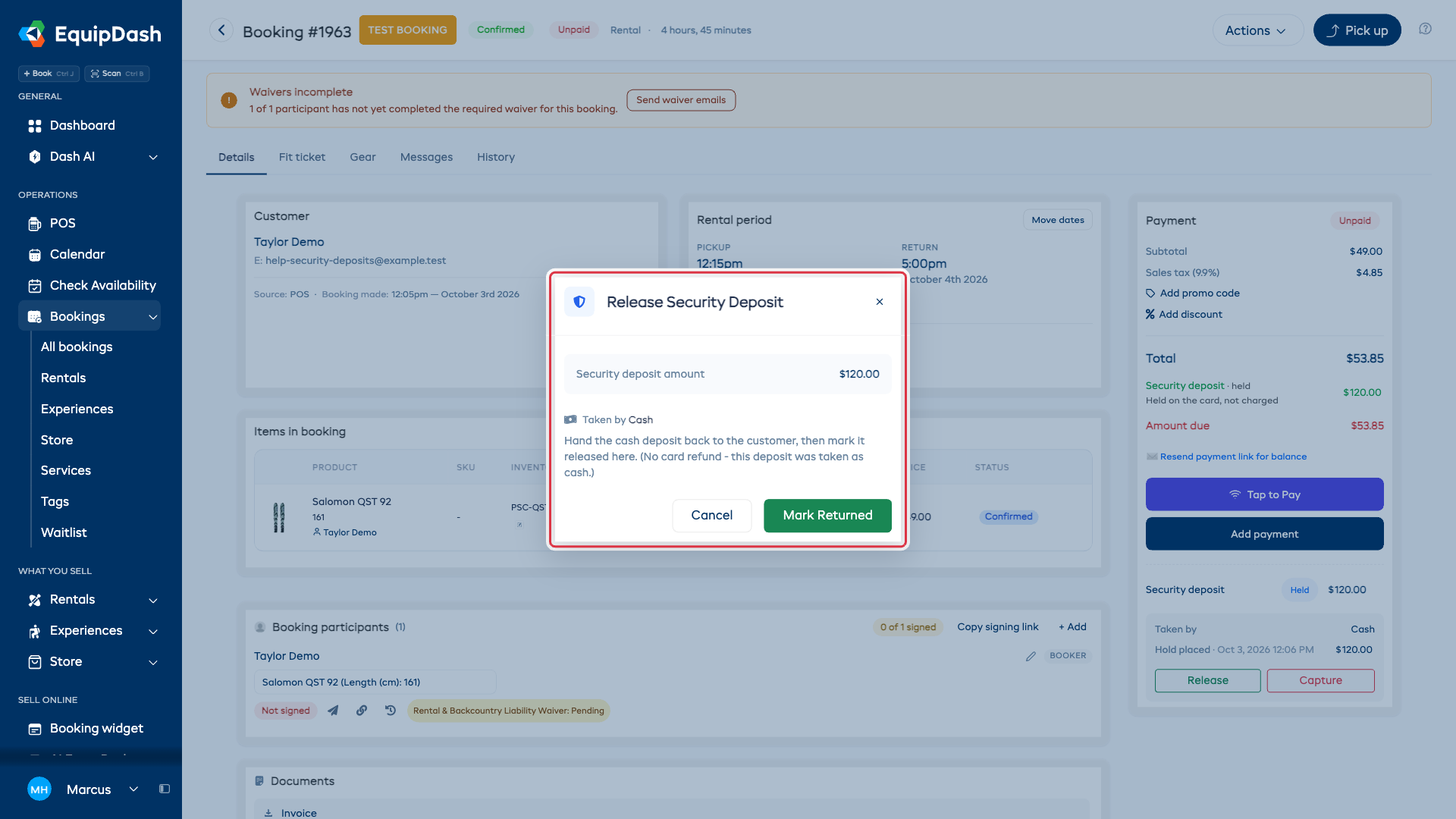
- Verifichi l'importo e il metodo. Per un blocco su carta, clicchi su Rilascia cauzione. Per un addebito su carta, clicchi su Rimborsa cauzione. Per una cauzione manuale, restituisca lei stesso il denaro e clicchi su Segna come restituita.
Un blocco su carta viene annullato, oppure un addebito su carta viene rimborsato. Un rilascio manuale registra che il suo negozio ha restituito il denaro; EquipDash non movimenta contanti né effettua bonifici bancari.
Incassare una cauzione
Se gli articoli vengono restituiti danneggiati o non vengono restituiti affatto, può incassare parte o tutta la cauzione:
- Apra la prenotazione.
- Espanda la riga Cauzione nella scheda Pagamento a destra.
- Clicchi sul pulsante Incassa.
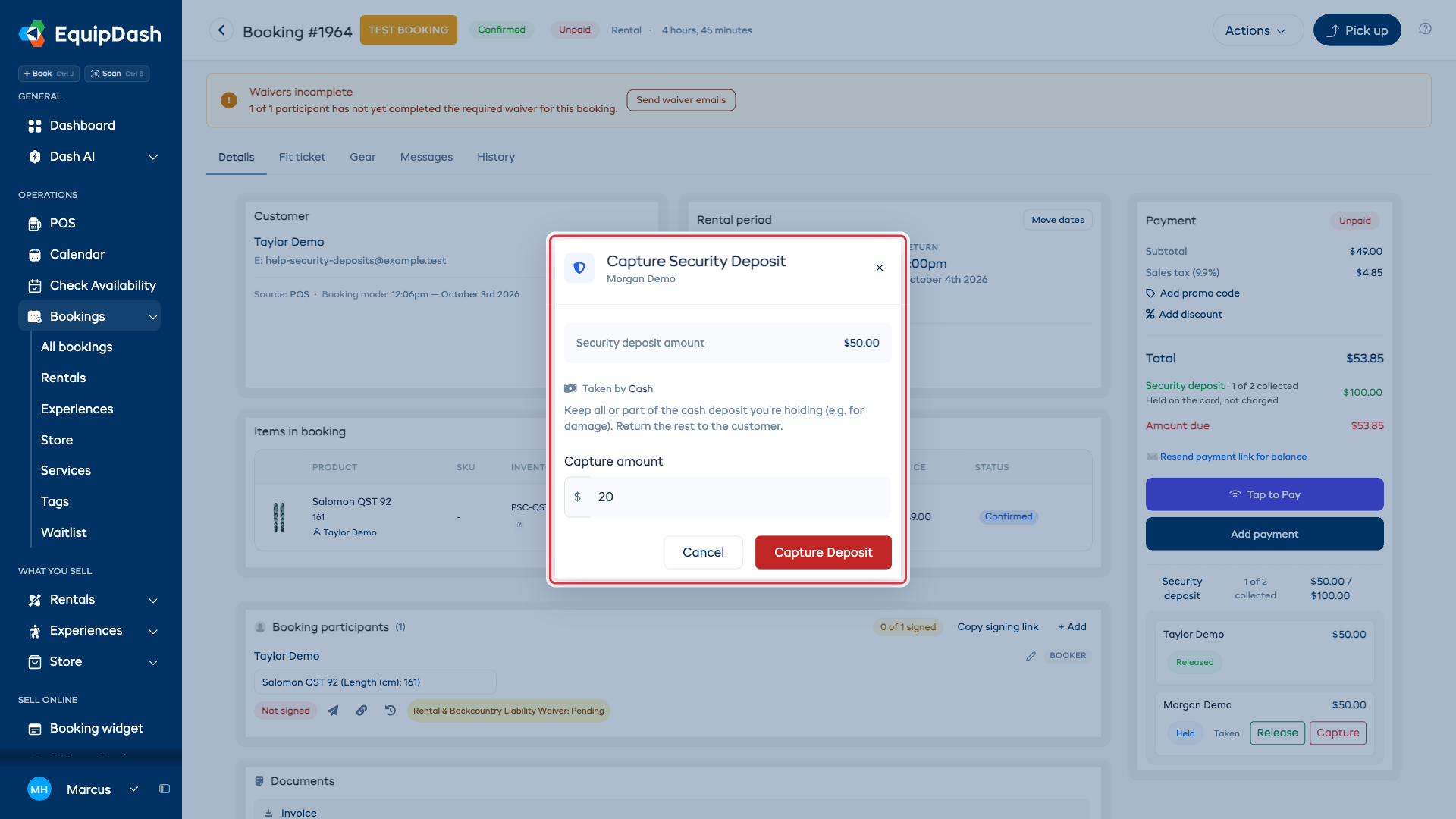
- Inserisca l'importo da incassare nel campo Importo da incassare. Può essere l'intero importo della cauzione o un importo parziale.
- Clicchi su Incassa cauzione.
Per un blocco su carta, l'importo selezionato viene incassato e il resto del blocco viene rilasciato. Per una cauzione manuale, EquipDash registra l'importo che lei trattiene. Restituisca lei stesso al cliente il contante o l'importo del bonifico rimanente.
Configurare le cauzioni
Le cauzioni si configurano in tre punti, a seconda di cosa desidera controllare:
- Impostazioni > Pagamenti > Checkout, Cauzioni e Lettori di Carte - scelga il metodo di cauzione preferito (Blocco o Addebito).
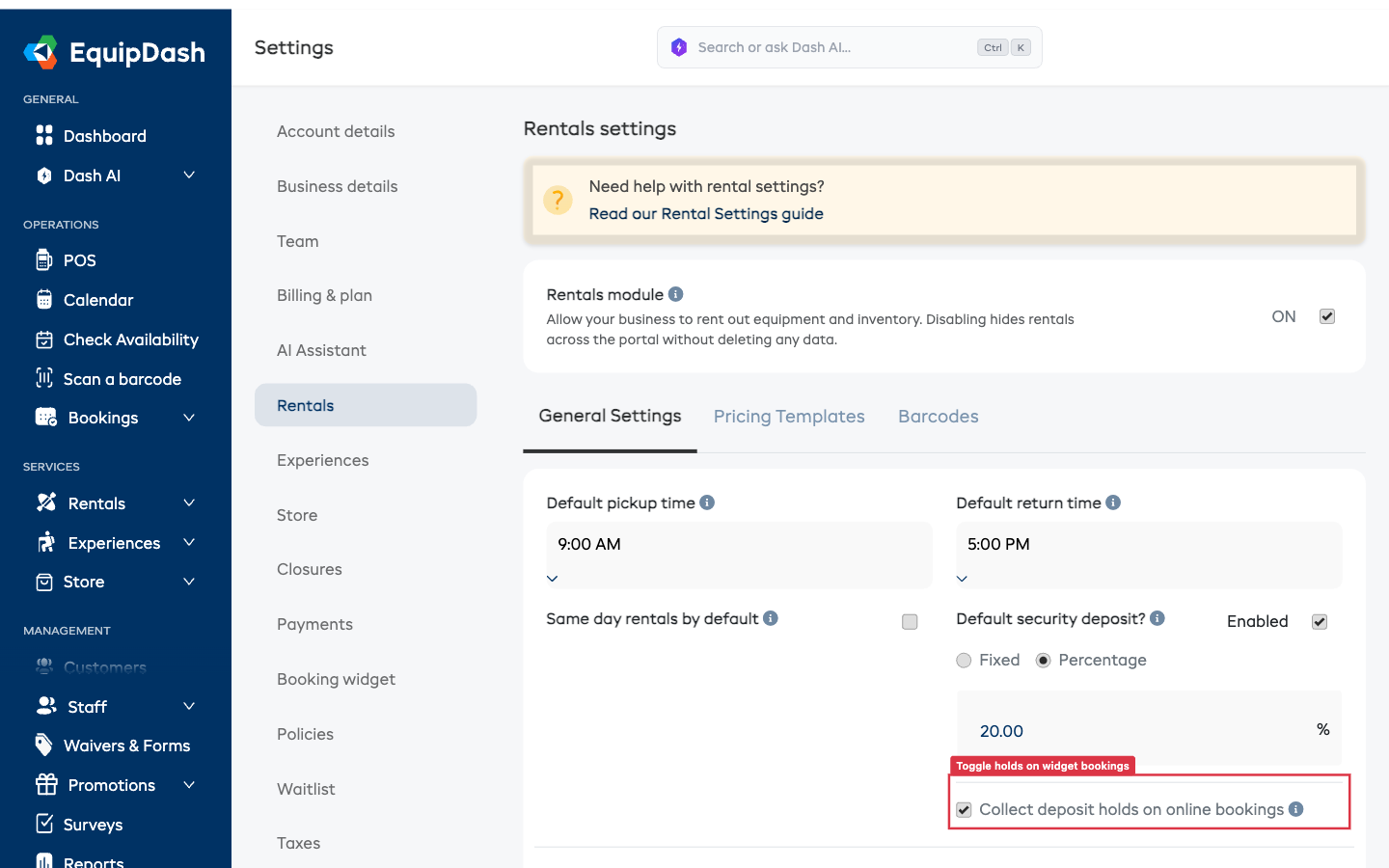
- Impostazioni > Noleggi > Impostazioni Generali - imposti l'importo predefinito della cauzione (fisso o percentuale) applicato a ogni prodotto a noleggio, e attivi o disattivi la raccolta automatica di un blocco per le prenotazioni dal widget.
- La pagina di dettaglio del prodotto - sostituisca l'impostazione predefinita su un singolo prodotto (ad esempio una barca di alto valore) senza influire sul resto del suo catalogo. Veda Cauzione per singolo prodotto qui sotto.
Cauzione per singolo prodotto
Ogni prodotto a noleggio ha un interruttore Cauzione predefinita nella propria pagina di dettaglio. L'interruttore ha due stati:
- Disattivato (predefinito) - questo prodotto segue l'impostazione predefinita del fornitore da Impostazioni > Noleggi. Il 99% dei prodotti dovrebbe restare con questa impostazione.
- Attivato - questo prodotto richiede una cauzione. Può facoltativamente inserire un importo di blocco personalizzato se un articolo di alto valore (ad esempio un gommone da $750) richiede un blocco superiore rispetto al suo valore predefinito.
Per modificare l'impostazione per singolo prodotto:
- Apra il prodotto da Noleggi > Prodotti e clicchi sul nome del prodotto.
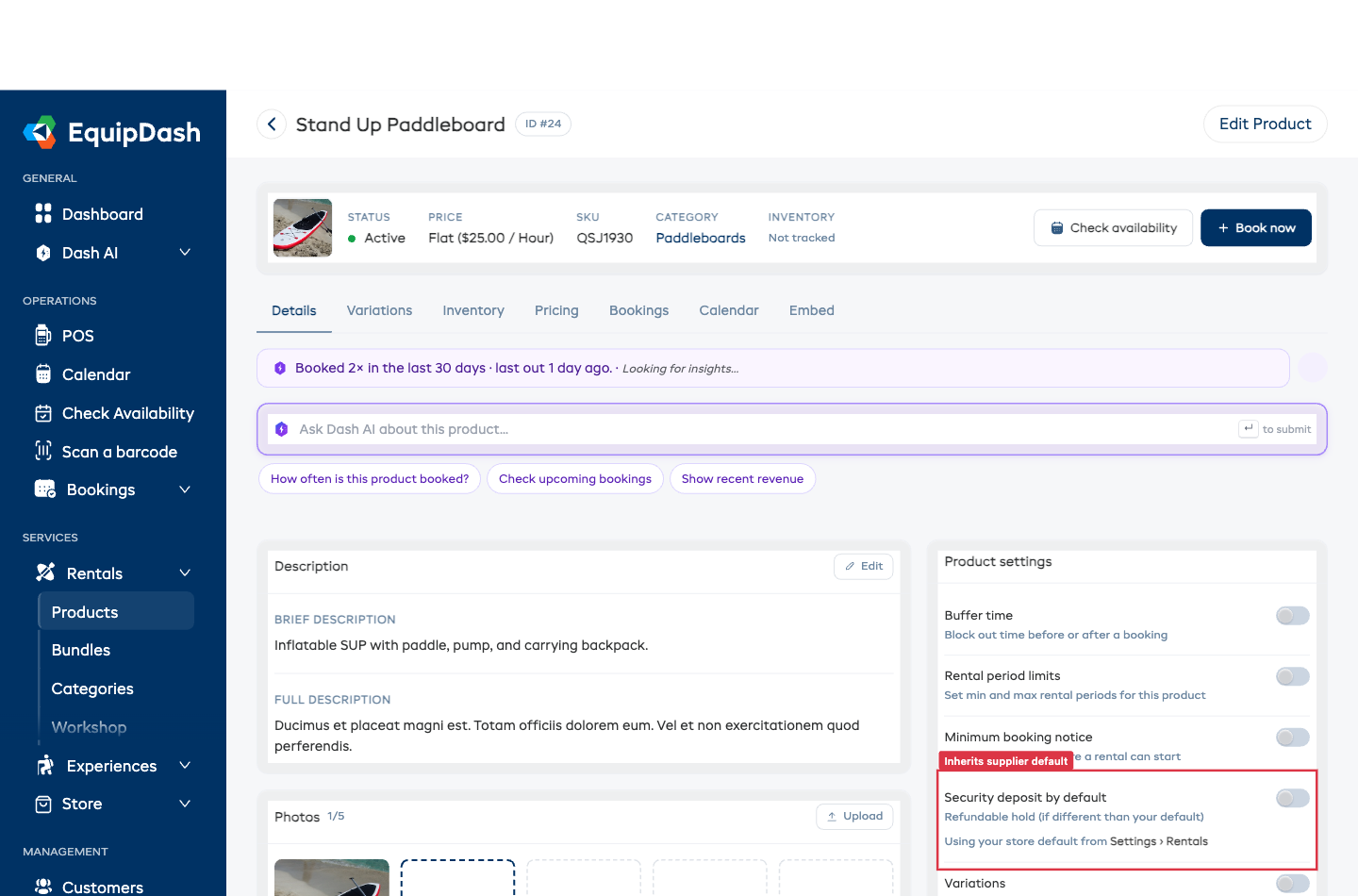
- Nella scheda Impostazioni prodotto a destra della pagina di dettaglio, trovi la riga Cauzione predefinita.
- Clicchi sull'interruttore per attivarlo. Lasci Predefinito negozio vuoto per usare il valore predefinito del fornitore, oppure clicchi sull'icona a matita Modifica per impostare un importo personalizzato.
- La modifica viene salvata immediatamente.
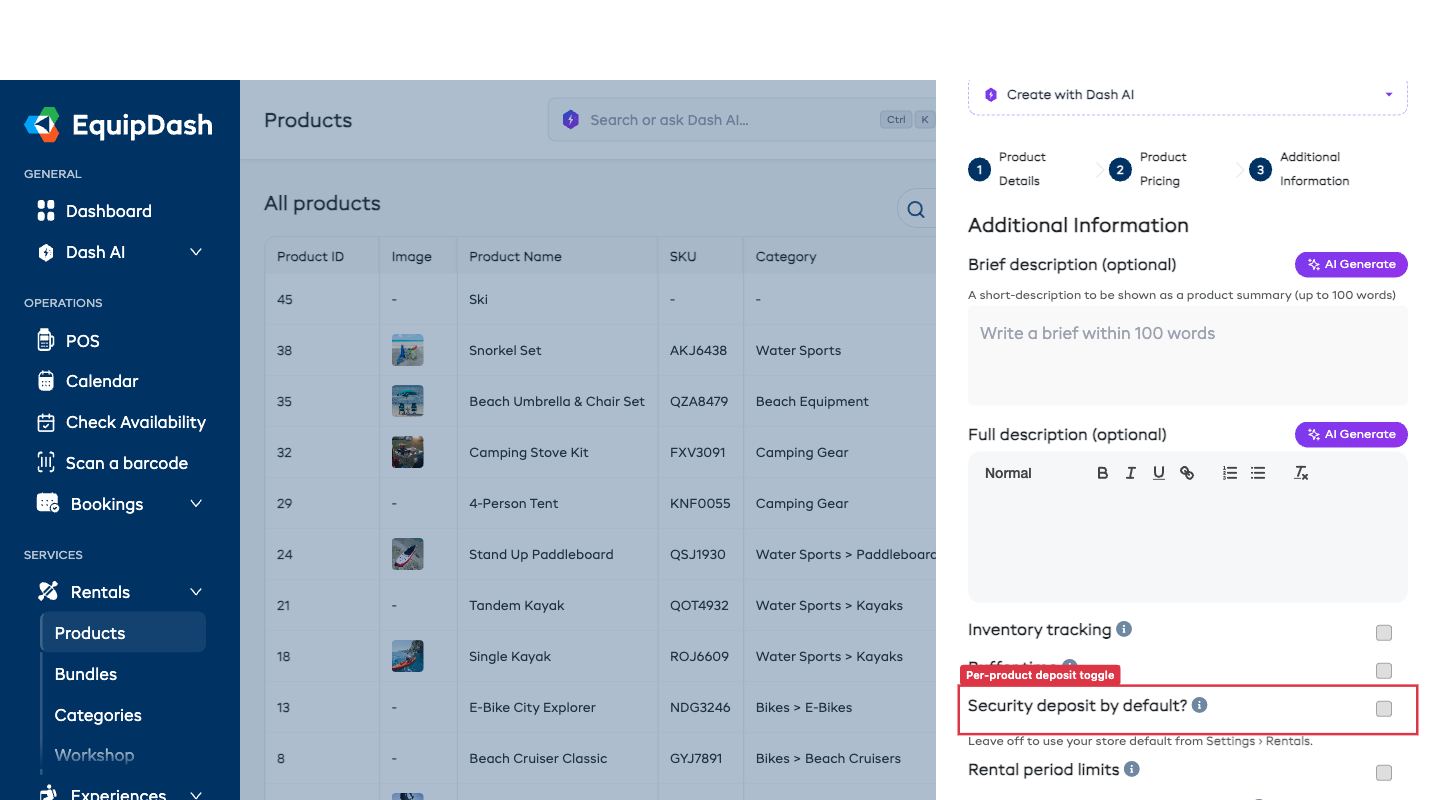
Lo stesso interruttore compare anche al Passaggio 3 (Informazioni aggiuntive) della finestra Aggiungi prodotto quando crea un nuovo prodotto a noleggio.
Comportamento con più articoli nel carrello
Quando un cliente aggiunge più prodotti soggetti a cauzione a un unico carrello, ogni blocco per unità viene sommato in un'unica cauzione a livello di prenotazione. Il riepilogo del widget e il dettaglio della prenotazione mostrano entrambi il totale combinato.
Un carrello può combinare articoli con una cauzione propria e articoli con il valore predefinito del negozio. Ogni articolo con una cauzione propria aggiunge il proprio importo per unità. Il valore predefinito del negozio (o la regola sulla cauzione corrispondente) viene aggiunto una sola volta per tutti gli articoli con il valore predefinito, non una volta per articolo. Ad esempio, un articolo da $300 con cauzione propria più due articoli con un valore predefinito di $50 comporta una cauzione totale di $350.
Un pacchetto impostato su Un unico blocco per l'intero pacchetto trattiene quell'importo, per ogni pacchetto prenotato, al posto delle cauzioni proprie dei singoli articoli. Una prenotazione con solo quel pacchetto mostra e registra solo il blocco del pacchetto, senza aggiungere il valore predefinito del negozio.
Come viene calcolato il valore predefinito in percentuale
Se imposta il valore predefinito del fornitore come percentuale (ad esempio 20%), la percentuale si applica al subtotale al netto delle tasse, non al totale comprensivo di tasse. Ad esempio, un carrello di $18,00 + $2,07 di tasse ha una cauzione del 20% pari a $3,60 (20% di $18,00), non $4,01.
Blocchi di cauzione nel widget (prenotazioni online)
Anche i clienti che prenotano tramite il widget del suo sito web possono avere un blocco di cauzione posto automaticamente al checkout, così lei non deve sollecitarlo in seguito.
Attivare i blocchi nel widget
- Vada su Impostazioni > Noleggi.
- In Cauzione predefinita, selezioni Raccogli blocchi di cauzione per le prenotazioni online.
- Clicchi su Aggiorna.
I blocchi del widget sono disattivati per impostazione predefinita per ogni fornitore - attivare la casella è una scelta opzionale.
Cosa vede il cliente
Quando i blocchi del widget sono attivati, il riepilogo del checkout mostra una riga Cauzione (blocco) sotto Totale, con il testo esplicativo "Un blocco temporaneo posto sulla sua carta, rilasciato dopo una riconsegna senza problemi."
Se i pagamenti online con carta sono disattivati, il checkout mostra Cauzione (rimborsabile) e indica che viene raccolta al ritiro, oppure il giorno stesso per un'esperienza o una consegna. È separata dal prezzo della prenotazione e non viene addebitato nulla online. Le tempistiche del blocco su carta e le istruzioni del link via email descritte sotto si applicano quando la raccolta online con carta è attivata.
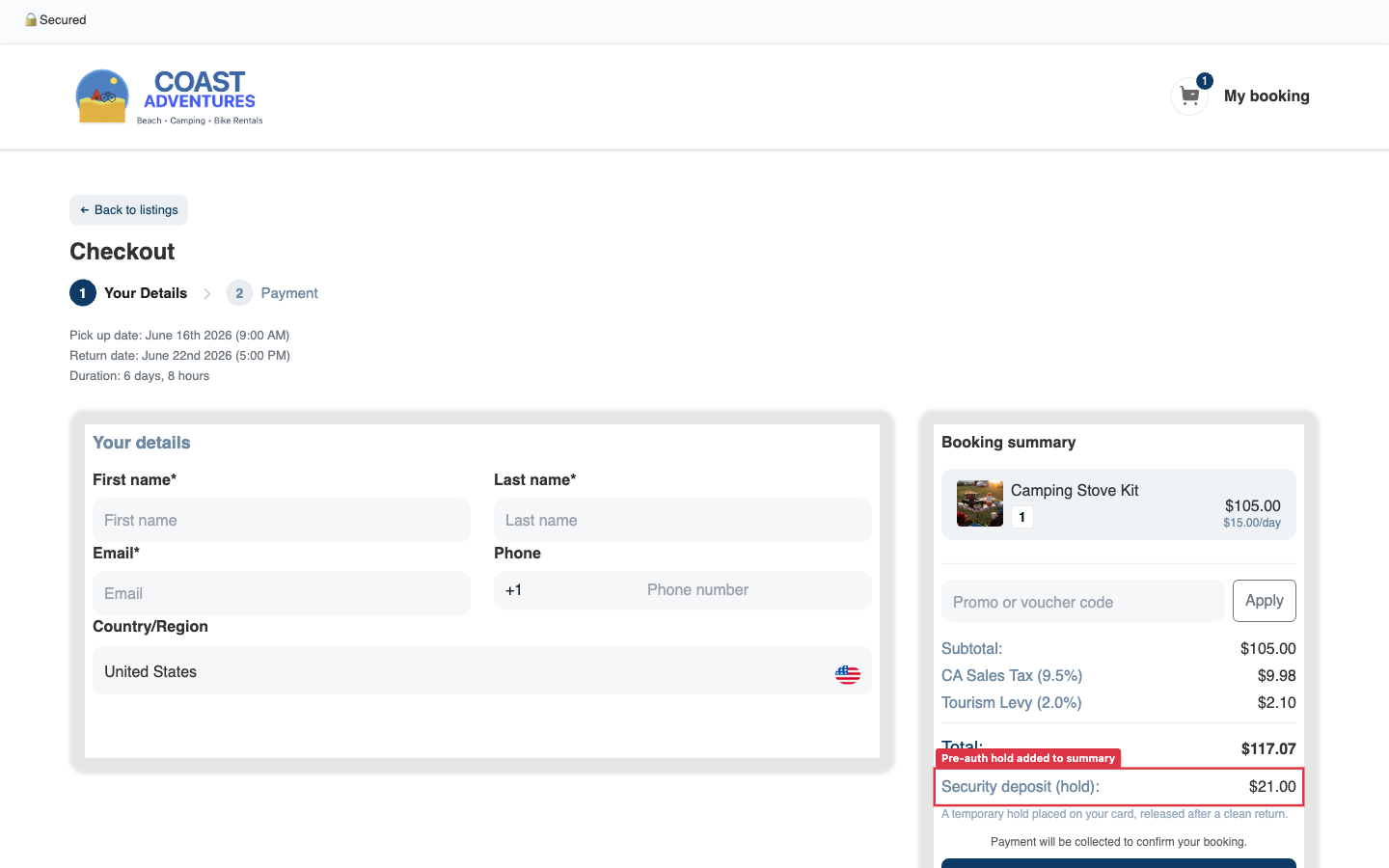
Quando la prenotazione viene confermata, EquipDash raccoglie la cauzione sulla stessa carta usata dal cliente per pagare il noleggio, seguendo la sua impostazione Blocco/Addebito. Un blocco:
- Viene posto automaticamente e senza interazione diretta - la maggior parte delle carte non richiede una seconda conferma.
- Compare come addebito in sospeso sull'estratto conto del cliente, non come addebito effettivo.
- Può essere successivamente rilasciato o incassato parzialmente, come per i blocchi effettuati di persona.
- Viene mostrato nella pagina di dettaglio della prenotazione, così il suo team può rilasciarlo o incassarlo.
La regola dei 7 giorni (tempistiche)
Un blocco su carta (pre-autorizzazione) dura circa 7 giorni prima che la banca lo rilasci. Quindi un blocco posto settimane prima di una prenotazione decadrebbe prima del ritiro. EquipDash gestisce questo automaticamente:
- La prenotazione inizia entro 7 giorni - la cauzione viene raccolta al checkout (un blocco o un addebito, secondo la sua impostazione).
- La prenotazione inizia tra più di 7 giorni - al checkout non viene raccolto nulla. EquipDash invia invece al cliente un'email con un link sicuro per la cauzione 7 giorni prima della prenotazione. Il riepilogo del checkout informa il cliente di questo in anticipo ("le invieremo un link sicuro 7 giorni prima...").
Questo vale sia per il checkout online sia per il link via email, così le tempistiche restano coerenti indipendentemente da come viene raccolta la cauzione.
Una prenotazione con attrezzatura su due o più date ha un'unica cauzione per l'intera prenotazione. Se il blocco su carta sarà scaduto prima di un ritiro successivo, la finestra Ritiro e la pagina Oggi mostrano Blocco cauzione scaduto con un pulsante Raccogli cauzione. Veda Noleggiare attrezzatura su due o più date in un'unica prenotazione.
Quando una cauzione non può essere raccolta
Un numero ridotto di carte rifiuta la raccolta senza interazione diretta (fondi insufficienti, o una carta che richiede l'autenticazione forte del cliente). Quando questo accade, EquipDash si assicura che lei non resti all'oscuro:
- La prenotazione viene comunque creata e confermata.
- Il suo team riceve un'email che informa che la cauzione non è stata raccolta, con il motivo.
- Al cliente viene inviata automaticamente un'email con un link sicuro per pagare la cauzione con una carta con fondi disponibili.
- La pagina di dettaglio della prenotazione mostra una nota in rosso con il motivo, subito sotto la riga Cauzione.
Rinviare il promemoria della cauzione
Per una prenotazione entro la finestra dei 7 giorni la cui cauzione è ancora in sospeso, compare un'azione Rinvia promemoria cauzione sotto la riga Cauzione nella pagina di dettaglio della prenotazione. La clicchi per inviare di nuovo al cliente il link della cauzione via email. L'opzione scompare una volta pagata la cauzione.
La cronologia della prenotazione registra ogni link di cauzione inviato - e indica quali sono stati inviati automaticamente da EquipDash ("Link cauzione inviato automaticamente") rispetto a quelli inviati manualmente da lei.
Vista di dettaglio della prenotazione
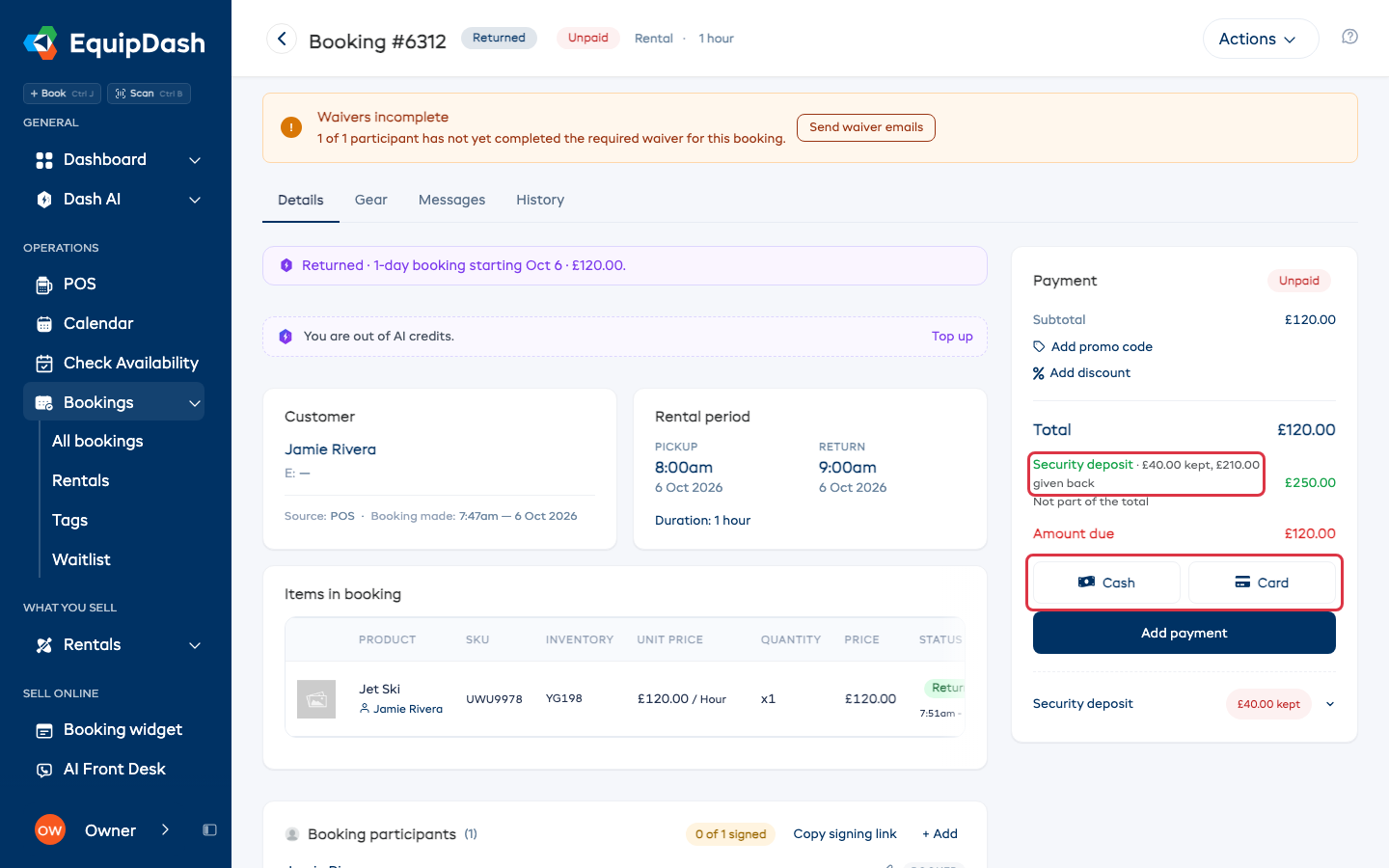
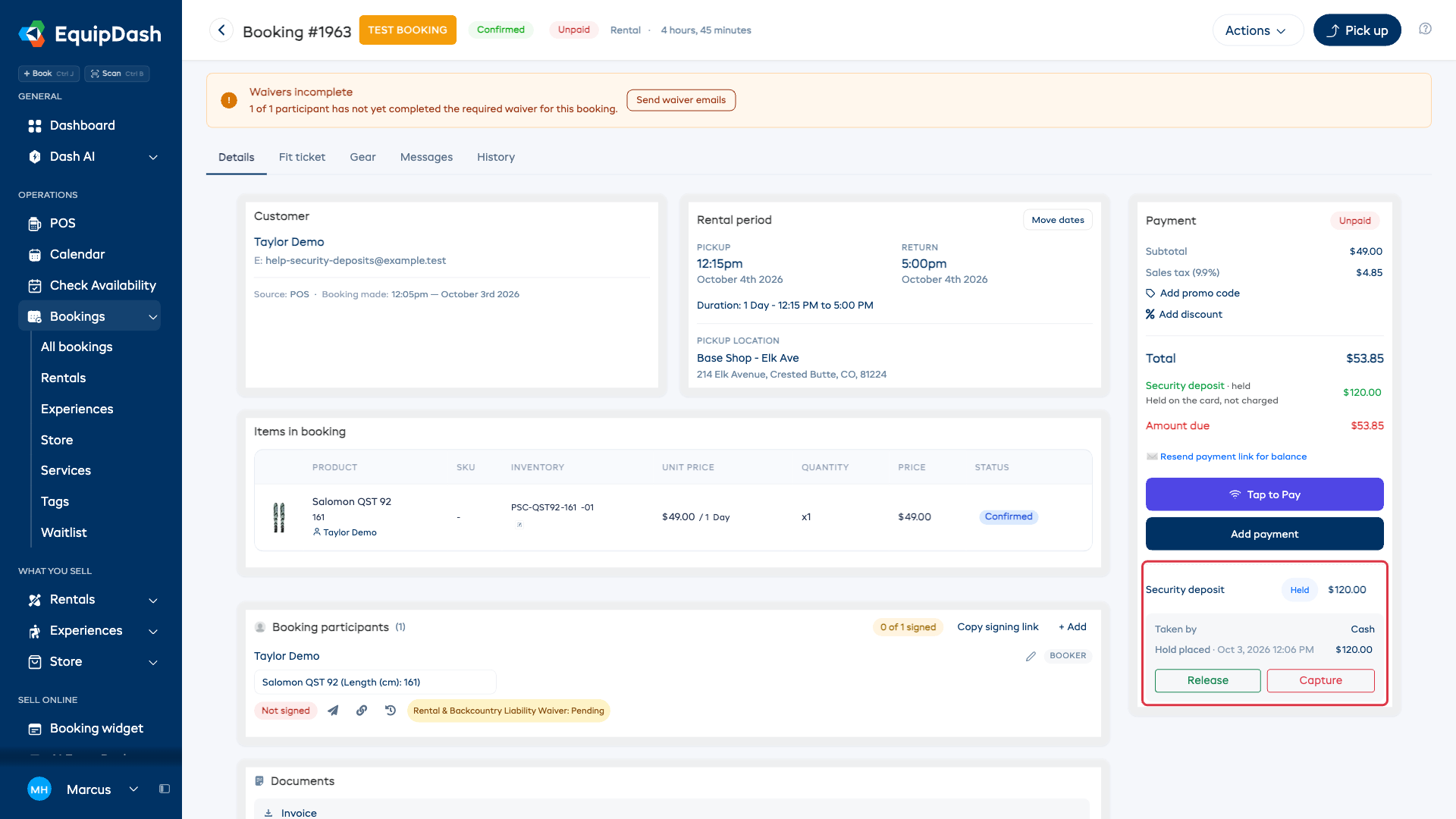
La scheda Pagamento a destra nella pagina di dettaglio della prenotazione mostra l'importo della cauzione e lo stato attuale. Una cauzione raccolta in contanti riporta Raccolta in contanti. Quando trattiene parte di una cauzione in contanti, la scheda indica cosa è successo, ad esempio €40,00 trattenuti, €210,00 restituiti, e il resto viene registrato come restituito nella cronologia della cauzione.
L'attività della cauzione registra gli importi trattenuti, restituiti o incassati. Le transazioni con carta includono il riferimento di pagamento; le cauzioni manuali registrano il metodo usato dal suo negozio.
Note importanti
- Le cauzioni con carta e con link di pagamento richiedono la connessione a Stripe. Le cauzioni manuali (in contanti) non la richiedono - può registrarle e rilasciarle senza un account Stripe.
- I blocchi di pre-autorizzazione hanno una durata limitata (tipicamente 7 giorni). Se il blocco scade prima che lei lo rilasci o lo incassi, potrebbe non essere possibile incassare i fondi.
- Tutte le azioni sulla cauzione (blocco, rilascio, incasso) vengono registrate nella cronologia della prenotazione.
- Una cauzione manuale registra i contanti (o il bonifico bancario) che lei trattiene fisicamente come Trattenuta, poi Rilasciata o Incassata alla riconsegna. La gestione effettiva del contante avviene di persona, ma EquipDash tiene traccia dello stato per lei - nessuna carta è coinvolta.
- I blocchi del widget vengono posti sulla stessa carta usata dal cliente per il pagamento del noleggio. EquipDash non conserva una carta aggiuntiva registrata per questo scopo.