Après la réponse ProThis feature requires the Pro plan
Lorsque le client accepte
Un simple clic sur Accepter transforme le devis en réservation confirmée, comme n'importe quelle autre :
- Le total est exactement celui du devis, ligne par ligne.
- Si vous exigez un paiement à l'acceptation, le client paie directement sur la page du devis au moment où il accepte : un acompte ou la totalité du montant, selon les paramètres de paiement de votre widget de réservation. Si le paiement ne peut pas être effectué en ligne, quelle qu'en soit la raison, la réservation est tout de même confirmée et le client reçoit par e-mail un lien de paiement.
- Sinon, toute demande d'acompte est envoyée selon vos paramètres de paiement, comme d'habitude.
- L'e-mail de confirmation de réservation habituel est envoyé, accompagné des éventuelles demandes de décharge pour les articles.
- La réservation apparaît partout où apparaît une réservation normale : calendrier, liste des réservations, rapports.
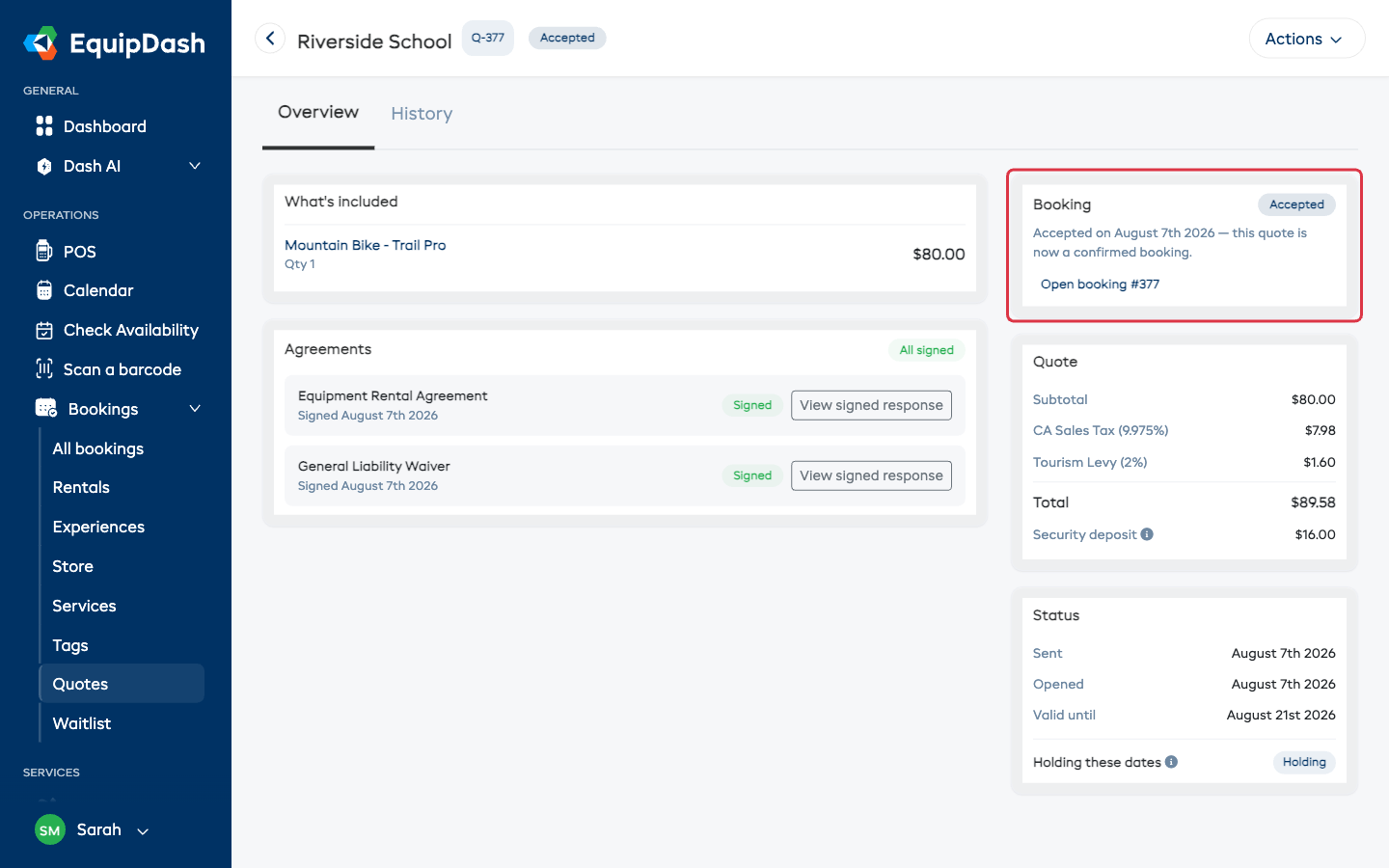
La page du devis passe à Accepté et comporte un lien direct vers la nouvelle réservation :
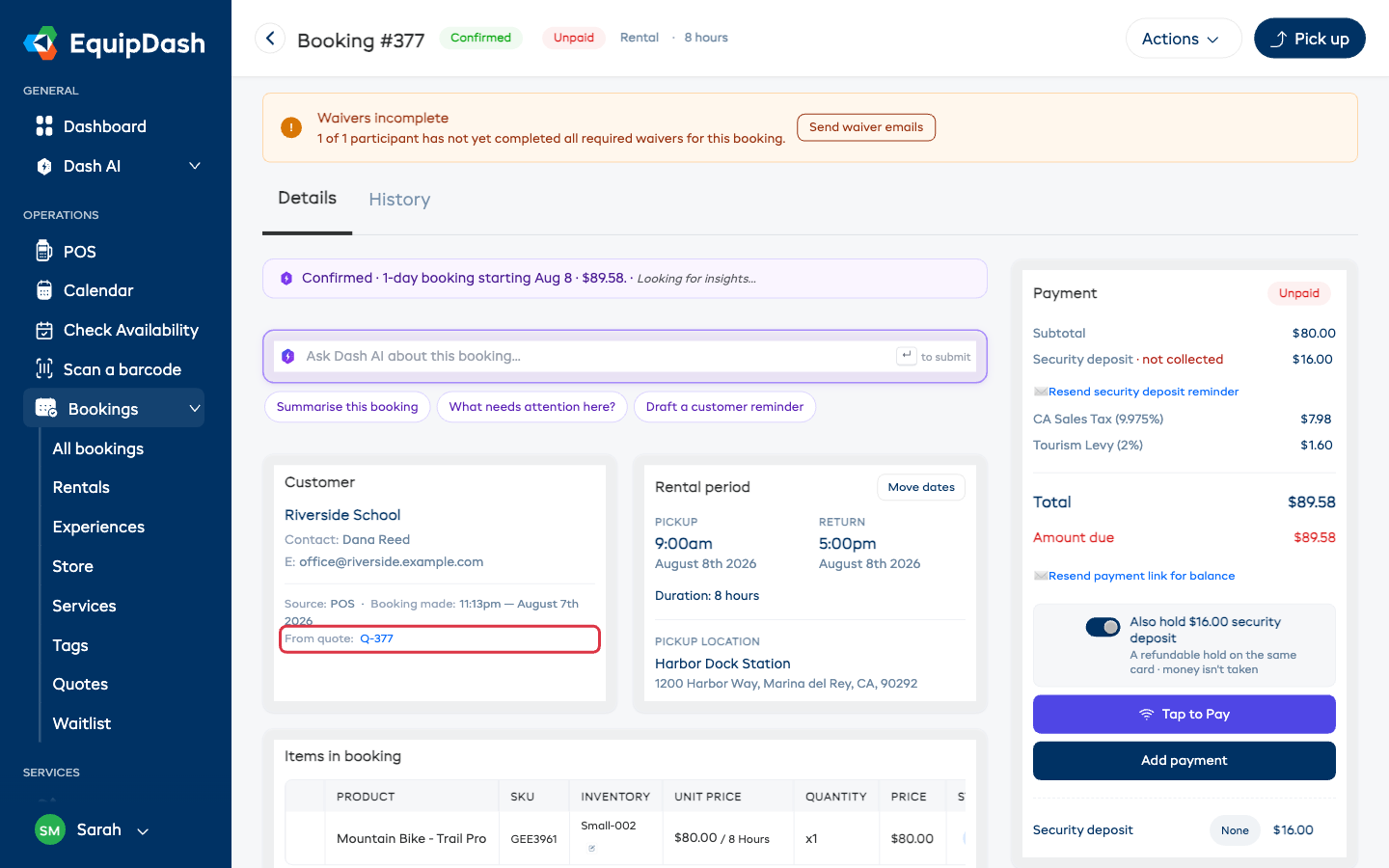
Le lien fonctionne aussi dans l'autre sens : la carte client de la réservation indique le devis dont elle provient :
Un devis qui ne bloque pas ses dates vérifie de nouveau la disponibilité au moment de l'acceptation. Si quelqu'un d'autre a réservé ces dates entre-temps, rien n'est réservé : le client voit un message simple indiquant que ces dates ne sont plus disponibles, et vous recevez un e-mail afin de pouvoir proposer de nouvelles dates grâce à une duplication rapide (voir ci-dessous).
Lorsque le client refuse
Le client peut refuser depuis la page de son devis et, s'il le souhaite, vous en indiquer la raison. Les dates bloquées sont libérées immédiatement, et vous recevez la raison par e-mail. La page du devis indique la date du refus et ce que le client a écrit.
Décider au nom du client
Votre client a dit oui par téléphone ou au comptoir ? Inutile d'attendre qu'il clique :
- Ouvrez le devis depuis Réservations → Devis.
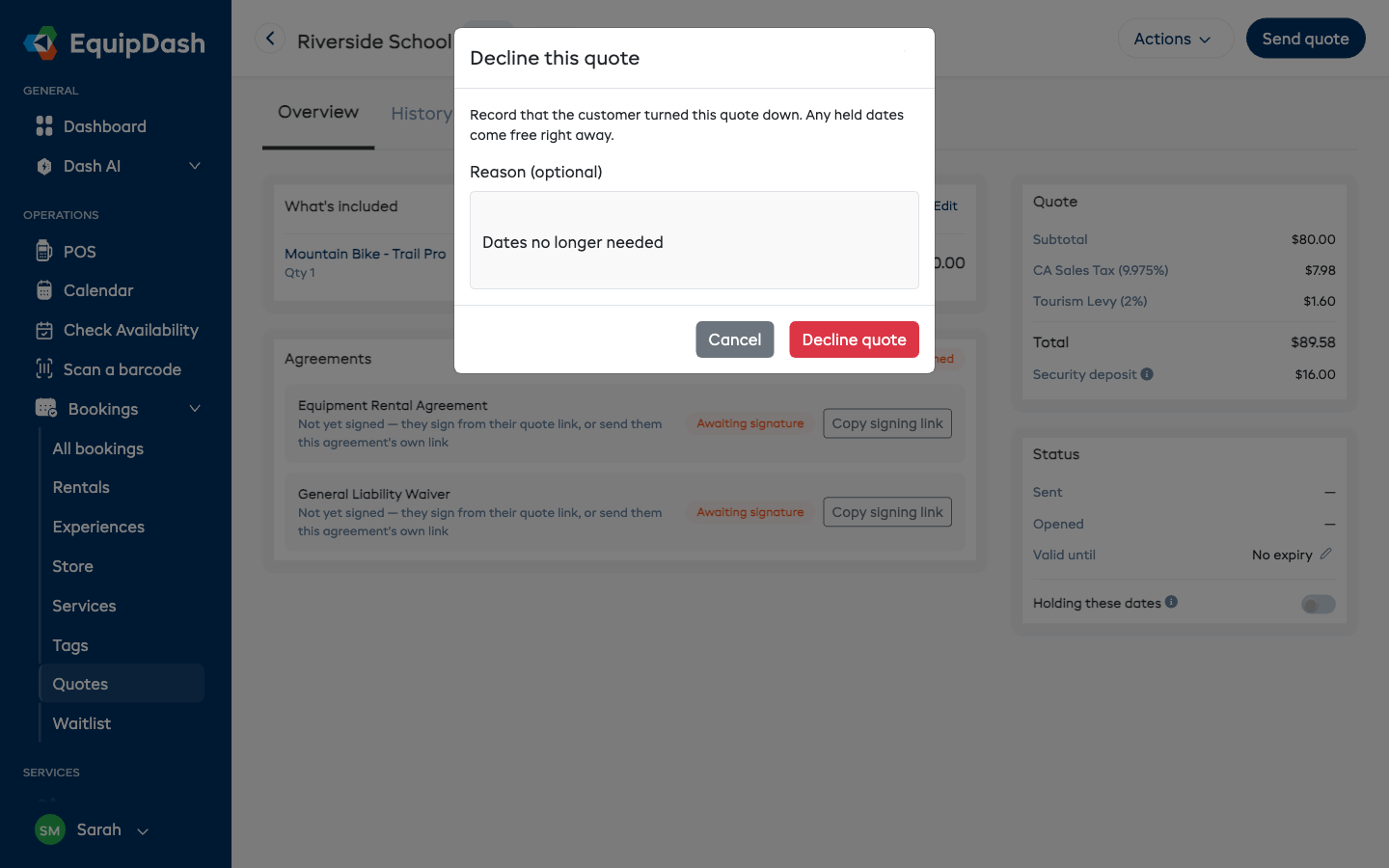
- Cliquez sur Actions, puis choisissez Accepter au nom du client ou Refuser.
Accepter de cette façon fonctionne exactement comme si le client acceptait lui-même : même réservation, mêmes e-mails. Si vous exigez un paiement à l'acceptation, personne n'est débité sur le moment : le client reçoit par e-mail un lien de paiement pour le montant dû. Pour un refus, vous pouvez indiquer une raison (facultatif), et les dates bloquées sont libérées aussitôt :
Lorsqu'un devis expire
Si un devis comporte une date de Valable jusqu'au et que cette date passe sans décision :
- Le devis passe automatiquement à Expiré.
- Les dates bloquées sont libérées.
- Vous recevez un e-mail, afin de pouvoir relancer le client ou refaire un devis.
Les devis sans date de validité n'expirent jamais. Vous pouvez aussi faire envoyer automatiquement un rappel au client avant l'expiration d'un devis : réglez le délai dans Paramètres → Vente et exploitation → Devis, et consultez E-mails de devis.
Modifier un devis en cours
Tant qu'une décision n'a pas été prise, le devis reste entièrement modifiable :
- Contenu du devis : cliquez sur Modifier sur la page du devis (ou sur Actions → Modifier les articles) pour changer les articles, les dates ou les prix sur l'écran de réservation.
- Valable jusqu'au : cliquez sur le crayon à côté de la date sur la page du devis.
- Blocage de ces dates : activez ou désactivez l'interrupteur sur la page du devis à tout moment.
Après chaque modification, cliquez sur Renvoyer le devis : le lien du client affiche toujours la dernière version.
Dupliquer un devis (refaire un devis)
Pour proposer de nouvelles dates ou une version révisée, par exemple lorsqu'un devis a expiré, a été refusé ou que ses dates ont été prises :
- Ouvrez le devis.
- Cliquez sur Actions → Dupliquer.
Le nouveau devis reprend les mêmes articles et le même client, aux tarifs en vigueur, sous forme de nouveau Brouillon. Ajustez ce qui est nécessaire, puis envoyez-le. Le devis d'origine reste conservé.
Chaque devis dispose aussi d'un onglet Historique, et Actions → Télécharger le PDF / Télécharger le CSV exporte le devis lui-même, ce qui est pratique lorsque le service comptable d'un client souhaite archiver la proposition.
Guides associés
- Ce que voit le client
- E-mails de devis
- Enregistrer un paiement : encaisser un paiement une fois qu'un devis est devenu une réservation
- Cautions