Localizzazione
Le impostazioni di localizzazione controllano come vengono visualizzati date, orari e valuta in tutto EquipDash: nella dashboard, nelle prenotazioni, nel widget di prenotazione e nelle email rivolte ai clienti. Impostarle correttamente fin dall'inizio evita confusione in seguito.
Configurazione delle impostazioni di localizzazione
- Clicchi su Impostazioni nella barra laterale.
- Selezioni Localizzazione dal menu delle impostazioni.
- Configuri quanto segue:
Lingua del negozio
La lingua in cui lavora il suo negozio. È la lingua:
- in cui il suo team vede EquipDash, a meno che qualcuno non scelga la propria in La tua lingua
- in cui si apre la pagina di prenotazione per i clienti
- in cui vengono inviate email e SMS per le prenotazioni create al banco, a meno che non scelga un'altra lingua predefinita qui sotto
Scelga una lingua da Lingua del negozio. La pagina si ricarica subito in quella lingua. Sono disponibili 30 lingue, e arabo ed ebraico si leggono da destra a sinistra.
Quando passa da inglese a un'altra lingua, l'inglese rimane sulla sua pagina di prenotazione come lingua aggiuntiva per i visitatori che ne hanno bisogno. Rimane anche qualsiasi altra lingua che ha aggiunto manualmente.
Il testo che scrive lei stesso, come nomi e descrizioni dei prodotti, non viene modificato. Lo scriva nella lingua del suo negozio.
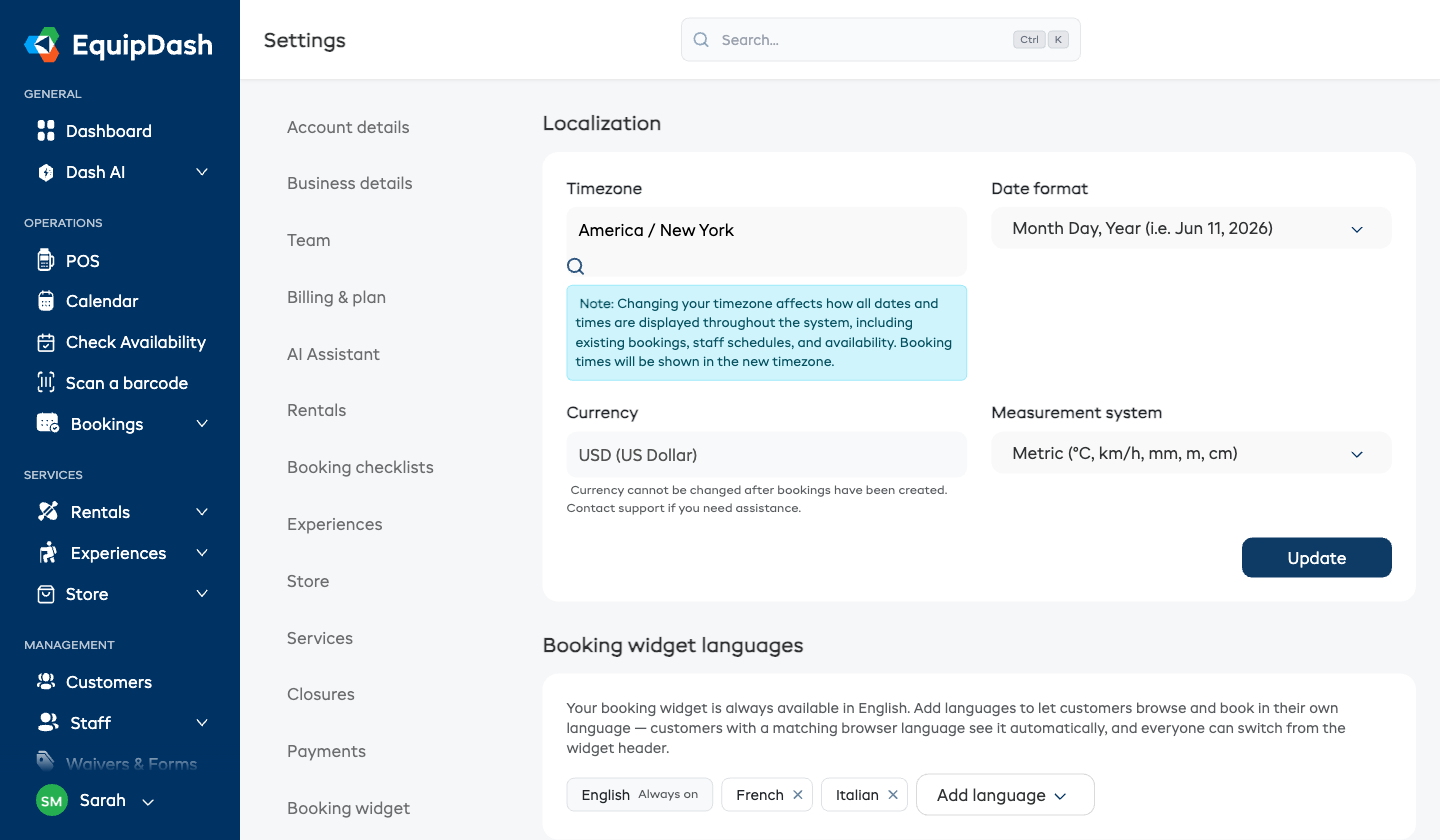
Fuso orario
- Clicchi sul menu a tendina Fuso orario e cerchi il suo fuso orario (ad esempio "America/New_York" o "America/Los_Angeles").
- Selezioni il fuso orario corretto tra i risultati.
Valuta
- Clicchi sul menu a tendina Valuta e cerchi la sua valuta (ad esempio "USD" o "EUR").
- Selezioni la valuta corretta tra i risultati.
Può cambiare la valuta solo prima che vengano create prenotazioni. Una volta che ci sono prenotazioni nel sistema, la valuta viene bloccata per proteggere l'integrità dei dati finanziari. Contatti l'assistenza se ha bisogno di aiuto per cambiarla dopo che esistono prenotazioni.
Formato data
- Scelga il formato data preferito dal menu a tendina. Le opzioni includono Mese Giorno, Anno (ad esempio Feb 26, 2026) e Giorno Mese, Anno (ad esempio 26 Feb, 2026).
Ogni impostazione viene salvata automaticamente quando la modifica: vedrà una conferma Salvato nell'angolo. Non c'è un pulsante Salva separato.
Lingue del widget di prenotazione
La scheda Lingue del widget di prenotazione in questa pagina le permette di offrire il widget di prenotazione nelle lingue dei suoi clienti. La lingua del suo negozio è sempre attiva; clicchi su Aggiungi lingua per aggiungerne un'altra: il suo catalogo viene tradotto automaticamente una volta, usando i crediti AI inclusi (il costo stimato viene mostrato prima della conferma), i clienti possono cambiare lingua dall'intestazione del widget, e ogni email e SMS relativi a una prenotazione seguono la lingua in cui il cliente ha prenotato.
Le lingue che aggiunge qui rendono multilingue anche i suoi moduli di liberatoria: il modulo autonomo mostra un selettore di lingua, può impostare un logo o immagine diversi per ogni lingua, e ogni PDF può essere generato nelle lingue che sceglie. Il testo tradotto rimane modificabile qui, e le sue modifiche vengono conservate.
Consulti Lingue del widget di prenotazione per la guida completa.
Parole usate dal suo negozio
Se i suoi clienti conoscono le cose con un nome diverso, scelga le proprie parole ed EquipDash le userà ovunque: nella pagina di prenotazione, nel portale, al POS, nell'app telefonica, nelle email, negli SMS, nei PDF e in ciò che dicono Dash e l'AI Front Desk.
- Apra Parole usate dal tuo negozio in questa pagina.
- Per ogni parola, scelga dall'elenco:
| Parola | Scelte |
|---|---|
| Noleggio | Noleggio, Affitto |
| Esperienza | Esperienza, Attività, Tour, Corso, Lezione, Corso, Avventura |
| Orario di ritiro | Orario di ritiro, Orario di inizio, Orario di raccolta, Orario di check-out |
| Orario di riconsegna | Orario di riconsegna, Orario di fine, Orario di consegna, Orario di check-in |
| Deposito cauzionale | Deposito cauzionale, Cauzione, Deposito danni |
| Cliente | Cliente, Ospite, Cliente |
| Partecipante | Partecipante, Ospite, Pilota |
- Non trova la sua parola? Scelga Altro... e la digiti, con il relativo plurale (ad esempio Subacqueo e Subacquei). Usi lettere, numeri, spazi e trattini. Lasci vuoto il plurale ed EquipDash ne creerà uno per lei (Gruppo diventa gruppi).
Ogni parola viene salvata non appena la sceglie. Scelga di nuovo la prima opzione per tornare alla parola standard.
I nomi dei menu come Noleggi, Esperienze, Negozio e Clienti rimangono invariati, così il menu corrisponde sempre a questo centro assistenza. Le sue parole cambiano ciò che le pagine, le email e gli SMS dicono riguardo alle sue prenotazioni.
Può anche chiedere a Dash di cambiarle, ad esempio "Chiamiamo i noleggi affitti" oppure "Chiamiamo le esperienze tour". L'AI Front Desk adotta le sue nuove parole da sola.
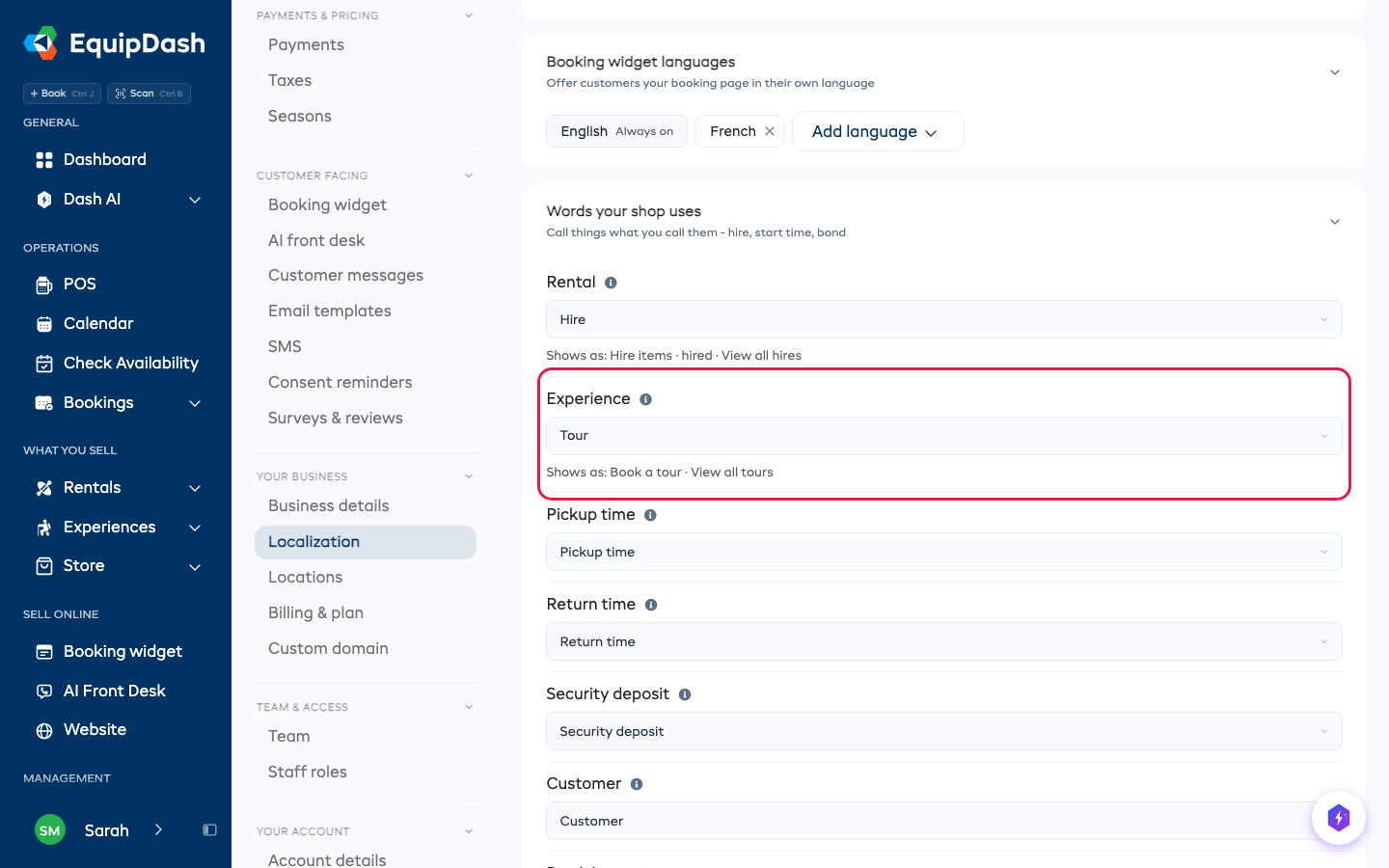
Le sue parole cambiano solo il testo in inglese. Un cliente che legge la sua pagina di prenotazione in un'altra lingua vede le parole abituali di quella lingua.
Dove si applicano queste impostazioni
| Impostazione | Dove appare |
|---|---|
| Fuso orario | Tutte le visualizzazioni di data/ora, calendario, orari delle prenotazioni, timestamp delle email |
| Valuta | Prezzi, fatture, ricevute, widget di prenotazione, report |
| Formato data | Selettori di data, dettagli prenotazione, report, email |
| Parole usate dal tuo negozio | Pagina di prenotazione, portale, POS, app telefonica, email, SMS, PDF, Dash e l'AI Front Desk |
Cose da tenere a mente
- Il fuso orario influisce su quando vengono inviate le email automatiche (ad esempio i promemoria di prenotazione) e su come vengono visualizzati gli orari nel suo calendario.
- Cambiare il fuso orario non altera gli orari delle prenotazioni esistenti: vengono memorizzati in UTC e convertiti per la visualizzazione.
- Il formato data si applica ovunque nell'app, inclusi i selettori di data e i report esportati.