Configurazione del widget
Preparare il widget di prenotazione richiede circa 15 minuti. Questa guida illustra ogni scheda della pagina delle impostazioni del Booking widget. Ogni modifica viene salvata automaticamente: non c'è un pulsante Salva.
Prima di iniziare
Si assicuri di avere quanto segue:
- Almeno un prodotto o un'esperienza creati, con i prezzi configurati
- I dati dell'attività configurati (nome dell'attività, indirizzo, fuso orario) in Impostazioni → Dati dell'attività
- Accesso come Amministratore o Manager — è necessario il permesso Impostazioni
Le tre schede
- Faccia clic su Impostazioni nella barra laterale.
- Faccia clic su Booking widget.
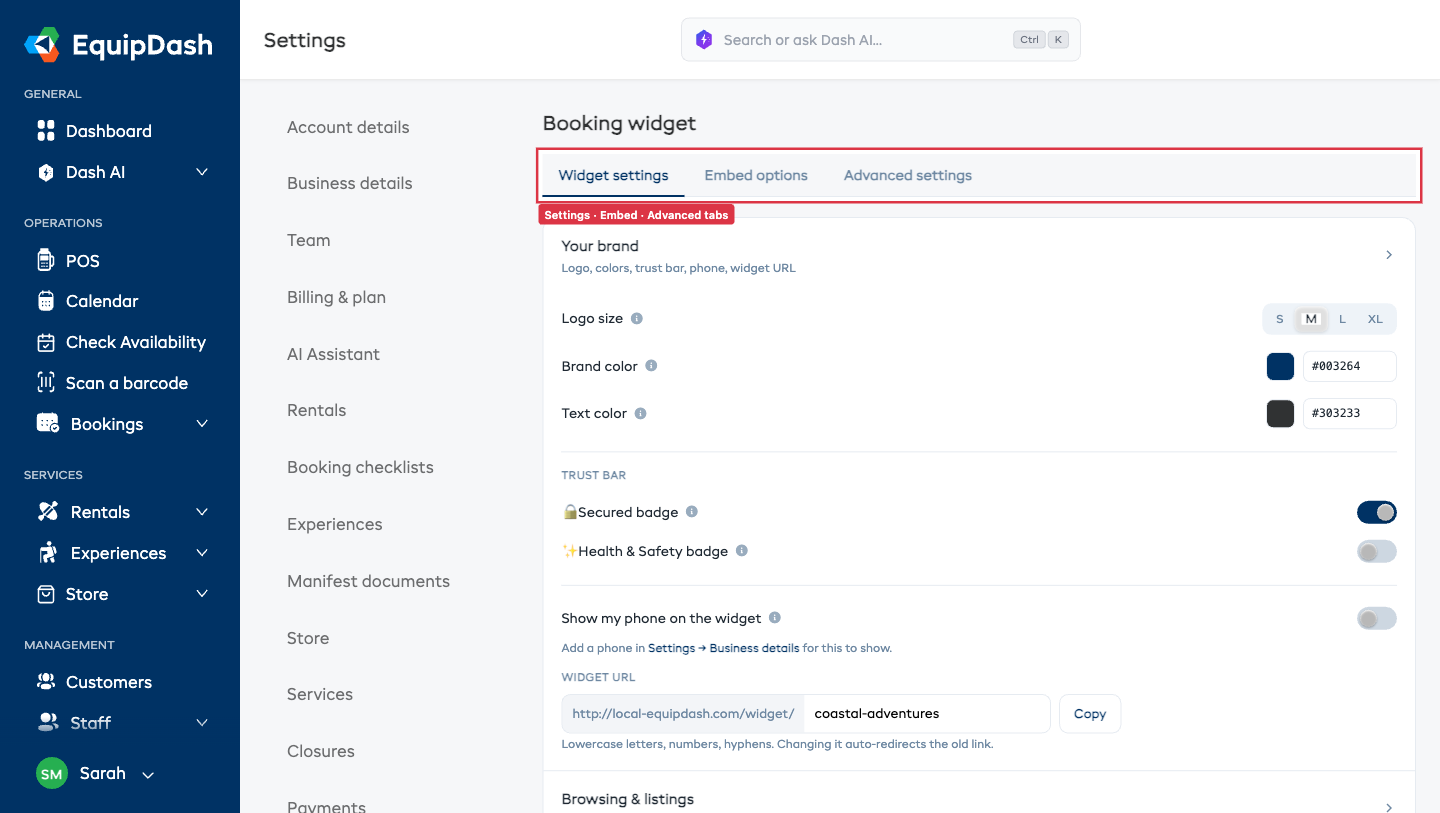
Vedrà tre schede in alto:
| Scheda | Contiene |
|---|---|
| Impostazioni del widget | Il marchio, navigazione ed elenchi, checkout e dati del cliente, vendita e conversione |
| Opzioni di incorporamento | I tipi di incorporamento (Widget completo, Prodotto singolo, Pulsante Prenota ora, Condividi un link, Collezione) + anteprima dal vivo |
| Impostazioni avanzate | Marketing e tracciamento, nomi delle sezioni, condivisione sui social, procedure guidate |
Scheda 1: Impostazioni del widget
Il suo marchio
- Colore del marchio — usato per pulsanti, link e accenti. Faccia clic sul riquadro colore o digiti un codice esadecimale.
- Colore del testo — testo del corpo ed etichette. Il grigio scuro predefinito è adatto alla maggior parte dei siti.
- Dimensione del logo, la barra di fiducia, l'attivazione del numero di telefono dell'attività e lo slug URL del widget si trovano anche in questa sezione.
Per i dettagli, consulti Colori e marchio.
Barra di fiducia
I badge 🔒 Protetto e ✨ Salute e sicurezza in alto nel widget. Consulti Badge di fiducia.
URL del widget
Slug personalizzato e leggibile per l'URL di prenotazione. Consulti Slug URL del widget.
Navigazione ed elenchi
- Come vengono elencati gli articoli nella pagina di prenotazione — Griglia, Elenco, Riquadri, Editoriale, Vetrina, Bento o Mosaico, oltre a quale articolo apre la pagina. Consulti Opzioni di visualizzazione. I clienti possono comunque passare a una visualizzazione a elenco direttamente nel widget.
- Modalità di elenco (Esperienze) — Attività / Per data. Consulti Modalità di elenco.
- Stile di visualizzazione del fuso orario — Breve (
PDT) o esteso (Pacific Daylight Time). Consulti Stile di visualizzazione del fuso orario. - Inoltre le attivazioni per esploratore delle categorie, prezzi nel calendario, stelle delle recensioni, valuta del visitatore e riepilogo della prenotazione in cima alle pagine delle esperienze.
Checkout e dati del cliente
Come prenotano i clienti
Scelga una delle tre opzioni: Passo dopo passo, Passaggi su una sola pagina o Tutto su una sola pagina. Personalizza accanto a esse apre il modulo di prenotazione nell'editor della pagina di prenotazione. Consulti Come prenotano i clienti.
Campi di contatto
Scelga Obbligatorio o Facoltativo per l'Email, e Obbligatorio / Facoltativo / Nascosto per Cognome, Telefono, Indirizzo e Paese. Il nome è sempre obbligatorio per chi effettua la prenotazione.
Campi dei partecipanti
Per ciascuno tra Cognome, Email, Data di nascita — scelga Obbligatorio / Facoltativo / Nascosto. (Il nome è sempre obbligatorio.)
Consenso marketing
Attivi questa opzione per mostrare una casella di consenso marketing al checkout, con un'etichetta personalizzabile.
Commenti dei partecipanti
Attivi questa opzione per mostrare un campo di testo libero Commenti su ogni scheda del partecipante. Consulti Commenti dei partecipanti.
Qui può anche impostare i tempi della liberatoria.
Per tutti i dettagli, consulti Requisiti dei campi del checkout.
Vendita e conversione
- Attivi la vendita di buoni regalo / voucher per permettere ai clienti di acquistare buoni regalo tramite il widget.
- Consenta ai clienti di riprogrammare le proprie prenotazioni.
- Imposti il messaggio "ci chiami" per preavviso breve, mostrato quando un cliente sceglie un orario entro il preavviso minimo di prenotazione.
Ogni modifica in questa scheda viene salvata automaticamente.
Scheda 2: Opzioni di incorporamento
Tipi di incorporamento
Questa scheda offre cinque tipi di incorporamento, ciascuno con le proprie opzioni e un'anteprima dal vivo:
- Incorporamento del widget completo — l'intero widget di prenotazione.
- Collezione - una pagina con una selezione curata di ciò che vende. Consulti Collezioni.
- Prodotto singolo - un prodotto o un'esperienza specifici: la sua pagina completa, il suo calendario, un pulsante, oppure, per un'esperienza, l'intero modulo di prenotazione.
- Pulsante "Prenota ora" — un pulsante fluttuante che apre il widget su qualsiasi pagina del suo sito web.
- Condividi un link — un link diretto da incollare in email, post sui social o un pulsante.
Codice di incorporamento
Il codice di incorporamento è un piccolo script di caricamento, non un iframe. Riceverà un tag <script> più un breve <div> (ad esempio <div class="equipdash-widget" data-shop="..." data-view="full">). Incolli entrambi nel suo sito web, nel punto in cui vuole che appaia il widget, poi usi il pulsante Copia codice.
Per un singolo articolo, scelga Prodotto singolo e copi il relativo snippet. Per condividere semplicemente un link invece di incorporare il widget, usi Condividi un link.
Consulti Incorporare il widget sul suo sito web per istruzioni specifiche per ogni builder, e la guida Pulsante fluttuante Prenota ora.
Scheda 3: Impostazioni avanzate
Marketing e tracciamento
Aggiunga l'attribuzione di Google Ads e un tag di conversione per misurare le prenotazioni dal widget come conversioni.
Nomi delle sezioni
Rinomini i titoli mostrati nelle pagine dei suoi prodotti ed esperienze in modo che corrispondano al linguaggio del suo negozio.
Condivisione sui social
Slogan + immagine di condivisione per le anteprime dei link su WhatsApp, Facebook e X. Questa opzione controlla l'aspetto del link del widget quando viene condiviso.
Procedure guidate
Percorso di prenotazione guidato facoltativo per noleggi ed esperienze.
- In Noleggi, attivi il percorso guidato per le prenotazioni di noleggio guidate.
- In Esperienze, faccia lo stesso se desidera una procedura guidata per le esperienze.
- Facoltativamente, configuri i livelli di esperienza/abilità per raggruppare gli articoli in base al livello.
- Usi i menu a tendina Categorie e Prodotti/Esperienze sotto ogni livello per assegnare gli articoli.
Le modifiche vengono salvate automaticamente. Consulti Opzioni di visualizzazione per la guida completa alle procedure guidate.
Prossimi passi
- Lo incorpori sul suo sito web — WordPress, Squarespace, Wix o qualsiasi altro builder.
- Lo verifichi — Anteprima ed effettui una prenotazione di prova.
- Perfezioni la personalizzazione — Blocchi di contenuto, descrizioni dettagliate per singolo articolo.