Sollecito delle liberatorie non firmate Growth+This feature requires the Growth+ plan or higher
Quando qualcuno non ha firmato la propria liberatoria o non ha compilato il modulo, EquipDash può occuparsi di sollecitarlo al posto vostro. Definite la sequenza una sola volta — il modulo viene inviato quando la prenotazione è confermata, poi un promemoria dopo una settimana, poi un altro due giorni più tardi — e il sistema procede da solo, contattando solo le persone che devono ancora firmare e interrompendosi nel momento in cui firmano.
Dove si trovano le impostazioni
Andate su Impostazioni → Promemoria liberatorie (nel gruppo Lato cliente). Questa pagina controlla tutto il processo di sollecito: se è attivo e cosa succede e quando.
Attivazione
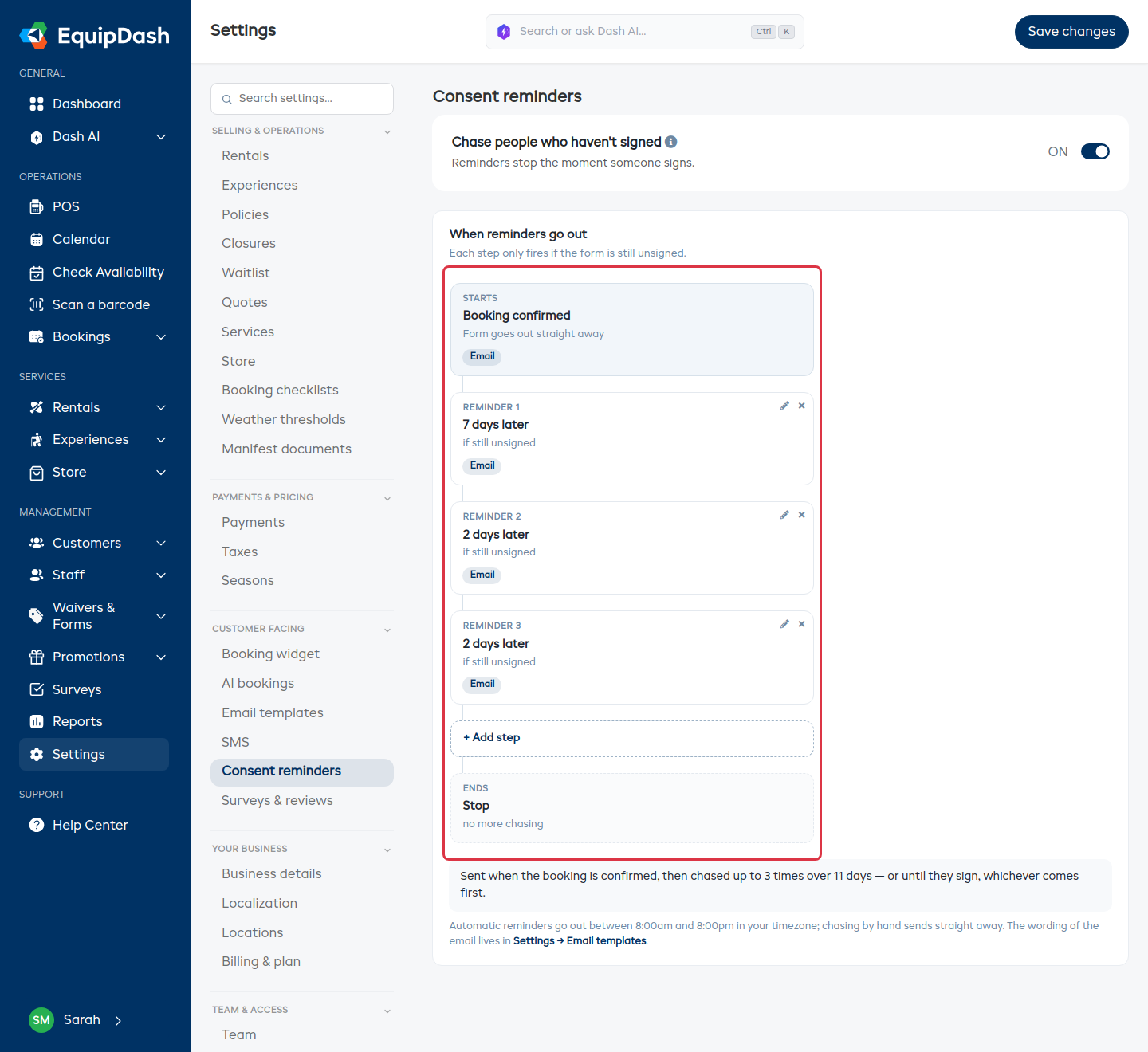
L'interruttore in alto — Solleciti chi non ha firmato — è l'interruttore generale.
- Attivo — la sequenza qui sotto viene eseguita automaticamente.
- Disattivo - gli invii dei promemoria sono in pausa, incluso Sollecita ora. Attivatelo prima di sollecitare qualcuno.
Quando è disattivo, la sequenza è completamente nascosta. Riattivatelo e tornerà esattamente come l'avevate lasciata.
Come leggere la sequenza
La sequenza si legge dall'alto verso il basso e ogni passaggio avviene solo se il modulo non è ancora stato firmato:
| Passaggio | Cosa significa |
|---|---|
| Inizio — Prenotazione confermata | Il modulo viene inviato subito, via email. Questo passaggio è sempre presente e non può essere modificato. |
| Promemoria 1, 2, 3… | Ognuno indica a quanto tempo dal passaggio precedente viene inviato e in che modo. |
| Fine — Stop | Nessun altro sollecito dopo l'ultimo promemoria. |
Sotto, un riepilogo in linguaggio semplice vi legge l'intero piano, così non dovete mai ricavarlo dai numeri:
Inviato quando la prenotazione è confermata, poi sollecitato fino a 3 volte in 11 giorni — o finché non firma, a seconda di cosa avviene prima.
Modificate un passaggio e la frase si aggiorna di conseguenza.
Modificare, aggiungere e rimuovere passaggi
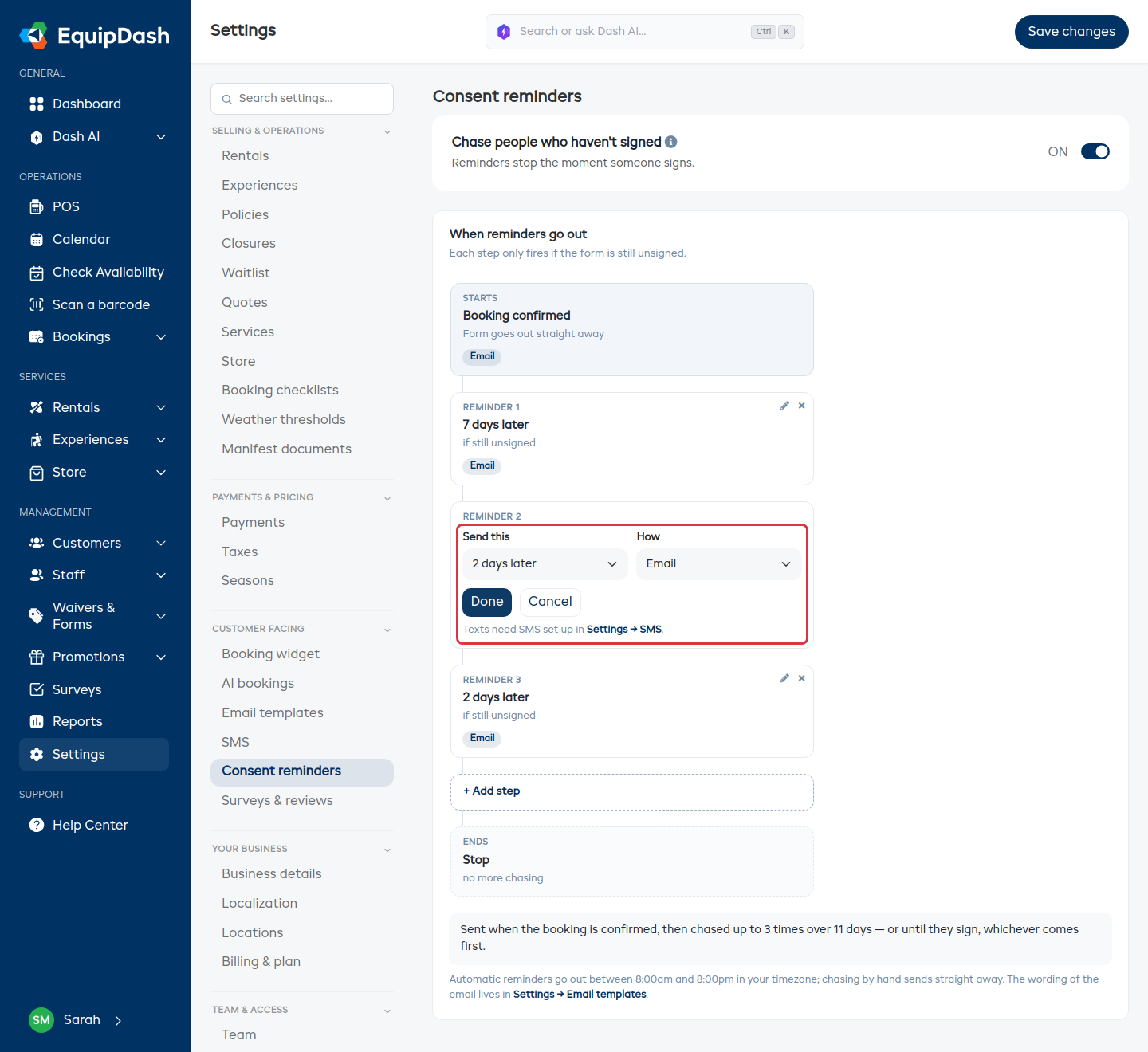
- Fate clic sulla matita su qualsiasi promemoria per modificarlo sul posto.
- Invia dopo — quanto tempo dopo il passaggio precedente, da 1 giorno fino a 30.
- Come — Email, Email e SMS, oppure Solo SMS.
- Fate clic su Fatto, poi su Salva modifiche in alto a destra.
Per aggiungere un altro sollecito, fate clic su + Aggiungi passaggio, configuratelo allo stesso modo e fate clic su Fatto. Per rimuoverne uno, fate clic sulla × su quel passaggio. Dovete sempre mantenere almeno un promemoria.
Le opzioni SMS diventano disponibili solo quando il vostro account può inviare SMS. Fino ad allora, l'editor del passaggio mostra un rimando a Impostazioni → SMS. Consultate Per iniziare con gli SMS.
Quando i promemoria vengono effettivamente inviati
I promemoria automatici vengono inviati solo durante le ore diurne nel fuso orario della vostra attività — nessuno riceve un sollecito alle tre di notte. La fascia oraria esatta è indicata nella nota sotto la sequenza.
Il sollecito manuale può essere inviato anche al di fuori delle ore diurne. I promemoria devono essere attivi e restano validi i limiti sugli invii recenti e sui promemoria.
Sollecitare manualmente
Potete sollecitare qualcuno direttamente da dove state già lavorando:
- Il Tracciamento liberatorie — un'intera prenotazione alla volta, oppure più prenotazioni insieme. Consultate Il tracciamento delle liberatorie.
- I partecipanti di una prenotazione — una persona alla volta. Consultate Seguire la liberatoria di una singola persona.
- L'elenco partecipanti di un programma e il manifesto di una sessione — lo stesso pulsante su ogni riga.
Un sollecito manuale conta come uno dei promemoria di quella persona e compare nella sua cronologia come qualsiasi altro invio, così potete sempre vedere cosa è stato inviato e quando.
Scrivere il testo dell'email
Il promemoria via email è il modello Promemoria liberatoria in Impostazioni → Modelli email. Modificatene il testo lì. L'interruttore Invia questa email e l'interruttore in Promemoria liberatorie controllano la stessa impostazione. Impostate la tempistica in Promemoria liberatorie. Consultate Personalizzare i modelli email.
La prima email, quella inviata nel momento in cui prenotano, è il modello Richiesta liberatoria sulla stessa pagina. Entrambi si trovano sotto Liberatorie e moduli.
Cose utili da sapere
- Firmato significa lasciato in pace. I promemoria vengono inviati solo a chi deve ancora firmare. Chi ha firmato il primo giorno non riceve più nulla dalla sequenza.
- Le prenotazioni di gruppo vengono sollecitate per persona, non per prenotazione — chi ha già firmato esce dalla sequenza man mano.
- Una prenotazione fatta all'ultimo minuto non viene immediatamente risollecitata; il cliente ha appena ricevuto la prima richiesta.
- Nulla viene mai inviato due volte nella stessa finestra temporale, sia che venga attivato dalla pianificazione sia che lo attiviate voi.
Chi può modificarlo
Per visualizzare la pagina serve l'autorizzazione a visualizzare liberatorie e moduli. Per modificare l'interruttore o la sequenza serve Gestisci liberatorie e moduli. Consultate Ruoli spiegati.