Personalizzazione dei modelli di email
EquipDash invia email automatiche ai Suoi clienti e al Suo staff nei momenti chiave -- conferme di prenotazione, ricevute di pagamento, promemoria e altro ancora. Ogni email si modifica direttamente sull'email stessa: faccia clic sul testo e digiti, aggiunga pulsanti o immagini, e tutto si salva mano a mano.
Trovare un'email
- Faccia clic su Impostazioni nella barra laterale.
- Selezioni Modelli di email dal menu delle impostazioni.
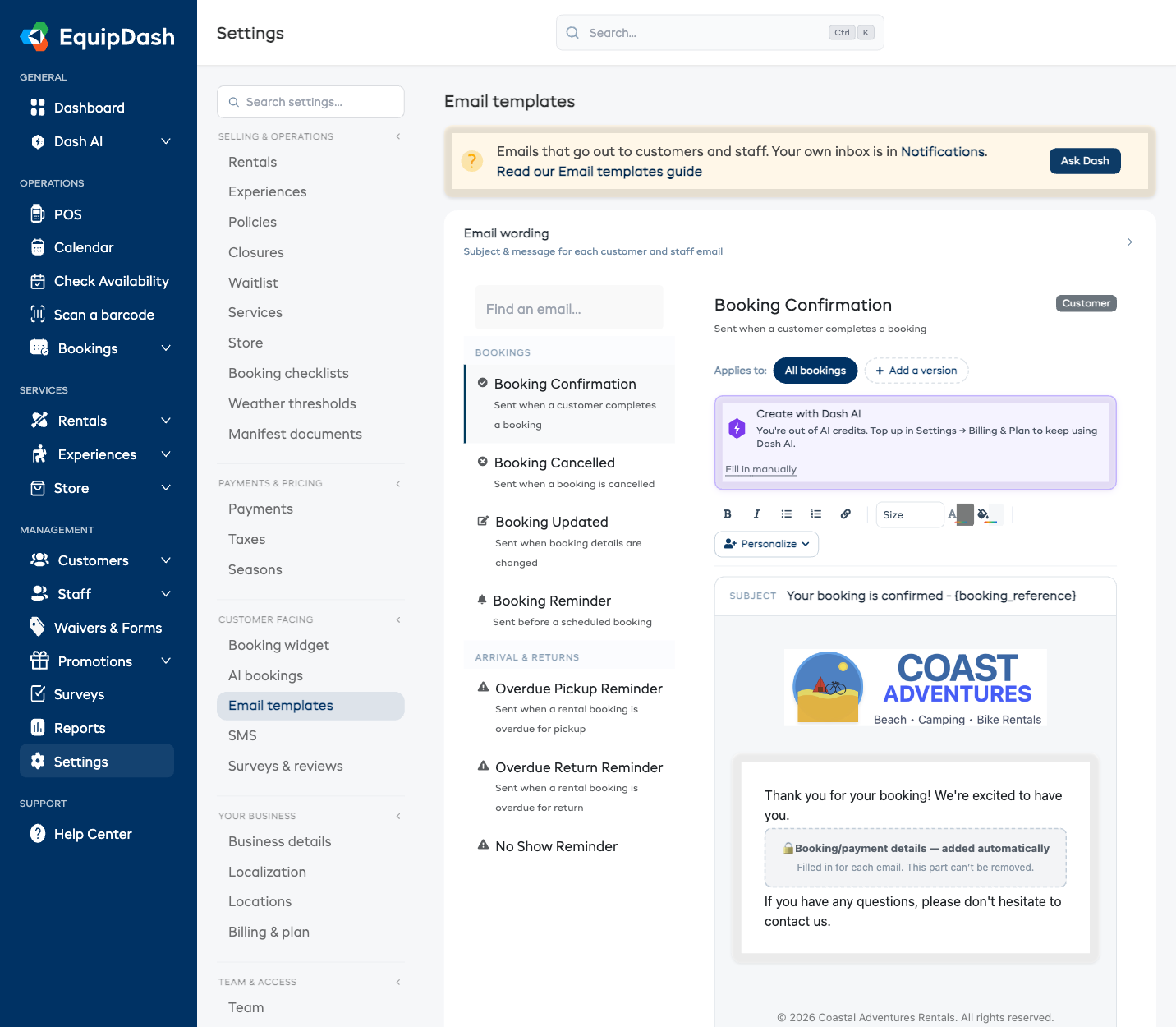
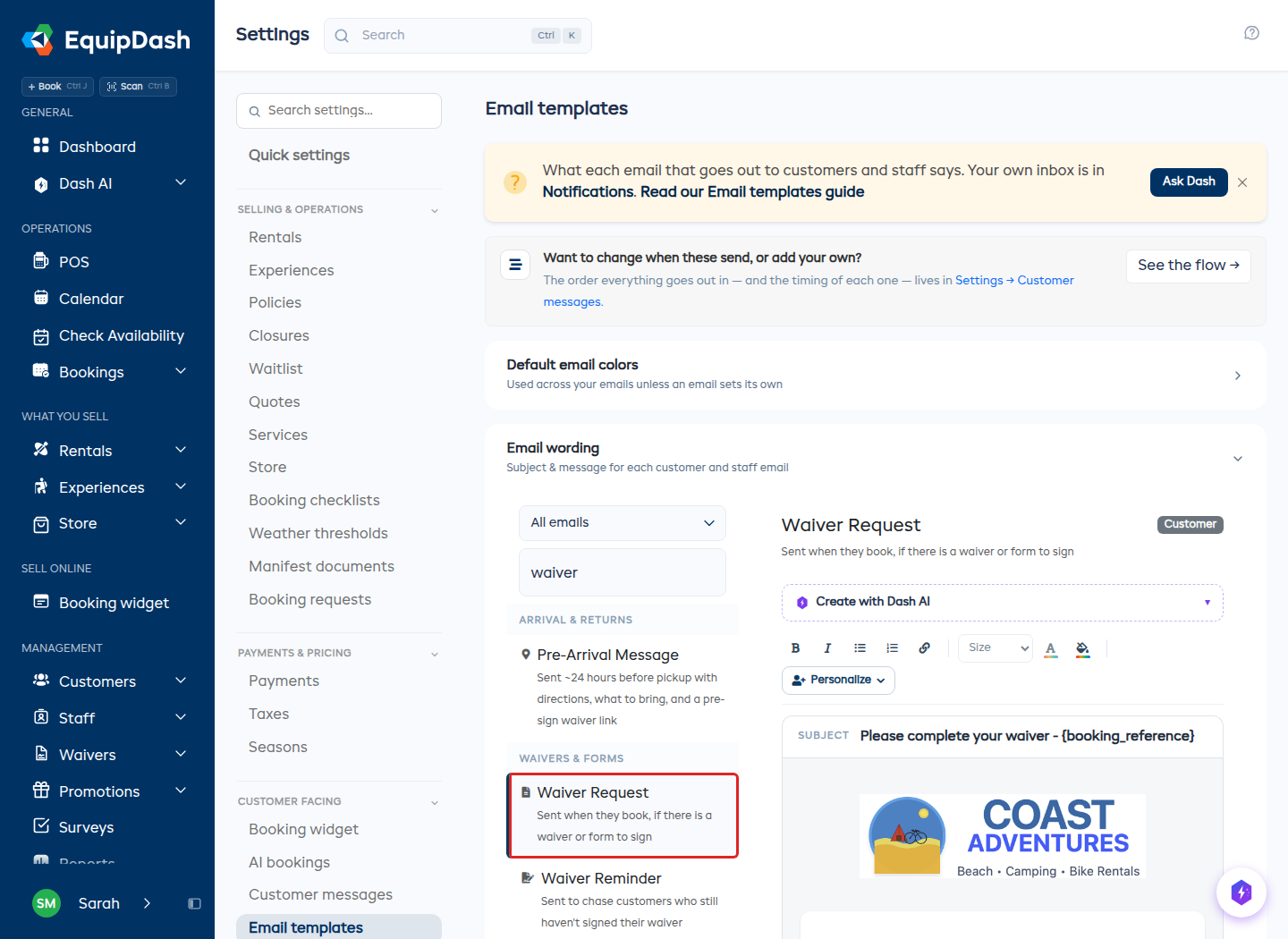
- L'elenco a sinistra è raggruppato in base all'argomento di ciascuna email:
- Prenotazioni -- conferma, aggiornamenti, cancellazioni, promemoria
- Arrivi e rientri -- messaggi di pre-arrivo, promemoria per i ritardi (incluso Promemoria check-in in ritardo) e Ci sei mancato, l'email inviata quando il Suo team contrassegna una prenotazione come No show
- Pagamenti e denaro -- ricevute, addebiti per danni, buoni, carte regalo
- Liberatorie e moduli -- la richiesta di liberatoria, i solleciti, gli accordi e le risposte ai moduli
- Recensioni e sondaggi -- richieste di recensioni e sondaggi
- Clienti -- link al portale e avvisi di lista d'attesa
- Il Suo team -- email sui turni per il Suo staff
- Usi la casella Trova un'email... sopra l'elenco per arrivare direttamente a quella desiderata.
Questa pagina riguarda le email che vengono inviate a clienti e staff. Per scegliere quali email arrivano nella Sua casella di posta, usi Notifiche.
Modificare un'email
Scelga un'email dall'elenco e la vedrà esattamente come la vedranno i Suoi clienti -- con il Suo logo e i Suoi colori. Faccia clic in qualsiasi punto dell'email per modificarla.
- Oggetto -- faccia clic sulla riga dell'oggetto in alto nell'email e digiti.
- Testo -- faccia clic su qualsiasi paragrafo o titolo e digiti. Usi la barra degli strumenti per grassetto, corsivo, elenchi, link, dimensione e colore del testo.
- Aggiungere un elemento -- posizioni il cursore tra due parti dell'email e prema il + che appare. Può aggiungere un Titolo, Testo, Pulsante, Immagine, Divisore o Spaziatore.
- Spostare o rimuovere -- posizioni il cursore su una parte dell'email e usi i piccoli strumenti ↑ ↓ ✕.
- Colore di sfondo -- usi il campione di riempimento nella barra degli strumenti per cambiare lo sfondo dell'email.
- Personalizza -- inserisce dettagli come il nome del cliente o il riferimento della prenotazione nel punto in cui si trova il cursore. Veda Variabili email disponibili.
La scheda grigia "aggiunto automaticamente" al centro dell'email indica dove EquipDash inserisce i dettagli -- articoli della prenotazione, date, importi. Questa parte è sempre accurata per ogni email e non può essere rimossa; Lei progetta tutto il resto intorno ad essa.
Tutto si salva automaticamente mentre modifica -- vedrà comparire la dicitura Salvato. Per verificare il risultato in una casella di posta reale, prema Invia email di prova e una copia con dati di esempio arriverà al Suo indirizzo email.
Due pagine, un compito ciascuna
Questa pagina riguarda cosa dice un'email. Quando viene inviata, a chi, se è attiva, e cos'altro ricevono i Suoi clienti intorno ad essa -- questo si trova in Messaggi ai clienti, dove l'intera sequenza si vede in un'unica schermata nell'ordine in cui avviene.
La separazione è intenzionale: il testo in un posto, la sequenza in un altro, con un link su ogni scheda in entrambe le direzioni, così non si è mai a più di un clic dall'altra metà.
Quando viene inviata ciascuna email
Scelga un'email che fa parte di una prenotazione e, sotto l'editor, un pannello Le mostra cosa sta facendo attualmente -- "24 ore prima dell'arrivo", "Immediatamente", oppure Questa è disattivata. Cambia quando viene inviata → La porta alla scheda di quell'email in Messaggi ai clienti.
Disattivare un'email di prenotazione blocca solo l'invio automatico. Può comunque inviare manualmente la conferma, un promemoria o una cancellazione da Azioni email sulla prenotazione.
Le email che non fanno parte di una prenotazione mantengono i loro controlli qui:
| Cosa può impostare | |
|---|---|
| Promemoria turno (Il Suo team) | Invio -- con quanto anticipo rispetto al turno il Suo team viene avvisato. Un turno non è una prenotazione, quindi non ha una scheda nella sequenza clienti |
| Promemoria rientro in ritardo | Offri estensione online -- è un comportamento, non una tempistica, quindi resta qui. Quanto attendere oltre l'orario previsto si imposta nella scheda dei ritardi in Messaggi ai clienti |
| Richiesta di liberatoria | La prima email "per favore firma". Viene inviata al momento della prenotazione, quindi non c'è una tempistica da impostare. I solleciti si impostano in Impostazioni → Promemoria di consenso |
| Promemoria liberatoria | Attivazione/disattivazione e l'intera cadenza dei solleciti si trovano in Impostazioni → Promemoria di consenso -- una sequenza, non un numero singolo. Veda Sollecitare consensi non firmati |
Le email che invia manualmente -- come Addebito per danni -- non hanno alcuna tempistica: vengono inviate solo quando decide di inviarle, quindi qui mantengono un semplice interruttore Invia questa email.
Questi due sono disattivati finché non li attiva -- i solleciti di consenso da Impostazioni → Promemoria di consenso, il pre-arrivo dalla sua scheda in Messaggi ai clienti. Tutte le altre email sono attive per impostazione predefinita.
Un'email diversa per alcuni articoli
Le email di prenotazione -- i gruppi Prenotazioni e Arrivi e rientri -- possono avere versioni: un testo diverso per alcuni dei Suoi prodotti o esperienze. Veda Email diverse per articoli diversi.
Ricominciare da capo
Se vuole annullare le modifiche apportate a un'email:
- Apra l'email che desidera ripristinare.
- Faccia clic su Ripristina predefinita e confermi.
Il testo, i blocchi e i colori torneranno alla versione standard. Le altre email non ne risentono.
Cose da tenere a mente
- Tutte le email includono automaticamente il logo della Sua attività, il nome della Sua attività e i dati di contatto dalle impostazioni dei Dettagli attività, e usano i Colori email predefiniti di questa pagina (ogni email può anche impostare un proprio colore di sfondo nell'editor).
- Le modifiche hanno effetto immediato su tutte le nuove email. Le email già inviate non vengono modificate.
- La barra degli indirizzi tiene traccia dell'email che sta visualizzando, così può copiare il link e inviarlo a qualcuno per portarlo direttamente lì.
- Per impostazione predefinita, le email vengono inviate da noreply@equipdash.com. Con il piano Growth o superiore, può inviarle dal Suo dominio personale -- veda Dominio di invio personalizzato.